

Lựa chọn KPI của bạn
Trước khi thêm trực quan KPI vào dashboard, hãy xác định các mục tiêu rõ ràng, có thể đo lường. Mỗi KPI cần gắn trực tiếp với một mục tiêu kinh doanh cụ thể, thay vì một phạm trù mơ hồ như "cải thiện hiệu suất".
Với KPI, ít mà chất. Tránh thêm quá nhiều trực quan KPI vào dashboard của bạn.
Chúng ta sẽ xét một KPI phổ biến với nhiều doanh nghiệp: biên lợi nhuận. Chúng ta cũng đặt mục tiêu ước lệ là 15% cho biên lợi nhuận.
Hướng dẫn từng bước tạo trực quan KPI trong Power BI
Chúng ta sẽ trực quan hóa KPI biên lợi nhuận theo ba cách:
- Dùng trực quan KPI
- Dùng trực quan đồng hồ đo
- Dùng trực quan thẻ với một vài điều chỉnh sáng tạo
Bạn nên dùng trực quan nào?
| Trực quan | Phù hợp nhất cho | Cần trường ngày | So sánh với mục tiêu | Tùy biến |
|---|---|---|---|---|
| Trực quan KPI | Chỉ số có xu hướng theo thời gian | Có | Tích hợp (đỏ/xanh tự động) | Hạn chế |
| Đồng hồ đo | Một chỉ số so với dải mục tiêu | Không | Tích hợp (min/max/target) | Trung bình |
| Trực quan thẻ | Hiển thị KPI linh hoạt, tùy chỉnh | Không | Qua thước đo DAX | Cao |
| Thẻ mới (2025+) | Hàng KPI cấp doanh nghiệp với sparkline | Tùy chọn (cho sparkline) | Qua nhãn tham chiếu | Rất cao |
Chúng ta sẽ bắt đầu với ba loại đầu tiên, hoạt động trên mọi phiên bản Power BI Desktop.
Bước 1: Chuẩn bị dữ liệu
Dữ liệu của bạn cần sạch, đúng kiểu và được cấu trúc với các mối quan hệ trước khi Power BI có thể tạo ra các tính toán KPI chính xác. Xem hướng dẫn mô hình dữ liệu trong Power BI của chúng tôi để đào sâu bước này.
Chuẩn bị dữ liệu thường bao gồm một số công việc tiền xử lý, như:
- Nhập dữ liệu vào Power BI Desktop. Có thể từ Excel, cơ sở dữ liệu hoặc nguồn dữ liệu khác.
- Thực hiện biến đổi dữ liệu khi cần để loại trùng lặp, giá trị thiếu, kiểu dữ liệu, cột thừa, v.v.
- Thiết lập mô hình dữ liệu, xác định quan hệ nếu bạn dùng nhiều bảng.
May mắn là dữ liệu mẫu này đã được làm sạch và sẵn sàng sử dụng, vì vậy chúng ta sẽ nhập vào Power BI và bắt đầu trực quan hóa KPI.
Bước 2: Tạo thước đo
Chúng ta cần tạo các thước đo cho giá trị cơ sở và mục tiêu của trực quan KPI và đồng hồ đo (và hai thước đo khác cho trực quan thẻ). Thước đo là các công thức viết bằng DAX (Data Analysis Expressions), ngôn ngữ công thức của Power BI cho tính toán và tổng hợp. Để nhập môn đầy đủ, xem hướng dẫn DAX cho Power BI của chúng tôi.
Để bắt đầu với DAX, hãy xem khóa học Nhập môn DAX và giữ cheat sheet DAX của chúng tôi để tra cứu nhanh nhiều hàm DAX hữu ích mà bạn sẽ gặp (bao gồm các hàm dùng trong hướng dẫn này).
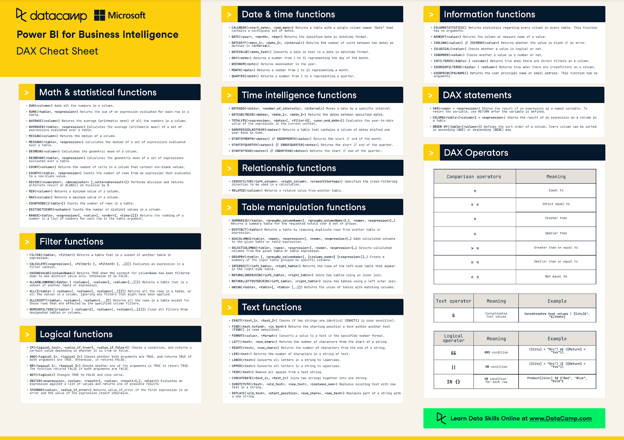
Cheat sheet DAX của DataCamp
Biên lợi nhuận được tính bằng lợi nhuận chia cho tổng doanh số. Đây là công thức chúng ta dùng:
Profit Margin = SUM ( Profit ) / SUM ( Sales )
Thước đo mục tiêu của chúng ta là một số vô hướng đơn giản:
Profit Margin Target = 0.15
Với trực quan thẻ, chúng ta phải tạo thêm hai thước đo.
Thước đo đầu tiên tính chênh lệch giữa biên lợi nhuận thực tế và mục tiêu. Sau đó, dùng hàm FORMAT để chuyển số thành văn bản nhằm nối thêm một vài chuỗi khác để tạo dòng “Goal” như trong trực quan KPI.
KPI Profit Margin vs Target =
VAR Diff = [Profit Margin] - [Profit Margin Target]
VAR Sign = IF(Diff > 0, "+", "")
RETURN
"Goal: " & FORMAT([Profit Margin Target], "#0%") & " (" & Sign & FORMAT(Diff, "#0.0%") & ")"Thước đo thứ hai kiểm soát màu của thẻ. Bạn sẽ thấy chúng ta dùng hàm SWITCH trong biểu thức này. Nếu bạn mới làm quen SWITCH và muốn hiểu thêm cách hoạt động cũng như cách dùng, hãy xem hướng dẫn về hàm SWITCH trong Power BI.
KPI Color =
VAR Diff = [Profit Margin] - [Profit Margin Target]
RETURN
SWITCH (
TRUE(),
Diff > 0, "Green",
Diff < 0, "Red",
"Black"
)Bước 3: Thêm KPI vào báo cáo
Trực quan KPI
Trong Power BI Desktop, vào chế độ xem "Report". Từ ngăn "Visualizations", chọn trực quan KPI.
Trực quan KPI trong Power BI có ba trường sau:
- Giá trị cơ sở: Dữ liệu thực tế của bạn, như số liệu doanh số hiện tại.
- Giá trị mục tiêu: Mục tiêu hoặc chuẩn bạn đang hướng tới, như chỉ tiêu doanh số.
- Trường xu hướng: Hầu hết KPI hiệu quả đều được theo dõi theo thời gian, nên dữ liệu ngày tháng là rất quan trọng.
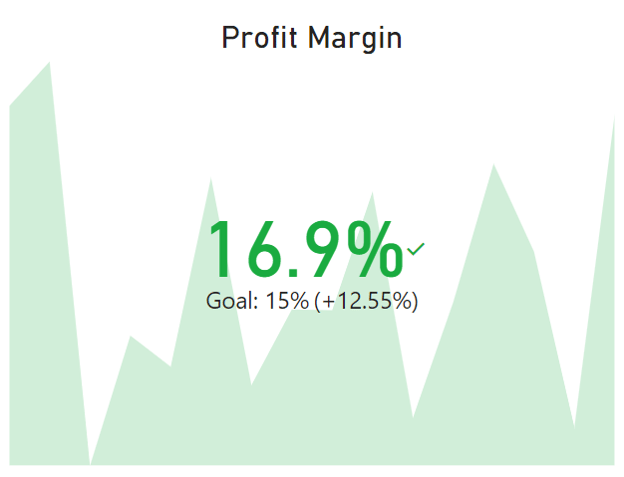
Hình do tác giả cung cấp
Trực quan đồng hồ đo
Từ ngăn "Visualizations", chọn trực quan đồng hồ đo.
Đồng hồ đo linh hoạt hơn nhiều so với trực quan KPI vì nó cung cấp nhiều trường để thêm thước đo kiểm soát giá trị tối thiểu và tối đa trên đồng hồ. Bạn cũng không bắt buộc phải thêm cột ngày để hiển thị xu hướng, điều này khiến đồng hồ đo phù hợp hơn với các KPI có thể không cần theo dõi theo thời gian.
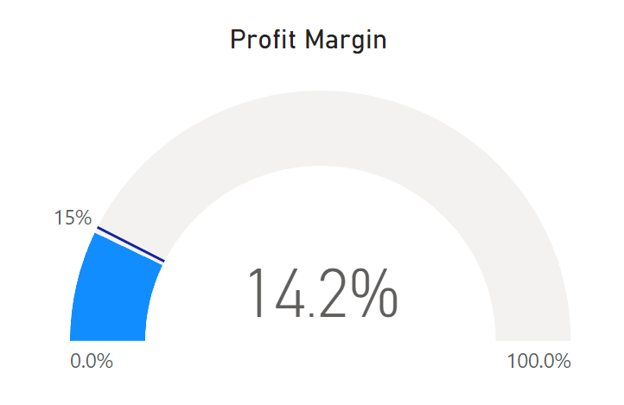
Hình do tác giả cung cấp
Trực quan thẻ
Quay lại ngăn "Visualizations", bây giờ chúng ta sẽ chọn trực quan thẻ.
Thông thường, trực quan này hiển thị một chỉ số tổng hợp. Tuy nhiên, với các tùy chọn định dạng và tùy chỉnh, bạn có thể sáng tạo với kiểu thông tin được hiển thị bằng thẻ.
Chúng ta sẽ tái tạo trực quan KPI bằng một vài thước đo (đã tạo ở bước 2 ở trên) và một số tùy chọn tùy chỉnh trong trực quan thẻ.
Đây là sản phẩm cuối cùng:
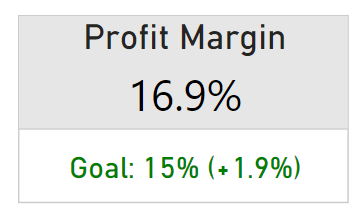
Hình do tác giả cung cấp
Trực quan thẻ là lựa chọn đầu tiên của tôi khi trực quan hóa KPI trong các tình huống cần nhiều linh hoạt. Nếu tôi không cần theo dõi KPI theo thời gian và không có cột ngày trong dữ liệu thì sao? Nếu tôi muốn thêm một phép tính tùy chỉnh thể hiện chênh lệch giữa giá trị thực tế và mục tiêu thì sao?
Một khác biệt quan trọng giữa thẻ ở đây và trực quan KPI trước đó là trực quan KPI luôn tính phần trăm thay đổi giữa giá trị thực tế và mục tiêu. Điều này thiếu trực quan với KPI dựa trên phần trăm, vì hợp lý hơn là tính chênh lệch đơn giản giữa giá trị thực tế và mục tiêu.
Với trực quan thẻ, chúng ta có thể chọn cách tính KPI, cách hiển thị và cách so sánh với mục tiêu.
Nếu bạn muốn khám phá các tính năng phân tích nâng cao trong Power BI, chúng tôi có một hướng dẫn để đồng hành cùng bạn.
Trực quan Thẻ mới (2025+): Sparkline KPI gốc
Bắt đầu từ các bản phát hành Power BI Desktop năm 2025, trực quan Thẻ mới hỗ trợ sparkline nhúng, nhãn tham chiếu và nhiều giá trị phụ trong một trực quan. Điều này khiến nó trở thành cách tiếp cận được khuyến nghị hiện tại cho các hàng KPI trên dashboard.
Để dùng cho KPI:
- Chọn trực quan Thẻ mới từ ngăn Visualizations (tìm biểu tượng thẻ đã được cập nhật).
- Thêm thước đo KPI của bạn (ví dụ,
Profit Margin) vào callout value. - Thêm trường ngày và cùng thước đo vào vùng sparkline để hiển thị xu hướng nội tuyến.
- Thêm nhãn tham chiếu với thước đo mục tiêu để hiển thị mục tiêu cạnh giá trị thực tế.
- Áp dụng định dạng có điều kiện cho màu phông hoặc nền dựa trên chênh lệch so với mục tiêu.
Ưu thế so với trực quan KPI cũ: bạn có ngữ cảnh xu hướng mà không bị buộc phải thêm chiều ngày vào một trục xu hướng riêng, và bạn có toàn quyền kiểm soát định dạng, màu sắc và bố cục. Với các tổ chức đang di chuyển dashboard cũ, trực quan Thẻ mới thay thế cả Thẻ cũ và Thẻ nhiều hàng (Multi-row Card) mà Microsoft đang ngừng hỗ trợ.
Thực hành tốt nhất cho báo cáo KPI
Các thực hành này đến từ kinh nghiệm xây dựng dashboard KPI trong tài chính, vận hành và bán hàng. Chúng áp dụng bất kể bạn chọn loại trực quan nào.
Giữ mọi thứ đơn giản
Tập trung 4–6 KPI mỗi dashboard gắn trực tiếp với ưu tiên kinh doanh hiện tại. Nếu cần hiển thị chi tiết hơn, hãy dùng tính năng drill-through thay vì nhồi nhét thêm trực quan vào màn hình chính.
Khóa học về trực quan hóa dữ liệu trong Power BI của chúng tôi trình bày sâu hơn về bố cục và thứ bậc trực quan.
Dùng màu có chủ đích
Mẫu đèn giao thông (đỏ/vàng/xanh) là chỉ báo trạng thái được hiểu rộng rãi nhất trong báo cáo doanh nghiệp. Đỏ là lệch mục tiêu, vàng là có rủi ro, xanh là đúng mục tiêu. Khoảng 8% nam giới bị khiếm khuyết thị lực màu, vì vậy hãy kết hợp màu với biểu tượng hoặc nhãn văn bản để đảm bảo khả năng truy cập.
Về chi tiết triển khai, xem hướng dẫn định dạng có điều kiện trong Power BI của chúng tôi.
Kể câu chuyện bằng bố cục KPI
Sắp xếp KPI theo thứ tự đọc: đặt chỉ số quan trọng nhất ở góc trên bên trái, nhóm các chỉ số liên quan, và dẫn dắt ánh mắt người xem theo chuỗi logic. Xem 9 ví dụ dashboard này để lấy cảm hứng, hoặc xem hướng dẫn thiết kế dashboard của chúng tôi để nắm nguyên tắc bố cục.
Cân bằng chỉ số dẫn dắt và kết quả
Bao gồm cả chỉ số dẫn dắt (dự báo hiệu suất tương lai, như giá trị pipeline) và chỉ số kết quả (phản ánh kết quả, như doanh thu theo quý). Sự kết hợp này cho nhà quản lý cả gương chiếu hậu và kính chắn gió.
Rà soát KPI hàng quý
Ưu tiên kinh doanh thay đổi. Rà soát bộ KPI của bạn ít nhất hàng quý để loại bỏ chỉ số không còn phản ánh chiến lược hiện tại và bổ sung những chỉ số phù hợp.
Kết luận
Trực quan KPI, đồng hồ đo và thẻ phục vụ những nhu cầu hiển thị khác nhau: dùng trực quan KPI khi bạn cần trục xu hướng, dùng đồng hồ đo cho việc đánh giá đạt mục tiêu của một chỉ số, và dùng thẻ cho bố cục KPI linh hoạt, tùy chỉnh với định dạng có điều kiện.
Đối với dashboard năm 2026, tôi khuyến nghị dùng trực quan Thẻ mới (có trong Power BI Desktop 2025+) làm điểm khởi đầu mặc định cho các hàng KPI. Nó kết hợp sparkline, nhãn tham chiếu và định dạng có điều kiện trong một trực quan duy nhất mà không cần phụ thuộc bên thứ ba.
Nếu bạn muốn đi sâu hơn vào phát triển Power BI, lộ trình nghề nghiệp Nhà phân tích dữ liệu trong Power BI của chúng tôi bao quát mọi thứ từ mô hình dữ liệu, DAX đến thiết kế dashboard, và chuẩn bị cho kỳ thi chứng chỉ PL-300.

Câu hỏi thường gặp về KPI trong Power BI
Cách tốt nhất để hiển thị nhiều KPI trên một dashboard là gì?
Cách tốt nhất để hiển thị nhiều KPI trên một dashboard là tránh rối mắt. Sử dụng kết hợp các trực quan, chẳng hạn thẻ cho số tuyệt đối, đồng hồ đo cho mục tiêu, và trực quan KPI cho KPI dựa trên xu hướng. Nhóm các KPI liên quan lại với nhau và duy trì thiết kế nhất quán để dễ so sánh.
Làm thế nào để đặt mục tiêu động cho KPI trong Power BI?
Bạn có thể đặt mục tiêu động bằng cách tạo một thước đo điều chỉnh mục tiêu dựa trên các điều kiện hoặc giai đoạn thời gian nhất định. Dùng công thức DAX để xác định logic cho mục tiêu động của bạn.
Làm sao để đảm bảo KPI được cập nhật theo thời gian thực trong Power BI?
Trực quan KPI hỗ trợ phát trực tuyến dữ liệu theo thời gian thực. Tuy nhiên, bạn phải kết nối với nguồn dữ liệu thời gian thực hoặc thiết lập kết nối direct query. Ngoài ra, bạn có thể cấu hình thiết lập cho các tập dữ liệu ở chế độ import trong Power BI Service để làm mới thường xuyên hơn. Dù không phải thời gian thực, việc tăng tần suất làm mới có thể là đủ.
Sự khác nhau giữa trực quan KPI và trực quan thẻ trong Power BI là gì?
Trực quan KPI kết hợp giá trị thực tế, so sánh mục tiêu và sparkline xu hướng trong một trực quan, nhưng yêu cầu trường ngày cho trục xu hướng. Trực quan thẻ hiển thị một con số với tùy chọn định dạng có điều kiện và linh hoạt hơn vì không yêu cầu chiều ngày. Với hầu hết dashboard năm 2026, trực quan Thẻ mới (2025+) mang lại cả hai ưu điểm với sparkline gốc và nhãn tham chiếu.
Làm thế nào để thêm định dạng có điều kiện cho thẻ KPI trong Power BI?
Tạo một thước đo DAX trả về giá trị màu dựa trên chênh lệch so với mục tiêu KPI. Ví dụ: KPI Color = SWITCH(TRUE(), [Variance] >= 0, "Green", [Variance] >= -0.1, "Amber", "Red"). Sau đó trong phần định dạng của trực quan thẻ, đặt màu phông hoặc nền dùng "Field value" và chọn thước đo màu của bạn. Cách này tạo chỉ báo trạng thái theo mẫu đèn giao thông (RAG).


Trong hướng dẫn này, tôi sẽ trình bày cách trực quan hóa các chỉ số kinh doanh cốt lõi (KPI) trong Power BI bằng ba loại trực quan khác nhau: biểu đồ KPI, đồng hồ đo (gauge) và thẻ (card).
Chúng ta sẽ sử dụng một tập dữ liệu mẫu mà bạn có thể truy cập ngay trong Power BI. Tập dữ liệu này chứa dữ liệu tài chính hiển thị doanh số theo sản phẩm theo tháng. Nếu bạn chưa quen với việc phân tích dữ liệu tài chính, hãy xem lộ trình kỹ năng về Lập báo cáo tài chính trong Power BI.
Để bắt đầu với Power BI, hãy xem lộ trình kỹ năng Những điều cơ bản về Power BI và giữ cheat sheet Power BI của chúng tôi trong tay để tra cứu nhanh.
Cheat sheet Power BI của DataCamp
TL;DR
KPI trong Power BI là gì?
KPI (Chỉ số Hiệu suất Cốt lõi) là các chỉ số định lượng theo dõi mức độ tổ chức của bạn đáp ứng các mục tiêu kinh doanh. Trong Power BI, bạn có thể trực quan hóa chúng bằng các trực quan chuyên dụng hiển thị giá trị thực tế, mục tiêu và xu hướng.
Power BI cung cấp một trực quan KPI chuyên dụng kết hợp giá trị thực tế, so sánh với mục tiêu và đường xu hướng trong một biểu đồ. Bạn cũng có thể dùng đồng hồ đo và thẻ cho các nhu cầu hiển thị KPI khác nhau.
Ngoài ra, bạn có thể trình bày KPI của mình bằng trực quan thẻ hoặc đồng hồ đo. Bạn cũng có thể sáng tạo với thước đo và định dạng để lồng ghép KPI vào báo cáo Power BI. Tại đây, chúng ta sẽ xem cả trực quan KPI truyền thống và một số phương pháp thay thế.
Bạn có thể tìm hiểu thêm về tùy chỉnh và tối ưu hóa KPI qua webinar của chúng tôi về tính KPI với DAX.
KPI trong Power BI không chỉ về yếu tố trực quan. Chúng giúp doanh nghiệp:
Mới bắt đầu với Power BI? Hãy khởi động với hướng dẫn Power BI cho người mới bắt đầu, sau đó chuyển sang khóa học Nhập môn Power BI để học có hệ thống.