
Corso
Introduzione a Power BI
4 ore
827.3K
In questo tutorial, ti mostrerò come visualizzare le metriche chiave di business (KPI) in Power BI usando tre tipi di visual differenti: il visual KPI, il gauge e il visual card.
Useremo un dataset di esempio accessibile direttamente da Power BI. Questo dataset contiene dati finanziari con le vendite per prodotto al mese. Se non hai familiarità con l'analisi dei dati finanziari, dai un'occhiata al nostro skill track su Financial Reporting in Power BI.
Per iniziare con Power BI, consulta il nostro skill track Power BI Fundamentals e tieni a portata di mano il nostro Power BI cheat sheet per un riferimento rapido.
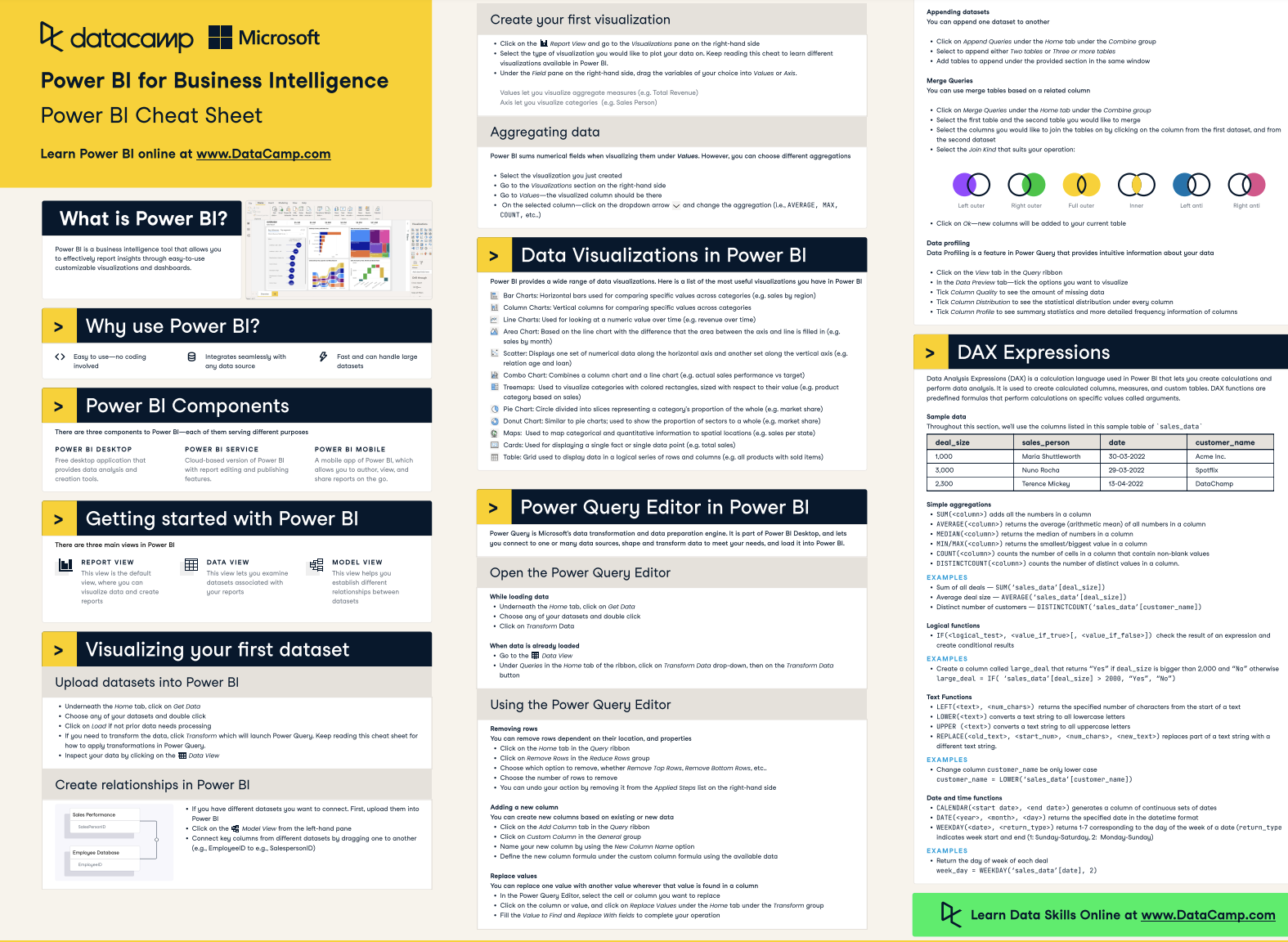
Il Power BI Cheat Sheet di DataCamp
I KPI (Key Performance Indicators) sono metriche quantificabili che misurano quanto bene la tua organizzazione raggiunge i propri obiettivi di business. In Power BI puoi visualizzarli con visual dedicati che mostrano valori effettivi, target e trend.
Power BI offre un visual KPI dedicato che combina valore effettivo, confronto con il target e una linea di tendenza in un unico grafico. Puoi anche usare i visual gauge e card in base alle diverse esigenze di visualizzazione dei KPI.
In alternativa, puoi presentare i tuoi KPI usando i visual card o gauge. Puoi anche sbizzarrirti con misure e formattazioni per incorporare i KPI nei tuoi report Power BI. Qui esamineremo sia il visual KPI tradizionale sia alcuni metodi alternativi.
Puoi approfondire come personalizzare e ottimizzare i tuoi KPI con il nostro webinar sul calcolo dei KPI con DAX.
I KPI in Power BI non riguardano solo l'aspetto visivo. Consentono alle aziende di:
Nuovo su Power BI? Inizia con il nostro tutorial Power BI for Beginners, poi passa al corso Introduction to Power BI per un percorso strutturato.
Prima di aggiungere visual KPI alle tue dashboard, definisci obiettivi chiari e misurabili. Ogni KPI dovrebbe collegarsi direttamente a uno specifico obiettivo di business, non a una categoria vaga come "migliorare le prestazioni".
Quando si parla di KPI, meno è meglio. Evita di aggiungere troppi visual KPI alle tue dashboard.
Considereremo un KPI comune a molte aziende: il margine di profitto. Impostiamo anche un target arbitrario del 15% per il nostro margine di profitto.
Visualizzeremo il nostro KPI di margine di profitto in tre modi:
| Visual | Ideale per | Richiede campo data | Confronto col target | Personalizzazione |
|---|---|---|---|---|
| Visual KPI | Metriche con andamento nel tempo | Sì | Integrato (rosso/verde automatico) | Limitata |
| Gauge | Singola metrica rispetto a una banda target | No | Integrato (min/max/target) | Moderata |
| Visual card | Display KPI flessibili e personalizzati | No | Tramite misure DAX | Alta |
| Nuovo Card (2025+) | Righe KPI enterprise con sparklines | Opzionale (per sparkline) | Tramite reference label | Molto alta |
Partiremo dai primi tre, che funzionano in tutte le versioni di Power BI Desktop.
I tuoi dati devono essere puliti, correttamente tipizzati e strutturati con relazioni prima che Power BI possa produrre calcoli KPI accurati. Consulta il nostro tutorial sul data modeling in Power BI per approfondire questo passaggio.
Preparare i dati spesso comporta alcune operazioni di data prep, come:
Per fortuna, questo dataset di esempio è già pulito e pronto all'uso, quindi lo importeremo in Power BI e inizieremo a visualizzare il nostro KPI.
Dobbiamo creare misure per i valori base e target dei visual KPI e gauge (e altre due misure per il nostro visual card). Le misure sono formule scritte in DAX (Data Analysis Expressions), il linguaggio di formule di Power BI per calcoli e aggregazioni. Per un'introduzione completa, vedi il nostro tutorial su Power BI DAX.
Per iniziare con DAX, dai un'occhiata al nostro corso Introduction to DAX e tieni a portata di mano il nostro DAX cheat sheet per un riferimento rapido sulle funzioni DAX più utili che incontrerai (incluse quelle che useremo in questo tutorial).
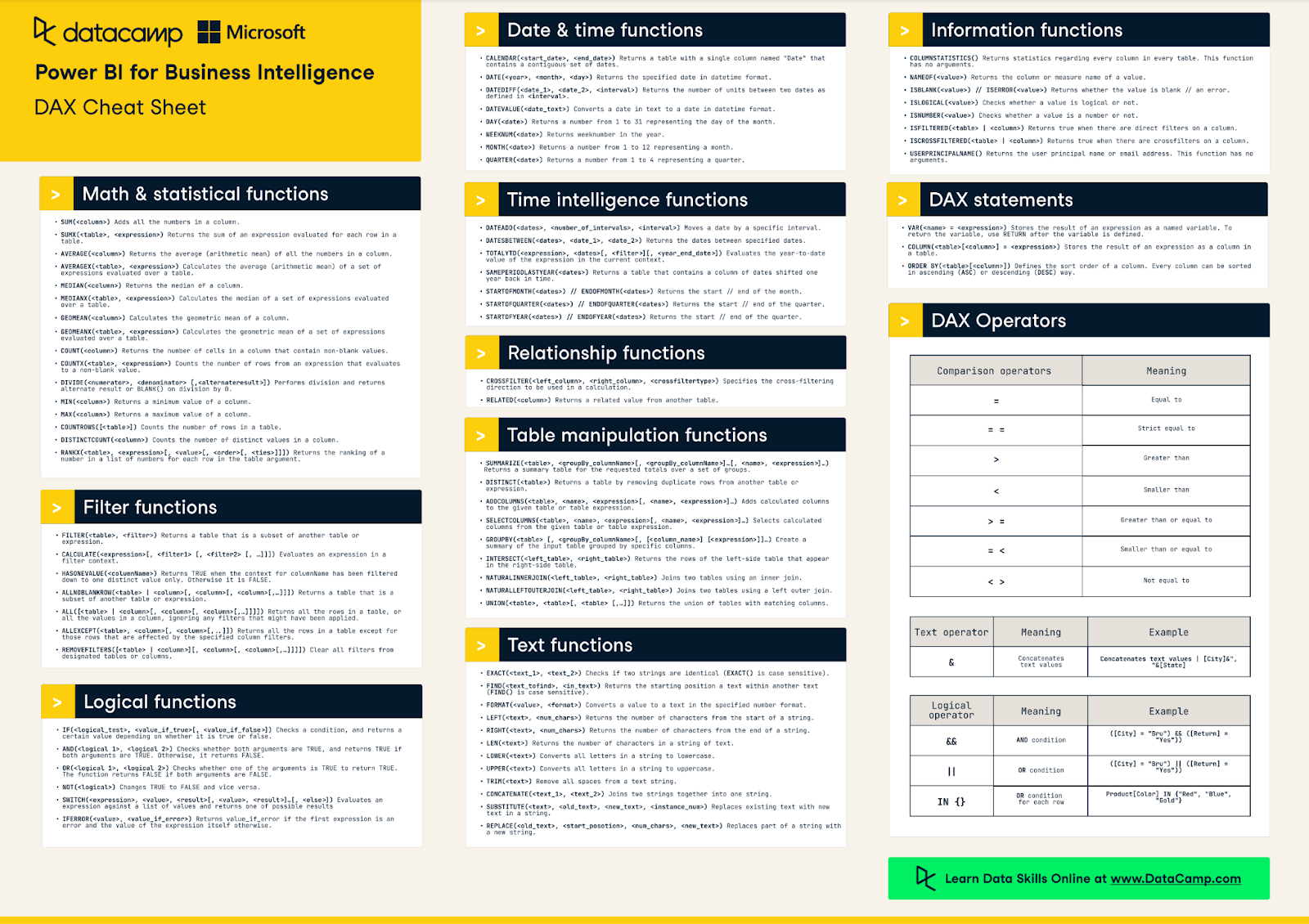
Il DAX Cheat Sheet di DataCamp
Il margine di profitto si calcola come profitto diviso vendite totali. Ecco la formula che usiamo:
Profit Margin = SUM ( Profit ) / SUM ( Sales )
La nostra misura target è uno scalare semplice:
Profit Margin Target = 0.15
Per il visual card, dobbiamo creare due misure aggiuntive.
La prima misura calcola la differenza tra il margine di profitto effettivo e il target. Poi usa la funzione FORMAT per convertire efficacemente i numeri in testo, così da poter concatenare alcune stringhe e creare la nostra riga “Goal”, come nel visual KPI.
KPI Profit Margin vs Target =
  VAR Diff = [Profit Margin] - [Profit Margin Target]
  VAR Sign = IF(Diff > 0, "+", "")
  RETURN
  "Goal: " & FORMAT([Profit Margin Target], "#0%") & " (" & Sign & FORMAT(Diff, "#0.0%") & ")"
La seconda misura controlla il colore della nostra card. Noterai che usiamo la funzione SWITCH in questa espressione. Se non conosci SWITCH e vuoi saperne di più su come funziona e come usarla, consulta la nostra guida alla funzione SWITCH di Power BI.
KPI Color =
  VAR Diff = [Profit Margin] - [Profit Margin Target]
  RETURN
  SWITCH (
    TRUE(),
    Diff > 0, "Green",
    Diff < 0, "Red",
    "Black"
)In Power BI Desktop, vai alla vista "Report". Dal riquadro "Visualizations", seleziona il visual KPI.
Il visual KPI di Power BI contiene questi tre campi:
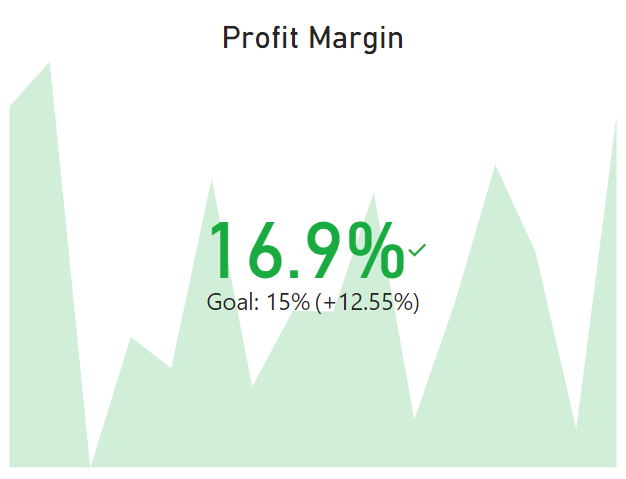
Immagine dell'autore
Dal riquadro "Visualizations", seleziona il visual gauge.
Il visual gauge è molto più flessibile del KPI perché offre più campi per aggiungere misure che controllano i valori minimo e massimo del gauge. Inoltre, non sei obbligato ad aggiungere una colonna data per mostrare un trend, il che rende il gauge più adatto a KPI che potrebbero non dover essere tracciati nel tempo.
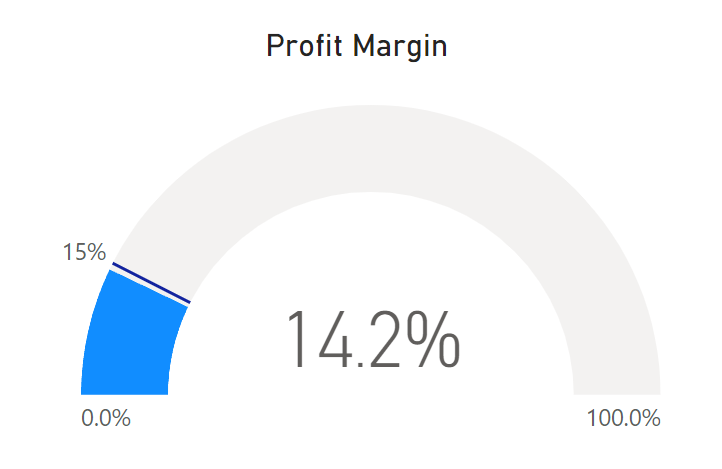
Immagine dell'autore
Torna nel riquadro "Visualizations" e ora seleziona il visual card.
In genere, questo visual mostra una singola metrica riassunta. Tuttavia, con le opzioni di formattazione e personalizzazione, puoi essere creativo con le informazioni da mostrare in una card.
Ricreeremo il visual KPI usando alcune misure (che abbiamo già creato al passo 2) e alcune opzioni di personalizzazione in una card.
Ecco il risultato finale:
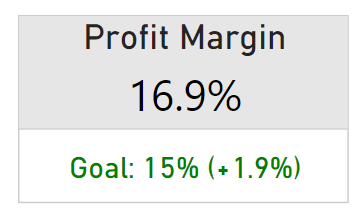
Immagine dell'autore
Il visual card è la mia prima scelta per visualizzare KPI in scenari in cui ho bisogno di maggiore flessibilità. E se non devo tracciare il KPI nel tempo e non ho una colonna data nei miei dati? E se voglio aggiungere un calcolo personalizzato che mostri la differenza tra il valore effettivo e il target?
Una differenza chiave tra la nostra card e il visual KPI creato in precedenza è che il visual KPI calcola sempre la variazione percentuale tra il valore effettivo e il target. Questo è poco intuitivo per i KPI espressi in percentuale, perché ha più senso calcolare una semplice differenza tra valore effettivo e target.
Con il visual card, possiamo scegliere come calcolare, visualizzare e confrontare il KPI rispetto al nostro target.
Se ti interessa esplorare le funzionalità analitiche avanzate in Power BI, abbiamo un tutorial che ti guida nel processo.
A partire dalle release di Power BI Desktop del 2025, il nuovo visual Card supporta sparklines incorporate, reference label e più sotto-valori all'interno di un singolo visual. Questo lo rende l'approccio attualmente consigliato per le righe KPI nelle dashboard.
Per usarlo con i KPI:
Profit Margin) al callout value.Il vantaggio rispetto al visual KPI legacy: ottieni il contesto del trend senza essere costretto ad aggiungere una dimensione data a un asse di trend dedicato, e hai pieno controllo su formattazione, colori e layout. Per le organizzazioni che migrano dashboard legacy, il nuovo visual Card sostituisce sia il vecchio Card sia il Multi-row Card (che Microsoft sta deprecando).
Queste pratiche derivano dalla creazione di dashboard KPI in ambito finance, operations e sales. Si applicano a prescindere dal tipo di visual scelto.
Concentrati su 4–6 KPI per dashboard che si mappano direttamente alle priorità di business attuali. Se devi mostrare più dettagli, usa le funzionalità di drill-through invece di stipare altri visual nella vista principale.
Il nostro corso sulla data visualization in Power BI approfondisce layout e gerarchia visiva.
Il pattern a semaforo (rosso/giallo/verde) è l'indicatore di stato più universalmente compreso nel reporting enterprise. Rosso significa fuori rotta, giallo a rischio, verde in linea con il target. Circa l'8% degli uomini ha una deficienza nella visione dei colori, quindi abbina i colori a icone o etichette testuali per l'accessibilità.
Per i dettagli di implementazione, vedi la nostra guida alla formattazione condizionale in Power BI.
Disporre i KPI in ordine di lettura: metti la metrica più importante in alto a sinistra, raggruppa le metriche correlate e guida l'occhio del lettore in una sequenza logica. Dai un'occhiata a questi 9 esempi di dashboard per ispirarti o consulta il nostro tutorial sul design delle dashboard per i principi di layout.
Includi sia indicatori leading (che prevedono le prestazioni future, come il valore della pipeline) sia indicatori lagging (che riflettono i risultati, come i ricavi trimestrali). Questa combinazione offre ai decisori sia lo specchietto retrovisore sia il parabrezza.
Le priorità di business cambiano. Rivedi il tuo set di KPI almeno ogni trimestre per ritirare le metriche che non riflettono più la strategia attuale e aggiungere quelle che lo fanno.
Approfondisci le tue competenze su Power BI
Corso
Corso
Corso
blog
Tim Lu
12 min
blog
Abid Ali Awan
10 min
blog
Abid Ali Awan
15 min



