
Kurs
Power BI’a Giriş
4 sa
827.3K
Bu eğitimde, Power BI’de üç farklı görsel türünü kullanarak (KPI görseli, gösterge ve kart görseli) temel iş metriklerini (KPI’lar) nasıl görselleştireceğinizi adım adım anlatıyorum.
Power BI içinden erişebileceğiniz bir örnek veri kümesi kullanacağız. Bu örnek veri kümesi, ürün başına aylık satışları gösteren finansal veriler içeriyor. Finansal veri analizine aşina değilseniz, Power BI’de Finansal Raporlama beceri yolumuzu inceleyin.
Power BI’ye yeni başlıyorsanız, Power BI Temelleri beceri yolumuza göz atın ve hızlı başvuru için Power BI kopya kağıdımızı elinizin altında bulundurun.
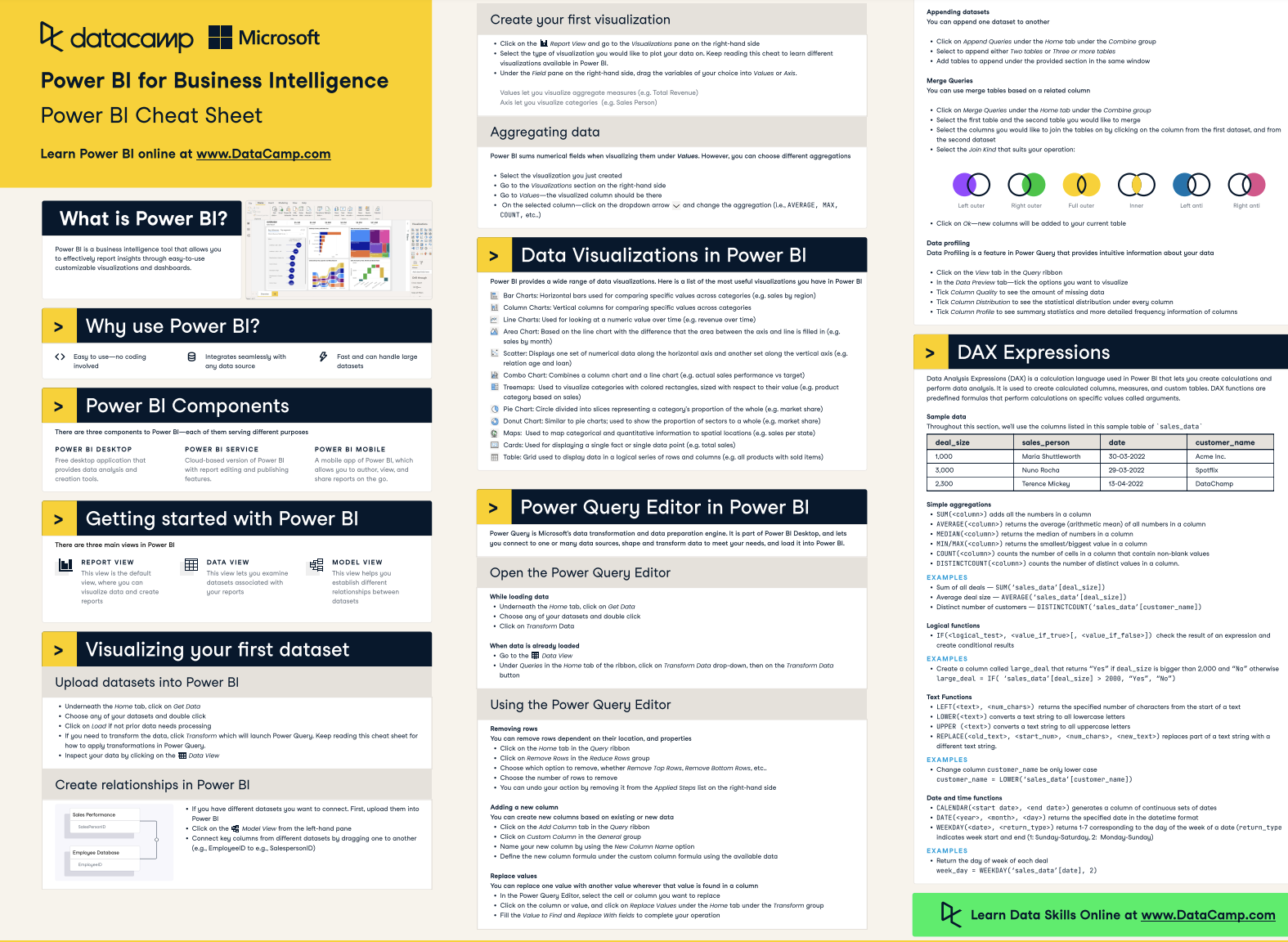
DataCamp Power BI Kopya Kağıdı
KPI’lar (Temel Performans Göstergeleri), kuruluşunuzun iş hedeflerini ne ölçüde karşıladığını takip eden ölçülebilir metriklerdir. Power BI’de bunları, gerçek değerleri, hedefleri ve eğilimleri gösteren özel görsellerle görselleştirebilirsiniz.
Power BI, gerçek değeri, hedef karşılaştırmasını ve eğilim çizgisini tek bir grafikte birleştiren özel bir KPI görseli sunar. Farklı KPI gösterim ihtiyaçları için gösterge ve kart görsellerini de kullanabilirsiniz.
Alternatif olarak KPI’larınızı kart veya gösterge görselleriyle sunabilirsiniz. Ölçüler ve biçimlendirmede yaratıcı olarak KPI’ları Power BI raporlarınıza dahil edebilirsiniz. Burada hem geleneksel KPI görselini hem de bazı alternatif yöntemleri inceleyeceğiz.
KPI’larınızı özelleştirme ve optimize etme hakkında daha fazla bilgi için DAX ile KPI hesaplama konulu webinarımıza göz atın.
Power BI’de KPI’lar yalnızca görsel çekicilikle ilgili değildir. İşletmelerin şunları yapmasını sağlar:
Power BI’ye yeni misiniz? Önce Yeni Başlayanlar için Power BI eğitimimizi, ardından yapılandırılmış bir öğrenim için Power BI’ye Giriş kursumuzu takip edin.
Pano(lar)ınıza KPI görselleri eklemeden önce açık ve ölçülebilir hedefler tanımlayın. Her KPI, "performansı iyileştir" gibi muğlak bir kategori yerine belirli bir iş hedefine doğrudan karşılık gelmelidir.
KPI söz konusu olduğunda azı çoğu ifade eder. Panolarınıza çok fazla KPI görseli eklemekten kaçının.
Birçok işletme için yaygın bir KPI’yı ele alacağız: kâr marjı. Kâr marjımız için keyfî olarak %15’lik bir hedef de belirliyoruz.
Kâr marjı KPI’mızı üç şekilde görselleştireceğiz:
| Görsel | En Uygun Olduğu Durum | Tarih Alanı Gerekir | Hedef Karşılaştırması | Özelleştirme |
|---|---|---|---|---|
| KPI görseli | Zaman içinde eğilimi olan metrikler | Evet | Yerleşik (otomatik kırmızı/yeşil) | Sınırlı |
| Gösterge | Tek bir metriğin hedef bandına karşı durumu | Hayır | Yerleşik (min/maks/hedef) | Orta |
| Kart görseli | Esnek, özel KPI gösterimleri | Hayır | DAX ölçüleriyle | Yüksek |
| Yeni Kart (2025+) | Mini grafiklerle kurumsal KPI satırları | İsteğe bağlı (mini grafik için) | Başvuru etiketleriyle | Çok yüksek |
Tüm Power BI Desktop sürümlerinde çalışan ilk üçüyle başlayacağız.
Power BI’in doğru KPI hesaplamaları üretebilmesi için verinizin temiz, doğru türlenmiş ve ilişkilerle yapılandırılmış olması gerekir. Bu adımı derinlemesine ele aldığımız Power BI’de veri modelleme eğitimimize bakın.
Verinizi hazırlamak genellikle şu tür veri hazırlığı işleri içerir:
Neyse ki bu örnek veri temiz ve kullanıma hazır; bu nedenle veriyi Power BI’e aktaracak ve KPI’mızı görselleştirmeye başlayacağız.
KPI ve gösterge görsellerinin temel ve hedef değerleri için ölçüler (ve kart görselimiz için iki ek ölçü) oluşturmamız gerekiyor. Ölçüler, Power BI’in hesaplama ve toplama için kullandığı formül dili DAX (Data Analysis Expressions) ile yazılır. Kapsamlı bir giriş için Power BI DAX eğitimimize bakın.
DAX’e başlamak için DAX’e Giriş kursumuza göz atın ve bu eğitimde de kullanacağımız birçok faydalı DAX işlevi için hızlı başvuru niteliğindeki DAX kopya kağıdımızı elinizin altında bulundurun.
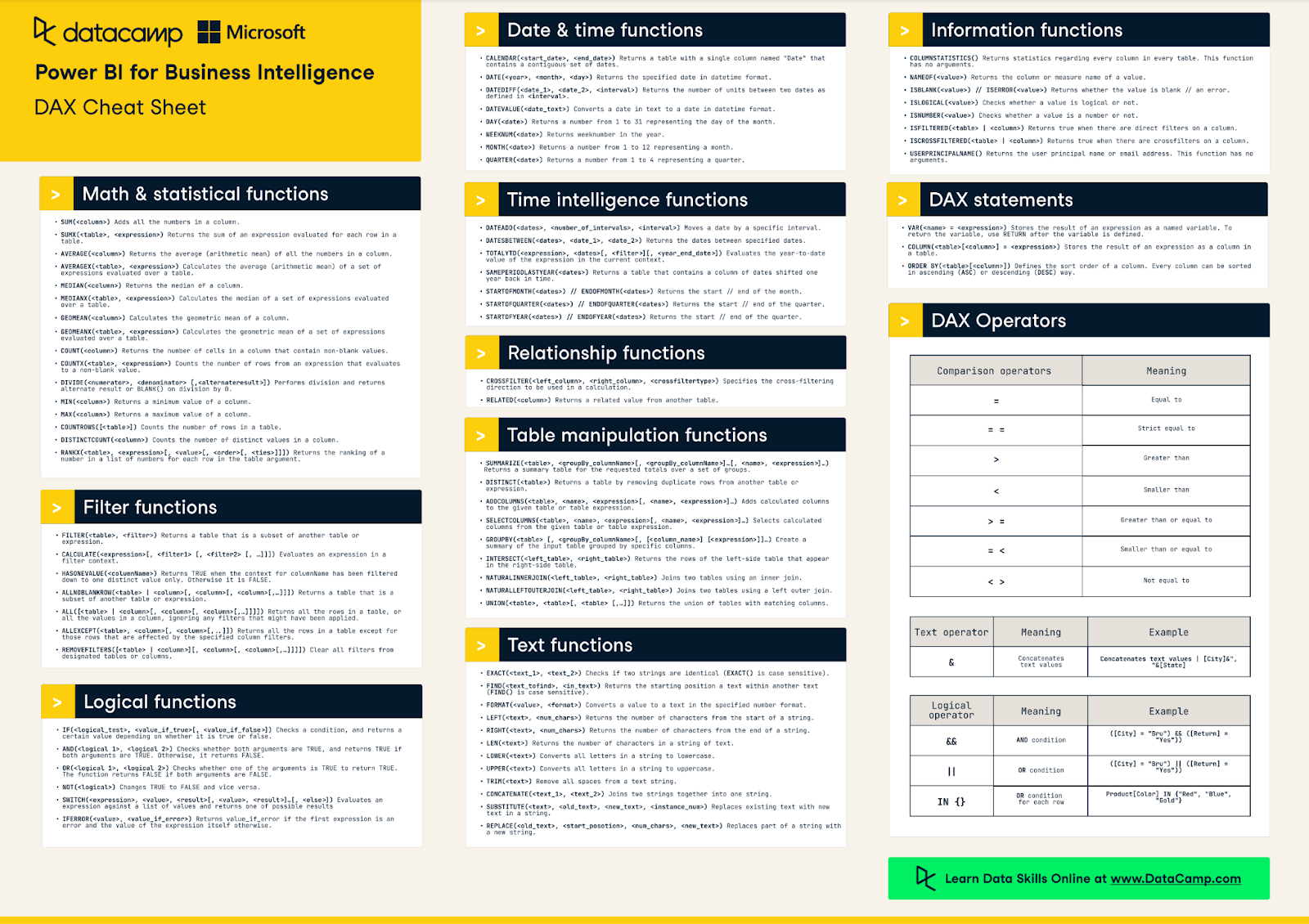
DataCamp DAX Kopya Kağıdı
Kâr marjı, kârın toplam satışa bölünmesiyle hesaplanır. Kullandığımız formül şöyledir:
Profit Margin = SUM ( Profit ) / SUM ( Sales )
Hedef ölçümüz basit bir skalar değerdir:
Profit Margin Target = 0.15
Kart görseli için iki ek ölçü oluşturmalıyız.
İlk ölçü, gerçekleşen kâr marjı ile hedef arasındaki farkı hesaplar. Ardından FORMAT işlevini kullanarak sayıları metne dönüştürür; böylece KPI görselinde gördüğümüz “Hedef” satırını oluşturmak için birkaç dizeyi birleştirebiliriz.
KPI Profit Margin vs Target =
  VAR Diff = [Profit Margin] - [Profit Margin Target]
  VAR Sign = IF(Diff > 0, "+", "")
  RETURN
  "Goal: " & FORMAT([Profit Margin Target], "#0%") & " (" & Sign & FORMAT(Diff, "#0.0%") & ")"
İkinci ölçü, kartımızın rengini kontrol eder. Bu ifadede SWITCH işlevini kullandığımızı göreceksiniz. SWITCH’e yeniyseniz ve nasıl çalıştığını, nasıl kullanabileceğinizi öğrenmek istiyorsanız, Power BI SWITCH işlevi rehberimize göz atın.
KPI Color =
  VAR Diff = [Profit Margin] - [Profit Margin Target]
  RETURN
  SWITCH (
    TRUE(),
    Diff > 0, "Green",
    Diff < 0, "Red",
    "Black"
)Power BI Desktop’ta "Rapor" görünümüne gidin. "Görselleştirmeler" bölmesinden KPI görselini seçin.
Power BI KPI görseli şu üç alanı içerir:
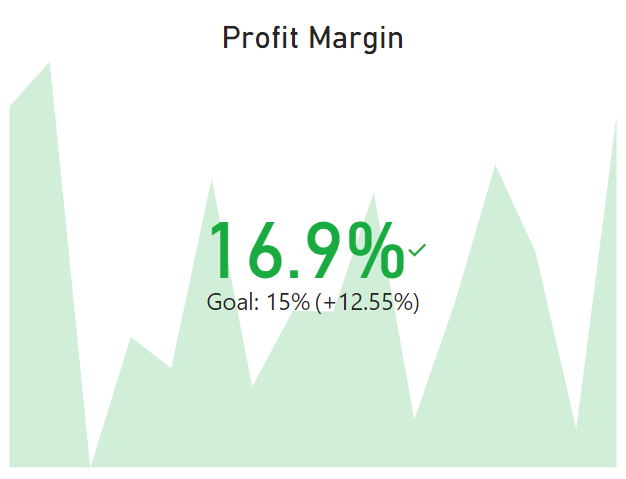
Görsel: yazar
"Görselleştirmeler" bölmesinden gösterge görselini seçin.
Gösterge görseli, ölçüler için minimum ve maksimum değerleri kontrol etmeye yarayan daha fazla alan sunduğu için KPI görselinden daha esnektir. Ayrıca bir eğilim göstermek için tarih sütunu eklemek zorunda değilsiniz; bu da, zaman içinde takip edilmesi gerekmeyen KPI’lar için gösterge görselini daha uygun kılar.
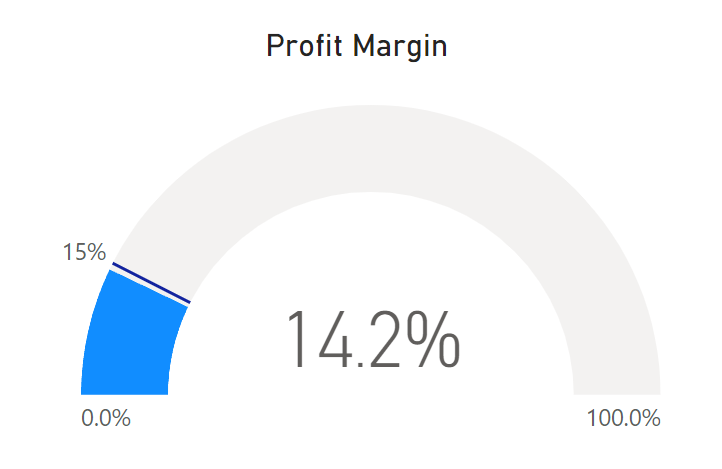
Görsel: yazar
Yeniden "Görselleştirmeler" bölmesine dönüp kart görselini seçeceğiz.
Genellikle bu görsel tek bir özet metrik gösterir. Ancak biçimlendirme ve özelleştirme seçenekleriyle, kart görselinde gösterebileceğiniz bilgi türlerinde yaratıcı olabilirsiniz.
Yukarıda adım 2’de oluşturduğumuz birkaç ölçü ve bazı özelleştirme seçenekleriyle KPI görselini bir kart görselinde yeniden oluşturacağız.
İşte nihai sonuç:
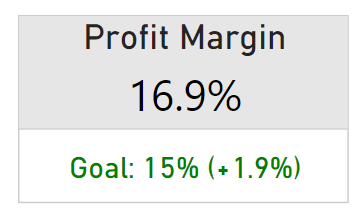
Görsel: yazar
Daha fazla esnekliğe ihtiyaç duyduğum senaryolarda KPI’ları görselleştirirken ilk tercihim kart görselidir. KPI’ımı zaman içinde takip etmeme gerek yoksa ve verimde tarih sütunu yoksa ne olacak? Gerçekleşen değer ile hedef arasındaki farkı gösteren özel bir hesaplama eklemek istersem?
Buradaki kartımızla daha önce oluşturduğumuz KPI görseli arasındaki temel fark, KPI görselinin gerçekleşen değer ile hedefi arasındaki yüzde değişimi her zaman hesaplamasıdır. Yüzde tabanlı KPI’lar için bu sezgisel değildir; çünkü gerçekleşen değer ile hedef arasındaki basit farkı hesaplamak daha anlamlıdır.
Kart görseliyle KPI’nın nasıl hesaplanacağını, nasıl görüntüleneceğini ve hedefe karşı nasıl karşılaştırılacağını biz seçebiliriz.
Power BI’de gelişmiş analitik özelliklerini keşfetmekle ilgileniyorsanız, sizi süreç boyunca yönlendirecek bir eğitimimiz var.
2025’teki Power BI Desktop sürümleriyle birlikte yeni Kart görseli, gömülü mini grafikler, başvuru etiketleri ve tek bir görselde birden çok alt değer destekler. Bu, panolardaki KPI satırları için güncel olarak önerilen yaklaşım haline getirir.
KPI’lar için kullanmak üzere:
Profit Margin) vurgu değerine ekleyin.Eski KPI görseline göre avantajı: Eğilim bağlamını, özel bir eğilim eksenine tarih boyutu eklemeye zorlanmadan elde edersiniz ve biçimlendirme, renkler ve yerleşim üzerinde tam denetime sahip olursunuz. Eski panoları geçiştiren kuruluşlar için yeni Kart görseli, hem eski Kart’ı hem de Çok Satırlı Kart’ı (Microsoft tarafından kullanım dışı bırakılıyor) değiştirir.
Bu uygulamalar, finans, operasyon ve satış alanlarında KPI panoları oluşturmaktan edinilmiştir. Hangi görsel türünü seçerseniz seçin geçerlidir.
Pano başına doğrudan güncel iş önceliklerine karşılık gelen 4–6 KPI’a odaklanın. Daha fazla ayrıntı göstermeniz gerekiyorsa, ana görünüme fazladan görseller sıkıştırmak yerine derinlemesine inceleme (drill-through) özelliklerini kullanın.
Power BI’de veri görselleştirme kursumuz, yerleşim ve görsel hiyerarşiyi daha derinlemesine ele alır.
Trafik ışığı deseni (kırmızı/sarı/yeşil), kurumsal raporlamada en evrensel anlaşılan durum göstergesidir. Kırmızı hedefin dışında, sarı riskli, yeşil hedefte olduğunuzu ifade eder. Erkeklerin yaklaşık %8’inde renk görme bozukluğu bulunduğundan, erişilebilirlik için renkleri simgeler veya metin etiketleriyle eşleştirin.
Uygulama ayrıntıları için Power BI koşullu biçimlendirme rehberimize bakın.
KPI’ları okuma sırasına göre düzenleyin: En önemli tek metriği sol üstte konumlandırın, ilişkili metrikleri bir araya getirin ve izleyicinin gözünü mantıklı bir sıradan geçirin. İlham için şu 9 pano örneğine göz atın veya pano tasarımı eğitimimizde yerleşim ilkelerini inceleyin.
Hem gelecekteki performansı öngören öncü göstergeleri (ör. boru hattı değeri) hem de sonuçları yansıtan artçı göstergeleri (ör. çeyreklik gelir) dahil edin. Bu kombinasyon, karar vericilere hem dikiz aynası hem de ön cam sağlar.
İş öncelikleri değişir. KPI setinizi en az üç ayda bir gözden geçirerek artık mevcut stratejiyi yansıtmayan metrikleri emekliye ayırın ve yansıtanları ekleyin.
Daha Fazla Power BI Becerisi Öğrenin
Kurs
Kurs
Kurs
blog
Abid Ali Awan
14 dk.
blog
Dario Radečić
15 dk.
Eğitim
Adel Nehme
Eğitim
Kurtis Pykes
8 dk.




