

选择您的 KPI
在将 KPI 可视化添加到仪表板之前,请先定义清晰、可衡量的目标。每个 KPI 都应直接对应某个具体业务目标,而不是诸如“提升绩效”这类笼统类别。
在 KPI 上,“少即是多”。避免在仪表板上堆叠过多 KPI 可视化。
我们将以许多企业的常见 KPI——利润率为例,并将利润率目标任意设定为 15%。
在 Power BI 中创建 KPI 可视化的分步指南
我们将用三种方式可视化利润率 KPI:
- 使用 KPI 可视化
- 使用仪表盘(Gauge)
- 使用卡片可视化并进行一些创意调整
该使用哪种可视化?
| 可视化 | 最佳用途 | 是否需要日期字段 | 目标对比 | 自定义程度 |
|---|---|---|---|---|
| KPI 可视化 | 带有时间趋势的指标 | 需要 | 内置(自动红/绿) | 有限 |
| 仪表盘 | 单一指标相对目标带的表现 | 不需要 | 内置(最小值/最大值/目标) | 中等 |
| 卡片可视化 | 灵活、自定义的 KPI 展示 | 不需要 | 通过 DAX 度量 | 高 |
| 新卡片(2025+) | 带迷你趋势线的企业级 KPI 行 | 可选(用于迷你趋势线) | 通过参考标签 | 非常高 |
我们将从前三种开始,这些在所有 Power BI Desktop 版本中均可使用。
步骤 1:准备数据
在 Power BI 能够准确计算 KPI 之前,您的数据需要完成清洗、正确设定数据类型并建立关系。详细说明请参阅我们的 Power BI 数据建模教程。
数据准备通常包括以下工作:
- 将数据导入 Power BI Desktop,可来自 Excel、数据库或其他数据源。
- 按需进行数据转换,以清理重复、缺失值、数据类型、冗余列等问题。
- 搭建数据模型;若使用多张表,需要定义表间关系。
所幸本示例数据已清理完毕,可直接导入 Power BI 开始可视化我们的 KPI。
步骤 2:创建度量
我们需要为 KPI 与仪表盘的基础值和目标值创建度量(卡片可视化还需要另外两个度量)。度量是用 DAX(数据分析表达式) 编写的公式,这是 Power BI 的计算与汇总语言。完整入门可参阅我们的 Power BI DAX 教程。
要开始学习 DAX,请查看我们的 DAX 入门 课程,并随手备一份 DAX 速查表,快速查阅常用 DAX 函数(包括本教程会用到的函数)。
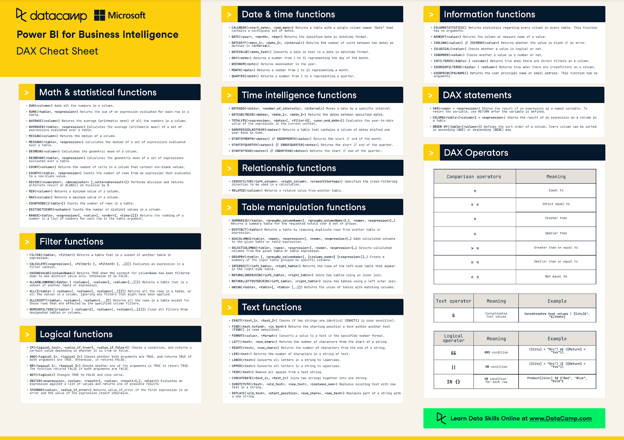
DataCamp DAX 速查表
利润率的计算为利润除以总销售额。我们使用如下公式:
Profit Margin = SUM ( Profit ) / SUM ( Sales )
我们的目标度量是一个简单的标量:
Profit Margin Target = 0.15
对于卡片可视化,我们还需要再创建两个度量。
第一个度量用于计算实际利润率与目标之间的差值。随后使用 FORMAT 函数将数字转换为文本,以便拼接其他字符串,构造 KPI 可视化中所示的“目标(Goal)”一行。
KPI Profit Margin vs Target =
VAR Diff = [Profit Margin] - [Profit Margin Target]
VAR Sign = IF(Diff > 0, "+", "")
RETURN
"Goal: " & FORMAT([Profit Margin Target], "#0%") & " (" & Sign & FORMAT(Diff, "#0.0%") & ")"第二个度量控制卡片颜色。您会看到我们在表达式中使用了 SWITCH 函数。若您刚接触 SWITCH 并想了解其工作原理与用法,请参阅我们的 Power BI SWITCH 函数指南。
KPI Color =
VAR Diff = [Profit Margin] - [Profit Margin Target]
RETURN
SWITCH (
TRUE(),
Diff > 0, "Green",
Diff < 0, "Red",
"Black"
)步骤 3:将 KPI 添加到报表
KPI 可视化
在 Power BI Desktop 中,进入“报表”视图。在“可视化效果”窗格中选择 KPI 可视化。
Power BI KPI 可视化包含以下三个字段:
- 基础值:即实际数据点,例如当前销售额。
- 目标值:您要达成的目标或基准,如销售目标。
- 趋势字段:大多数有效的 KPI 都需要随时间跟踪,因此日期数据至关重要。
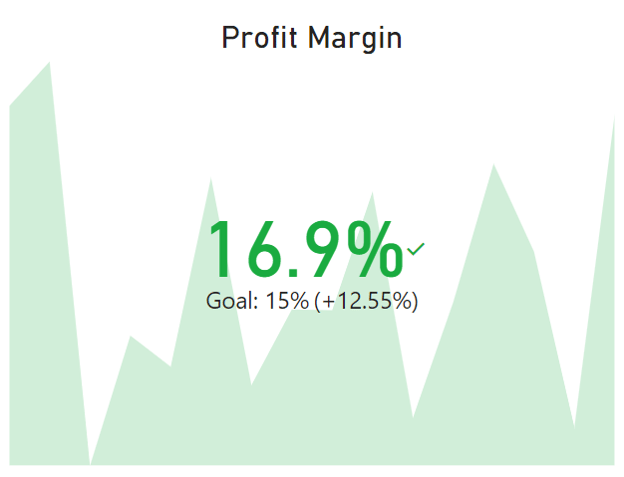
图片作者自制
仪表盘(Gauge)
在“可视化效果”窗格中选择仪表盘可视化。
与 KPI 相比,仪表盘可视化更灵活,因为它提供了更多字段来添加度量以控制仪表的最小值与最大值。同时,您无需添加日期列来显示趋势,这使得仪表盘更适合那些不需要随时间跟踪的 KPI。
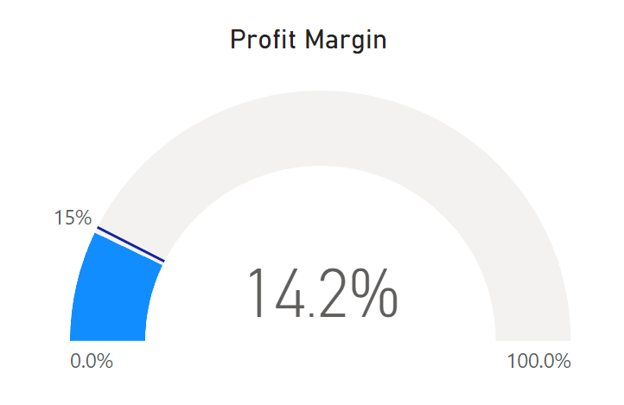
图片作者自制
卡片可视化
回到“可视化效果”窗格,选择卡片可视化。
通常,该可视化展示单一汇总指标。但借助其格式与自定义选项,您可以更灵活地在卡片中呈现各类信息。
我们将使用若干度量(已在上面的步骤 2 中创建)和一些自定义选项,在卡片可视化中复刻 KPI 可视化。
最终效果如下:
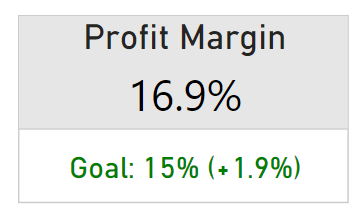
图片作者自制
在需要更高灵活性的场景中,可视化 KPI 时我更倾向于使用卡片。如果我不需要随时间跟踪 KPI、数据中也没有日期列怎么办?如果我想添加一个自定义计算来展示实际值与目标的差异怎么办?
我们这里的卡片与之前创建的 KPI 可视化之间有一个关键差异:KPI 可视化始终计算实际值与目标之间的百分比变化。对于基于百分比的 KPI,这并不直观,因为更合理的做法是直接计算实际值与目标的差值。
使用卡片可视化,我们可以自主决定 KPI 的计算方式、展示方式以及与目标的对比方式。
如果您有兴趣探索 Power BI 的高级分析功能,我们也提供相应教程。
新卡片可视化(2025+):原生 KPI 迷你趋势线
自 2025 年起的 Power BI Desktop 版本开始,新的卡片可视化支持内嵌迷你趋势线、参考标签以及在同一可视化中展示多个子值。这使其成为仪表板上 KPI 行的当前推荐方案。
将其用于 KPI 的步骤:
- 在“可视化效果”窗格中选择新的卡片可视化(查找更新后的卡片图标)。
- 将您的 KPI 度量(如
Profit Margin)添加到突出显示数值(callout value)。 - 为内联趋势展示,将日期字段与相同度量添加到迷你趋势线槽位。
- 添加参考标签,并使用目标度量以在实际值旁显示目标。
- 基于与目标的偏差,对字体或背景颜色应用 条件格式。
相较于旧版 KPI 可视化的优势在于:您无需被迫为专用趋势轴添加日期维度即可获得趋势上下文,同时还可完全掌控格式、颜色与布局。对于迁移传统仪表板的组织而言,新的卡片可视化将取代旧版卡片与多行卡片(Microsoft 正在弃用)。
KPI 报告最佳实践
以下实践来源于在财务、运营和销售等领域构建 KPI 仪表板的经验。无论您选择哪种可视化类型,它们都适用。
保持简洁
每个仪表板聚焦 4–6 个直接对应当前业务重点的 KPI。若需要展示更多细节,请使用 下钻功能,而不是在主视图上堆叠额外可视化。
我们的 Power BI 数据可视化 课程对布局与视觉层级有更深入的讲解。
有意图地使用颜色
在企业报告中,红/黄/绿的信号灯模式是最通用的状态指示:红色表示偏离目标,黄色表示有风险,绿色表示达标。约有 8% 的男性存在色觉缺陷,因此为确保无障碍性,请将颜色与图标或文字标签配合使用。
实施细节可参见我们的 Power BI 条件格式指南。
用布局讲述故事
按阅读顺序排列 KPI:将最重要的指标放在左上角,将相关指标分组,并引导读者按逻辑顺序浏览。获取灵感可参考这 9 个仪表板示例,或查看我们的 仪表板设计教程 了解布局原则。
平衡前瞻与滞后指标
同时包含前瞻性指标(预测未来表现,如销售管道价值)与滞后性指标(反映结果,如季度营收)。这种组合既提供“后视镜”,也提供“挡风玻璃”。
按季度审视 KPI
业务重点会变化。至少每季度审视一次 KPI 集,淘汰不再符合当前战略的指标,并新增符合的指标。
结语
KPI 可视化、仪表盘与卡片各自满足不同的展示需求:当需要趋势轴时使用 KPI 可视化;用于展示单指标目标达成情况时选用仪表盘;当需要带有条件格式的灵活、自定义 KPI 布局时使用卡片。
对于 2026 年的仪表板,我建议将新卡片可视化(适用于 Power BI Desktop 2025+)作为 KPI 行的默认起点。它在单个可视化中融合了迷你趋势线、参考标签与条件格式,无需第三方依赖。
如果您希望进一步深入 Power BI 开发,我们的 Power BI 数据分析师 职业路径涵盖从数据建模到 DAX 再到仪表板设计的全部内容,并助您备考 PL-300 认证考试。

Power BI KPI 常见问题
在一个仪表板上展示多个 KPI 的最佳方式是什么?
在同一仪表板展示多个 KPI 的最佳方式是避免杂乱。结合使用多种可视化,例如用卡片显示绝对数值、用仪表盘展示目标达成、用 KPI 可视化呈现基于趋势的 KPI。将相关 KPI 分组,并保持一致的设计以便于比较。
如何在 Power BI 中为 KPI 设置动态目标?
您可以通过创建根据特定条件或时间段调整目标的度量来设置动态目标。使用 DAX 公式定义动态目标的逻辑。
如何确保 Power BI 中的 KPI 实时更新?
KPI 可视化支持实时数据流。但您必须连接实时数据源或设置 DirectQuery 连接。此外,您还可以在 Power BI 服务中为导入模式的数据集配置更高频率的刷新。虽然这并非实时,但更频繁的刷新可能已足够。
Power BI 中的 KPI 可视化与卡片可视化有何区别?
KPI 可视化在单个可视化中结合了实际值、目标对比与趋势迷你线,但趋势轴需要日期字段。卡片可视化则以单个数字为主,可选配条件格式,更加灵活,因为它不需要日期维度。对于大多数 2026 年的仪表板,新的卡片可视化(2025+)凭借原生迷你趋势线和参考标签,兼具两者优势。
如何为 Power BI 的 KPI 卡片添加条件格式?
创建一个根据 KPI 与目标偏差返回颜色值的 DAX 度量。例如:KPI Color = SWITCH(TRUE(), [Variance] >= 0, "Green", [Variance] >= -0.1, "Amber", "Red")。然后在卡片可视化的格式设置中,将字体或背景颜色设为“字段值”,并选择您的颜色度量。这样即可实现红黄绿(RAG)状态指示。
在本教程中,我将演示如何在 Power BI 中使用三种不同的可视化类型来展示关键业务指标(KPI):KPI 可视化、仪表盘(Gauge)和卡片(Card)可视化。
我们将使用一个可在 Power BI 内获取的示例数据集。该示例数据集包含财务数据,展示了各产品的月度销售。如果您不熟悉财务数据分析,欢迎查看我们的技能路径 Power BI 财务报告。
如果您刚开始接触 Power BI,可以先查看我们的 Power BI 基础 技能路径,并随手备一份 Power BI 速查表 以便快速查阅。
DataCamp Power BI 速查表
要点速览
什么是 Power BI KPI?
KPI(关键绩效指标)是用来追踪组织达成业务目标程度的可量化指标。在 Power BI 中,您可以使用专用可视化来展示实际值、目标值和趋势。
Power BI 提供专用的 KPI 可视化,在同一图表中结合实际数值、目标对比与趋势线。您也可以根据不同展示需求使用仪表盘或卡片可视化。
或者,您也可以使用卡片或仪表盘来呈现 KPI,并通过度量与格式设置的灵活组合,将 KPI 融入 Power BI 报表。本文将同时介绍传统的 KPI 可视化与一些替代方法。
想要进一步了解如何自定义与优化 KPI?欢迎观看我们的网络研讨会:使用 DAX 计算 KPI。
在 Power BI 中,KPI 的意义不仅在于视觉呈现。它们能够帮助企业:
Power BI 新手?先阅读我们的 Power BI 入门 教程,再学习我们的结构化课程 Power BI 简介。