Anda akan melihat dalam artikel ini bahwa saya juga membahas Power BI Report Builder. Power BI Report Builder relevan karena merupakan alat yang digunakan untuk membuat laporan paginasi. Sementara Power BI Desktop digunakan untuk membangun laporan interaktif dengan visual dinamis, Report Builder berfokus pada pemformatan presisi, tabel terstruktur, dan tata letak multi-halaman. Jadi tugas Report Builder adalah memastikan laporan akhir tampil sama terlepas dari cara ekspornya.
Menyiapkan Power BI Report Builder
Sebelum melanjutkan, pastikan Anda memasang Power BI Report Builder. Alat ini gratis dan tidak memerlukan lisensi. Power BI Report Builder bekerja dengan layanan Power BI Online saat Anda masuk.
- Pergi ke pojok kanan atas halaman Power BI Report Builder, lalu klik tombol Sign in.
- Saat jendela masuk muncul, masukkan email Anda.
- Jika Anda belum memiliki akun Power BI, ikuti petunjuk untuk mendaftar gratis.

Menyambungkan ke sumber data di Power BI Report Builder
Anda dapat tersambung ke sumber data apa pun yang digunakan organisasi Anda:
- Buka tab Data, lalu klik Get Data (Preview).
- Saat jendela Get Data terbuka, cari sumber data Anda.
- Jika Anda tidak melihat sumber data tersebut, klik View More untuk mengakses opsi tambahan.

Gunakan basis data contoh AdventureWorks2022 dan Microsoft SQL Server untuk menunjukkan cara membangun laporan paginasi dengan Power BI Report Builder.
-
Buka panel Report Data, lalu klik kanan pada folder Data Sources.
-
Klik Add Data Sources untuk membuka jendela Data Source Properties.
-
Pada jendela Data Source Properties, pilih "Microsoft SQL Server" sebagai tipe koneksi.
-
Ubah nama sumber data menjadi
AdventureWorks2022. -
Tempelkan kredensial koneksi Microsoft SQL Server Anda ke kolom Connection string.
-
Klik OK untuk menyimpan sumber data.

Membuat dan Menyesuaikan Dataset
Data Sources adalah tempat Anda memperoleh data, sedangkan Datasets adalah subset dari Data Sources yang dibangun oleh Report Builder. Mari kita lihat bagaimana kita dapat menggunakan Query Designer untuk membuat dataset dari sumber data kita.
Menggunakan Query Designer untuk laporan paginasi
Query Designer mengekstrak dataset dari sumber data menggunakan bahasa dari sumber data tersebut. Misalnya, jika sumber data Anda dari dataset Power BI, maka Query Designer akan menggunakan DAX untuk mengekstrak data. Demikian pula, Query Designer akan menggunakan SQL sebagai bahasa kueri jika berasal dari Microsoft SQL Server.
Mari berlatih dan membuat laporan penjualan. Laporan ini akan memuat rincian tentang total penjualan untuk setiap produk, menampilkan product line, class, dan color.
-
Buka panel Report Data, lalu klik kanan pada folder Datasets.
-
Klik Add Dataset untuk membuka jendela Dataset Properties.
-
Pada kolom Name, masukkan
AdventureWorks2022_sales. -
Pada kolom Data source, pilih basis data AdventureWorks2022.

Ketik SQL berikut ke kolom Query untuk memilih berbagai variabel dari AdventureWorks2022_sales.
SELECT
	Sales.SalesOrderDetail.ProductID,
	Production.Product.Name,
	Production.Product.ProductLine,
	Production.Product.Class,
	Production.Product.Color,
	SUM(Sales.SalesOrderDetail.OrderQty) AS Quantity,
	SUM(Sales.SalesOrderDetail.UnitPrice) AS UnitPrice,
	SUM(Sales.SalesOrderDetail.UnitPriceDiscount) AS Discount,
	SUM(Production.Product.StandardCost) AS CostPrice,
	SUM(Sales.SalesOrderDetail.LineTotal) AS LineTotal
FROM
	Sales.SalesOrderDetail
LEFT JOIN
	Production.Product
	ON Sales.SalesOrderDetail.ProductID = Production.Product.ProductID
GROUP BY
	Sales.SalesOrderDetail.ProductID,
	Production.Product.Name,
	Production.Product.ProductLine,
	Production.Product.Class,
	Production.Product.Color
ORDER BY
	SUM(Sales.SalesOrderDetail.UnitPrice) DESC;
Mengetik kueri SQL Anda adalah praktik yang baik, memberi Anda kendali penuh atas relasi basis data. Untuk melihat apakah kode Anda berjalan tanpa error, buka jendela Dataset Properties dan klik Validate Query.
Sekarang, pada jendela Dataset Properties, klik tombol Query Designer untuk membukanya. Jika Anda tidak melihat kolom kueri SQL, pastikan tombol Edit as Text disorot. Klik tanda seru (!) untuk menjalankan dan melihat pratinjau kueri.

Menyisipkan tabel
Sekarang saatnya menyisipkan tabel:
- Buka tab Insert, lalu klik ikon Table Wizard.
- Saat jendela Table Wizard terbuka, pilih dataset AdventureWorks2022_sales.
- Klik Next untuk melanjutkan dan menambahkan field tabel.
- Seret field ProductLine dan Name ke panel Row Groups.
- Seret LineTotal ke panel Values.
- Klik Next untuk lanjut.

Pilih tata letak yang Anda sukai untuk laporan, lalu klik Next.

Jendela Preview, yang merupakan langkah terakhir, memberikan gambaran tata letak laporan. Jika Anda puas dengan tata letaknya, klik Finish. Jika Anda memiliki field lain untuk ditambahkan, Anda dapat menyeret dan meletakkannya ke tata letak Table pada badan laporan.
Parameter untuk laporan paginasi yang dinamis
Pengguna yang melihat laporan mungkin ingin memfilter laporan berdasarkan field tertentu, seperti memfilter laporan penjualan berdasarkan warna item. Di sinilah parameter berperan. Parameter laporan adalah daftar nilai yang dapat digunakan pembaca untuk mengendalikan laporan. Mari kita buat parameter berdasarkan warna produk.
-
Buka panel Report Data, lalu klik kanan pada dataset
AdventureWorks2022_sales. -
Pilih Dataset Properties.
-
Di jendela Dataset Properties, buka tab Parameters.
-
Buat parameter warna:
-
Atur Parameter Name sebagai nama parameter.
-
Atur Parameter Value untuk menautkan parameter ke kueri.
-

Jika Anda ingin membuat filter, buka tab Filter. Di sini, saya akan membuat filter warna untuk semua produk dalam laporan.
-
Ketik nama ekspresi
[Color]di kolom Expression. -
Pada kolom Operator, pilih
=. -
Pada kolom Value, ketik nama parameter
[@ProductColor], lalu klik OK untuk menerapkan penyaringan.

Jika Anda ingin menyesuaikan parameter lebih lanjut, seperti pada kasus kita, Anda dapat menentukan nilai agar muncul sebagai drop-down alih-alih memasukkan teks.
- Buka folder Parameters, lalu klik kanan dan pilih Parameter Properties.
- Di jendela Parameter Properties, buka tab Available Values.
- Pilih Specify Values untuk menentukan nilai prasetel bagi parameter.
- Tambahkan nilai yang ingin Anda tampilkan di drop-down.
- Klik OK untuk menyimpan perubahan.

Mendesain Tata Letak Laporan
Dengan kanvas desain Power BI Report Builder, Anda dapat mendesain cara penyajian laporan. Anda dapat menyesuaikan pemformatan tabel agar tampak rapi, menambahkan logo organisasi agar tampil konsisten di berbagai halaman laporan, dan mengontrol tampilan halaman laporan menggunakan page break.
Menyusun laporan multi-halaman
Paginasi adalah jumlah halaman dalam sebuah laporan, yang bervariasi dari satu halaman hingga beberapa halaman tergantung pada dataset yang dihasilkan oleh kueri. Ada dua cara melihat laporan di Power BI Report Builder: badan laporan (report body) dan halaman fisik.
Report body
Kontainer persegi panjang yang ditampilkan sebagai ruang putih pada desain laporan disebut report body. Anda dapat memperbesar tabel atau report body agar memuat item pada laporan. Report body tidak menentukan ukuran halaman; memperbesar report body melebihi ukuran halaman dapat membuat laporan membentang ke beberapa halaman.

Halaman fisik
Ini adalah ukuran kertas yang menentukan bagaimana laporan dirender. Berikut cara mengakses dan mengedit properti halaman laporan:
- Klik kanan pada report body, lalu pilih Report Properties.
- Saat jendela Report Properties terbuka, sesuaikan ukuran kertas, margin, dan unit sesuai kebutuhan.

Sekarang, jika Anda ingin membuat header baris dan nama kolom terbentang di seluruh halaman:
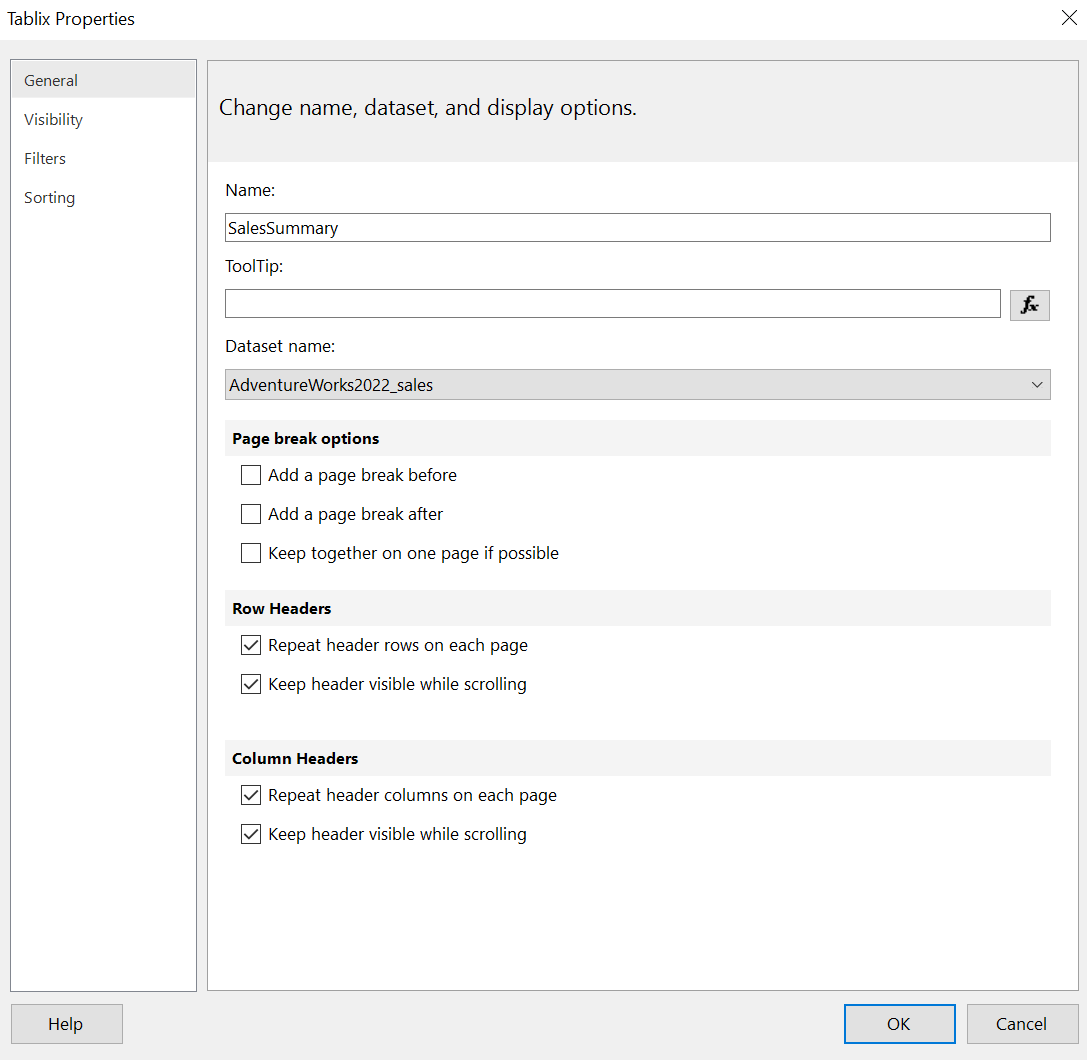
- Pilih tabel pada halaman laporan, lalu klik kanan dan pilih Tablix Properties.
- Di jendela Tablix Properties, masukkan "SalesSummary" sebagai nama tabel.
- Di bagian Row Headers dan Column Headers, centang semua opsi. Klik OK.
Berikutnya, pilih tabel laporan, lalu:
- Buka panel Column Groups, klik drop-down dan pilih Advanced Mode.
- Buka tab View, lalu centang opsi Properties untuk menampilkan properti setiap elemen.

Di bawah panel Row Groups, pilih setiap anggota statis yang sesuai dengan baris atau kolom yang ingin Anda tampilkan saat bernavigasi antar halaman:
- Di panel Properties, atur RepeatOnNewPage menjadi "True".
- Atur KeepWithGroup menjadi After.
- Ulangi langkah ini untuk empat anggota yang berdekatan sesuai kebutuhan.

Menambahkan elemen statis dan dinamis dalam laporan paginasi
Mari kita perbaiki laporan dengan menambahkan judul, logo, dan teks untuk menampilkan total keseluruhan.
- Unduh logo AdventureWorks.
- Buka tab Insert, lalu klik ikon Image untuk membuka jendela Image Properties.
- Pada kolom Name, masukkan "AdventureWorksLogo".
- Klik tombol Import dan cari berkas logo AdventureWorks yang tersimpan.
- Pilih berkasnya, lalu klik OK.

Klik kotak teks di sisi kanan logo, dan ketik “AdventureWorks Sales Summary.” Jika Anda belum memiliki textbox, sisipkan dari tab Insert.

Jika Anda perhatikan, perataan nama kolom, nama baris, dan nilai belum seragam, tetapi kita bisa memperbaikinya:
- Pilih table column header.
- Buka tab Home, lalu klik ikon Fill di grup Border.
- Pilih warna kuning sebagai warna isian.
- Periksa perataan nama kolom, nama baris, dan nilai.
- Pilih semua empat baris.
- Buka grup Paragraph di tab Home, lalu klik Left Alignment.

Judul laporan dan logo saat ini tetap hanya di satu halaman. Untuk membentangkan logo agar mencakup semua halaman, Anda perlu menambahkan header ke badan laporan dengan mengeklik ikon page header di tab Insert.

Pilih kolom Line Total, lalu buka tab Home. Di bawah grup Number, pilih Currency dari dropdown untuk memformatnya sebagai mata uang.

Berikut cara menambahkan kotak teks tepat di atas tabel:
-
Buka tab Insert, lalu klik Text Box.
-
Di panel Report Data, perluas folder Datasets.
-
Seret field LineTotal ke dalam kotak teks.
-
Pilih teks di dalam kotak teks, lalu klik kanan dan pilih Text Box Properties.
-
Di kolom Value, ketik
[Sum(LineTotal)]untuk menampilkan total keseluruhan, bahkan saat difilter.

Lalu, pada tab Home:
-
Pilih kotak teks LineTotal.
-
Di grup Number, format sebagai Currency.
-
Klik di dalam kotak teks dan ketik
Total Salesdi atas nilai[LineTotal].

Mengendalikan paginasi dan page break
Page break menentukan bagaimana konten muat ke dalam halaman; ini diterapkan untuk membagi laporan ke berbagai halaman untuk tujuan tampilan dan pencetakan. Anda dapat menggunakan page break pada berbagai elemen laporan, mulai dari elemen tabel hingga bagan, tergantung bagaimana Anda ingin laporan disajikan.
Menerapkan page break pada tabel dan elemen tabel
- Pilih tabel di laporan Anda, lalu klik kanan dan pilih Tablix Properties.
- Di bagian Page Break Options, centang Add a page break before.
Ini memastikan Total Sales Summary tampil pada satu halaman, sementara tabel dimulai pada halaman berikutnya.

Saat Anda menginginkan grup tertentu pada setiap halaman, Anda dapat menerapkan page break sehingga meskipun anggota grup terbentang ke halaman lain, anggota grup berikutnya akan dimulai pada halaman baru.
- Buka panel Row Groups, lalu klik kanan pada ProductLine.
- Pilih Group Properties.
- Pada jendela Group Properties, buka tab Page Breaks.
- Centang Between each instance of a group untuk menerapkan page break di antara setiap instance grup pada tabel.

Menambahkan nomor halaman ke laporan
Berikut cara menambahkan nomor halaman:
-
Buka panel Report Data, lalu perluas Built-in Fields.
-
Seret field Page Number ke footer badan laporan.
-
Jika badan laporan belum memiliki footer:
-
Buka tab Insert.
-
Di grup Header & Footer, pilih Footer untuk menambahkannya.
-
-
Klik kanan pada field Page Number di badan laporan.
-
Pilih Expression untuk membuka jendela Expression.
Sekarang, Di jendela Expression,
-
Temukan kolom Set expression for: Value.
-
Ubah ekspresi dengan menambahkan
"Page " &di antara=danGlobals!PageNumber, sehingga terlihat seperti berikut:

Menambahkan Visualisasi ke Laporan Paginasi Anda
Sebelum menyajikan data dalam laporan, Anda mungkin ingin meringkas wawasan utama. Misalnya, kita ingin menyisipkan bagan yang menampilkan lima produk teratas dengan penjualan terbanyak.
Menambahkan bagan yang membentang beberapa halaman
Untuk menambahkan bagan yang menampilkan produk dengan jumlah penjualan tertinggi, ikuti langkah-langkah berikut:
- Buka tab Insert, lalu klik ikon Chart.
- Di dropdown, pilih Chart Wizard untuk membukanya.
- Di Chart Wizard, pilih dataset yang memuat data penjualan.
- Di jendela berikutnya, pilih bar chart sebagai tipe bagan. Klik Next.

- Seret field Name ke panel Categories.
- Seret field LineTotal ke panel Values.
- Klik Next untuk melihat pratinjau bagan.

Menerapkan pengurutan pada bagan
- Pilih bagan, lalu klik kanan.
- Buka panel Category Groups.
- Klik drop-down pada grup Name.
- Klik kanan pada grup Name, lalu pilih Category Group Properties.

- Di jendela Category Group Properties, buka tab Sorting.
-
Pada kolom Sort by, ketik
[LineTotal]. -
Atur Order ke A to Z untuk mengurutkan dalam urutan menurun.

Menerapkan penyaringan pada bagan
Sekarang, mari terapkan beberapa penyaringan:
-
Di jendela Category Group Properties, buka tab Filters.
-
Klik Add untuk membuat filter baru.
-
Pada kolom Expression, ketik
[Sum(LineTotal)]. -
Pada kolom Operator, pilih Top N.
-
Pada kolom Value, masukkan
5untuk menampilkan lima penjualan teratas di setiap product line. -
Pastikan tipe data ekspresi diatur ke Text.

Memformat visualisasi untuk laporan siap cetak
Bar chart terdiri dari berbagai elemen seperti judul bagan, legenda, batang, dan seri bagan, yang masing-masing dapat Anda sesuaikan.
-
Klik ganda pada kotak teks Chart Title pada bar chart.
-
Ganti teks dengan
Top 5 Product Sales. -
Pilih teks, lalu klik Bold untuk menebalkannya.
-
Atur ukuran font menjadi 11.

Berikutnya, pilih sumbu-X pada bagan dan terapkan format mata uang.

Untuk mengubah warna batang bagan,
- Pilih bagan.
- Buka panel Properties.
- Perluas bagian Chart.
- Temukan opsi Palette dan ubah dari Pacific ke Fire, misalnya.

Perhatikan bahwa jika Anda ingin tabel dimulai pada halaman baru, pastikan Anda telah menerapkan page break baik pada bagan atau tabel. Kita sudah menerapkan page break sebelumnya pada tabel, sehingga tidak perlu menerapkannya lagi pada bagan..
Namun, jika Anda ingin menerapkan page break pada bagan, pilih bagan dan buka propertinya. Tab General memiliki opsi untuk mengatur page break.

Pratinjau dan Menjalankan Laporan
Anda dapat menjalankan laporan untuk merendernya, dan melihat bahwa semua parameter serta pemformatan yang diterapkan tampil sebagaimana mestinya.
Pratinjau tata letak halaman dalam laporan paginasi
Klik ikon Run pada tab Home untuk melihat pratinjau langsung laporan Anda. Jika Anda menerapkan parameter pada laporan, Anda akan melihatnya di bawah tab Run.
Sebelumnya, kita hanya memberikan dua nilai untuk parameter: hitam dan putih. Pilih opsi Black di bawah parameter, dan klik View Report.

Berikut cara melihat pratinjau cetak.
- Klik ikon Print Layout.
- Jika grafik tidak muncul sebagaimana mestinya, jangan khawatir—laporan Anda tetap akan terlihat benar saat diekspor.
- Gunakan ikon di grup Navigation untuk berpindah halaman.
- Untuk menyesuaikan pengaturan halaman, buka grup Print dan klik Page Setup.

Menguji paginasi dengan parameter berbeda
Kita hanya menambahkan satu parameter dalam laporan, yaitu Color. Jika Anda menambahkan parameter lain, Anda dapat memilih nilai di masing-masing untuk melihat tampilan laporan.

Perhatikan bahwa laporan saat ini dikendalikan oleh pengaturan parameter; semua nilai difilter oleh parameter yang diberikan. Jika Anda ingin melihat seluruh laporan penjualan, Anda perlu menonaktifkan parameter
Mempublikasikan dan Membagikan Laporan Paginasi
Anda dapat membuat laporan paginasi tersedia bagi pengguna dalam format siap cetak seperti PDF atau Excel, atau memublikasikannya ke Power BI Service.
Mengekspor laporan paginasi ke PDF atau format siap cetak
Anda dapat mengekspor laporan dengan mengeklik tombol Export pada tab Run dan memilih format siap cetak yang diinginkan.

Mempublikasikan laporan paginasi ke layanan Power BI
Anda dapat memublikasikan laporan secara online ke Power BI service dan membuatnya dapat diakses pengguna, dengan membuka tab File dan mengeklik Publish.

Pada jendela Power BI Service, pilih workspace tujuan publikasi, dan beri nama “sales_summary,” lalu klik Publish.

Sebuah jendela akan menunjukkan bahwa publikasi berhasil. Klik Open ‘My Workspace - sales_summary’ in Power BI untuk membuka laporan di Power BI Service.
Jika laporan Anda menggunakan sumber data on-premises seperti pada kasus kita, Anda harus memasang Power BI gateway untuk mengakses dan membagikan laporan di Power BI service. Power BI gateway memungkinkan Anda tersambung ke sumber data yang tidak berada di cloud.
Praktik Terbaik untuk Laporan Paginasi
Berikut beberapa kiat dari pengalaman saya yang menurut saya dapat membantu.
Gunakan page break untuk meningkatkan keterbacaan
Sebaiknya terapkan page break di antara elemen laporan.
Sebagai contoh, Anda dapat menerapkan page break pada grup data, seperti pada laporan yang kita bangun. Setiap halaman memuat satu kombinasi product line dan class. Page break juga memisahkan tabel kita dan memulai di halaman baru tanpa menumpuk informasi penting lainnya.
Mengoptimalkan dataset besar untuk laporan paginasi
Kasus saat Anda harus menangani dataset besar dapat memperlambat pemuatan laporan, menyebabkan timeout. Anda juga mungkin menemui hasil yang tidak konsisten dan pengalaman pengguna yang buruk. Berikut beberapa kiat untuk mengoptimalkan dataset besar bagi laporan paginasi.
- Gunakan Teknik Optimasi Kueri: Selalu pastikan Anda menulis kueri SQL yang efisien. Terapkan pengindeksan yang tepat dan gunakan stored procedure bila memungkinkan.
- Caching: Pastikan Anda melakukan cache dataset untuk mengurangi waktu eksekusi dan jadwalkan penyegaran cache pada jam sibuk rendah.
- Menerapkan Partisi Data: Saat bekerja dengan data deret waktu, gunakan partisi berbasis tanggal dan coba pecah tabel besar menjadi dataset yang lebih kecil.
Kiat desain
Laporan dimaksudkan untuk menyampaikan informasi dengan mudah agar pengguna laporan dapat memahami. Selalu pilih bagan yang paling tepat untuk menampilkan informasi. Grafik tren disarankan saat bekerja dengan data waktu, dan grafik batang atau kolom lebih disukai saat bekerja dengan kelompok.
Saat membangun laporan, hindari menumpuk elemen pada badan laporan dan pastikan Anda merapikan perataan elemen menggunakan bounding box-nya. Saat menangani elemen kompleks, coba perluas body dan pastikan ukuran kertas Anda mengakomodasi perluasan tersebut.
Saya merekomendasikan mengikuti jalur keterampilan Power BI Fundamentals kami agar Anda dapat berlatih dan membuat ide-ide desain seperti ini menjadi intuitif.