Bạn sẽ thấy trong bài viết này tôi cũng đề cập đến Power BI Report Builder. Power BI Report Builder phù hợp ở đây vì nó là công cụ dùng để tạo báo cáo phân trang. Trong khi Power BI Desktop dùng để xây dựng báo cáo tương tác với các trực quan động, Report Builder tập trung vào định dạng chính xác, bảng biểu có cấu trúc và bố cục nhiều trang. Nhiệm vụ của Report Builder là đảm bảo báo cáo cuối cùng hiển thị giống nhau bất kể được xuất dưới định dạng nào.
Thiết lập Power BI Report Builder
Trước khi tiếp tục, hãy đảm bảo bạn đã cài đặt Power BI Report Builder. Công cụ này miễn phí và không yêu cầu giấy phép. Power BI Report Builder hoạt động với dịch vụ Power BI Online khi bạn đã đăng nhập.
- Đi đến góc trên bên phải của trang Power BI Report Builder, rồi nhấp nút Sign in.
- Khi cửa sổ đăng nhập bật lên, nhập email của bạn.
- Nếu bạn chưa có tài khoản Power BI, hãy làm theo hướng dẫn để đăng ký miễn phí.

Kết nối nguồn dữ liệu trong Power BI Report Builder
Bạn có thể kết nối tới bất kỳ nguồn dữ liệu nào mà tổ chức của bạn sử dụng:
- Vào thẻ Data, sau đó nhấp Get Data (Preview).
- Khi cửa sổ Get Data mở, hãy tìm nguồn dữ liệu của bạn.
- Nếu không thấy nguồn dữ liệu, nhấp View More để xem thêm tùy chọn.

Sử dụng cơ sở dữ liệu mẫu AdventureWorks2022 và Microsoft SQL Server để minh họa cách xây dựng một báo cáo phân trang với Power BI Report Builder.
-
Vào ngăn Report Data, sau đó nhấp chuột phải vào thư mục Data Sources.
-
Nhấp Add Data Sources để mở cửa sổ Data Source Properties.
-
Trong cửa sổ Data Source Properties, chọn "Microsoft SQL Server" làm loại kết nối.
-
Đổi tên nguồn dữ liệu thành
AdventureWorks2022. -
Dán thông tin xác thực kết nối Microsoft SQL Server của bạn vào trường Connection string.
-
Nhấp OK để lưu nguồn dữ liệu.

Tạo và tùy chỉnh Datasets
Data Sources là nơi bạn lấy dữ liệu, còn Datasets là các tập con của Data Sources được tạo trong Report Builder. Hãy cùng tìm hiểu cách dùng Query Designer để tạo datasets từ nguồn dữ liệu của chúng ta.
Sử dụng Query Designer cho báo cáo phân trang
Query Designer trích xuất một dataset từ nguồn dữ liệu bằng ngôn ngữ của chính nguồn đó. Giả sử nguồn dữ liệu của bạn là từ Power BI dataset, thì Query Designer sẽ dùng DAX để trích dữ liệu. Tương tự, Query Designer sẽ dùng SQL làm ngôn ngữ truy vấn nếu nguồn là Microsoft SQL Server.
Hãy thực hành và tạo một báo cáo bán hàng. Báo cáo này sẽ chứa chi tiết về tổng doanh số cho từng sản phẩm, hiển thị dòng sản phẩm, hạng và màu sắc.
-
Vào ngăn Report Data, sau đó nhấp chuột phải vào thư mục Datasets.
-
Nhấp Add Dataset để mở cửa sổ Dataset Properties.
-
Trong trường Name, nhập
AdventureWorks2022_sales. -
Trong trường Data source, chọn cơ sở dữ liệu AdventureWorks2022.

Nhập đoạn SQL sau vào trường Query để chọn các biến khác nhau từ AdventureWorks2022_sales.
SELECT
	Sales.SalesOrderDetail.ProductID,
	Production.Product.Name,
	Production.Product.ProductLine,
	Production.Product.Class,
	Production.Product.Color,
	SUM(Sales.SalesOrderDetail.OrderQty) AS Quantity,
	SUM(Sales.SalesOrderDetail.UnitPrice) AS UnitPrice,
	SUM(Sales.SalesOrderDetail.UnitPriceDiscount) AS Discount,
	SUM(Production.Product.StandardCost) AS CostPrice,
	SUM(Sales.SalesOrderDetail.LineTotal) AS LineTotal
FROM
	Sales.SalesOrderDetail
LEFT JOIN
	Production.Product
	ON Sales.SalesOrderDetail.ProductID = Production.Product.ProductID
GROUP BY
	Sales.SalesOrderDetail.ProductID,
	Production.Product.Name,
	Production.Product.ProductLine,
	Production.Product.Class,
	Production.Product.Color
ORDER BY
	SUM(Sales.SalesOrderDetail.UnitPrice) DESC;
Tự gõ truy vấn SQL là một thực hành tốt, giúp bạn kiểm soát hoàn toàn quan hệ trong cơ sở dữ liệu. Để kiểm tra mã chạy không lỗi, vào cửa sổ Dataset Properties và nhấp Validate Query.
Bây giờ, trong cửa sổ Dataset Properties, nhấp nút Query Designer để mở. Nếu bạn không thấy trường SQL query, hãy đảm bảo nút Edit as Text đang được tô sáng. Nhấp vào dấu chấm than (!) để chạy và xem trước truy vấn.

Chèn bảng
Bây giờ, đến lúc chèn một bảng:
- Vào thẻ Insert, rồi nhấp biểu tượng Table Wizard.
- Khi cửa sổ Table Wizard mở, chọn dataset AdventureWorks2022_sales.
- Nhấp Next để tiếp tục và thêm các trường bảng.
- Kéo các trường ProductLine và Name vào ngăn Row Groups.
- Kéo LineTotal vào ngăn Values.
- Nhấp Next để tiếp tục.

Chọn bố cục ưa thích cho báo cáo, rồi nhấp Next.

Cửa sổ Preview, là bước cuối, cung cấp bản phác thảo bố cục báo cáo. Nếu bạn hài lòng với bố cục, nhấp Finish. Nếu muốn thêm trường khác, bạn có thể kéo thả chúng vào bố cục Table trong phần nội dung báo cáo.
Tham số cho báo cáo phân trang động
Người xem báo cáo có thể muốn lọc theo một trường cụ thể, chẳng hạn lọc báo cáo bán hàng theo màu mặt hàng. Đây là lúc tham số phát huy tác dụng. Tham số báo cáo là một danh sách giá trị mà người đọc có thể dùng để điều khiển báo cáo. Hãy tạo một tham số dựa trên màu sản phẩm.
-
Vào ngăn Report Data, sau đó nhấp chuột phải vào dataset
AdventureWorks2022_sales. -
Chọn Dataset Properties.
-
Trong cửa sổ Dataset Properties, vào thẻ Parameters.
-
Tạo một tham số màu:
-
Đặt Parameter Name làm tên tham số.
-
Đặt Parameter Value để liên kết tham số với truy vấn.
-

Nếu muốn tạo bộ lọc, vào thẻ Filter. Ở đây, tôi sẽ tạo bộ lọc màu cho tất cả sản phẩm trong báo cáo.
-
Gõ tên biểu thức
[Color]vào Expression field. -
Trong trường Operator, chọn
=. -
Trong trường Value, nhập tên tham số
[@ProductColor], rồi nhấp OK để áp dụng lọc.

Nếu muốn tùy chỉnh thêm tham số, như trong ví dụ của chúng ta, bạn có thể định nghĩa các giá trị hiển thị dạng danh sách thả xuống thay vì nhập văn bản.
- Vào thư mục Parameters, sau đó nhấp chuột phải và chọn Parameter Properties.
- Trong cửa sổ Parameter Properties, vào thẻ Available Values.
- Chọn Specify Values để định nghĩa các giá trị sẵn có cho tham số.
- Thêm các giá trị bạn muốn xuất hiện trong danh sách thả xuống.
- Nhấp OK để lưu thay đổi.

Thiết kế bố cục báo cáo
Với khung thiết kế của Power BI Report Builder, bạn có thể định hình cách trình bày báo cáo. Bạn có thể tùy chỉnh định dạng bảng để trông gọn gàng, thêm logo tổ chức để hiển thị nhất quán trên nhiều trang báo cáo và kiểm soát việc hiển thị của các trang bằng ngắt trang.
Cấu trúc báo cáo nhiều trang
Pagination là số lượng trang của báo cáo, có thể từ một trang đến nhiều trang tùy theo dataset tạo ra từ truy vấn. Có hai cách xem báo cáo trong Power BI Report Builder: phần nội dung báo cáo (report body) và trang vật lý.
Report body
Hộp chữ nhật hiển thị như khoảng trắng trên thiết kế báo cáo được gọi là report body. Bạn có thể mở rộng bảng hoặc report body để chứa các thành phần trong báo cáo. Report body không quyết định kích thước trang; nếu mở rộng vượt quá kích thước trang, báo cáo có thể trải sang nhiều trang.

Trang vật lý
Đây là khổ giấy quyết định cách báo cáo được render. Cách truy cập và chỉnh sửa thuộc tính trang của báo cáo:
- Nhấp chuột phải vào report body, sau đó chọn Report Properties.
- Khi cửa sổ Report Properties mở, tùy chỉnh khổ giấy, lề và đơn vị theo nhu cầu.

Bây giờ, nếu bạn muốn trải tiêu đề hàng và tên cột qua các trang:
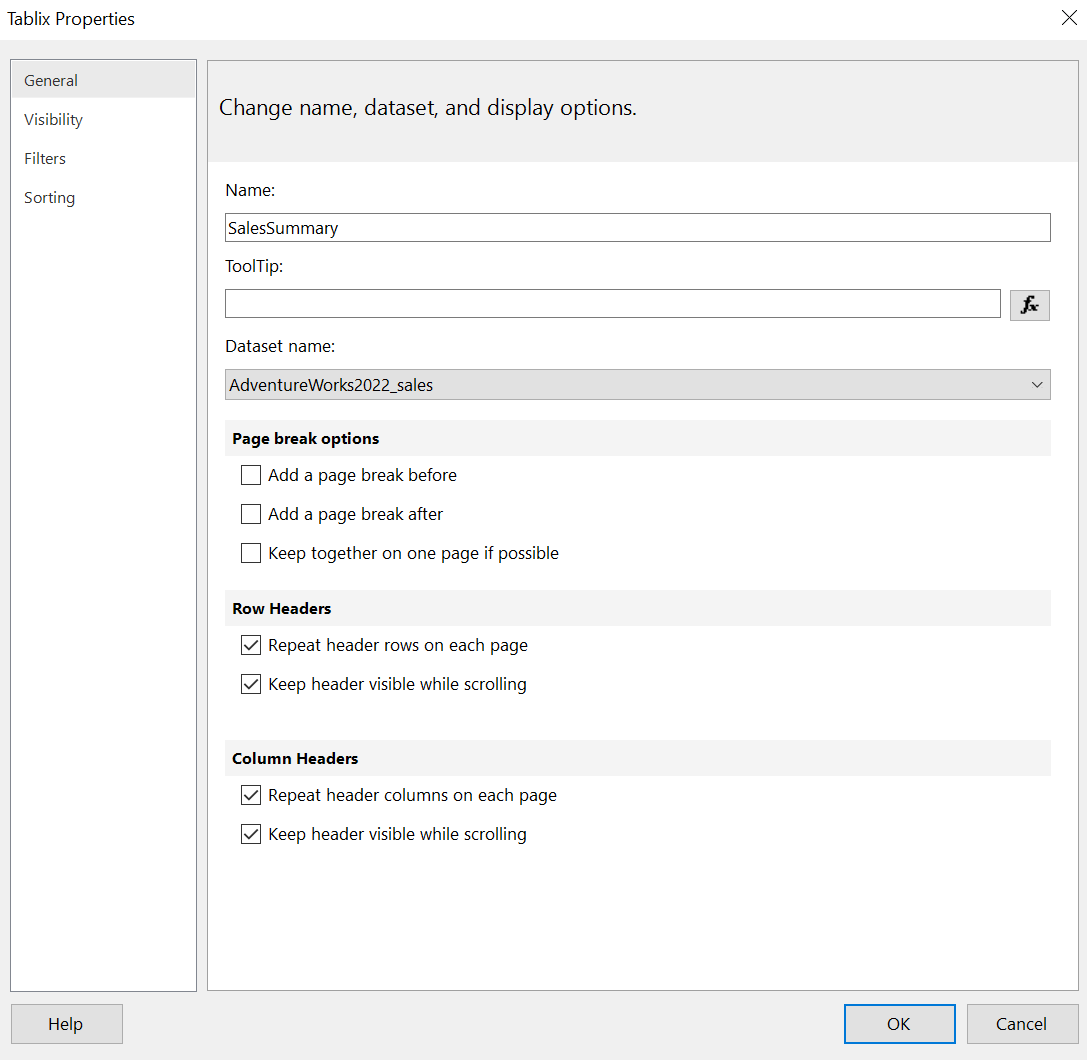
- Chọn bảng trên trang báo cáo, rồi nhấp chuột phải và chọn Tablix Properties.
- Trong cửa sổ Tablix Properties, nhập "SalesSummary" làm tên bảng.
- Trong các phần Row Headers và Column Headers, chọn tất cả các tùy chọn. Nhấp OK.
Tiếp theo, chọn bảng báo cáo, rồi:
- Vào ngăn Column Groups, nhấp drop-down và chọn Advanced Mode.
- Vào thẻ View, sau đó chọn tùy chọn Properties để hiển thị thuộc tính của từng phần tử.

Trong ngăn Row Groups, chọn từng thành phần tĩnh tương ứng với hàng hoặc cột bạn muốn hiển thị khi chuyển trang:
- Trong ngăn Properties, đặt RepeatOnNewPage thành "True".
- Đặt KeepWithGroup thành After.
- Lặp lại các bước này cho bốn thành phần kề nhau khi cần.

Thêm phần tử tĩnh và động vào báo cáo phân trang
Hãy cải thiện báo cáo bằng cách thêm tiêu đề, logo và văn bản hiển thị tổng cộng chung.
- Tải logo AdventureWorks.
- Vào thẻ Insert, sau đó nhấp biểu tượng Image để mở cửa sổ Image Properties.
- Trong trường Name, nhập "AdventureWorksLogo".
- Nhấp nút Import và chọn tệp logo AdventureWorks đã lưu.
- Chọn tệp, rồi nhấp OK.

Nhấp vào hộp văn bản bên phải logo và gõ “AdventureWorks Sales Summary.” Nếu bạn chưa có textbox, hãy chèn từ thẻ Insert.

Bạn sẽ thấy căn lề của tên cột, tên hàng và giá trị chưa đồng nhất, nhưng ta có thể chỉnh:
- Chọn tiêu đề cột của bảng.
- Vào thẻ Home, sau đó nhấp biểu tượng Fill trong nhóm Border.
- Chọn màu tô vàng.
- Kiểm tra căn lề của tên cột, tên hàng và giá trị.
- Chọn bốn hàng này.
- Vào nhóm Paragraph trong thẻ Home, rồi nhấp Căn trái.

Tiêu đề và logo hiện chỉ nằm trên một trang. Để logo xuất hiện trên mọi trang, bạn cần thêm phần đầu trang (header) cho nội dung báo cáo bằng cách nhấp biểu tượng page header trong thẻ Insert.

Chọn cột Line Total, sau đó vào thẻ Home. Trong nhóm Number, chọn Currency từ danh sách để định dạng tiền tệ.

Cách thêm một hộp văn bản ngay phía trên bảng:
-
Vào thẻ Insert, rồi nhấp Text Box.
-
Trong ngăn Report Data, mở rộng thư mục Datasets.
-
Kéo trường LineTotal vào hộp văn bản.
-
Chọn văn bản trong hộp, nhấp chuột phải và chọn Text Box Properties.
-
Trong trường Value, gõ
[Sum(LineTotal)]để hiển thị tổng dòng chung, ngay cả khi đã lọc.

Sau đó, trên thẻ Home:
-
Chọn hộp văn bản LineTotal.
-
Trong nhóm Number, định dạng thành Currency.
-
Nhấp vào trong hộp và gõ
Total Salesphía trên giá trị[LineTotal].

Kiểm soát phân trang và ngắt trang
Ngắt trang quyết định cách nội dung vừa với một trang; chúng được áp dụng để chia báo cáo thành các trang khác nhau cho mục đích xem và in. Bạn có thể dùng ngắt trang trên nhiều phần tử báo cáo, từ bảng đến biểu đồ, tùy cách bạn muốn trình bày báo cáo.
Áp dụng ngắt trang cho bảng và các phần tử trong bảng
- Chọn bảng trong báo cáo, sau đó nhấp chuột phải và chọn Tablix Properties.
- Trong phần Page Break Options, chọn Add a page break before.
Điều này đảm bảo Total Sales Summary xuất hiện trên một trang riêng, trong khi bảng bắt đầu ở trang kế tiếp.

Khi bạn muốn mỗi nhóm xuất hiện trên một trang riêng, bạn có thể áp dụng ngắt trang sao cho ngay cả khi một thành viên nhóm tràn sang trang khác, thành viên tiếp theo sẽ bắt đầu ở trang mới.
- Vào ngăn Row Groups, sau đó nhấp chuột phải vào ProductLine.
- Chọn Group Properties.
- Trong cửa sổ Group Properties, vào thẻ Page Breaks.
- Chọn Between each instance of a group để áp dụng ngắt trang giữa mỗi phiên bản nhóm trong bảng.

Thêm số trang vào báo cáo
Thao tác thêm số trang như sau:
-
Vào ngăn Report Data, sau đó mở rộng Built-in Fields.
-
Kéo trường Page Number vào chân trang của phần nội dung báo cáo.
-
Nếu phần nội dung báo cáo chưa có chân trang:
-
Vào thẻ Insert.
-
Trong nhóm Header & Footer, chọn Footer để thêm.
-
-
Nhấp chuột phải vào trường Page Number trong phần nội dung báo cáo.
-
Chọn Expression để mở cửa sổ Expression.
Bây giờ, Trong cửa sổ Expression,
-
Tìm trường Set expression for: Value.
-
Chỉnh biểu thức bằng cách thêm
"Page " &giữa=vàGlobals!PageNumber, để biểu thức trông như sau:

Thêm trực quan hóa vào báo cáo phân trang
Trước khi trình bày dữ liệu trong báo cáo, bạn có thể muốn tóm tắt các điểm chính. Ví dụ, chúng ta muốn chèn một biểu đồ hiển thị 5 sản phẩm bán chạy nhất.
Thêm biểu đồ trải qua nhiều trang
Để thêm biểu đồ hiển thị sản phẩm có doanh số cao nhất, làm theo các bước sau:
- Vào thẻ Insert, sau đó nhấp biểu tượng Chart.
- Trong danh sách thả xuống, chọn Chart Wizard để mở.
- Trong Chart Wizard, chọn dataset chứa dữ liệu bán hàng.
- Ở cửa sổ tiếp theo, chọn bar chart làm loại biểu đồ. Nhấp Next.

- Kéo trường Name vào ngăn Categories.
- Kéo trường LineTotal vào ngăn Values.
- Nhấp Next để xem trước biểu đồ.

Áp dụng sắp xếp cho biểu đồ
- Chọn biểu đồ, sau đó nhấp chuột phải.
- Vào ngăn Category Groups.
- Nhấp drop-down tại nhóm Name.
- Nhấp chuột phải vào nhóm Name, rồi chọn Category Group Properties.

- Trong cửa sổ Category Group Properties, vào thẻ Sorting.
-
Trong trường Sort by, nhập
[LineTotal]. -
Đặt Order thành A to Z để sắp xếp theo giảm dần.

Áp dụng lọc cho biểu đồ
Bây giờ, hãy áp dụng một số bộ lọc:
-
Trong cửa sổ Category Group Properties, vào thẻ Filters.
-
Nhấp Add để tạo bộ lọc mới.
-
Trong trường Expression, gõ
[Sum(LineTotal)]. -
Trong trường Operator, chọn Top N.
-
Trong trường Value, nhập
5để hiển thị 5 doanh số hàng đầu trong mỗi dòng sản phẩm. -
Đảm bảo kiểu dữ liệu của biểu thức được đặt là Text.

Định dạng trực quan hóa cho báo cáo sẵn sàng in
Biểu đồ cột gồm nhiều thành phần như tiêu đề biểu đồ, chú giải, các cột và chuỗi dữ liệu, mỗi thành phần đều có thể tùy chỉnh.
-
Nhấp đúp vào hộp văn bản Chart Title trên biểu đồ cột.
-
Thay văn bản bằng
Top 5 Product Sales. -
Chọn văn bản, sau đó nhấp Bold để bôi đậm.
-
Đặt cỡ chữ thành 11.

Tiếp theo, chọn trục X trên biểu đồ và áp dụng định dạng tiền tệ.

Để đổi màu các cột biểu đồ,
- Chọn biểu đồ.
- Vào ngăn Properties.
- Mở rộng phần Chart.
- Tìm tùy chọn Palette và đổi từ Pacific sang Fire, chẳng hạn.

Lưu ý: nếu bạn muốn bảng bắt đầu ở trang mới, hãy đảm bảo đã áp dụng ngắt trang cho biểu đồ hoặc cho bảng. Chúng ta đã áp dụng ngắt trang cho bảng trước đó, nên không cần đặt ở biểu đồ nữa.
Tuy nhiên, nếu muốn áp dụng ngắt trang cho biểu đồ, chọn biểu đồ và vào phần thuộc tính. Thẻ General có các tùy chọn thiết lập ngắt trang.

Xem trước và chạy báo cáo
Bạn có thể chạy báo cáo để render và xem mọi tham số, định dạng đã áp dụng hiển thị đúng như mong đợi.
Xem trước bố cục trang trong báo cáo phân trang
Nhấp biểu tượng Run trên thẻ Home để xem trước trực tiếp báo cáo. Nếu bạn đã áp dụng tham số, bạn sẽ thấy chúng bên dưới thẻ Run.
Trước đó, chúng ta chỉ đưa hai giá trị cho tham số: đen và trắng. Chọn tùy chọn Black dưới tham số, rồi nhấp View Report.

Đây là cách xem xem trước khi in.
- Nhấp vào biểu tượng Print Layout.
- Nếu biểu đồ không hiển thị như mong đợi, đừng lo—báo cáo khi xuất vẫn sẽ đúng.
- Dùng các biểu tượng trong nhóm Navigation để di chuyển giữa các trang.
- Để điều chỉnh thiết lập trang, vào nhóm Print và nhấp Page Setup.

Kiểm thử phân trang với các tham số khác nhau
Chúng ta đã thêm một tham số trong báo cáo là Color; nếu bạn thêm các tham số khác, hãy chọn giá trị cho mỗi tham số để xem báo cáo thay đổi thế nào.

Lưu ý rằng báo cáo hiện đang được điều khiển bởi cài đặt tham số; mọi giá trị đều được lọc theo tham số đã cung cấp. Nếu bạn muốn xem toàn bộ báo cáo bán hàng, bạn cần tắt tham số
Xuất bản và chia sẻ báo cáo phân trang
Bạn có thể cung cấp báo cáo phân trang cho người dùng dưới dạng sẵn sàng in như PDF hoặc Excel, hoặc xuất bản lên Power BI Service.
Xuất báo cáo phân trang sang PDF hoặc các định dạng sẵn sàng in
Bạn có thể xuất báo cáo bằng cách nhấp nút Export trên thẻ Run và chọn định dạng sẵn sàng in mong muốn.

Xuất bản báo cáo phân trang lên dịch vụ Power BI
Bạn có thể xuất bản báo cáo trực tuyến lên Power BI Service để người dùng truy cập, bằng cách vào thẻ File và nhấp Publish.

Trong cửa sổ Power BI Service, chọn một workspace để xuất bản, và đặt tên “sales_summary,” sau đó nhấn Publish.

Một cửa sổ sẽ hiển thị thông báo xuất bản thành công. Nhấp vào Open ‘My Workspace - sales_summary’ in Power BI để đi đến báo cáo trên Power BI Service.

Nếu báo cáo của bạn dùng nguồn dữ liệu on-premises như trong ví dụ của chúng ta, bạn phải cài Power BI gateway để truy cập và chia sẻ báo cáo trên Power BI Service. Power BI gateway cho phép kết nối tới các nguồn dữ liệu không nằm trên đám mây.
Thực hành tốt nhất cho báo cáo phân trang
Dưới đây là một số mẹo từ kinh nghiệm của tôi mà tôi nghĩ sẽ hữu ích.
Dùng ngắt trang để cải thiện khả năng đọc
Nên áp dụng ngắt trang giữa các phần tử của báo cáo.
Ví dụ, bạn có thể áp dụng ngắt trang cho các nhóm dữ liệu như trong báo cáo chúng ta xây dựng. Mỗi trang chứa một kết hợp duy nhất của dòng sản phẩm và hạng. Ngắt trang cũng tách bảng và bắt đầu ở trang mới mà không chồng lấn thông tin quan trọng khác.
Tối ưu dữ liệu lớn cho báo cáo phân trang
Trong các trường hợp làm việc với tập dữ liệu lớn, báo cáo có thể tải chậm, dẫn đến timeout. Bạn cũng có thể gặp kết quả không nhất quán và trải nghiệm người dùng kém. Dưới đây là một số mẹo tối ưu dữ liệu lớn cho báo cáo phân trang.
- Sử dụng kỹ thuật tối ưu truy vấn: Luôn đảm bảo bạn viết các truy vấn SQL hiệu quả. Triển khai đánh chỉ mục (indexing) phù hợp và sử dụng stored procedures khi có thể.
- Bộ nhớ đệm (Caching): Hãy thực hiện cache các dataset để giảm thời gian thực thi và lên lịch làm mới cache vào giờ thấp điểm.
- Phân vùng dữ liệu: Khi làm với dữ liệu chuỗi thời gian, dùng phân vùng theo ngày và thử tách các bảng lớn thành những dataset nhỏ hơn.
Mẹo thiết kế
Một báo cáo nhằm truyền tải thông tin một cách dễ hiểu cho người dùng. Luôn chọn loại biểu đồ phù hợp nhất để hiển thị thông tin. Biểu đồ xu hướng hữu ích khi làm với dữ liệu thời gian, còn biểu đồ cột/thanh thích hợp khi làm với các nhóm.
Khi xây dựng báo cáo, tránh làm rối phần nội dung và đảm bảo căn chỉnh các phần tử đúng bằng khung bao của chúng. Với các phần tử phức tạp, hãy mở rộng phần nội dung và đảm bảo khổ giấy đáp ứng được phần mở rộng đó.
Tôi khuyến nghị theo học lộ trình kỹ năng Power BI Fundamentals của chúng tôi để thực hành và biến các ý tưởng thiết kế này thành trực giác.