Je zult merken dat ik in dit artikel ook praat over Power BI Report Builder. Power BI Report Builder hoort erbij omdat dit de tool is waarmee je paginatierapporten maakt. Terwijl Power BI Desktop wordt gebruikt voor interactieve rapporten met dynamische visuals, richt Report Builder zich op nauwkeurige opmaak, gestructureerde tabellen en meerpagina-lay-outs. De taak van Report Builder is dus om ervoor te zorgen dat het uiteindelijke rapport er altijd hetzelfde uitziet, ongeacht het exportformaat.
Power BI Report Builder instellen
Controleer voordat je verdergaat of je de Power BI Report Builder hebt geïnstalleerd. Deze is gratis en vereist geen licentie. Power BI Report Builder werkt met de Power BI Online-service wanneer je bent aangemeld.
- Ga naar de rechterbovenhoek van de Power BI Report Builder-pagina en klik op de knop Sign in.
- Voer in het aanmeldvenster je e-mailadres in.
- Als je geen Power BI-account hebt, volg dan de stappen om je aan te melden voor een gratis account.

Verbinding maken met gegevensbronnen in Power BI Report Builder
Je kunt verbinding maken met elke gegevensbron die je organisatie gebruikt:
- Ga naar het tabblad Data en klik op Get Data (Preview).
- Zoek in het venster Get Data naar je gegevensbron.
- Als je de gegevensbron niet ziet, klik dan op View More voor extra opties.

De voorbeeld database AdventureWorks2022 en Microsoft SQL Server om je te laten zien hoe je een paginatierapport bouwt met Power BI Report Builder.
-
Ga naar het venster Report Data en klik met de rechtermuisknop op de map Data Sources.
-
Klik op Add Data Sources om het venster Data Source Properties te openen.
-
Selecteer in het venster Data Source Properties "Microsoft SQL Server" als verbindingstype.
-
Hernoem de gegevensbron naar
AdventureWorks2022. -
Plak je Microsoft SQL Server-verbindingsgegevens in het veld Connection string.
-
Klik op OK om de gegevensbron op te slaan.

Datasets maken en aanpassen
Data Sources zijn de bronnen van je data, terwijl Datasets deelverzamelingen zijn van je Data Sources, opgebouwd door de Report Builder. Laten we bekijken hoe we de Query Designer kunnen gebruiken om datasets te maken vanuit onze gegevensbron.
Query Designer gebruiken voor paginatierapporten
De Query Designer haalt een dataset uit een gegevensbron met de taal van die bron. Stel dat je gegevensbron een Power BI-dataset is, dan gebruikt de Query Designer DAX om de data op te halen. Evenzo zal de Query Designer SQL gebruiken als querytaal wanneer de bron Microsoft SQL Server is.
Laten we oefenen en een verkooprapport maken. Dit rapport bevat details over de totale verkoop per product, met weergave van productlijn, klasse en kleur.
-
Ga naar het venster Report Data en klik met de rechtermuisknop op de map Datasets.
-
Klik op Add Dataset om het venster Dataset Properties te openen.
-
Voer in het veld Name
AdventureWorks2022_salesin. -
Selecteer in het veld Data source de database AdventureWorks2022.

Typ de volgende SQL in het veld Query om de verschillende variabelen uit AdventureWorks2022_sales te selecteren.
SELECT
	Sales.SalesOrderDetail.ProductID,
	Production.Product.Name,
	Production.Product.ProductLine,
	Production.Product.Class,
	Production.Product.Color,
	SUM(Sales.SalesOrderDetail.OrderQty) AS Quantity,
	SUM(Sales.SalesOrderDetail.UnitPrice) AS UnitPrice,
	SUM(Sales.SalesOrderDetail.UnitPriceDiscount) AS Discount,
	SUM(Production.Product.StandardCost) AS CostPrice,
	SUM(Sales.SalesOrderDetail.LineTotal) AS LineTotal
FROM
	Sales.SalesOrderDetail
LEFT JOIN
	Production.Product
	ON Sales.SalesOrderDetail.ProductID = Production.Product.ProductID
GROUP BY
	Sales.SalesOrderDetail.ProductID,
	Production.Product.Name,
	Production.Product.ProductLine,
	Production.Product.Class,
	Production.Product.Color
ORDER BY
	SUM(Sales.SalesOrderDetail.UnitPrice) DESC;
Je SQL-query zelf typen is een goede gewoonte: je behoudt volledige controle over je databasemarkeringen en relaties. Om te controleren of je code zonder fouten draait, ga je in het venster Dataset Properties naar klik op Validate Query.
Klik nu in het venster Dataset Properties op de knop Query Designer om deze te openen. Als je het SQL-queryveld niet ziet, controleer dan of de knop Edit as Text is ingeschakeld. Klik op het uitroepteken (!) om de query uit te voeren en te bekijken.

Tabel invoegen
Nu is het tijd om een tabel in te voegen:
- Ga naar het tabblad Insert en klik op het pictogram Table Wizard.
- Selecteer in het venster Table Wizard de dataset AdventureWorks2022_sales.
- Klik op Next om door te gaan en de tabelvelden toe te voegen.
- Sleep de velden ProductLine en Name naar het venster Row Groups.
- Sleep LineTotal naar het venster Values.
- Klik op Next om verder te gaan.

Kies je voorkeurslay-out voor het rapport en klik dan op Next.

Het Previewvenster, de laatste stap, geeft een blauwdruk van de rapportlay-out. Ben je tevreden met de lay-out, klik dan op Finish. Als je nog meer velden wilt toevoegen, kun je die naar de Table-lay-out in de report body slepen.
Parameters voor dynamische paginatierapporten
Een gebruiker die een rapport bekijkt, wil het soms filteren op een bepaald veld, zoals de kleur van artikelen in het verkooprapport. Dan komen parameters van pas. Een rapportparameter is een lijst met waarden waarmee je lezers het rapport kunnen sturen. Laten we een parameter aanmaken op basis van een productkleur.
-
Ga naar het venster Report Data en klik met de rechtermuisknop op de dataset
AdventureWorks2022_sales. -
Selecteer Dataset Properties.
-
Ga in het venster Dataset Properties naar het tabblad Parameters.
-
Maak een kleurparameter aan:
-
Stel de Parameter Name in als de naam van de parameter.
-
Stel de Parameter Value in om de parameter aan de query te koppelen.
-

Als je een filter wilt maken, ga dan naar het tabblad Filter. Hier maak ik een kleurfilter voor alle producten in het rapport.
-
Typ de expressienaam
[Color]in het Expression field. -
Selecteer in het veld Operator de optie
=. -
Typ in het veld Value de naam van de parameter
[@ProductColor]en klik vervolgens op OK om het filter toe te passen.

Wil je de parameter verder aanpassen, zoals in ons geval, dan kun je waarden definiëren die als een keuzelijst verschijnen in plaats van vrije tekstinvoer.
- Ga naar de map Parameters, klik met de rechtermuisknop en selecteer Parameter Properties.
- Ga in het venster Parameter Properties naar het tabblad Available Values.
- Selecteer Specify Values om vooraf ingestelde waarden voor de parameter te definiëren.
- Voeg de waarden toe die je in de keuzelijst wilt laten verschijnen.
- Klik op OK om de wijzigingen op te slaan.

Het rapportontwerp vormgeven
Met het ontwerpcanvas van Power BI Report Builder kun je bepalen hoe een rapport wordt gepresenteerd. Je kunt de tabelopmaak netjes maken, je organisatielogo toevoegen zodat het consequent op verschillende pagina's verschijnt en de weergave van pagina's sturen met paginabreaks.
Meerpagina-rapporten structureren
Paginering is het aantal pagina's in een rapport en varieert van één tot meerdere, afhankelijk van de dataset die de query oplevert. Er zijn twee manieren om een rapport in Power BI Report Builder te bekijken: de report body en de fysieke pagina.
Report body
De rechthoekige container die als witte ruimte op het rapportontwerp wordt weergegeven, is de report body. Je kunt je tabel of de report body vergroten om items in een rapport te laten passen. De report body bepaalt niet de paginagrootte; als je de body groter maakt dan het paginabereik, kan het rapport over meerdere pagina's lopen.

Fysieke pagina
Dit is het papierformaat dat bepaalt hoe het rapport wordt gerenderd. Zo open en bewerk je de pagina-eigenschappen van een rapport:
- Klik met de rechtermuisknop op de report body en selecteer Report Properties.
- Stel in het venster Report Properties de papiersoort, marges en eenheden in naar wens.

Wil je rij-headers en kolomnamen over pagina's laten doorlopen:
- Selecteer de tabel op de rapportpagina, klik met de rechtermuisknop en kies Tablix Properties.
- Voer in het venster Tablix Properties "SalesSummary" in als tabelnaam.
- Vink onder de secties Row Headers en Column Headers alle opties aan. Klik op OK.
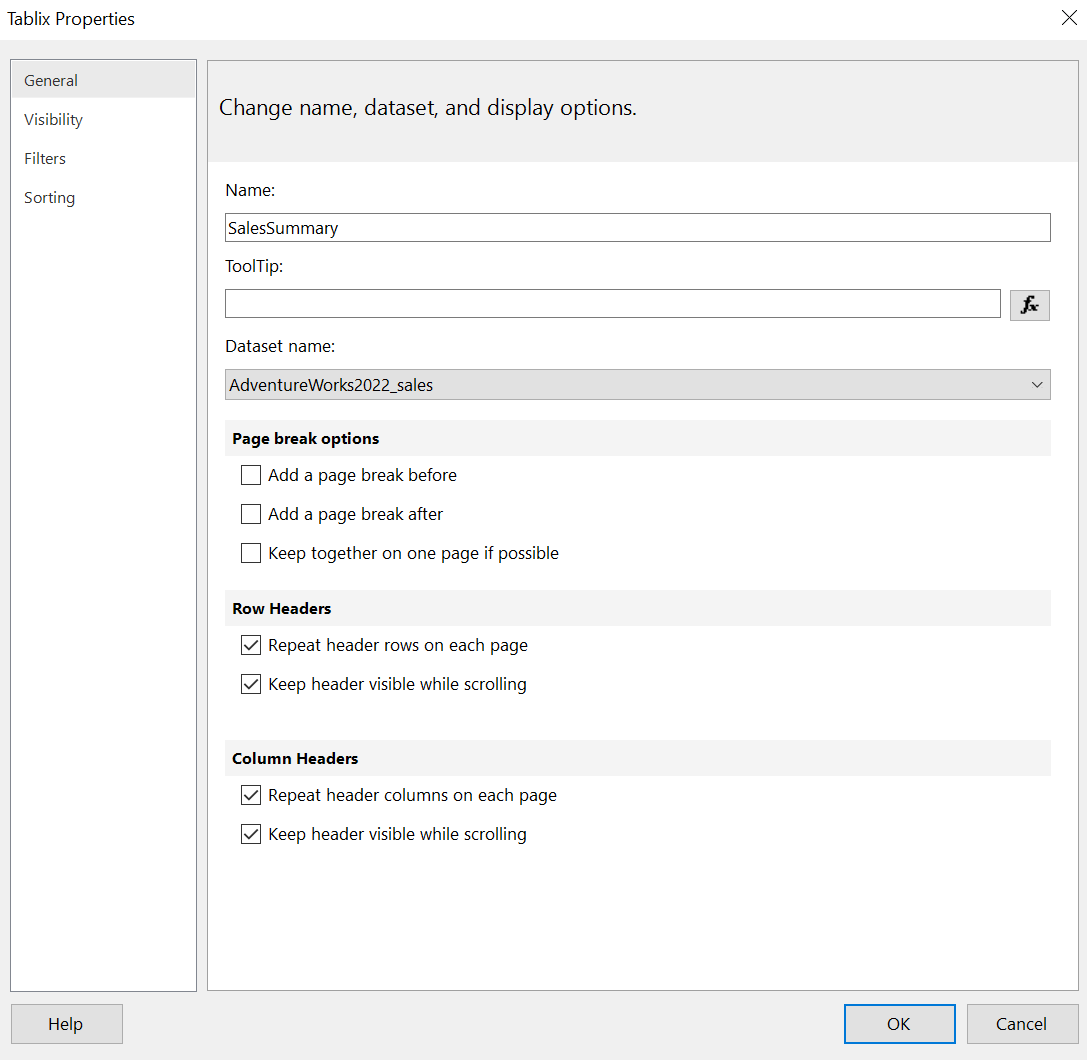
Selecteer vervolgens de rapporttabel en doe het volgende:
- Ga naar het deelvenster Column Groups, klik op de drop-down en selecteer Advanced Mode.
- Ga naar het tabblad View en vink Properties aan om de eigenschappen van elk element te tonen.

Selecteer in het deelvenster Row Groups elk statisch item dat overeenkomt met de rij of kolom die je zichtbaar wilt houden tijdens het navigeren tussen pagina's:
- Stel in het venster Properties RepeatOnNewPage in op "True".
- Stel KeepWithGroup in op After.
- Herhaal deze stappen voor de vier aangrenzende items indien nodig.

Statische en dynamische elementen toevoegen in paginatierapporten
Laten we het rapport verbeteren met een titel, logo en tekst om het totaal weer te geven.
- Download het AdventureWorks-logo.
- Ga naar het tabblad Insert en klik op het pictogram Image om het venster Image Properties te openen.
- Voer in het veld Name "AdventureWorksLogo" in.
- Klik op de knop Import en zoek het opgeslagen AdventureWorks-logobestand op.
- Selecteer het bestand en klik op OK.

Klik in het tekstvak rechts van het logo en typ: “AdventureWorks Sales Summary”. Als je nog geen tekstvak hebt, voeg er dan een in via het tabblad Insert.

Als je goed kijkt, zie je dat de uitlijning van kolomnamen, rijnamen en waarden niet uniform is. Dat lossen we zo op:
- Selecteer de table column header.
- Ga naar het tabblad Home en klik op het pictogram Fill onder de groep Border.
- Kies geel als vulkleur.
- Controleer de uitlijning van kolomnamen, rijnamen en waarden.
- Selecteer alle vier rijen.
- Ga naar de groep Paragraph op het tabblad Home en klik op Left Alignment.

De rapporttitel en het logo zijn nu slechts op één pagina zichtbaar. Om het logo op alle pagina's te tonen, moet je een header toevoegen aan de report body via het pictogram voor page header onder het tabblad Insert.

Selecteer de kolom Line Total en ga dan naar het tabblad Home. Kies onder de groep Number Currency in de keuzelijst om als valuta op te maken.

Zo voeg je een tekstvak toe net boven de tabel:
-
Ga naar het tabblad Insert en klik op Text Box.
-
Vouw in het venster Report Data de map Datasets uit.
-
Sleep het veld LineTotal naar het tekstvak.
-
Selecteer de tekst in het tekstvak, klik met de rechtermuisknop en kies Text Box Properties.
-
Typ onder het veld Value
[Sum(LineTotal)]om het totale regelbedrag weer te geven, ook wanneer er gefilterd wordt.

Ga daarna op het tabblad Home als volgt te werk:
-
Selecteer het tekstvak LineTotal.
-
Formateer het onder de groep Number als Currency.
-
Klik in het tekstvak en typ
Total Salesboven de waarde[LineTotal].

Paginering en paginabreaks beheren
Paginabreaks bepalen hoe content op een pagina past en worden gebruikt om het rapport op te delen in meerdere pagina's voor weergave en print. Je kunt paginabreaks toepassen op verschillende rapportelementen, van tabelonderdelen tot grafieken, afhankelijk van hoe je het rapport wilt presenteren.
Paginabreak toepassen op een tabel en tabelelementen
- Selecteer de tabel in je rapport, klik met de rechtermuisknop en kies Tablix Properties.
- Vink onder de sectie Page Break Options Add a page break before aan.
Zo komt de Total Sales Summary op een eigen pagina, en begint de tabel op de volgende.

Wil je elke groep op een eigen pagina, pas dan een paginabreak toe zodat wanneer een groepslid doorloopt naar de volgende pagina, het volgende groepslid op een nieuwe pagina begint.
- Ga naar het deelvenster Row Groups en klik met de rechtermuisknop op ProductLine.
- Selecteer Group Properties.
- Ga in het venster Group Properties naar het tabblad Page Breaks.
- Vink Between each instance of a group aan om tussen elke groepsinstantie een paginabreak toe te passen.

Paginanummers aan het rapport toevoegen
Zo voeg je paginanummers toe:
-
Ga naar het venster Report Data en vouw Built-in Fields uit.
-
Sleep het veld Page Number naar de footer van de report body.
-
Als de report body geen footer heeft:
-
Ga naar het tabblad Insert.
-
Selecteer onder de groep Header & Footer Footer om er een toe te voegen.
-
-
Klik met de rechtermuisknop op het veld Page Number in de report body.
-
Selecteer Expression om het venster Expression te openen.
Nu in het venster Expression,
-
Zoek het veld Set expression for: Value.
-
Wijzig de expressie door
"Page " &toe te voegen tussen de=enGlobals!PageNumber, zodat het er zo uitziet:

Visualisaties toevoegen aan je paginatierapport
Voor je data presenteert, wil je misschien de belangrijkste inzichten samenvatten. We willen bijvoorbeeld een grafiek invoegen met de vijf best verkopende producten.
Grafieken toevoegen die meerdere pagina's beslaan
Volg deze stappen om een grafiek toe te voegen met de producten met de hoogste omzet:
- Ga naar het tabblad Insert en klik op het pictogram Chart.
- Selecteer in de keuzelijst de Chart Wizard om deze te openen.
- Selecteer in de Chart Wizard de dataset met verkoopdata.
- Kies in het volgende venster de staafdiagram als grafiektype. Klik op Next.

- Sleep het veld Name naar het venster Categories.
- Sleep het veld LineTotal naar het venster Values.
- Klik op Next om de grafiek te bekijken.

Sorteren toepassen op de grafiek
- Selecteer de chart en klik met de rechtermuisknop.
- Ga naar het venster Category Groups.
- Klik op de drop-down van de groep Name.
- Klik met de rechtermuisknop op de groep Name en selecteer Category Group Properties.

- Ga in het venster Category Group Properties naar het tabblad Sorting.
-
Typ in het veld Sort by
[LineTotal]. -
Stel Order in op A to Z om in aflopende volgorde te sorteren.

Filtering toepassen op de grafiek
Laten we nu wat filtering toepassen:
-
Ga in het venster Category Group Properties naar het tabblad Filters.
-
Klik op Add om een nieuw filter te maken.
-
Typ in het veld Expression
[Sum(LineTotal)]. -
Selecteer onder het veld Operator Top N.
-
Voer in het veld Value
5in om de top vijf verkopen per productlijn te tonen. -
Zorg dat het gegevenstype van de expressie is ingesteld op Text.

Visualisaties opmaken voor printklare rapporten
De staafgrafiek bestaat uit verschillende elementen zoals de grafiektitel, legenda, staven en de series, die je allemaal kunt aanpassen.
-
Dubbelklik op het tekstvak van de Chart Title op de staafgrafiek.
-
Vervang de tekst door
Top 5 Product Sales. -
Selecteer de tekst en klik op Bold om vet te zetten.
-
Stel de lettergrootte in op 11.

Selecteer vervolgens de X-as van de grafiek en pas een valutaopmaak toe.

Om de kleur van de staven aan te passen,
- Selecteer de chart.
- Ga naar het venster Properties.
- Vouw de sectie Chart uit.
- Zoek de optie Palette en wijzig deze bijvoorbeeld van Pacific naar Fire.

Let op: wil je dat je tabel op een nieuwe pagina begint, zorg er dan voor dat je een paginabreak hebt toegepast op je grafiek of de tabel. We hebben eerder al een paginabreak toegepast op de tabel, dus dit is niet nodig voor de grafiek.
Wil je toch een paginabreak op een grafiek toepassen, selecteer dan de grafiek en ga naar de eigenschappen. Op het tabblad General vind je de opties voor paginabreaks.

Rapport bekijken en uitvoeren
Je kunt je rapport uitvoeren om het te renderen en te controleren of alle parameters en opmaak verschijnen zoals bedoeld.
Paginering en paginalay-outs vooraf bekijken
Klik op het pictogram Run op het tabblad Home voor een livevoorbeeld van je rapport. Als je parameters hebt toegepast, zie je die onder het tabblad Run.
Eerder gaven we slechts twee waarden voor de parameter: zwart en wit. Selecteer de optie Black onder de parameter en klik op View Report.

Zo bekijk je de afdrukvoorbeeld.
- Klik op het pictogram Print Layout.
- Als de grafiek niet verschijnt zoals verwacht, geen zorgen—je rapport ziet er in de export wel goed uit.
- Gebruik de pictogrammen van de Navigation-groep om door pagina's te bladeren.
- Om de pagina-instellingen aan te passen, ga je naar de groep Print en klik je op Page Setup.

Paginering testen met verschillende parameters
We hebben slechts één parameter in het rapport toegevoegd, namelijk Color. Als je er meer hebt toegevoegd, kun je per parameter een waarde kiezen om te zien hoe het rapport eruitziet.

Let op: het rapport wordt nu gestuurd door de parameterinstellingen; alle waarden worden gefilterd op basis van de ingegeven parameter. Wil je het volledige verkooprapport zien, dan moet je de parameter uitschakelen.
Paginatierapporten publiceren en delen
Je kunt het paginatierapport beschikbaar maken voor gebruikers in een printklaar formaat zoals PDF of Excel, of publiceren naar de Power BI-service.
Paginatierapporten exporteren naar PDF of printklare formaten
Je kunt het rapport exporteren via de knop Export op het tabblad Run en vervolgens het gewenste printklare formaat selecteren.

Paginatierapporten publiceren naar de Power BI-service
Je kunt je rapport online publiceren naar de Power BI-service en het toegankelijk maken voor gebruikers via het tabblad File en vervolgens op Publish te klikken.

Selecteer in het venster Power BI Service een werkruimte om naar te publiceren en geef de naam “sales_summary” op. Klik daarna op Publish.

Een venster toont dat de publicatie is gelukt. Klik op Open ‘My Workspace - sales_summary’ in Power BI om naar het rapport in Power BI Service te gaan.

Als je rapport een on-premises gegevensbron gebruikt, zoals in ons geval, moet je een Power BI-gateway installeren om het rapport in de Power BI-service te openen en te delen. Met de Power BI-gateway kun je verbinding maken met gegevensbronnen die niet in de cloud staan.
Best practices voor paginatierapporten
Hier zijn wat tips uit mijn ervaring die je kunnen helpen.
Gebruik paginabreaks voor betere leesbaarheid
Het is verstandig om paginabreaks toe te passen tussen de verschillende rapportelementen.
Je kunt bijvoorbeeld paginabreaks toepassen op datagroepen, zoals in ons rapport. Elke pagina bevat één combinatie van productlijn en klasse. De paginabreak zorgt er ook voor dat onze tabel op een nieuwe pagina begint zonder andere belangrijke informatie te overlappen.
Grote datasets optimaliseren voor paginatierapporten
Bij grote datasets kan je rapport trager laden, wat kan leiden tot time-outs. Je kunt ook inconsistente resultaten en een mindere gebruikerservaring krijgen. Hier zijn enkele tips om grote datasets te optimaliseren voor paginatierapporten.
- Pas query-optimalisatietechnieken toe: Zorg er altijd voor dat je efficiënte SQL-queries schrijft. Implementeer passende indexering en gebruik stored procedures waar mogelijk.
- Caching: Zorg dat je datasets in de cache plaatst om de uitvoeringstijd te verminderen, en plan vernieuwingen tijdens daluren.
- Data partitioneren: Werk je met tijdreeksdata, gebruik dan datumgebaseerde partitionering en splits grote tabellen op in kleinere datasets.
Ontwerptips
Een rapport is bedoeld om informatie moeiteloos over te brengen. Kies altijd de meest geschikte grafiek om informatie te tonen. Trendlijnen zijn aan te raden bij tijdsdata, en staaf- of kolomgrafieken bij groepsvergelijkingen.
Vermijd tijdens het bouwen van het rapport een rommelige body en zorg dat je elementen netjes uitlijnt met hun begrenzingskaders. Werk je met complexe elementen, vergroot dan indien nodig de body en zorg dat je papierformaat deze uitbreiding ondersteunt.
Ik raad aan om onze skill track Power BI Fundamentals te volgen, zodat je kunt oefenen en dit soort ontwerpkeuzes vanzelfsprekend worden.

Wat is het verschil tussen Power BI Report en Power BI Report Builder?
Wat is een Query Designer?
Wat zijn rapportparameters?
Welke exportformaten zijn beschikbaar met Power BI Report Builder?
Kan ik rapporten publiceren van Power BI Report Builder naar de Power BI-service?
Onderwerpen

