Bu yazıda Power BI Report Builder’dan da bahsettiğimi fark edeceksiniz. Power BI Report Builder, sayfalandırılmış raporları oluşturmak için kullanılan araç olduğundan burada yerini alıyor. Power BI Desktop dinamik görsellerle etkileşimli raporlar oluşturmak için kullanılırken, Report Builder hassas biçimlendirme, yapılandırılmış tablolar ve çok sayfalı düzenlere odaklanır. Dolayısıyla Report Builder’ın görevi, raporun nasıl dışa aktarılırsa aktarılsın aynı görünmesini sağlamaktır.
Power BI Report Builder’ı Kurma
Devam etmeden önce, Power BI Report Builder’ı kurduğunuzdan emin olun. Ücretsizdir ve lisans gerektirmez. Power BI Report Builder, oturum açtığınızda Power BI Online hizmetiyle birlikte çalışır.
- Power BI Report Builder sayfasının sağ üst köşesine gidin ve Oturum aç düğmesine tıklayın.
- Oturum açma penceresi açıldığında, e-posta adresinizi girin.
- Bir Power BI hesabınız yoksa, yönergeleri izleyerek ücretsiz bir hesap oluşturun.

Power BI Report Builder’da veri kaynaklarına bağlanma
Kuruluşunuzun kullandığı herhangi bir veri kaynağına bağlanabilirsiniz:
- Data sekmesine gidin, ardından Get Data (Preview)’a tıklayın.
- Get Data penceresi açıldığında, veri kaynağınızı bulun.
- Veri kaynağını görmüyorsanız, ek seçeneklere erişmek için View More’a tıklayın.

AdventureWorks2022 örnek veritabanını ve Microsoft SQL Server’ı kullanarak Power BI Report Builder ile nasıl sayfalandırılmış bir rapor oluşturacağınızı göstereceğim.
-
Report Data bölmesine gidin, ardından Data Sources klasörüne sağ tıklayın.
-
Add Data Sources’a tıklayarak Data Source Properties penceresini açın.
-
Data Source Properties penceresinde, bağlantı türü olarak "Microsoft SQL Server"’ı seçin.
-
Veri kaynağını
AdventureWorks2022olarak yeniden adlandırın. -
Microsoft SQL Server bağlantı kimlik bilgilerinizi Connection string alanına yapıştırın.
-
Veri kaynağını kaydetmek için OK’a tıklayın.

Veri Kümeleri Oluşturma ve Özelleştirme
Data Sources veriyi aldığınız yerlerdir; Datasets ise Report Builder tarafından, Data Sources’tan oluşturulan alt kümelerdir. Veri kaynağımızdan veri kümeleri oluşturmak için Query Designer’ı nasıl kullanabileceğimize bakalım.
Sayfalandırılmış raporlar için Query Designer’ı kullanma
Query Designer, veri kaynağının dilini kullanarak veri kaynağından bir veri kümesi çıkarır. Diyelim ki veri kaynağınız Power BI veri kümesinden geliyor; bu durumda Query Designer veriyi çıkarmak için DAX kullanacaktır. Benzer şekilde, veri kaynağı Microsoft SQL Server ise Query Designer sorgu dili olarak SQL kullanır.
Şimdi pratik yapalım ve bir satış raporu oluşturalım. Bu rapor, her ürün için yapılan toplam satışlara ilişkin ayrıntıları; ürün hattı, sınıf ve rengi göstererek içerecek.
-
Report Data bölmesine gidin, ardından Datasets klasörüne sağ tıklayın.
-
Add Dataset’e tıklayarak Dataset Properties penceresini açın.
-
Name alanına
AdventureWorks2022_salesyazın. -
Data source alanında AdventureWorks2022 veritabanını seçin.

Aşağıdaki SQL’i, Query alanına yazarak AdventureWorks2022_sales’tan farklı değişkenleri seçin.
SELECT
	Sales.SalesOrderDetail.ProductID,
	Production.Product.Name,
	Production.Product.ProductLine,
	Production.Product.Class,
	Production.Product.Color,
	SUM(Sales.SalesOrderDetail.OrderQty) AS Quantity,
	SUM(Sales.SalesOrderDetail.UnitPrice) AS UnitPrice,
	SUM(Sales.SalesOrderDetail.UnitPriceDiscount) AS Discount,
	SUM(Production.Product.StandardCost) AS CostPrice,
	SUM(Sales.SalesOrderDetail.LineTotal) AS LineTotal
FROM
	Sales.SalesOrderDetail
LEFT JOIN
	Production.Product
	ON Sales.SalesOrderDetail.ProductID = Production.Product.ProductID
GROUP BY
	Sales.SalesOrderDetail.ProductID,
	Production.Product.Name,
	Production.Product.ProductLine,
	Production.Product.Class,
	Production.Product.Color
ORDER BY
	SUM(Sales.SalesOrderDetail.UnitPrice) DESC;
SQL sorgunuzu yazmak iyi bir pratiktir; veritabanı ilişkileri üzerinde tam denetim sağlar. Kodunuzun hatasız çalışıp çalışmadığını görmek için Dataset Properties penceresine gidin ve Validate Query’e tıklayın.
Şimdi, Dataset Properties penceresinde Query Designer düğmesine tıklayarak açın. SQL sorgu alanını göremiyorsanız, Edit as Text düğmesinin vurgulanmış olduğundan emin olun. Sorguyu çalıştırıp önizlemek için ünlem işaretine (!) tıklayın.

Tablo ekleme
Şimdi bir tablo ekleme zamanı:
- Insert sekmesine gidin, ardından Table Wizard simgesine tıklayın.
- Table Wizard penceresi açıldığında, AdventureWorks2022_sales veri kümesini seçin.
- İlerlemesi için Next’e tıklayın ve tablo alanlarını ekleyin.
- ProductLine ve Name alanlarını Row Groups bölmesine sürükleyin.
- LineTotal alanını Values bölmesine sürükleyin.
- Next’e tıklayarak devam edin.

Rapor için tercih ettiğiniz düzeni seçin ve ardından Next’e tıklayın.

Son adım olan Preview penceresi, rapor düzeninin bir taslağını sunar. Düzen sizi tatmin ediyorsa, Finish’e tıklayın. Eklemek istediğiniz daha fazla alan varsa, bunları rapor gövdesindeki Table yerleşimine sürükleyip bırakabilirsiniz.
Dinamik sayfalandırılmış raporlar için parametreler
Bir raporu görüntüleyen kullanıcı, raporu belirli bir alana göre filtrelemek isteyebilir; örneğin satış raporunu ürünlerin rengine göre filtrelemek gibi. İşte burada parametreler devreye girer. Rapor parametresi, okuyucularınızın raporu denetlemek için kullanabileceği değerler listesidir. Ürün rengine dayalı bir parametre oluşturalım.
-
Report Data bölmesine gidin, ardından
AdventureWorks2022_salesveri kümesine sağ tıklayın. -
Dataset Properties’i seçin.
-
Dataset Properties penceresinde, Parameters sekmesine gidin.
-
Renk parametresi oluşturun:
-
Parameter Name’i parametre adı olarak ayarlayın.
-
Parameter Value’yu parametreyi sorguya bağlayacak şekilde ayarlayın.
-

Bir filtre oluşturmak istiyorsanız Filter sekmesine gidin. Burada rapordaki tüm ürünler için bir renk filtresi oluşturacağım.
-
Expression field alanına
[Color]ifade adını yazın. -
Operator alanında
=seçin. -
Value alanına parametre adını
[@ProductColor]olarak yazın ve ardından filtrelemeyi uygulamak için OK’ye tıklayın.

Parametreyi daha da özelleştirmek isterseniz, bizim örneğimizde olduğu gibi, metin girmek yerine açılır liste halinde görünecek değerler tanımlayabilirsiniz.
- Parameters klasörüne gidin, ardından sağ tıklayıp Parameter Properties’i seçin.
- Parameter Properties penceresinde, Available Values sekmesine gidin.
- Specify Values’ı seçerek parametre için ön tanımlı değerler belirleyin.
- Açılır listede görünmesini istediğiniz değerleri ekleyin.
- Değişiklikleri kaydetmek için OK’ye tıklayın.

Rapor Düzenini Tasarlama
Power BI Report Builder tasarım kanvası ile bir raporun nasıl sunulacağını tasarlayabilirsiniz. Tablo biçimlendirmesini özelleştirip temiz bir görünüm elde edebilir, kurum logonuzu farklı rapor sayfalarında tutarlı şekilde gösterebilir ve sayfa sonlarıyla rapor sayfalarının görünümünü denetleyebilirsiniz.
Çok sayfalı raporları yapılandırma
Sayfalama, bir rapordaki sayfa sayısıdır ve bir sorgunun ürettiği veri kümesine bağlı olarak tek sayfadan çok sayfaya değişebilir. Power BI Report Builder’da raporu görüntülemenin iki yolu vardır: rapor gövdesi ve fiziksel sayfa.
Rapor gövdesi
Rapor tasarımında beyaz alan olarak görünen dikdörtgen kap, rapor gövdesi olarak adlandırılır. Rapordaki öğeleri sığdırmak için tabloyu veya rapor gövdesini büyütebilirsiniz. Rapor gövdesi sayfa boyutunu belirlemez; rapor gövdesini sayfa boyutunun ötesine büyütmek raporun birden çok sayfaya yayılmasına neden olabilir.

Fiziksel sayfa
Bu, raporun nasıl işlendiğini belirleyen kağıt boyutudur. Bir raporun sayfa özelliklerine nasıl erişip düzenleyebileceğiniz şöyledir:
- report body üzerinde sağ tıklayın ve ardından Report Properties’i seçin.
- Report Properties penceresi açıldığında, ihtiyaç duyduğunuz şekilde kağıt boyutu, kenar boşlukları ve birimleri özelleştirin.

Şimdi, satır başlıkları ve sütun adlarını sayfalar arasında yaymak isterseniz:
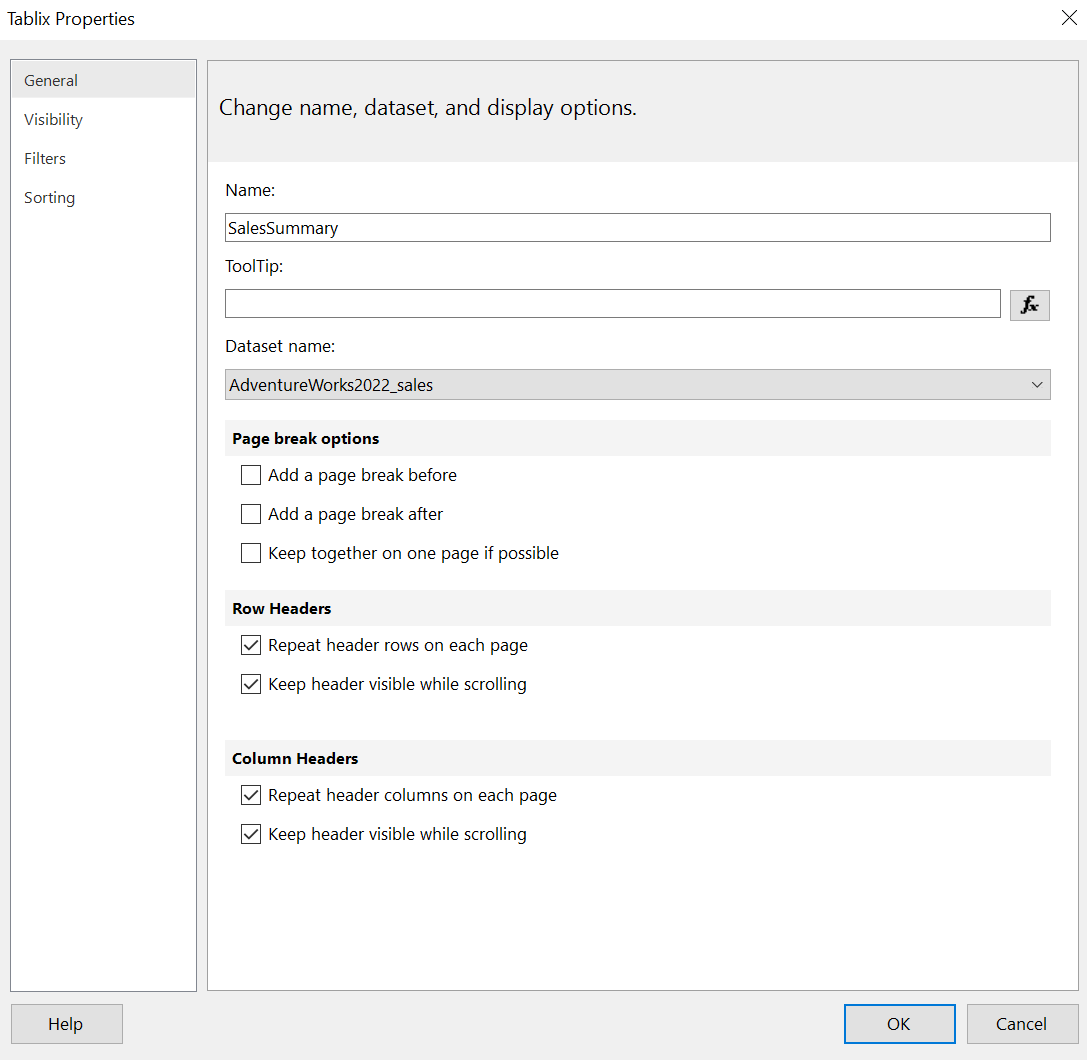
- Rapor sayfasındaki table’ı seçin, ardından sağ tıklayıp Tablix Properties’i seçin.
- Tablix Properties penceresinde, tablo adını "SalesSummary" olarak girin.
- Row Headers ve Column Headers bölümlerinde tüm seçenekleri işaretleyin. OK’e tıklayın.
Ardından, rapor tablosunu seçin ve şunları yapın:
- Column Groups bölmesine gidin, açılır menüden Advanced Mode’u seçin.
- View sekmesine gidin ve her bir öğenin özelliklerini göstermek için Properties seçeneğini işaretleyin.

Row Groups bölmesinde, sayfalar arasında gezinirken görünür olmasını istediğiniz satır veya sütuna karşılık gelen her statik üyeyi seçin:
- Properties bölmesinde, RepeatOnNewPage değerini "True" olarak ayarlayın.
- KeepWithGroup’u After olarak ayarlayın.
- Gerektiğinde yan yana bulunan dört üye için bu adımları tekrarlayın.

Sayfalandırılmış raporlara statik ve dinamik öğeler ekleme
Raporu başlık, logo ve genel toplamı görüntüleyecek bir metin ekleyerek iyileştirelim.
- AdventureWorks logosunu indirin.
- Insert sekmesine gidin, ardından Image simgesine tıklayarak Image Properties penceresini açın.
- Name alanına "AdventureWorksLogo" yazın.
- Import düğmesine tıklayın ve kaydedilmiş AdventureWorks logo dosyasını bulun.
- Dosyayı seçin ve ardından OK’ye tıklayın.

Logonun sağ tarafındaki metin kutusuna tıklayın ve “AdventureWorks Satış Özeti” yazın. Bir metin kutunuz yoksa, Insert sekmesinden bir tane ekleyin.

Dikkat ederseniz, sütun adlarının, satır adlarının ve değerlerin hizası tutarlı değil; bunu düzeltebiliriz:
- table column header’ı seçin.
- Home sekmesine gidin, ardından Fill simgesine Border grubunun altından tıklayın.
- Dolgu rengi olarak sarıyı seçin.
- sütun adları, satır adları ve değerlerin hizasını kontrol edin.
- Tüm dört satırı seçin.
- Paragraph grubuna Home sekmesinden gidin ve Left Alignment’a tıklayın.

Rapor başlığı ve logo yalnızca tek bir sayfaya sabitlenmiş durumda. Logonun tüm sayfaları kapsaması için, Insert sekmesi altındaki sayfa başlığı simgesine tıklayarak rapor gövdesine bir üst bilgi eklemeniz gerekir.

Line Total sütununu seçin ve Home sekmesine gidin. Number grubunda, biçimi para birimi olarak ayarlamak için açılır menüden Currency seçeneğini seçin.

Tablonun hemen üstüne bir metin kutusu ekleme adımları şöyledir:
-
Insert sekmesine gidin, ardından Text Box’a tıklayın.
-
Report Data bölmesinde, Datasets klasörünü genişletin.
-
LineTotal alanını metin kutusuna sürükleyin.
-
Metin kutusundaki metni seçin, ardından sağ tıklayıp Text Box Properties’i seçin.
-
Value alanında, filtrelense bile genel satır toplamını göstermek için
[Sum(LineTotal)]yazın.

Ardından, Home sekmesinde:
-
LineTotal metin kutusunu seçin.
-
Number grubunda, biçimi Currency olarak ayarlayın.
-
Metin kutusunun içine tıklayın ve
Total Salesifadesini[LineTotal]değerinin üstüne yazın.

Sayfalama ve sayfa sonlarını denetleme
Sayfa sonları, içeriğin bir sayfaya nasıl sığacağını belirler; görüntüleme ve yazdırma amacıyla raporu çeşitli sayfalara bölmek için uygulanır. Raporun nasıl sunulmasını istediğinize bağlı olarak tablo öğelerinden grafiklere kadar çeşitli rapor öğelerinde sayfa sonları kullanabilirsiniz.
Bir tabloya ve tablo öğelerine sayfa sonu uygulama
- Rapordaki table’ı seçin, ardından sağ tıklayıp Tablix Properties’i seçin.
- Page Break Options bölümünde Add a page break before seçeneğini işaretleyin.
Bu, Total Sales Summary’nin tek bir sayfada görünmesini, tablonun ise sonraki sayfada başlamasını sağlar.

Belirli bir grubun her sayfada yer almasını istediğinizde, bir grup üyesi diğer sayfaya taşsa bile sonraki grup üyesinin yeni bir sayfada başlamasını sağlayacak şekilde sayfa sonu uygulayabilirsiniz.
- Row Groups bölmesine gidin, ardından ProductLine’a sağ tıklayın.
- Group Properties’i seçin.
- Group Properties penceresinde, Page Breaks sekmesine gidin.
- Between each instance of a group seçeneğini işaretleyerek tabloda her grup örneği arasında sayfa sonu uygulayın.

Rapora sayfa numarası ekleme
Sayfa numarası ekleme adımları şöyledir:
-
Report Data bölmesine gidin ve Built-in Fields’i genişletin.
-
Page Number alanını rapor gövdesinin footer kısmına sürükleyin.
-
Rapor gövdesinde alt bilgi (footer) yoksa:
-
Insert sekmesine gidin.
-
Header & Footer grubunda Footer’ı seçerek bir alt bilgi ekleyin.
-
-
Rapor gövdesindeki Page Number alanına sağ tıklayın.
-
Expression’ı seçerek Expression penceresini açın.
Şimdi, Expression penceresinde,
-
Set expression for: Value alanını bulun.
-
İfade içine,
=ileGlobals!PageNumberarasına"Page " &ekleyerek aşağıdaki gibi görünecek şekilde düzenleyin:

Sayfalandırılmış Raporunuza Görselleştirmeler Ekleme
Verileri raporda sunmadan önce, temel içgörüleri özetlemek isteyebilirsiniz. Örneğin, en çok satışa sahip ilk beş ürünü gösteren bir grafik eklemek istiyoruz.
Birden çok sayfaya yayılan grafikler ekleme
En yüksek satış tutarına sahip ürünü gösteren bir grafik eklemek için şu adımları izleyin:
- Insert sekmesine gidin ve Chart simgesine tıklayın.
- Açılır menüden Chart Wizard’ı seçerek açın.
- Chart Wizard’da, satış verilerini içeren dataseti seçin.
- Sonraki pencerede grafik türü olarak bar chart’ı seçin. Next’e tıklayın.

- Name alanını Categories bölmesine sürükleyin.
- LineTotal alanını Values bölmesine sürükleyin.
- Next’e tıklayarak grafiği önizleyin.

Grafiğe sıralama uygulama
- chart’ı seçin ve üzerine sağ tıklayın.
- Category Groups bölmesine gidin.
- açılır menüden Name grubu için tıklayın.
- Name grubuna sağ tıklayın ve Category Group Properties’i seçin.

- Category Group Properties penceresinde, Sorting sekmesine gidin.
-
Sort by alanına
[LineTotal]yazın. -
Order’ı A to Z olarak ayarlayıp azalan düzende sıralayın.

Grafiğe filtre uygulama
Şimdi biraz filtre uygulayalım:
-
Category Group Properties penceresinde, Filters sekmesine gidin.
-
Yeni bir filtre oluşturmak için Add’e tıklayın.
-
Expression alanına
[Sum(LineTotal)]yazın. -
Operator alanında Top N’i seçin.
-
Value alanına, her ürün hattı altında en çok satan ilk beşi göstermek için
5girin. -
İfadenin veri türünün Text olarak ayarlandığından emin olun.

Yazdırmaya hazır raporlar için görselleştirmeleri biçimlendirme
Çubuk grafik; grafik başlığı, açıklamalar, çubuklar ve grafik serisi gibi çeşitli öğelerden oluşur ve her birini özelleştirebilirsiniz.
-
Çubuk grafik üzerindeki Chart Title metin kutusuna çift tıklayın.
-
Metni
Top 5 Product Salesile değiştirin. -
Metni seçin ve kalın yapmak için Bold’a tıklayın.
-
Yazı tipi boyutunu 11 olarak ayarlayın.

Sonraki adımda, grafikteki X eksenini seçin ve para birimi biçimi uygulayın.

Grafik çubuklarının rengini değiştirmek için,
- chart’ı seçin.
- Properties bölmesine gidin.
- Chart bölümünü genişletin.
- Palette seçeneğini bulun ve örneğin Pacific yerine Fire olarak değiştirin.

Tablonuzun yeni bir sayfada başlamasını istiyorsanız, grafiğinize veya tablonuza sayfa sonu uyguladığınızdan emin olun. Daha önce tabloya sayfa sonu uyguladığımız için, grafikte bunu kullanmaya gerek yoktur..
Yine de bir grafiğe sayfa sonu uygulamak isterseniz, grafiği seçin ve özelliklerine gidin. General sekmesinde sayfa sonu ayarları için seçenekler bulunur.

Raporu Önizleme ve Çalıştırma
Raporunuzu çalıştırarak işletebilir ve uyguladığınız tüm parametrelerin ve biçimlendirmelerin olması gerektiği gibi göründüğünü doğrulayabilirsiniz.
Sayfalandırılmış raporlarda sayfa düzenlerini önizleme
Home sekmesindeki Run simgesine tıklayarak raporunuzun canlı önizlemesini alın. Raporunuza herhangi bir parametre uyguladıysanız, bunu Run sekmesinin altında görmelisiniz.
Daha önce parametre için yalnızca iki değer verdik: siyah ve beyaz. Parametre altından Black seçeneğini belirleyin ve View Report’e tıklayın.

Yazdırma önizlemesini şu şekilde görüntüleyebilirsiniz.
- Print Layout simgesine tıklayın.
- Grafik beklendiği gibi görünmüyorsa endişelenmeyin—raporunuz dışa aktarımda doğru görünecektir.
- Navigation grubu simgelerini kullanarak sayfalar arasında gezinin.
- Sayfa düzenini ayarlamak için, Print grubuna gidip Page Setup’a tıklayın.

Farklı parametrelerle sayfalamayı test etme
Rapora yalnızca bir parametre ekledik; o da Color. Başka parametreler eklediyseniz, her biri için bir değer seçerek raporun nasıl göründüğünü inceleyebilirsiniz.

Raporun şu anda parametre ayarları tarafından kontrol edildiğini, tüm değerlerin sağlanan parametreye göre filtrelendiğini unutmayın. Tüm satış raporunu görmek istiyorsanız, parametreyi devre dışı bırakmanız gerekir
Sayfalandırılmış Raporları Yayımlama ve Paylaşma
Sayfalandırılmış raporu, PDF veya Excel gibi yazdırmaya hazır formatlarda kullanılabilir hale getirebilir veya Power BI Service’e yayımlayabilirsiniz.
Sayfalandırılmış raporları PDF veya yazdırmaya hazır formatlara aktarma
Raporu Run sekmesindeki Export düğmesine tıklayıp tercih edilen yazdırmaya hazır formatı seçerek dışa aktarabilirsiniz.

Sayfalandırılmış raporları Power BI Service’e yayımlama
Raporunuzu çevrimiçi yayımlayabilir ve kullanıcıların erişimine açabilirsiniz; bunun için File sekmesine gidip Publish’e tıklayın.

Power BI Service penceresinde, yayımlanacak bir çalışma alanı seçin ve adını “sales_summary” olarak verin, ardından Publish’e basın.

Yayımlamanın başarılı olduğunu gösteren bir pencere açılacaktır. Power BI’daki rapora gitmek için Open ‘My Workspace - sales_summary’ in Power BI seçeneğine tıklayın.

Raporunuz şirket içi bir veri kaynağı kullanıyorsa—bizim örneğimizde olduğu gibi—Power BI hizmetinde rapora erişmek ve raporu paylaşmak için bir Power BI gateway kurmanız gerekir. Power BI gateway, bulutta olmayan herhangi bir veri kaynağına bağlanmanıza olanak tanır.
Sayfalandırılmış Raporlar için En İyi Uygulamalar
İşte deneyimlerimden bazı ipuçları; işinize yarayacağını düşünüyorum.
Okunabilirliği artırmak için sayfa sonları kullanın
Rapor öğeleri arasında sayfa sonları uygulamak iyi bir fikirdir.
Örneğin, oluşturduğumuz raporda olduğu gibi veri gruplarına sayfa sonu uygulayabilirsiniz. Her sayfa, ürün hattı ve sınıfın tek bir kombinasyonunu taşır. Sayfa aynı zamanda tablomuzu böler ve diğer önemli bilgilerle çakışmadan yeni bir sayfada başlatır.
Büyük veri kümelerini sayfalandırılmış raporlar için optimize etme
Büyük veri kümeleriyle uğraşmanız gereken durumlar, raporunuzun daha yavaş yüklenmesine ve zaman aşımına yol açar. Tutarsız sonuçlarla ve zayıf kullanıcı deneyimiyle de karşılaşabilirsiniz. Büyük veri kümelerini sayfalandırılmış raporlar için optimize etmek adına bazı ipuçları:
- Sorgu Optimizasyonu Tekniklerini Kullanın: Her zaman verimli SQL sorguları yazdığınızdan emin olun. Uygun indeksleme uygulayın ve mümkün olduğunda saklı yordamlar kullanın.
- Önbellekleme: Veri kümelerini önbelleğe aldığınızdan emin olun; çalıştırma süresini azaltın ve önbellek yenilemeyi yoğun olmayan saatlere planlayın.
- Veri Bölümlendirmesi Uygulayın: Zaman serisi verileriyle çalışırken tarih tabanlı bölümlendirme kullanın ve büyük tabloları daha küçük veri kümelerine ayırmayı deneyin.
Tasarım ipuçları
Bir rapor, kullanıcıların bilgiyi zahmetsizce anlamasını sağlamalıdır. Bilgiyi göstermek için her zaman en uygun grafiği seçin. Zaman verileriyle çalışırken eğilim grafikleri, gruplarla çalışırken çubuk veya sütun grafikleri tercih edilir.
Raporu oluştururken gövdeyi kalabalıklaştırmaktan kaçının ve öğeleri sınır kutularını kullanarak doğru şekilde hizalayın. Karmaşık öğelerle uğraşırken gövdeyi genişletmeyi deneyin ve kağıt boyutunuzun bu genişlemeyi karşıladığından emin olun.
Bu tür tasarım fikirlerini içselleştirmek ve pratik yapmak için Power BI Fundamentals yetkinlik yolumuzu takip etmenizi öneririm.

Power BI Report ve Power BI Report Builder arasındaki fark nedir?
Query Designer nedir?
Rapor Parametreleri nedir?
Power BI Report Builder ile hangi dışa aktarma formatları kullanılabilir?
Power BI Report Builder’dan Power BI Service’e rapor yayımlayabilir miyim?
Konular




