Noterai in questo articolo che parlo anche di Power BI Report Builder. Power BI Report Builder entra in gioco perché è lo strumento usato per creare i report impaginati. Mentre Power BI Desktop serve per costruire report interattivi con visual dinamici, Report Builder si concentra su formattazione precisa, tabelle strutturate e layout multipagina. L’obiettivo di Report Builder è garantire che il report finale appaia uguale indipendentemente dal formato di esportazione.
Configurare Power BI Report Builder
Prima di procedere, assicurati di installare Power BI Report Builder. È gratuito e non richiede licenza. Power BI Report Builder funziona con il servizio Power BI Online quando effettui l’accesso.
- Vai nell’angolo in alto a destra della pagina di Power BI Report Builder, quindi fai clic sul pulsante Sign in.
- Quando si apre la finestra di accesso, inserisci la tua email.
- Se non hai un account Power BI, segui le istruzioni per registrarti a un account gratuito.

Connessione alle origini dati in Power BI Report Builder
Puoi connetterti a qualsiasi origine dati utilizzata dalla tua organizzazione:
- Vai alla scheda Data, quindi fai clic su Get Data (Preview).
- Quando si apre la finestra Get Data, cerca la tua origine dati.
- Se non vedi l’origine dati, fai clic su View More per accedere ad altre opzioni.

Il database di esempio AdventureWorks2022 e Microsoft SQL Server per mostrarti come creare un report impaginato con Power BI Report Builder.
-
Vai al riquadro Report Data, quindi fai clic con il tasto destro sulla cartella Data Sources.
-
Fai clic su Add Data Sources per aprire la finestra Data Source Properties.
-
Nella finestra Data Source Properties, seleziona "Microsoft SQL Server" come tipo di connessione.
-
Rinomina l’origine dati in
AdventureWorks2022. -
Incolla le tue credenziali di connessione a Microsoft SQL Server nel campo Connection string.
-
Fai clic su OK per salvare l’origine dati.

Creare e personalizzare i dataset
Data Sources sono le origini da cui ottieni i dati, mentre i Datasets sono sottoinsiemi delle tue Data Sources creati dal Report Builder. Vediamo come usare il Query Designer per creare dataset dalla nostra origine dati.
Usare Query Designer per i report impaginati
Il Query Designer estrae un dataset da un’origine dati usando il linguaggio dell’origine stessa. Mettiamo che la tua origine sia un dataset Power BI, allora il Query Designer userà DAX per estrarre i dati. Allo stesso modo, se l’origine è Microsoft SQL Server, il Query Designer userà SQL come linguaggio di interrogazione.
Facciamo pratica e creiamo un report vendite. Questo report conterrà i dettagli sulle vendite totali per ciascun prodotto, mostrando linea di prodotto, classe e colore.
-
Vai al riquadro Report Data, quindi fai clic con il tasto destro sulla cartella Datasets.
-
Fai clic su Add Dataset per aprire la finestra Dataset Properties.
-
Nel campo Name, inserisci
AdventureWorks2022_sales. -
Nel campo Data source, seleziona il database AdventureWorks2022.

Digita il seguente SQL nel campo Query per selezionare le varie variabili da AdventureWorks2022_sales.
SELECT
	Sales.SalesOrderDetail.ProductID,
	Production.Product.Name,
	Production.Product.ProductLine,
	Production.Product.Class,
	Production.Product.Color,
	SUM(Sales.SalesOrderDetail.OrderQty) AS Quantity,
	SUM(Sales.SalesOrderDetail.UnitPrice) AS UnitPrice,
	SUM(Sales.SalesOrderDetail.UnitPriceDiscount) AS Discount,
	SUM(Production.Product.StandardCost) AS CostPrice,
	SUM(Sales.SalesOrderDetail.LineTotal) AS LineTotal
FROM
	Sales.SalesOrderDetail
LEFT JOIN
	Production.Product
	ON Sales.SalesOrderDetail.ProductID = Production.Product.ProductID
GROUP BY
	Sales.SalesOrderDetail.ProductID,
	Production.Product.Name,
	Production.Product.ProductLine,
	Production.Product.Class,
	Production.Product.Color
ORDER BY
	SUM(Sales.SalesOrderDetail.UnitPrice) DESC;
Scrivere a mano la query SQL è una buona pratica, perché ti dà il pieno controllo sulle relazioni del database. Per verificare che il codice giri senza errori, nella finestra Dataset Properties fai clic su Validate Query.
Ora, nella finestra Dataset Properties, fai clic sul pulsante Query Designer per aprirlo. Se non vedi il campo della query SQL, assicurati che il pulsante Edit as Text sia evidenziato. Fai clic sul punto esclamativo (!) per eseguire e visualizzare in anteprima la query.

Inserire una tabella
Ora è il momento di inserire una tabella:
- Vai alla scheda Insert, quindi fai clic sull’icona Table Wizard.
- Quando si apre la finestra Table Wizard, seleziona il dataset AdventureWorks2022_sales.
- Fai clic su Next per procedere e aggiungere i campi della tabella.
- Trascina i campi ProductLine e Name nel riquadro Row Groups.
- Trascina LineTotal nel riquadro Values.
- Fai clic su Next per continuare.

Scegli il layout che preferisci per il report, quindi fai clic su Next.

La finestra di Preview, ultimo passaggio, offre l’anteprima della struttura del report. Se il layout ti soddisfa, fai clic su Finish. Se hai altri campi da aggiungere, puoi trascinarli nel layout della Table nel corpo del report.
Parametri per report impaginati dinamici
Chi visualizza un report potrebbe voler filtrare per un campo specifico, ad esempio filtrare il report vendite in base al colore degli articoli. Qui entrano in gioco i parametri. Un parametro di report è un elenco di valori che i lettori possono usare per controllare il report. Creiamo un parametro basato sul colore del prodotto.
-
Vai al riquadro Report Data, quindi fai clic con il tasto destro sul dataset
AdventureWorks2022_sales. -
Seleziona Dataset Properties.
-
Nella finestra Dataset Properties, vai alla scheda Parameters.
-
Crea un parametro colore:
-
Imposta il Parameter Name come nome del parametro.
-
Imposta il Parameter Value per collegare il parametro alla query.
-

Se vuoi creare un filtro, vai alla scheda Filter. Qui creerò un filtro per il colore per tutti i prodotti nel report.
-
Digita il nome dell’espressione
[Color]nel campo Expression. -
Nel campo Operator seleziona
=. -
Nel campo Value, digita il nome del parametro
[@ProductColor], quindi fai clic su OK per applicare il filtro.

Se vuoi personalizzare ulteriormente il parametro, come nel nostro caso, puoi definire dei valori da mostrare come menu a discesa invece di inserire un testo.
- Vai alla cartella Parameters, quindi fai clic con il tasto destro e seleziona Parameter Properties.
- Nella finestra Parameter Properties, vai alla scheda Available Values.
- Seleziona Specify Values per definire valori preimpostati per il parametro.
- Aggiungi i valori che vuoi far comparire nel menu a discesa.
- Fai clic su OK per salvare le modifiche.

Progettare il layout del report
Con la tela di progettazione di Power BI Report Builder puoi definire come presentare un report. Puoi personalizzare la formattazione della tabella per renderla pulita, aggiungere il logo della tua organizzazione per farlo comparire in modo coerente sulle varie pagine del report e controllare l’aspetto delle pagine tramite interruzioni di pagina.
Strutturare report multipagina
La paginazione è il numero di pagine in un report, che può variare da una singola pagina a più pagine in base al dataset generato da una query. In Power BI Report Builder ci sono due modi di visualizzare un report: il corpo del report e la pagina fisica.
Corpo del report
Il contenitore rettangolare visualizzato come spazio bianco nel design del report è chiamato corpo del report. Puoi ingrandire la tua tabella o il corpo del report per ospitare gli elementi. Il corpo del report non determina la dimensione della pagina: se lo estendi oltre la dimensione della pagina, il report si estenderà su più pagine.

Pagina fisica
È la dimensione del foglio che determina come viene renderizzato il report. Ecco come accedere e modificare le proprietà di pagina di un report:
- Fai clic con il tasto destro sul corpo del report, quindi seleziona Report Properties.
- Quando si apre la finestra Report Properties, personalizza dimensione del foglio, margini e unità secondo necessità.

Ora, se vuoi far sì che intestazioni di riga e nomi di colonna si estendano su più pagine:
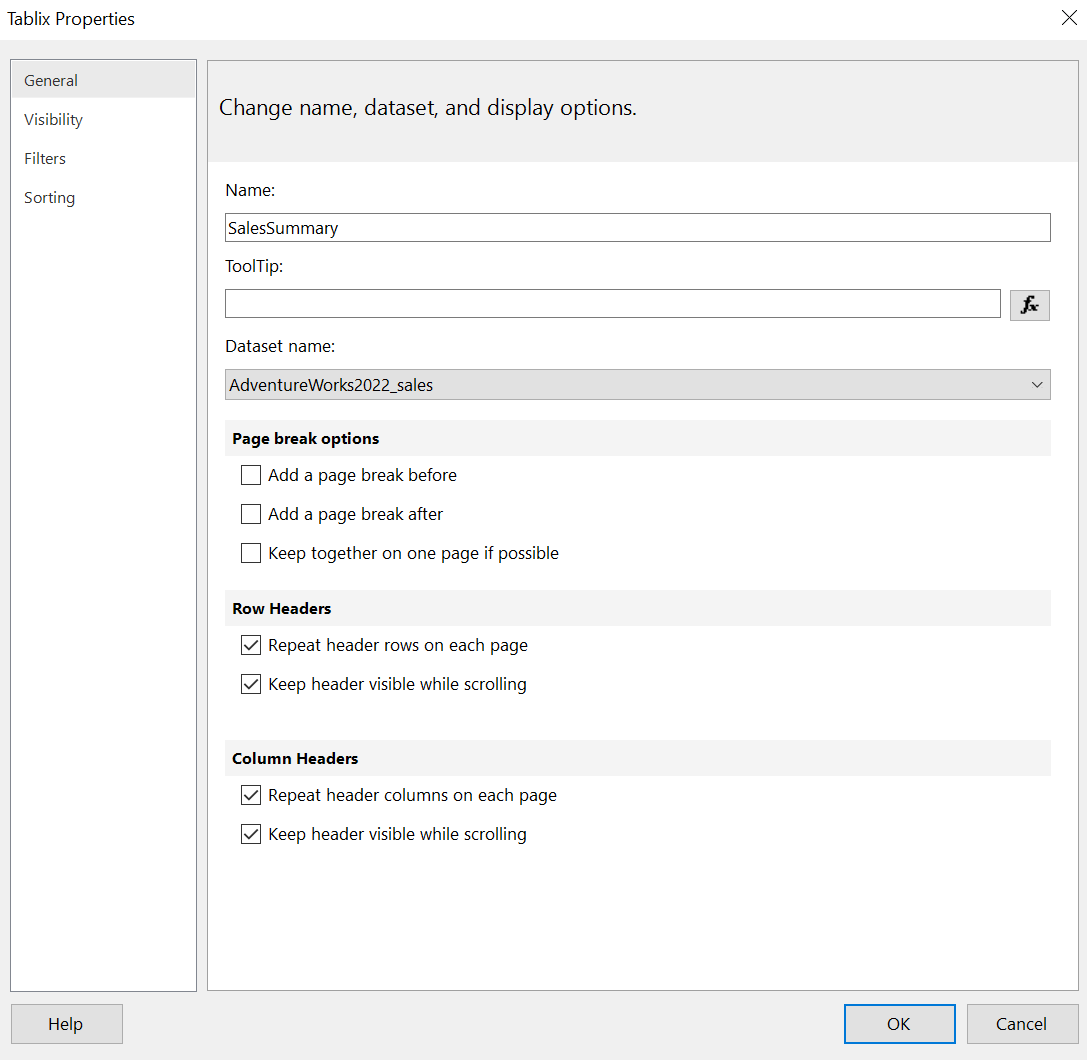
- Seleziona la tabella nella pagina del report, poi fai clic con il tasto destro e scegli Tablix Properties.
- Nella finestra Tablix Properties, inserisci "SalesSummary" come nome della tabella.
- Nelle sezioni Row Headers e Column Headers, seleziona tutte le opzioni. Fai clic su OK.
Successivamente, seleziona la tabella del report e poi:
- Vai al riquadro Column Groups, fai clic sul menu a discesa e seleziona Advanced Mode.
- Vai alla scheda View, quindi seleziona l’opzione Properties per visualizzare le proprietà di ogni elemento.

Nel riquadro Row Groups, seleziona ogni membro statico corrispondente alla riga o colonna che vuoi rendere visibile durante la navigazione tra le pagine:
- Nel riquadro Properties, imposta RepeatOnNewPage su "True".
- Imposta KeepWithGroup su After.
- Ripeti questi passaggi per i quattro membri adiacenti, se necessario.

Aggiungere elementi statici e dinamici nei report impaginati
Miglioriamo il report aggiungendo titolo, logo e un testo per mostrare il totale complessivo.
- Scarica il logo AdventureWorks.
- Vai alla scheda Insert, quindi fai clic sull’icona Image per aprire la finestra Image Properties.
- Nel campo Name, inserisci "AdventureWorksLogo".
- Fai clic sul pulsante Import e seleziona il file del logo AdventureWorks salvato.
- Seleziona il file, quindi fai clic su OK.

Fai clic sulla casella di testo alla destra del logo e digita “AdventureWorks Sales Summary”. Se non hai una casella di testo, inseriscine una dalla scheda Insert.

Se ci fai caso, l’allineamento dei nomi delle colonne, dei nomi delle righe e dei valori non è uniforme, ma possiamo sistemarlo:
- Seleziona l’intestazione di colonna della tabella.
- Vai alla scheda Home, quindi fai clic sull’icona Fill nel gruppo Border.
- Scegli giallo come colore di riempimento.
- Verifica l’allineamento di nomi delle colonne, nomi delle righe e valori.
- Seleziona tutte le quattro righe.
- Vai al gruppo Paragraph nella scheda Home, quindi fai clic su Left Alignment.

Il titolo del report e il logo sono fissati a una sola pagina. Per estendere il logo su tutte le pagine, devi aggiungere un’intestazione al corpo del report facendo clic sull’icona dell’intestazione di pagina nella scheda Insert.

Seleziona la colonna Line Total, quindi vai alla scheda Home. Nel gruppo Number, seleziona Currency dal menu a discesa per formattarla come valuta.

Ecco come aggiungere una casella di testo appena sopra la tabella:
-
Vai alla scheda Insert, quindi fai clic su Text Box.
-
Nel riquadro Report Data, espandi la cartella Datasets.
-
Trascina il campo LineTotal nella casella di testo.
-
Seleziona il testo nella casella, quindi fai clic con il tasto destro e scegli Text Box Properties.
-
Nel campo Value, digita
[Sum(LineTotal)]per mostrare il totale complessivo, anche quando filtrato.

Poi, nella scheda Home:
-
Seleziona la casella di testo LineTotal.
-
Nel gruppo Number, formattala come Currency.
-
Fai clic dentro la casella e digita
Total Salessopra il valore[LineTotal].

Controllare paginazione e interruzioni di pagina
Le interruzioni di pagina determinano come il contenuto si adatta a una pagina; vengono applicate per suddividere il report in varie pagine per la visualizzazione e la stampa. Puoi usarle su diversi elementi del report, dagli elementi delle tabelle ai grafici, in base a come vuoi presentare il report.
Applicare un’interruzione di pagina a una tabella e ai suoi elementi
- Seleziona la tabella nel tuo report, quindi fai clic con il tasto destro e scegli Tablix Properties.
- Nella sezione Page Break Options, seleziona Add a page break before.
Questo assicura che il Total Sales Summary compaia su una singola pagina, mentre la tabella inizi su quella successiva.

Quando vuoi un determinato gruppo su ogni pagina, puoi applicare un’interruzione in modo che, anche se un membro del gruppo si estende in un’altra pagina, il gruppo successivo inizi su una nuova pagina.
- Vai al riquadro Row Groups, quindi fai clic con il tasto destro su ProductLine.
- Seleziona Group Properties.
- Nella finestra Group Properties, vai alla scheda Page Breaks.
- Seleziona Between each instance of a group per applicare un’interruzione tra ogni istanza di gruppo nella tabella.

Aggiungere i numeri di pagina al report
Ecco come aggiungere i numeri di pagina:
-
Vai al riquadro Report Data, quindi espandi Built-in Fields.
-
Trascina il campo Page Number nel footer del corpo del report.
-
Se il corpo del report non ha un footer:
-
Vai alla scheda Insert.
-
Nel gruppo Header & Footer, seleziona Footer per aggiungerne uno.
-
-
Fai clic con il tasto destro sul campo Page Number nel corpo del report.
-
Seleziona Expression per aprire la finestra Expression.
Ora, Nella finestra Expression,
-
Individua il campo Set expression for: Value.
-
Modifica l’espressione aggiungendo
"Page " &tra il=eGlobals!PageNumber, in modo che risulti così:

Aggiungere visualizzazioni al tuo report impaginato
Prima di presentare i dati in un report, potresti voler riassumere le informazioni chiave. Ad esempio, vogliamo inserire un grafico che mostri i primi cinque prodotti con più vendite.
Aggiungere grafici che si estendono su più pagine
Per aggiungere un grafico che mostri i prodotti con il maggior numero di vendite, segui questi passaggi:
- Vai alla scheda Insert, quindi fai clic sull’icona Chart.
- Nel menu a discesa, seleziona Chart Wizard per aprirlo.
- Nel Chart Wizard, seleziona il dataset che contiene i dati sulle vendite.
- Nella finestra successiva, scegli il grafico a barre come tipo di grafico. Fai clic su Next.

- Trascina il campo Name nel riquadro Categories.
- Trascina il campo LineTotal nel riquadro Values.
- Fai clic su Next per l’anteprima del grafico.

Applicare l’ordinamento al grafico
- Seleziona il grafico, quindi fai clic con il tasto destro su di esso.
- Vai al riquadro Category Groups.
- Fai clic sul menu a discesa del gruppo Name.
- Fai clic con il tasto destro sul gruppo Name, quindi seleziona Category Group Properties.

- Nella finestra Category Group Properties, vai alla scheda Sorting.
-
Nel campo Sort by, digita
[LineTotal]. -
Imposta l’Order su A to Z per ordinare in ordine decrescente.

Applicare un filtro al grafico
Ora applichiamo un po’ di filtraggio:
-
Nella finestra Category Group Properties, vai alla scheda Filters.
-
Fai clic su Add per creare un nuovo filtro.
-
Nel campo Expression, digita
[Sum(LineTotal)]. -
Nel campo Operator, seleziona Top N.
-
Nel campo Value, inserisci
5per mostrare le prime cinque vendite sotto ogni linea di prodotto. -
Assicurati che il tipo di dato dell’espressione sia impostato su Text.

Formattare le visualizzazioni per report pronti alla stampa
Il grafico a barre è composto da vari elementi, come titolo del grafico, legenda, barre e serie del grafico, ognuno dei quali può essere personalizzato.
-
Fai doppio clic sulla casella di testo del Chart Title nel grafico a barre.
-
Sostituisci il testo con
Top 5 Product Sales. -
Seleziona il testo, quindi fai clic su Bold per metterlo in grassetto.
-
Imposta la dimensione del font a 11.

Poi, seleziona l’asse X del grafico e applica il formato valuta.

Per cambiare il colore delle barre del grafico,
- Seleziona il grafico.
- Vai al riquadro Properties.
- Espandi la sezione Chart.
- Individua l’opzione Palette e cambiala da Pacific a Fire, per esempio.

Nota che se vuoi che la tua tabella inizi in una nuova pagina, assicurati di aver applicato un’interruzione di pagina al grafico o alla tabella. L’abbiamo già applicata prima alla tabella, quindi non è necessario usarla anche nel grafico.
Tuttavia, se vuoi applicare un’interruzione di pagina a un grafico, seleziona il grafico e vai alle sue proprietà. La scheda General contiene le opzioni per impostare l’interruzione di pagina.

Anteprima ed esecuzione del report
Puoi eseguire il tuo report per renderizzarlo e verificare che tutti i parametri e le formattazioni applicate compaiano come previsto.
Anteprima dei layout di pagina nei report impaginati
Fai clic sull’icona Run nella scheda Home per un’anteprima live del report. Se hai applicato dei parametri, dovresti vederli sotto la scheda Run.
Prima abbiamo fornito solo due valori per il parametro: black e white. Seleziona l’opzione Black sotto il parametro e fai clic su View Report.

Ecco come visualizzare l’anteprima di stampa.
- Fai clic sull’icona Print Layout.
- Se il grafico non appare come previsto, non preoccuparti: il tuo report sarà comunque corretto nell’esportazione.
- Usa le icone del gruppo Navigation per spostarti tra le pagine.
- Per regolare l’impostazione della pagina, vai al gruppo Print e fai clic su Page Setup.

Testare la paginazione con parametri diversi
Abbiamo aggiunto un solo parametro nel report, ovvero il Color; se ne hai aggiunti altri, puoi selezionare un valore in ognuno per vedere come appare il report.

Nota che il report è attualmente controllato dalle impostazioni dei parametri: tutti i valori sono filtrati dal parametro fornito. Se vuoi vedere l’intero report vendite, dovresti disabilitare il parametro
Pubblicare e condividere i report impaginati
Puoi rendere disponibile il report impaginato agli utenti sia in formati pronti per la stampa come PDF o Excel, sia pubblicandolo sul servizio Power BI.
Esportare i report impaginati in PDF o formati pronti per la stampa
Puoi esportare il report facendo clic sul pulsante Export nella scheda Run e selezionando il formato di stampa preferito.

Pubblicare i report impaginati sul servizio Power BI
Puoi pubblicare online il tuo report pubblicandolo sul servizio Power BI e rendendolo accessibile agli utenti, andando alla scheda File e facendo clic su Publish.

Nella finestra del servizio Power BI, seleziona un’area di lavoro in cui pubblicare e assegnale il nome “sales_summary”, quindi premi Publish.

Una finestra ti mostrerà che la pubblicazione è avvenuta con successo. Fai clic su Open ‘My Workspace - sales_summary’ in Power BI per andare al report nel servizio Power BI.

Se il tuo report usa un’origine dati locale, proprio come nel nostro caso, devi installare un gateway Power BI per accedere e condividere il report nel servizio Power BI. Il gateway Power BI ti consente di connetterti a qualsiasi origine dati non in cloud.
Best practice per i report impaginati
Ecco alcuni suggerimenti dalla mia esperienza che penso possano esserti utili.
Usa le interruzioni di pagina per migliorare la leggibilità
È una buona idea applicare interruzioni di pagina tra gli elementi del report.
Ad esempio, puoi applicare interruzioni di pagina ai gruppi di dati, come nel report che abbiamo costruito. Ogni pagina contiene una singola combinazione di linea di prodotto e classe. L’interruzione di pagina suddivide anche la nostra tabella e la fa iniziare su una nuova pagina senza sovrapporsi ad altre informazioni importanti.
Ottimizzare grandi dataset per i report impaginati
Quando devi lavorare con dataset molto grandi, il report può caricarsi più lentamente, causando timeout. Potresti anche riscontrare risultati incoerenti e un’esperienza utente scadente. Ecco alcuni consigli per ottimizzare grandi dataset per i report impaginati.
- Usa tecniche di ottimizzazione delle query: Assicurati sempre di scrivere query SQL efficienti. Implementa un’adeguata indicizzazione e utilizza stored procedure quando possibile.
- Caching: Assicurati di mettere in cache i dataset per ridurre i tempi di esecuzione e pianifica l’aggiornamento della cache nelle ore non di punta.
- Implementa il partizionamento dei dati: Quando lavori con dati a serie temporale, usa il partizionamento basato sulle date e prova a suddividere le tabelle grandi in dataset più piccoli.
Consigli di design
Un report serve a trasmettere informazioni in modo immediato a chi lo consulta. Scegli sempre il grafico più adeguato per mostrare le informazioni. I grafici di tendenza sono consigliati con dati temporali, mentre i grafici a barre o colonne sono preferibili quando lavori con gruppi.
Durante la creazione del report, evita di sovraccaricare il corpo e assicurati di allineare correttamente gli elementi usando le loro bounding box. Quando lavori con elementi complessi, cerca di espandere il corpo e assicurati che la dimensione del foglio lo consenta.
Ti consiglio di seguire il nostro skill track Power BI Fundamentals per fare pratica e rendere queste scelte di design più intuitive.

Qual è la differenza tra Power BI Report e Power BI Report Builder?
Che cos’è un Query Designer?
Cosa sono i Report Parameters?
Quali formati di esportazione sono disponibili con Power BI Report Builder?
Posso pubblicare report da Power BI Report Builder su Power BI Service?
Argomenti



