

Power BI Report Builder की सेटअप
आगे बढ़ने से पहले, सुनिश्चित करें कि आपने Power BI Report Builder इंस्टॉल कर लिया है। यह निःशुल्क है और लाइसेंस की आवश्यकता नहीं होती। साइन-इन करने पर Power BI Report Builder, Power BI Online सेवा के साथ काम करता है।
- Power BI Report Builder पेज के दाएँ ऊपर जाएँ, फिर Sign in बटन पर क्लिक करें।
- साइन-इन विंडो खुलने पर अपना ईमेल दर्ज करें।
- यदि आपके पास Power BI खाता नहीं है, तो संकेतों का पालन करके निःशुल्क खाता बनाएँ।
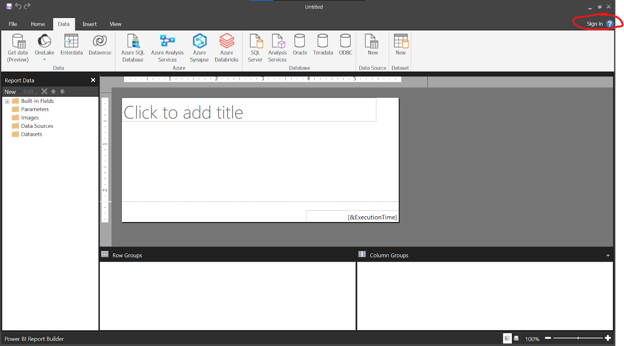
Power BI Report Builder में डेटा स्रोतों से कनेक्ट करना
आप अपनी संस्था द्वारा उपयोग किए जाने वाले किसी भी डेटा स्रोत से कनेक्ट कर सकते हैं:
- Data टैब पर जाएँ, फिर Get Data (Preview) पर क्लिक करें।
- जब Get Data विंडो खुले, तो अपना डेटा स्रोत खोजें।
- अगर डेटा स्रोत न दिखे, तो अतिरिक्त विकल्पों के लिए View More पर क्लिक करें।
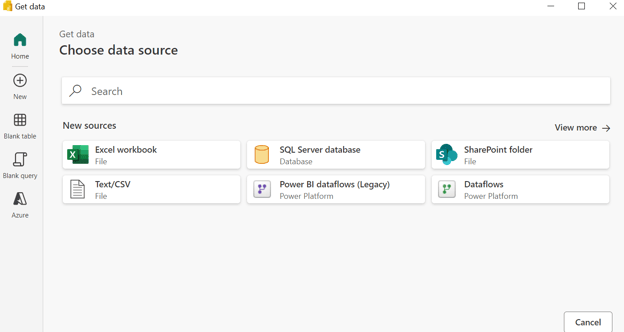
मैं AdventureWorks2022 सैंपल डेटाबेस और Microsoft SQL Server का उपयोग करूँगा ताकि आपको Power BI Report Builder के साथ पेजिनेटेड रिपोर्ट बनाना दिखा सकूँ।
-
Report Data पैन में जाएँ, फिर Data Sources फ़ोल्डर पर राइट-क्लिक करें।
-
Add Data Sources पर क्लिक करके Data Source Properties विंडो खोलें।
-
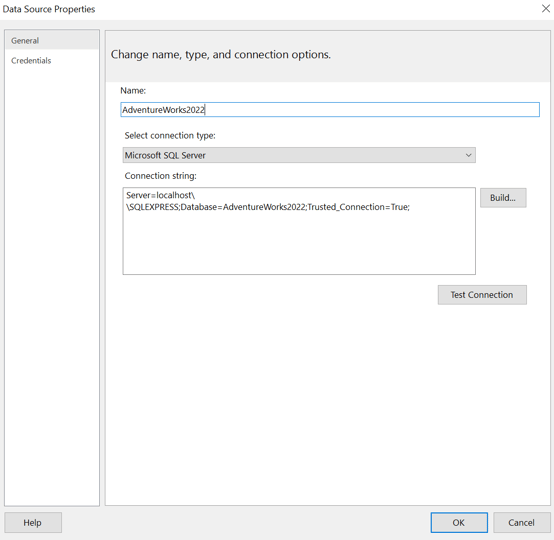
Data Source Properties विंडो में, कनेक्शन टाइप के रूप में "Microsoft SQL Server" चुनें।
-
डेटा स्रोत का नाम
AdventureWorks2022रखें। -
अपनी Microsoft SQL Server कनेक्शन क्रेडेंशियल्स को Connection string फ़ील्ड में पेस्ट करें।
-
डेटा स्रोत सेव करने के लिए OK पर क्लिक करें।
डेटासेट बनाना और कस्टमाइज़ करना
Data Sources वे स्थान हैं जहाँ से आप डेटा प्राप्त करते हैं, जबकि Datasets आपके Data Sources के सबसेट होते हैं, जिन्हें Report Builder बनाता है। आइए देखें कि हम Query Designer का उपयोग करके अपने डेटा स्रोत से डेटासेट कैसे बना सकते हैं।
पेजिनेटेड रिपोर्टों के लिए Query Designer का उपयोग
Query Designer, डेटा स्रोत की भाषा का उपयोग करके डेटा स्रोत से एक डेटासेट निकालता है। मान लीजिए आपका डेटा स्रोत Power BI डेटासेट है, तो Query Designer डेटा निकालने के लिए DAX का उपयोग करेगा। इसी तरह, यदि डेटा स्रोत Microsoft SQL Server है, तो Query Designer क्वेरी भाषा के रूप में SQL का उपयोग करेगा।
आइए अभ्यास करें और एक सेल्स रिपोर्ट बनाते हैं। इस रिपोर्ट में प्रत्येक उत्पाद के लिए कुल बिक्री का विवरण होगा, जिसमें प्रोडक्ट लाइन, क्लास और रंग दिखाया जाएगा।
-
Report Data पैन में जाएँ, फिर Datasets फ़ोल्डर पर राइट-क्लिक करें।
-
Add Dataset पर क्लिक करके Dataset Properties विंडो खोलें।
-
Name फ़ील्ड में
AdventureWorks2022_salesदर्ज करें। -
Data source फ़ील्ड में AdventureWorks2022 डेटाबेस चुनें।
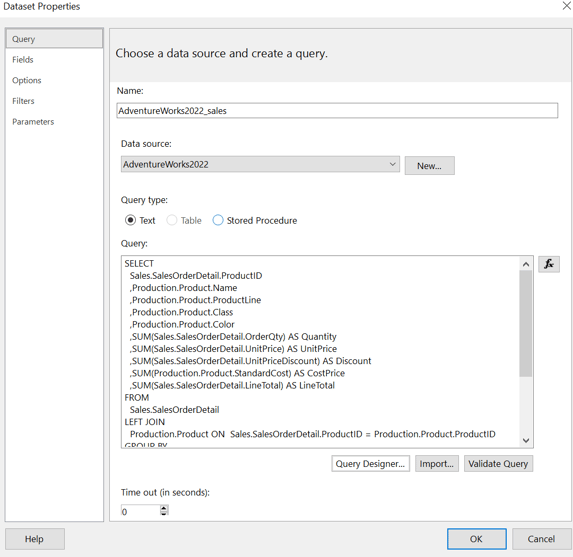
निम्न SQL को Query फ़ील्ड में टाइप करें ताकि AdventureWorks2022_sales से विभिन्न वेरिएबल चुने जा सकें।
SELECT
Sales.SalesOrderDetail.ProductID,
Production.Product.Name,
Production.Product.ProductLine,
Production.Product.Class,
Production.Product.Color,
SUM(Sales.SalesOrderDetail.OrderQty) AS Quantity,
SUM(Sales.SalesOrderDetail.UnitPrice) AS UnitPrice,
SUM(Sales.SalesOrderDetail.UnitPriceDiscount) AS Discount,
SUM(Production.Product.StandardCost) AS CostPrice,
SUM(Sales.SalesOrderDetail.LineTotal) AS LineTotal
FROM
Sales.SalesOrderDetail
LEFT JOIN
Production.Product
ON Sales.SalesOrderDetail.ProductID = Production.Product.ProductID
GROUP BY
Sales.SalesOrderDetail.ProductID,
Production.Product.Name,
Production.Product.ProductLine,
Production.Product.Class,
Production.Product.Color
ORDER BY
SUM(Sales.SalesOrderDetail.UnitPrice) DESC;अपनी SQL क्वेरी टाइप करना एक अच्छा अभ्यास है, क्योंकि इससे डेटाबेस संबंधों पर आपका पूरा नियंत्रण रहता है। यह जाँचने के लिए कि आपका कोड बिना त्रुटि के चलता है या नहीं, Dataset Properties विंडो में जाकर Validate Query पर क्लिक करें।
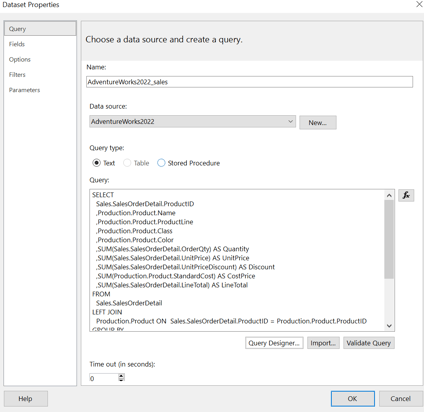
अब Dataset Properties विंडो में, Query Designer बटन पर क्लिक करके उसे खोलें। यदि आपको SQL क्वेरी फ़ील्ड न दिखे, तो सुनिश्चित करें कि Edit as Text बटन हाईलाइटेड हो। क्वेरी रन और प्रीव्यू करने के लिए विस्मयादिबोधक चिह्न (!) पर क्लिक करें।
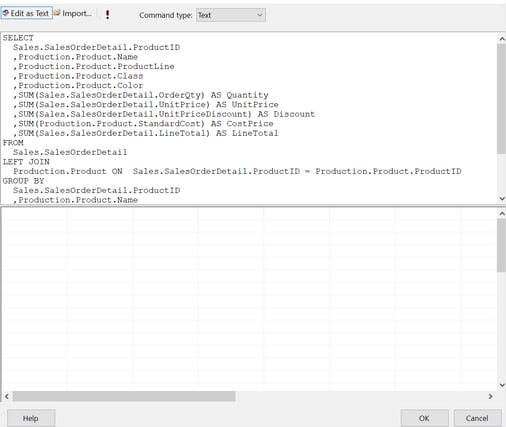
टेबल जोड़ना
अब, टेबल इंसर्ट करने का समय है:
- Insert टैब पर जाएँ, फिर Table Wizard आइकन पर क्लिक करें।
- Table Wizard विंडो खुलने पर, AdventureWorks2022_sales डेटासेट चुनें।
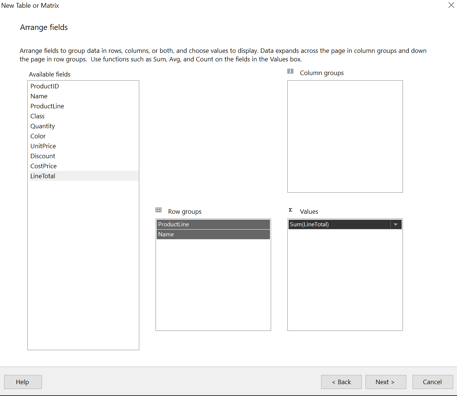
- आगे बढ़ने के लिए Next पर क्लिक करें और टेबल फ़ील्ड्स जोड़ें।
- ProductLine और Name फ़ील्ड्स को Row Groups पैन में ड्रैग करें।
- LineTotal को Values पैन में ड्रैग करें।
- Next पर क्लिक करके आगे बढ़ें।
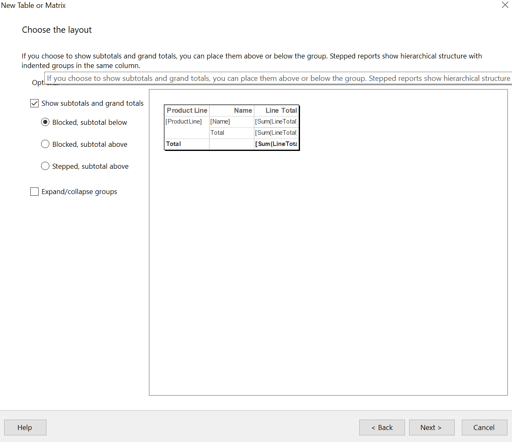
रिपोर्ट के लिए अपनी मनचाही लेआउट चुनें, फिर Next पर क्लिक करें।
अंतिम चरण के रूप में Preview विंडो रिपोर्ट लेआउट का ब्लूप्रिंट देती है। यदि लेआउट से आप संतुष्ट हैं, तो Finish पर क्लिक करें। यदि और फ़ील्ड जोड़ने हैं, तो आप उन्हें रिपोर्ट बॉडी के Table लेआउट में ड्रैग-ड्रॉप कर सकते हैं।
डायनेमिक पेजिनेटेड रिपोर्टों के लिए पैरामीटर्स
रिपोर्ट देख रहा कोई उपयोगकर्ता किसी विशेष फ़ील्ड के आधार पर रिपोर्ट को फ़िल्टर करना चाह सकता है, जैसे आइटम के रंग के आधार पर सेल्स रिपोर्ट फ़िल्टर करना। यहीं पैरामीटर्स काम आते हैं। रिपोर्ट पैरामीटर उन मानों की सूची है जिनका उपयोग पाठक रिपोर्ट को नियंत्रित करने के लिए कर सकते हैं। आइए उत्पाद के रंग पर आधारित एक पैरामीटर बनाते हैं।
-
Report Data पैन में जाएँ, फिर
AdventureWorks2022_salesडेटासेट पर राइट-क्लिक करें। -
Dataset Properties चुनें।
-
Dataset Properties विंडो में, Parameters टैब पर जाएँ।
-
रंग पैरामीटर बनाएँ:
-
Parameter Name को पैरामीटर का नाम सेट करें।
-
Parameter Value सेट करके पैरामीटर को क्वेरी से लिंक करें।
-

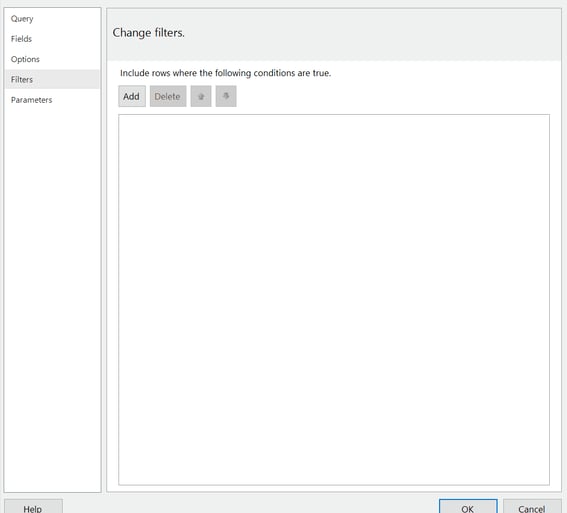
यदि आप फ़िल्टर बनाना चाहते हैं, तो Filter टैब पर जाएँ। यहाँ, मैं रिपोर्ट में सभी उत्पादों के लिए रंग फ़िल्टर बनाऊँगा।
-
Expression field में अभिव्यक्ति नाम
[Color]टाइप करें। -
Operator फ़ील्ड में
=चुनें। -
Value फ़ील्ड में पैरामीटर का नाम
[@ProductColor]टाइप करें, फिर फ़िल्टरिंग लागू करने के लिए OK पर क्लिक करें।
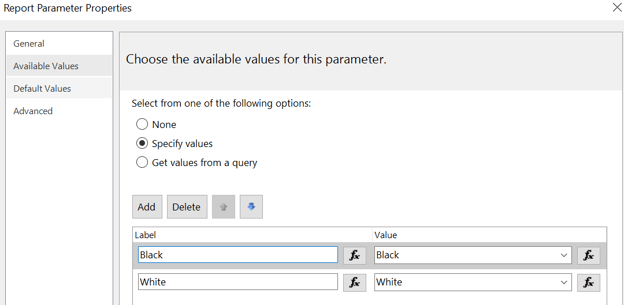
यदि आप पैरामीटर को और कस्टमाइज़ करना चाहते हैं, जैसे हमारे केस में, तो आप टेक्स्ट इनपुट की जगह ड्रॉप-डाउन के रूप में दिखने के लिए मान परिभाषित कर सकते हैं।
- Parameters फ़ोल्डर पर जाएँ, फिर राइट-क्लिक करके Parameter Properties चुनें।
- Parameter Properties विंडो में, Available Values टैब पर जाएँ।
- Specify Values चुनें ताकि पैरामीटर के लिए preset मान परिभाषित कर सकें।
- वे मान जोड़ें जिन्हें आप ड्रॉप-डाउन में दिखाना चाहते हैं।
- OK पर क्लिक करके बदलाव सेव करें।
रिपोर्ट लेआउट डिज़ाइन करना
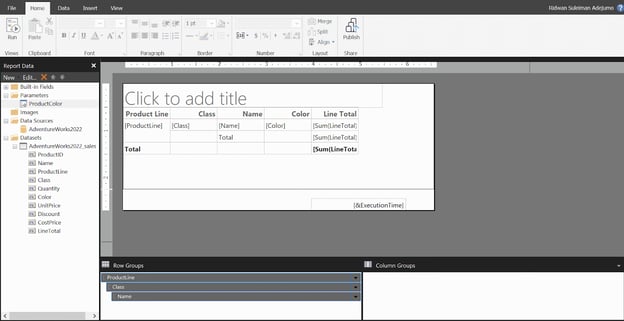
Power BI Report Builder के डिज़ाइन कैनवास के साथ, आप रिपोर्ट प्रस्तुत करने का तरीका डिज़ाइन कर सकते हैं। आप टेबल फ़ॉर्मैटिंग को कस्टमाइज़ कर सकते हैं और उसे साफ़-सुथरा बना सकते हैं, अपनी संस्था का लोगो विभिन्न पृष्ठों पर लगातार दिखा सकते हैं, और पेज ब्रेक्स का उपयोग करके रिपोर्ट पेजेज़ की उपस्थिति नियंत्रित कर सकते हैं।
मल्टी-पेज रिपोर्टों की संरचना
Pagination का अर्थ है किसी रिपोर्ट में पृष्ठों की संख्या, जो क्वेरी से प्राप्त डेटासेट के आधार पर एक पेज से लेकर कई पृष्ठों तक हो सकती है। Power BI Report Builder में रिपोर्ट देखने के दो तरीके हैं: रिपोर्ट बॉडी और फिज़िकल पेज।
रिपोर्ट बॉडी
रिपोर्ट डिज़ाइन पर सफेद स्पेस के रूप में दिखने वाला आयताकार कंटेनर रिपोर्ट बॉडी कहलाता है। आप रिपोर्ट में आइटम समायोजित करने के लिए अपनी टेबल या रिपोर्ट बॉडी को बढ़ा सकते हैं। रिपोर्ट बॉडी पेज साइज़ निर्धारित नहीं करती; पेज साइज़ से अधिक बढ़ाने पर रिपोर्ट कई पेजों में फैल सकती है।
फिज़िकल पेज
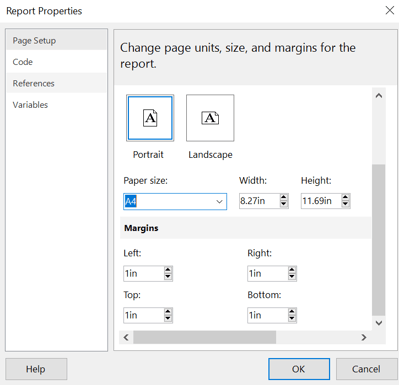
यह वह पेपर साइज है जो तय करता है कि रिपोर्ट कैसे रेंडर होगी। किसी रिपोर्ट के पेज गुणों तक पहुँचने और उन्हें संपादित करने का तरीका यहाँ है:
- report body पर राइट-क्लिक करें, फिर Report Properties चुनें।
- Report Properties विंडो खुलने पर, आवश्यकता अनुसार पेपर साइज, मार्जिन्स और यूनिट्स कस्टमाइज़ करें।
अब, यदि आप पेजों में रो हेडर और कॉलम नामों को फैलाना चाहते हैं:
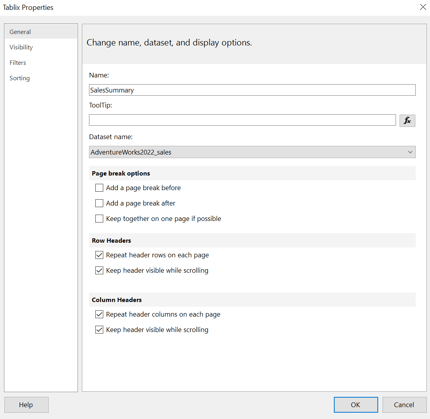
- रिपोर्ट पेज पर table चुनें, फिर राइट-क्लिक करके Tablix Properties चुनें।
- Tablix Properties विंडो में, टेबल नाम के रूप में "SalesSummary" दर्ज करें।
- Row Headers और Column Headers सेक्शन के अंतर्गत, सभी विकल्प चेक करें। OK पर क्लिक करें।
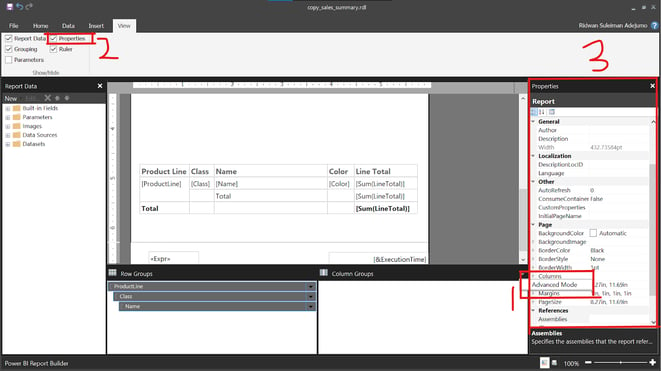
इसके बाद, रिपोर्ट टेबल चुनें, फिर:
- Column Groups पैन पर जाएँ, drop-down पर क्लिक करें और Advanced Mode चुनें।
- View टैब पर जाएँ, फिर प्रत्येक एलिमेंट की प्रॉपर्टीज़ दिखाने के लिए Properties विकल्प चेक करें।
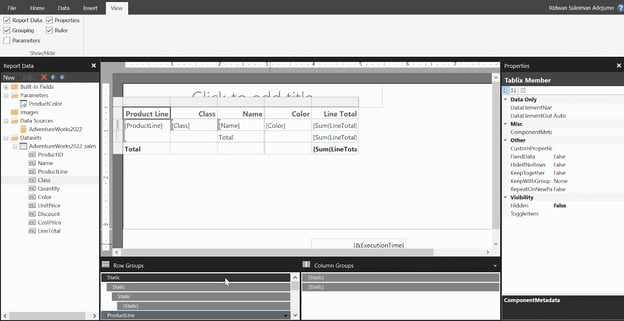
Row Groups पैन के अंतर्गत, उन रो या कॉलम के अनुरूप प्रत्येक static सदस्य चुनें जिन्हें आप पेजों के बीच नेविगेट करते समय दृश्य रखना चाहते हैं:
- Properties पैन में, RepeatOnNewPage को "True" करें।
- KeepWithGroup को After पर सेट करें।
- आवश्यकतानुसार यह चरण पास-पास के चार सदस्यों पर दोहराएँ।
पेजिनेटेड रिपोर्टों में स्थिर और डायनेमिक तत्व जोड़ना
आइए रिपोर्ट को और बेहतर बनाते हैं—रिपोर्ट शीर्षक, लोगो, और कुल योग दिखाने के लिए टेक्स्ट जोड़कर।
- AdventureWorks लोगो डाउनलोड करें।
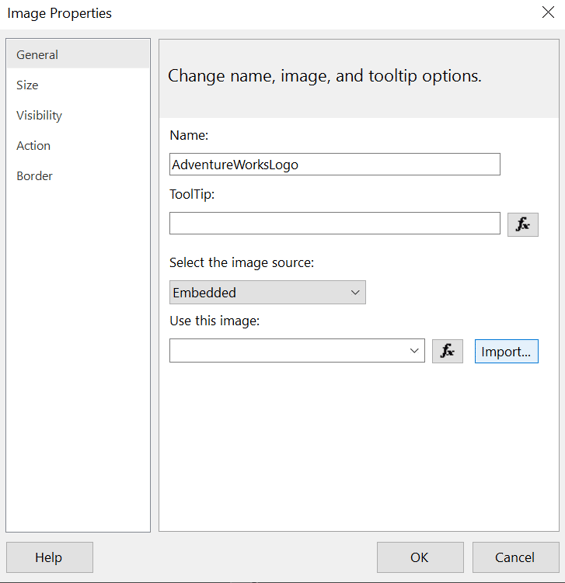
- Insert टैब पर जाएँ, फिर Image आइकन पर क्लिक करके Image Properties विंडो खोलें।
- Name फ़ील्ड में "AdventureWorksLogo" दर्ज करें।
- Import बटन पर क्लिक करें और सेव किया हुआ AdventureWorks लोगो फ़ाइल चुनें।
- फ़ाइल चुनें, फिर OK पर क्लिक करें।
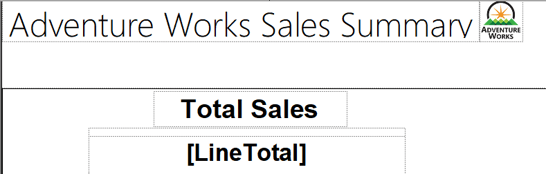
लोगो के दाईं ओर वाले टेक्स्ट बॉक्स पर क्लिक करें और “AdventureWorks Sales Summary” टाइप करें। यदि आपके पास टेक्स्टबॉक्स नहीं है, तो Insert टैब से एक जोड़ें।
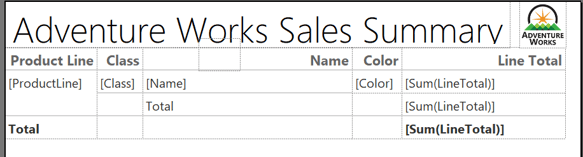
यदि आप ध्यान दें, तो कॉलम नाम, रो नाम और मानों का एलाइनमेंट एकसमान नहीं है, पर इसे हम ठीक कर सकते हैं:
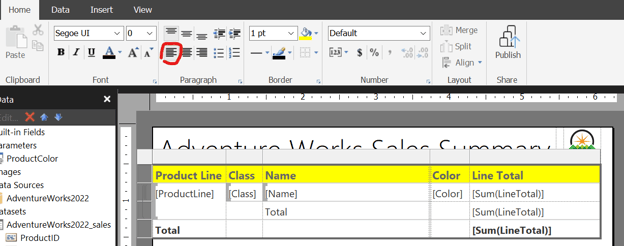
- table column header चुनें।
- Home टैब पर जाएँ, फिर Fill आइकन पर क्लिक करें, जो Border समूह के अंतर्गत है।
- पीला रंग Fill के लिए चुनें।
- कॉलम नाम, रो नाम, और वैल्यूज़ का एलाइनमेंट जाँचें।
- सभी चार पंक्तियाँ चुनें।
- Paragraph समूह में, जो Home टैब पर है, Left Alignment पर क्लिक करें।
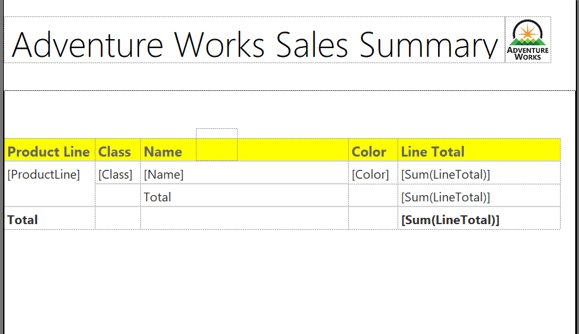
रिपोर्ट शीर्षक और लोगो अभी केवल एक पेज पर फिक्स हैं। लोगो को सारे पेजों पर दिखाने के लिए, आपको रिपोर्ट बॉडी में एक हेडर जोड़ना होगा—इसके लिए Insert टैब के अंतर्गत पेज हेडर आइकन पर क्लिक करें।
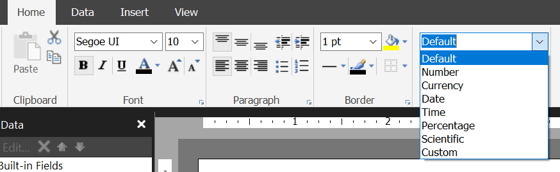
Line Total कॉलम चुनें, फिर Home टैब पर जाएँ। Number समूह के अंतर्गत ड्रॉपडाउन से Currency चुनें ताकि इसे मुद्रा स्वरूप में फ़ॉर्मैट किया जा सके।
टेबल के ठीक ऊपर एक टेक्स्ट बॉक्स ऐसे जोड़ें:
-
Insert टैब पर जाएँ, फिर Text Box पर क्लिक करें।
-
Report Data पैन में, Datasets फ़ोल्डर एक्सपैंड करें।
-
LineTotal फ़ील्ड को टेक्स्ट बॉक्स में ड्रैग करें।
-
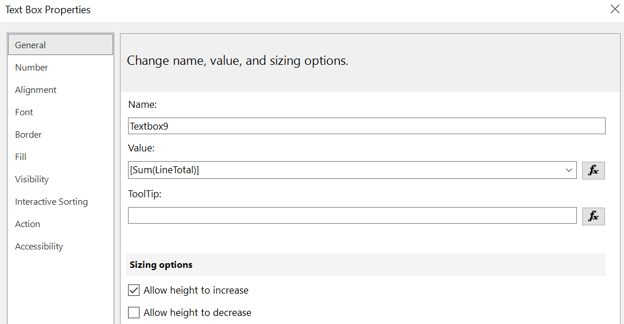
टेक्स्ट बॉक्स के अंदर के टेक्स्ट का चयन करें, फिर राइट-क्लिक करके Text Box Properties चुनें।
-
Value फ़ील्ड के अंतर्गत
[Sum(LineTotal)]टाइप करें ताकि फ़िल्टर होने पर भी ओवरऑल लाइन टोटल दिखे।
फिर, Home टैब पर:
-
LineTotal टेक्स्ट बॉक्स चुनें।
-
Number समूह के अंतर्गत, इसे Currency के रूप में फ़ॉर्मैट करें।
-
टेक्स्ट बॉक्स के अंदर क्लिक करें और
Total Salesको[LineTotal]मान के ऊपर टाइप करें।
पैजिनेशन और पेज ब्रेक नियंत्रित करना
पेज ब्रेक तय करते हैं कि कंटेंट पेज में कैसे फिट होगा; इन्हें रिपोर्ट को देखने और प्रिंटिंग के लिए अलग-अलग पेजों में बाँटने हेतु लगाया जाता है। आप टेबल एलिमेंट्स से लेकर चार्ट्स तक विभिन्न रिपोर्ट एलिमेंट्स पर पेज ब्रेक का उपयोग कर सकते हैं, जैसा कि आप रिपोर्ट प्रस्तुत करना चाहते हैं।
टेबल और टेबल एलिमेंट्स पर पेज ब्रेक लागू करना
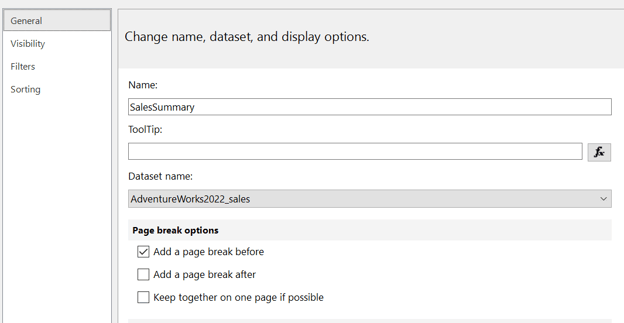
- अपनी रिपोर्ट में table चुनें, फिर राइट-क्लिक करके Tablix Properties चुनें।
- Page Break Options सेक्शन के अंतर्गत, Add a page break before चेक करें।
इससे Total Sales Summary एक पेज पर दिखेगा, और टेबल अगले पेज से शुरू होगी।
जब आप हर पेज पर कोई विशेष ग्रुप चाहते हैं, तो आप ऐसा पेज ब्रेक लगा सकते हैं कि यदि किसी ग्रुप सदस्य का कंटेंट अगले पेज तक जाए, तो अगला ग्रुप सदस्य नए पेज से शुरू हो।
- Row Groups पैन पर जाएँ, फिर ProductLine पर राइट-क्लिक करें।
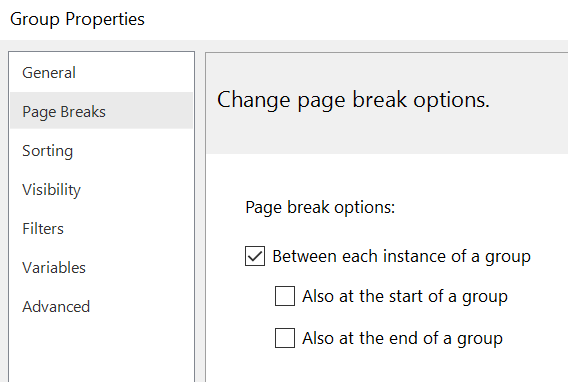
- Group Properties चुनें।
- Group Properties विंडो में, Page Breaks टैब पर जाएँ।
- टेबल में प्रत्येक ग्रुप इंस्टेंस के बीच पेज ब्रेक लगाने के लिए Between each instance of a group चेक करें।
रिपोर्ट में पेज नंबर जोड़ना
पेज नंबर ऐसे जोड़ें:
-
Report Data पैन पर जाएँ, फिर Built-in Fields एक्सपैंड करें।
-
Page Number फ़ील्ड को रिपोर्ट बॉडी के footer में ड्रैग करें।
-
यदि रिपोर्ट बॉडी में फ़ूटर नहीं है:
-
Insert टैब पर जाएँ।
-
Header & Footer समूह के अंतर्गत, फ़ूटर जोड़ने के लिए Footer चुनें।
-
-
रिपोर्ट बॉडी में Page Number फ़ील्ड पर राइट-क्लिक करें।
-
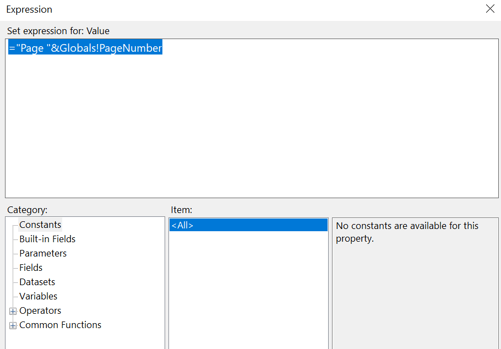
Expression चुनें ताकि Expression विंडो खुले।
अब, Expression विंडो में,
-
Set expression for: Value फ़ील्ड ढूँढें।
-
अभिव्यक्ति में
"Page " &को=औरGlobals!PageNumberके बीच जोड़कर इसे निम्न जैसा बना दें:
अपनी पेजिनेटेड रिपोर्ट में विज़ुअलाइज़ेशन जोड़ना
रिपोर्ट में डेटा प्रस्तुत करने से पहले, आप मुख्य इनसाइट्स को संक्षेप में दिखाना चाह सकते हैं। उदाहरण के लिए, हम सबसे अधिक बिक्री वाले शीर्ष पाँच उत्पाद दिखाने वाला चार्ट जोड़ना चाहते हैं।
कई पेजों में फैले चार्ट जोड़ना
सबसे अधिक बिक्री वाले उत्पादों को दिखाने के लिए चार्ट जोड़ने के चरण:
- Insert टैब पर जाएँ, फिर Chart आइकन पर क्लिक करें।
- ड्रॉपडाउन में Chart Wizard चुनकर उसे खोलें।
- Chart Wizard में, बिक्री डेटा वाला dataset चुनें।
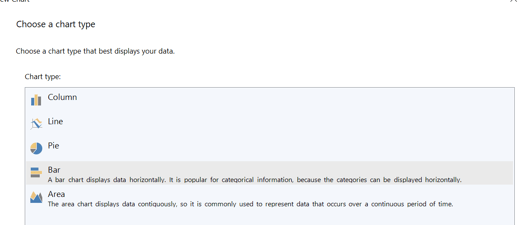
- अगली विंडो में, चार्ट प्रकार के रूप में bar chart चुनें। Next पर क्लिक करें।
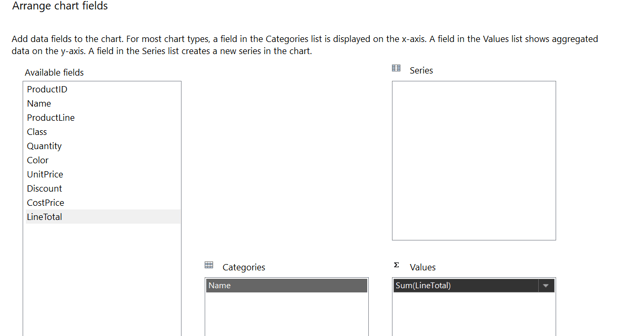
- Name फ़ील्ड को Categories पैन में ड्रैग करें।
- LineTotal फ़ील्ड को Values पैन में ड्रैग करें।
- Next पर क्लिक करके चार्ट का प्रीव्यू देखें।
चार्ट पर सॉर्टिंग लागू करना
- chart चुनें, फिर उस पर राइट-क्लिक करें।
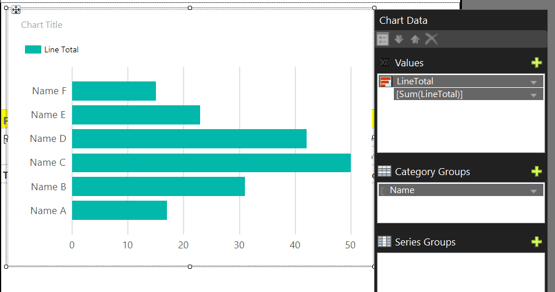
- Category Groups पैन पर जाएँ।
- drop-down पर क्लिक करें, जो Name ग्रुप पर है।
- Name ग्रुप पर राइट-क्लिक करें, फिर Category Group Properties चुनें।
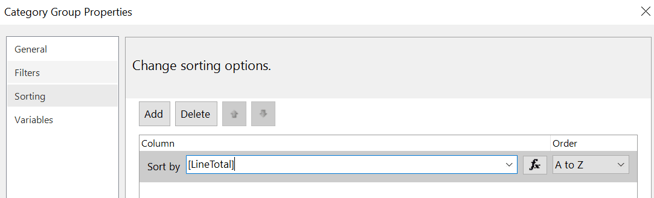
- Category Group Properties विंडो में, Sorting टैब पर जाएँ।
-
Sort by फ़ील्ड में
[LineTotal]टाइप करें। -
Order को A to Z सेट करें, ताकि descending क्रम में सॉर्ट हो।
चार्ट पर फ़िल्टरिंग लागू करना
अब, कुछ फ़िल्टरिंग लागू करते हैं:
-
Category Group Properties विंडो में, Filters टैब पर जाएँ।
-
नया फ़िल्टर बनाने के लिए Add पर क्लिक करें।
-
Expression फ़ील्ड में
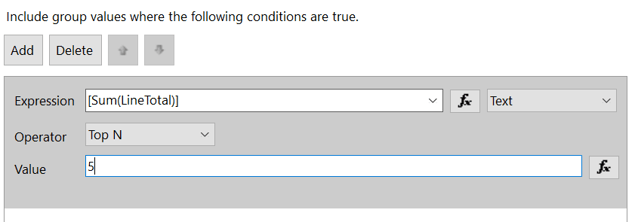
[Sum(LineTotal)]टाइप करें। -
Operator फ़ील्ड में Top N चुनें।
-
Value फ़ील्ड में
5दर्ज करें ताकि प्रत्येक प्रोडक्ट लाइन के अंतर्गत शीर्ष पाँच बिक्री दिखें। -
यह सुनिश्चित करें कि अभिव्यक्ति का data type Text पर सेट हो।
प्रिंट-रेडी रिपोर्टों के लिए विज़ुअलाइज़ेशन फ़ॉर्मैट करना
बार चार्ट कई तत्वों से बना होता है—जैसे चार्ट शीर्षक, लेजेंड्स, बार्स और चार्ट सीरीज़—जिन्हें आप अलग-अलग कस्टमाइज़ कर सकते हैं।
-
बार चार्ट पर Chart Title टेक्स्टबॉक्स पर डबल-क्लिक करें।
-
टेक्स्ट को
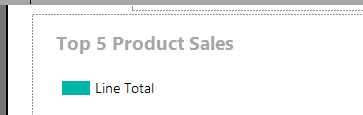
Top 5 Product Salesसे बदलें। -
टेक्स्ट चुनें, फिर उसे बोल्ड करने के लिए Bold पर क्लिक करें।
-
font size को 11 पर सेट करें।
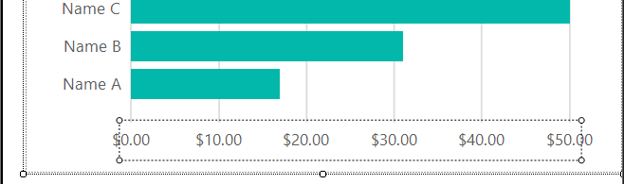
इसके बाद, चार्ट पर X-axis चुनें और मुद्रा फ़ॉर्मैट लागू करें।
चार्ट बार्स का रंग बदलने के लिए,
- chart चुनें।
- Properties पैन पर जाएँ।
- Chart सेक्शन एक्सपैंड करें।
- Palette विकल्प ढूँढें और उदाहरण के लिए उसे Pacific से बदलकर Fire करें।
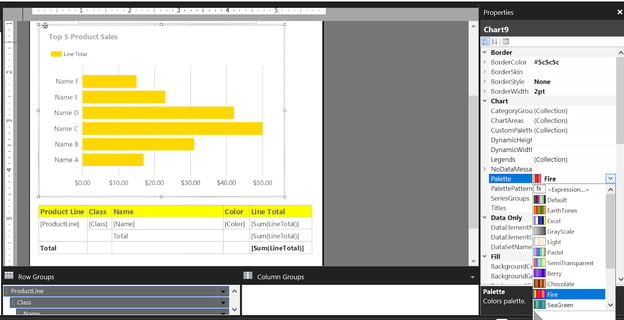
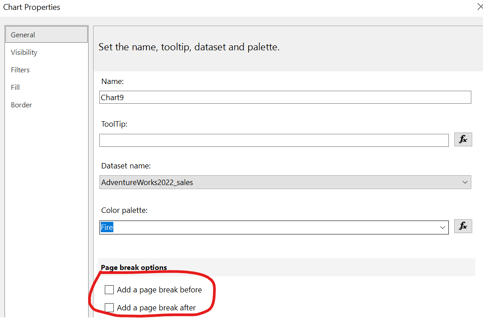
ध्यान दें कि यदि आप चाहते हैं कि आपकी टेबल नए पेज से शुरू हो, तो सुनिश्चित करें कि आपने अपने चार्ट या टेबल में से किसी एक पर पेज ब्रेक लगाया हो। हमने पहले ही टेबल पर पेज ब्रेक लगाया है, इसलिए चार्ट में इसे लगाना आवश्यक नहीं है।
हालाँकि, यदि आप चार्ट पर पेज ब्रेक लगाना चाहते हैं, तो चार्ट चुनें और उसकी प्रॉपर्टीज़ में जाएँ। General टैब में पेज ब्रेक सेट करने के विकल्प मिलेंगे।
रिपोर्ट का प्रीव्यू और रन करना
आप अपनी रिपोर्ट रन करके इसे रेंडर कर सकते हैं और देख सकते हैं कि लागू किए गए सभी पैरामीटर्स और फ़ॉर्मैटिंग अपेक्षा के अनुरूप दिख रहे हैं।
पेजिनेटेड रिपोर्टों में पेज लेआउट का प्रीव्यू
Run आइकन पर Home टैब में क्लिक करें ताकि रिपोर्ट का लाइव प्रीव्यू दिखे। यदि आपने अपनी रिपोर्ट पर कोई पैरामीटर लागू किया है, तो वह Run टैब के नीचे दिखाई देगा।
पहले हमने पैरामीटर के लिए केवल दो मान दिए थे: काला और सफेद। पैरामीटर के अंतर्गत Black विकल्प चुनें और View Report पर क्लिक करें।
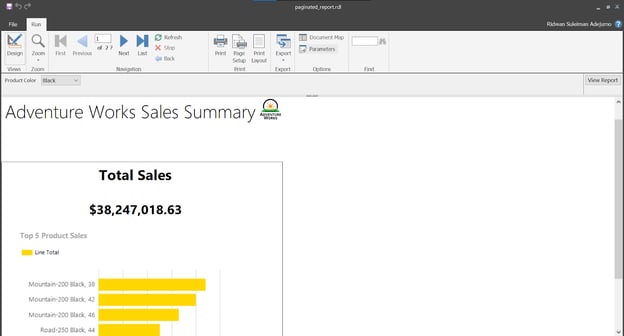
यहाँ देखें कि प्रिंट प्रीव्यू कैसे देखें।
- Print Layout आइकन पर क्लिक करें।
- यदि ग्राफ उम्मीद के मुताबिक न दिखे, तो चिंता न करें—एक्सपोर्ट में आपकी रिपोर्ट सही दिखेगी।
- Navigation समूह के आइकन्स से पेजों के बीच जाएँ।
- पेज सेटअप समायोजित करने के लिए, Print समूह में जाएँ और Page Setup पर क्लिक करें।
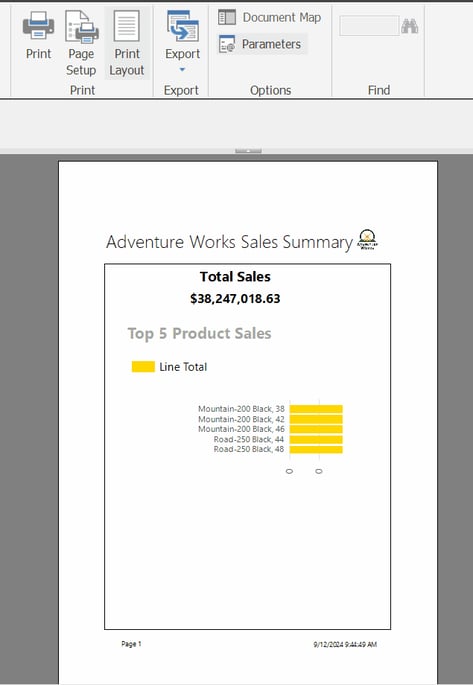
अलग-अलग पैरामीटर्स के साथ पैजिनेशन का परीक्षण
हमने रिपोर्ट में केवल एक पैरामीटर जोड़ा है, जो है Color। यदि आपने अन्य भी जोड़े हैं, तो प्रत्येक में मान चुनकर देखें कि रिपोर्ट कैसी दिखती है।
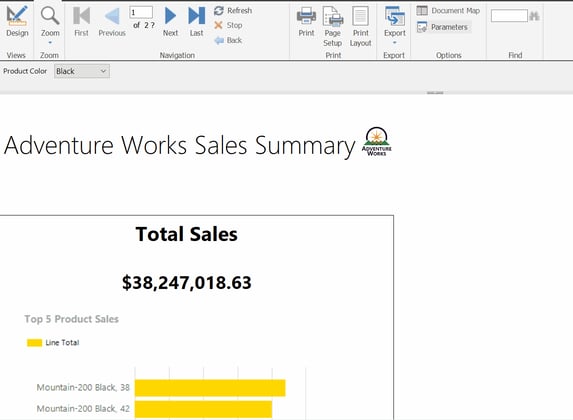
ध्यान दें कि रिपोर्ट फिलहाल पैरामीटर सेटिंग्स द्वारा नियंत्रित है; सभी मान दिए गए पैरामीटर के अनुरूप फ़िल्टर होते हैं। यदि आप पूरी सेल्स रिपोर्ट देखना चाहते हैं, तो आपको पैरामीटर को निष्क्रिय करना होगा।
पेजिनेटेड रिपोर्ट पब्लिश और साझा करना
आप पेजिनेटेड रिपोर्ट को उपयोगकर्ताओं के लिए प्रिंट-रेडी फ़ॉर्मैट जैसे PDF या Excel में उपलब्ध करा सकते हैं या Power BI Service पर पब्लिश कर सकते हैं।
पेजिनेटेड रिपोर्टों को PDF या प्रिंट-रेडी फ़ॉर्मैट में एक्सपोर्ट करना
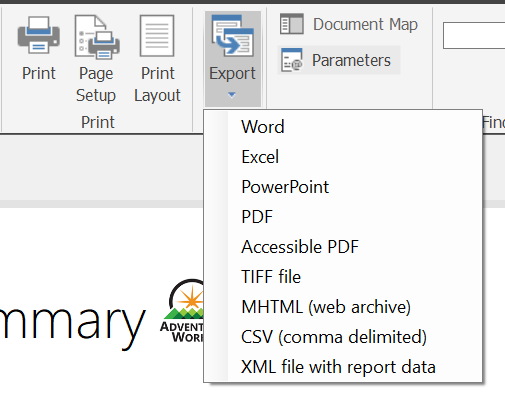
आप रिपोर्ट को Export बटन पर Run टैब में क्लिक करके और मनचाहा प्रिंट-रेडी फ़ॉर्मैट चुनकर एक्सपोर्ट कर सकते हैं।
पेजिनेटेड रिपोर्टों को Power BI service पर पब्लिश करना
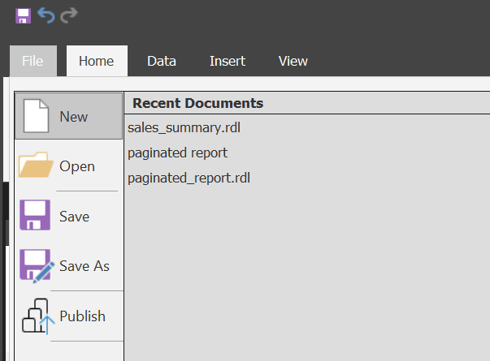
आप अपनी रिपोर्ट को ऑनलाइन उपलब्ध करा सकते हैं—उसे Power BI service पर पब्लिश करके और उपयोगकर्ताओं के लिए एक्सेसिबल बनाकर। इसके लिए File टैब में जाएँ और Publish पर क्लिक करें।
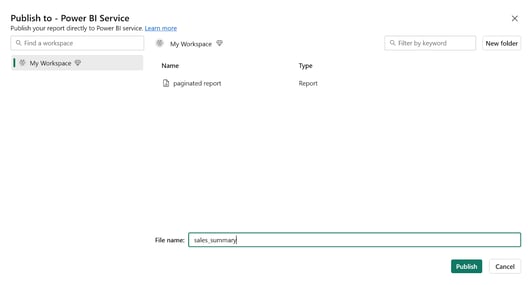
Power BI Service विंडो में, पब्लिश करने के लिए कोई workspace चुनें और इसका नाम “sales_summary” दें, फिर Publish पर क्लिक करें।
एक विंडो दिखाएगी कि प्रकाशन सफल रहा। Power BI Service पर रिपोर्ट पर जाने के लिए Open ‘My Workspace - sales_summary’ in Power BI पर क्लिक करें।
यदि आपकी रिपोर्ट ऑन-प्रिमाइसेज़ डेटा स्रोत का उपयोग करती है, जैसे हमारे केस में, तो आपको Power BI service पर रिपोर्ट एक्सेस और शेयर करने के लिए Power BI gateway इंस्टॉल करना होगा। Power BI gateway आपको किसी भी डेटा स्रोत से कनेक्ट करने देता है जो क्लाउड पर नहीं है।
पेजिनेटेड रिपोर्टों के लिए सर्वोत्तम अभ्यास
मेरे अनुभव से कुछ सुझाव यहाँ हैं जो आपके काम आ सकते हैं।
पढ़ने में आसानी के लिए पेज ब्रेक्स का उपयोग करें
रिपोर्ट एलिमेंट्स के बीच पेज ब्रेक लगाना एक अच्छा विचार है।
उदाहरण के लिए, आप डेटा समूहों पर पेज ब्रेक लागू कर सकते हैं, जैसा कि हमने बनाई रिपोर्ट में किया। प्रत्येक पेज पर प्रोडक्ट लाइन और क्लास का एक संयोजन होता है। पेज हमारी टेबल को भी ब्रेक करता है और बिना अन्य महत्वपूर्ण जानकारी पर ओवरलैप किए नए पेज पर शुरू करता है।
बड़े डेटासेट्स के लिए अनुकूलन
जहाँ आपको बड़े डेटासेट्स के साथ काम करना पड़े, वहाँ आपकी रिपोर्ट धीमी लोड हो सकती है और टाइमआउट आ सकते हैं। असंगत परिणाम और कमजोर उपयोगकर्ता अनुभव भी हो सकता है। पेजिनेटेड रिपोर्टों के लिए बड़े डेटासेट्स को अनुकूलित करने के कुछ सुझाव:
- क्वेरी ऑप्टिमाइज़ेशन तकनीकें अपनाएँ: हमेशा प्रभावी SQL क्वेरियाँ लिखें। उपयुक्त इंडेक्सिंग लागू करें और जहाँ संभव हो स्टोर्ड प्रोसिजर्स का उपयोग करें।
- कैशिंग: सुनिश्चित करें कि आप डेटासेट्स को कैश करें ताकि निष्पादन समय घटे, और ऑफ-पीक घंटों में कैश रिफ्रेश शेड्यूल करें।
- डेटा पार्टिशनिंग लागू करें: टाइम-सीरीज़ डेटा के साथ काम करते समय, तिथि-आधारित पार्टिशनिंग का उपयोग करें और बड़ी टेबल्स को छोटे डेटासेट्स में बाँटने का प्रयास करें।
डिज़ाइन संबंधी टिप्स
रिपोर्ट का उद्देश्य उपयोगकर्ताओं तक सूचना को सहजता से पहुँचाना है। हमेशा जानकारी दिखाने के लिए सबसे उपयुक्त चार्ट चुनें। समय-आधारित डेटा के लिए ट्रेंड ग्राफ़ उपयुक्त हैं, और समूहों के साथ काम करते समय बार या कॉलम ग्राफ़ बेहतर रहते हैं।
रिपोर्ट बनाते समय बॉडी को अव्यवस्थित न करें और एलिमेंट्स को उनके बॉन्डिंग बॉक्सेस का उपयोग करके ठीक से संरेखित करें। जटिल एलिमेंट्स के साथ काम करते समय, बॉडी को फैलाने का प्रयास करें और सुनिश्चित करें कि आपका पेपर साइज इस विस्तार को समायोजित करता हो।
मैं सुझाव देता हूँ कि आप हमारा Power BI Fundamentals स्किल ट्रैक लें ताकि आप अभ्यास कर सकें और ऐसे डिज़ाइन विचार सहज बन जाएँ।
निष्कर्ष
इस ट्यूटोरियल में सीखी बातों का उपयोग करके Power BI के साथ सुंदर रिपोर्टें बनाइए। सीखना जारी रखने के लिए, आप हमारे बेहद सहायक Power BI कोर्सेज़ पर भी भरोसा कर सकते हैं:
साथ ही, हमारे SQL कोर्सेज़ को न भूलें। SQL में दक्ष होना, Power BI विश्लेषक या Power BI डेवलपर बनने का एक महत्वपूर्ण हिस्सा है।

अनुभवी डेटा साइंस प्रशिक्षक और बायोस्टैटिस्टिशियन, Python, R और मशीन लर्निंग में विशेषज्ञता के साथ।
पेजिनेटेड रिपोर्ट FAQs
Power BI Report और Power BI Report Builder में क्या अंतर है?
Power BI एक बिज़नेस इंटेलिजेंस टूल है जो बिज़नेस KPI दिखाने वाली डायनेमिक रिपोर्टें बनाने के लिए है, जबकि Power BI Report Builder कई पृष्ठों में फैली विस्तृत जानकारी वाली प्रिंट-रेडी रिपोर्टें बनाने पर अधिक केंद्रित है।
Query Designer क्या है?
Query Designer, Power BI Report Builder की एक ग्राफ़िकल विंडो है जो आपको डेटाबेस टेबल्स एक्सप्लोर करने और इंटरैक्टिव रूप से SQL क्वेरियाँ बनाने देती है।
Report Parameters क्या हैं?
रिपोर्ट पैरामीटर्स उपयोगकर्ताओं को यह नियंत्रित करने देते हैं कि वे रिपोर्ट डेटा को कैसे देखें।
Power BI Report Builder में कौन-कौन से एक्सपोर्ट फ़ॉर्मैट उपलब्ध हैं?
Power BI Report Builder आपकी पेजिनेटेड रिपोर्ट को Word, Excel, PowerPoint, PDF, TIFF फ़ाइल, MHTML, CSV, और XML जैसे विभिन्न फ़ॉर्मैट में एक्सपोर्ट करने देता है।
क्या मैं Power BI Report Builder से Power BI Service पर रिपोर्ट पब्लिश कर सकता/सकती हूँ?
हाँ, आप अपनी पेजिनेटेड रिपोर्टों को Power BI Service के माध्यम से ऑनलाइन उपयोगकर्ताओं के लिए उपलब्ध करा सकते हैं।
Power BI में पेजिनेटेड रिपोर्टें सटीक, फिक्स्ड-लेआउट दस्तावेज़ों के लिए बनाई जाती हैं, जिन्हें प्रिंटिंग और एक्सपोर्ट के लिए अनुकूलित किया गया है, जबकि सामान्य Power BI रिपोर्टें ऑन-स्क्रीन डेटा एक्सप्लोरेशन के लिए इंटरैक्टिव विज़ुअल्स पर अधिक केंद्रित होती हैं।
इस लेख में, मैं आपको Power BI Report Builder का उपयोग करके पेजिनेटेड रिपोर्ट बनाना दिखाऊंगा, जो पेजिनेटेड Power BI रिपोर्टें बनाने के लिए एक स्टैंडअलोन टूल है।
पेजिनेटेड रिपोर्ट क्या हैं?
पेजिनेटेड रिपोर्ट एक्सपोर्टिंग या प्रिंटिंग के लिए डिज़ाइन की जाती है, जबकि Power BI Desktop रिपोर्ट डायनेमिक विज़ुअल्स और चार्ट दिखाती है। आप पेजिनेटेड रिपोर्टों को Excel, Word, PowerPoint, PDF, CSV, XML, और अन्य फ़ॉर्मैट में भी एक्सपोर्ट कर सकते हैं।