Jadi, Anda baru mulai menggunakan Power BI. Mungkin Anda sedang mengikuti jalur keterampilan dasar Power BI kami, atau baru saja menyelesaikannya. Anda mungkin bertanya-tanya bagaimana cara memublikasikan laporan Power BI ke web atau memamerkan keterampilan baru Anda dalam sebuah portofolio.
Biasanya, hanya orang yang memiliki akses Power BI dan lisensi berbayar yang dapat melihat laporan yang Anda publikasikan. Namun dengan Publish to Web, Anda dapat membagikan laporan tersebut kepada semua orang—tidak perlu akun Power BI.
Fitur ini luar biasa jika Anda bekerja dengan data publik. Misalnya Anda tertarik pada data lingkungan atau statistik kesehatan publik. Anda dapat membuat dan membagikan beberapa laporan di blog atau situs web agar orang dapat melihat dan berinteraksi dengannya. Semua ini tanpa meninggalkan halaman.
Artikel ini membahas fitur Power BI Publish to Web secara mendalam. Kami menyediakan panduan langkah demi langkah untuk membuat dan mengelola laporan Power BI yang bersifat publik. Kami juga meninjau beberapa perhatian keamanan dan privasi yang perlu Anda ketahui serta memberikan tips untuk memastikan tidak ada data sensitif yang dibagikan.
Lihat lembar contekan Power BI kami untuk referensi cepat mengenai konsep inti Power BI, seperti visualisasi data dan DAX.
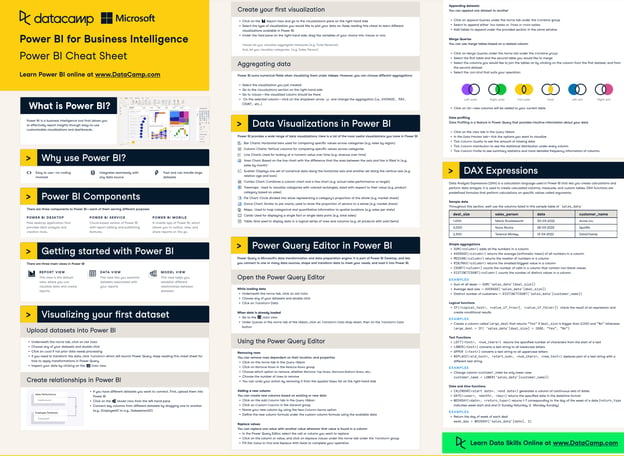
DataCamp Power BI Cheat Sheet
Apa itu Power BI Publish to Web?
Ini adalah fitur di Power BI yang memungkinkan Anda menghasilkan kode sematan untuk laporan Anda. Anda dapat menyisipkan kode ini ke dalam situs web atau blog, sehingga laporan Anda tersedia bagi siapa pun yang memiliki akses internet.
Tunggu, apa itu kode sematan? Itu adalah potongan kecil kode HTML yang memungkinkan Anda menyematkan dan menampilkan konten, seperti video atau laporan Power BI, langsung di dalam sebuah situs web.
Namun Publish to Web bukan sekadar metode berbagi lainnya. Berbeda dengan berbagi di dalam organisasi Anda (di mana Anda mengontrol siapa yang dapat mengakses laporan), Publish to Web membuat laporan Anda menjadi publik. Siapa pun yang memiliki tautan dapat melihatnya. Jadi, ini cocok untuk konten yang ditujukan ke publik, kurang cocok untuk data sensitif atau rahasia.
Mengapa Menggunakan Publish to Web?
Pertama, pemirsa Anda tidak perlu memiliki akun Power BI. Siapa pun yang memiliki tautan atau akses ke situs web tempat laporan disematkan dapat melihatnya.
Pemirsa tetap dapat berinteraksi dengan laporan Anda—mengarahkankan kursor pada titik data, menggunakan slicer, dan sebagainya—seperti halnya jika mereka memiliki akun Power BI.
Publish to Web memungkinkan Anda membangun portofolio di web. Ini adalah cara yang sangat baik untuk memamerkan kemampuan Anda dalam menganalisis dan memvisualisasikan data dengan Power BI.
Menggunakan fitur ini juga memberi Anda pengalaman praktis dalam mengelola dan membagikan laporan Power BI. Ini adalah cara yang sangat baik untuk berlatih langsung dengan Power BI Service dan penyematan laporan.
Jika Anda belum pernah memublikasikan laporan atau bekerja dengan Power BI Service, lihat kursus kami tentang mendeploy dan memelihara laporan di Power BI.
Membandingkan Publish to Web dengan Metode Berbagi Lainnya
Power BI menawarkan berbagai cara untuk membagikan laporan Anda. Pilih metode yang selaras dengan kebutuhan dan tingkat keahlian Anda.
- Berbagi di dalam organisasi Anda: Ini adalah metode berbagi laporan yang umum. Anda mengontrol siapa yang melihat apa, dan semua orang memerlukan lisensi Power BI untuk mengakses laporan.
- Aplikasi Power BI: Ini adalah kumpulan dasbor dan laporan yang dapat Anda bagikan dengan organisasi Anda. Ibarat membuat paket laporan untuk berbagai tim atau departemen. Sekali lagi, semua orang memerlukan akun Power BI untuk mengaksesnya.
- Ekspor ke PDF/PPT: Anda dapat mengekspor laporan ke PDF atau PowerPoint untuk dibagikan melalui email atau presentasi. Ini lebih statis—orang tidak dapat berinteraksi dengan datanya.
- Power BI Embedded: Ini sedikit lebih lanjut. Memungkinkan pengembang mengintegrasikan laporan Power BI ke dalam aplikasi mereka sendiri. Hebat untuk solusi kustom, tetapi memerlukan keterampilan pemrograman dan penyiapan yang lebih banyak.
|
Aspek
|
Publish to Web
|
Berbagi di Dalam Organisasi
|
Aplikasi Power BI
|
Ekspor ke PDF/PPT
|
Power BI Embedded
|
|---|
|
Aksesibilitas
|
Publik (siapa pun dengan tautan)
|
Privat
|
Privat
|
Publik atau Privat
|
Privat
|
|
Interaktivitas
|
Ya
|
Ya
|
Ya
|
Tidak
|
Ya
|
|
Terbaik untuk
|
Berbagi publik, audiens luas
|
Kolaborasi internal, grup pengguna spesifik
|
Berbagi terorganisasi dalam tim
|
Berbagi statis, presentasi
|
Aplikasi kustom, penyematan tingkat lanjut
|
|
Keamanan
|
Tanpa kontrol akses, publik
|
Kontrol akses dalam organisasi
|
Kontrol akses dalam organisasi
|
Tanpa kontrol akses setelah dibagikan
|
Kontrol akses melalui aplikasi kustom
|
|
Kompleksitas Penyiapan
|
Rendah
|
Rendah hingga Sedang
|
Sedang
|
Rendah
|
Tinggi (memerlukan keahlian pengembangan)
|
Kapan Menggunakan Publish to Web
Publish to Web digunakan saat Anda ingin menjangkau audiens luas dan tidak terlalu khawatir tentang keamanan atau privasi data.
Anda bisa jadi sedang menulis postingan blog tentang tren pasar terbaru, atau ingin menyematkan laporan interaktif di situs web publik perusahaan Anda.
Anda juga bisa membuat portofolio untuk menonjol di mata calon pemberi kerja dan memulai karier sebagai pengembang Power BI. Jika Anda tidak tahu harus mulai dari mana, lihat 8 ide proyek Power BI untuk mengembangkan keterampilan Anda.
Panduan Langkah demi Langkah untuk Publish to Web di Power BI
Di bagian ini, kami membahas langkah-langkah yang harus Anda ikuti untuk menggunakan fitur Publish to Web di Power BI. Berikut ringkasan singkat langkah-langkahnya:
|
Langkah
|
Deskripsi
|
|
1. Siapkan laporan Anda
|
Transformasi dan visualisasikan data Anda, optimalkan model data, dan periksa apakah ada informasi sensitif.
|
|
2. Publikasikan ke Power BI Service
|
Publikasikan laporan Anda dari Power BI Desktop ke Power BI Service.
|
|
3. Hasilkan kode sematan
|
Arahkan ke File > Embed report > Publish to web di Power BI Service, lalu hasilkan kode sematan.
|
|
4. Sesuaikan kode sematan
|
Sesuaikan ukuran dan pengaturan laporan tersemat Anda sesuai kebutuhan.
|
Langkah 1: Siapkan laporan Anda
Pertama, pastikan laporan Anda siap digunakan. Impor, transformasi, dan visualisasikan data Anda. Ikuti beberapa praktik terbaik visualisasi agar laporan Anda jelas dan menarik.
Sebelum melanjutkan ke langkah berikutnya, optimalkan model data Anda untuk meminimalkan masalah kinerja. Pastikan juga untuk memeriksa ulang bahwa laporan Anda tidak memuat informasi sensitif atau rahasia.
Lihat postingan blog dari tim Power BI ini untuk beberapa tips bermanfaat untuk meningkatkan kinerja laporan yang bersifat publik. Tips ini sangat berguna jika Anda berencana menyematkan laporan di platform dengan trafik tinggi dan mengharapkan penggunaan berat.
Anda juga dapat menyiapkan laporan sepenuhnya di Power BI Service (yang berarti Anda dapat melewati langkah 2 di bawah). Kami memiliki tutorial dasbor Power BI terpisah untuk mengajarkan cara melakukannya.
Langkah 2: Publikasikan ke Power BI Service
- Klik tab Home.
- Pilih Publish dari pita menu.
- Pilih ruang kerja tempat Anda ingin memublikasikan laporan dan klik publish. Ini akan mengunggah laporan Anda ke Power BI Service.
Langkah 3: Hasilkan kode sematan
Sekarang laporan Anda sudah ada di Power BI Service, mari hasilkan kode sematannya.
- Arahkan ke laporan Anda di Power BI Service
-
- Buka Power BI Service dan masuk.
- Temukan ruang kerja Anda dan buka laporan yang baru saja Anda publikasikan.
- Publish to Web
-
- Klik File di menu bagian atas.
- Pilih Embed report lalu Publish to web (public).
- Anda akan melihat peringatan tentang membuat laporan Anda menjadi publik. Jika semuanya sudah sesuai, klik Create embed code.
Langkah 4: Sesuaikan kode sematan
Setelah Anda mengeklik Create embed code, Anda dapat menyesuaikan tampilan laporan tersemat.
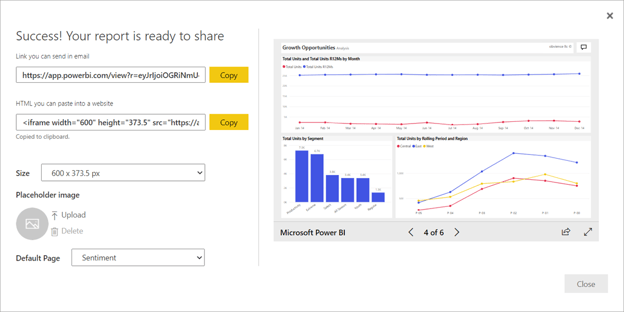
Sumber: Power BI - Menyesuaikan kode sematan
Anda dapat menyesuaikan ukuran laporan tersemat agar sesuai dengan tata letak situs web Anda. Anda bisa melakukannya dengan mengubah nilai lebar dan tinggi iframe secara manual atau dengan mengeklik menu dropdown ‘Size’.
Berikut panduan referensi cepat untuk setiap dimensi:
|
Rasio
|
Ukuran
|
Dimensi (lebar x tinggi)
|
|
16:9
|
Kecil
|
640 x 416 px
|
|
16:9
|
Sedang
|
800 x 506 px
|
|
16:9
|
Besar
|
960 x 596 px
|
|
4:3
|
Kecil
|
640 x 536 px
|
|
4:3
|
Sedang
|
800 x 656 px
|
|
4:3
|
Besar
|
960 x 776 px
|
Anda juga dapat mengunggah gambar placeholder ke laporan tersemat Anda. Ini meningkatkan kinerja dengan menampilkan gambar alih-alih memuat laporan secara langsung. Pengguna harus mengeklik tombol “View interactive content” untuk melihat laporan lengkap. Ini direkomendasikan jika Anda mengharapkan banyak penonton bersamaan dan penggunaan berat.
Terakhir, Anda dapat memilih halaman default saat laporan dibuka.
Setelah siap, tambahkan kode sematan ke situs web Anda. Metode pastinya akan bervariasi tergantung di mana situs web Anda dihosting.
Berikut contoh laporan Power BI yang dibagikan dengan Publish to Web:
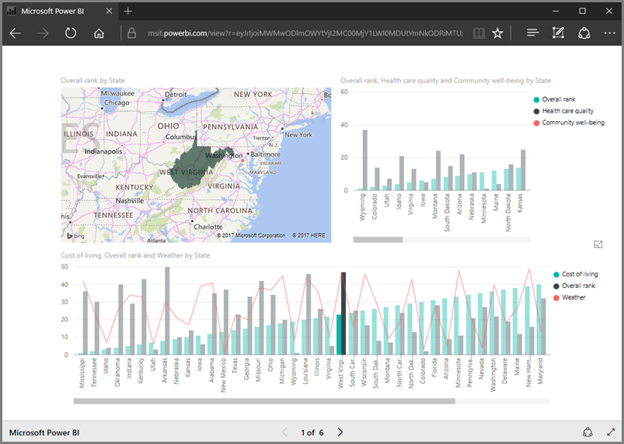
Sumber: Power BI - Contoh laporan Publish to Web
Mengelola Laporan yang Dipublikasikan
Saat Anda memublikasikan laporan Power BI ke web, laporan tersebut menjadi dapat diakses publik, yang bagus untuk berbagi laporan dengan audiens luas. Namun Anda juga perlu melacak apa yang telah Anda publikasikan.
Memantau kode sematan Anda
Untungnya, Power BI membuatnya cukup mudah untuk memantau apa yang telah Anda publikasikan:
- Buka peramban web Anda dan menuju ke Power BI Service.
- Klik foto profil Anda atau ikon roda gigi di kanan atas dan pilih Settings.
- Di menu pengaturan, Anda akan melihat opsi Manage embed codes. Klik ini, dan Anda akan mendapatkan daftar semua laporan yang telah Anda publikasikan di web.
Mencabut akses
Terkadang, Anda mungkin perlu mencabut akses ke sebuah laporan. Datanya mungkin sudah kedaluwarsa, atau Anda menyadari ada informasi yang tidak seharusnya dipublikasikan.
Berikut cara menghapus laporan yang dipublikasikan:
- Di bagian Manage embed codes, temukan laporan yang ingin Anda turunkan.
- Klik elipsis (…) di sebelah laporan dan pilih Delete. Tindakan ini mencabut kode sematan, sehingga laporan tidak lagi dapat diakses melalui tautan atau iframe yang disematkan.
Keamanan dan Privasi pada Publish to Web
Akses publik
Saat Anda menggunakan Publish to Web, laporan Anda dapat diakses publik oleh siapa pun yang memiliki tautannya.
Ini berarti pemirsa tidak perlu masuk, yang bisa berisiko jika data sensitif disertakan.
Pengindeksan SEO
Laporan yang dipublikasikan dapat diindeks oleh mesin telusur, sehingga dapat ditemukan melalui pencarian. Meskipun ini baik untuk visibilitas, hal itu juga berarti data Anda lebih terekspos.
Hanya karena seseorang tidak memiliki tautan ke laporan Anda bukan berarti mereka tidak bisa mendapatkannya (misalnya, melalui mesin telusur).
Tanpa keamanan tingkat baris
Publish to Web tidak mendukung keamanan tingkat baris (row-level security), artinya tidak ada cara untuk membatasi bagian data bagi pengguna yang berbeda. Apa yang Anda lihat adalah apa yang semua orang lihat.
Cara Memastikan Tidak Ada Data Rahasia atau Sensitif yang Dibagikan
Berikut beberapa tips agar Anda tidak secara tidak sengaja membagikan hal-hal yang bersifat sensitif:
Tinjau datanya
Sebelum memublikasikan, telusuri data Anda untuk memastikan tidak memuat informasi rahasia. Misalnya, cari pengenal pribadi, detail keuangan, atau data bisnis yang bersifat hak milik.
Jika memungkinkan, gunakan data teragregasi alih-alih data terperinci. Ini dapat membantu melindungi titik data individual.
Rancang dengan mempertimbangkan keamanan
Hapus atau samarkan bidang apa pun yang memuat informasi sensitif. Ini mungkin termasuk nama, alamat, atau data apa pun yang dapat dianggap rahasia.
Jika Anda perlu menyertakan data terperinci, pertimbangkan untuk menganonimkannya. Ganti informasi sensitif dengan pengenal generik.
Gunakan berbagi internal untuk data sensitif
Untuk laporan yang memuat informasi sensitif, gunakan opsi berbagi internal Power BI alih-alih Publish to Web. Berbagi di dalam organisasi memastikan hanya pengguna berwenang yang dapat melihat laporan.
Tinjau laporan Anda secara berkala
Tinjau laporan Anda, dan hapus yang tidak perlu lagi dipublikasikan. Melakukan ini secara rutin akan memastikan laporan masih memenuhi standar privasi dan keamanan Anda.
Keterbatasan Power BI Publish to Web
Tentu, meski alat ini bermanfaat, perlu diingat ada beberapa kekurangannya:
- Tanpa kontrol akses: Setelah Anda memublikasikan ke web, siapa pun dengan tautan dapat melihat laporan Anda. Tidak ada cara untuk membatasi akses atau memerlukan autentikasi. Ini berarti Anda tidak dapat mengontrol siapa yang melihat data Anda.
- Tanpa keamanan tingkat baris: Semua orang melihat data yang sama. Anda tidak dapat menyesuaikan tampilan untuk pengguna berbeda berdasarkan peran atau izin mereka. Ini bisa menjadi kelemahan besar jika Anda perlu menampilkan tingkat detail yang berbeda untuk audiens yang berbeda.
- Kurangnya kontrol interaktivitas: Laporan bersifat interaktif, tetapi Anda tidak dapat menyesuaikan interaksi tersebut. Ini membatasi pengalaman pengguna yang dipersonalisasi.
- Kustomisasi terbatas pada kode sematan: Anda dapat mengubah ukuran dan beberapa pengaturan dasar. Sayangnya, Anda tidak dapat mengontrol bagaimana laporan tersemat berinteraksi dengan konten di sekitarnya.
- Tanpa fitur lanjutan: Beberapa fitur lanjutan, seperti bookmark atau drill-through, mungkin tidak berfungsi sebagaimana mestinya saat Anda memublikasikan ke web.
- Dukungan terbatas untuk visual kustom: Beberapa visual kustom mungkin tidak ditampilkan dengan baik atau bahkan tidak muncul sama sekali dalam laporan yang dipublikasikan ke web.
- Caching data: Untuk mengurangi masalah kinerja, Power BI melakukan cache data laporan selama satu jam. Ini dimulai saat pengguna mengambil laporan atau menjalankan kueri. Saat Anda menyegarkan data yang mendasarinya, mungkin perlu waktu sebelum pengguna melihat pembaruan.
Pemikiran Akhir
Publish to Web adalah fitur hebat di Power BI yang memungkinkan Anda membagikan laporan kepada audiens luas tanpa mereka perlu memiliki akun Power BI.
Ini sempurna untuk menunjukkan keterampilan visualisasi data Anda, membangun portofolio karya untuk ditunjukkan kepada calon pemberi kerja, dan membuat konten yang bisa dinikmati semua orang. Ingatlah untuk berhati-hati dengan apa yang Anda bagikan dan hindari membocorkan data sensitif.
Jika Anda siap mengambil langkah berikutnya dan memulai karier dengan Power BI, jalur karier Data Analyst in Power BI kami yang komprehensif mencakup semua hal yang perlu Anda ketahui untuk mendapatkan pekerjaan pertama sebagai pengembang Power BI. Jalur ini juga sepenuhnya mempersiapkan Anda untuk mendapatkan sertifikasi.




Jadi, Anda baru mulai menggunakan Power BI. Mungkin Anda sedang mengikuti jalur keterampilan dasar Power BI kami, atau baru saja menyelesaikannya. Anda mungkin bertanya-tanya bagaimana cara memublikasikan laporan Power BI ke web atau memamerkan keterampilan baru Anda dalam sebuah portofolio.
Biasanya, hanya orang yang memiliki akses Power BI dan lisensi berbayar yang dapat melihat laporan yang Anda publikasikan. Namun dengan Publish to Web, Anda dapat membagikan laporan tersebut kepada semua orang—tidak perlu akun Power BI.
Fitur ini luar biasa jika Anda bekerja dengan data publik. Misalnya Anda tertarik pada data lingkungan atau statistik kesehatan publik. Anda dapat membuat dan membagikan beberapa laporan di blog atau situs web agar orang dapat melihat dan berinteraksi dengannya. Semua ini tanpa meninggalkan halaman.
Artikel ini membahas fitur Power BI Publish to Web secara mendalam. Kami menyediakan panduan langkah demi langkah untuk membuat dan mengelola laporan Power BI yang bersifat publik. Kami juga meninjau beberapa perhatian keamanan dan privasi yang perlu Anda ketahui serta memberikan tips untuk memastikan tidak ada data sensitif yang dibagikan.
Lihat lembar contekan Power BI kami untuk referensi cepat mengenai konsep inti Power BI, seperti visualisasi data dan DAX.
DataCamp Power BI Cheat Sheet
Apa itu Power BI Publish to Web?
Ini adalah fitur di Power BI yang memungkinkan Anda menghasilkan kode sematan untuk laporan Anda. Anda dapat menyisipkan kode ini ke dalam situs web atau blog, sehingga laporan Anda tersedia bagi siapa pun yang memiliki akses internet.
Tunggu, apa itu kode sematan? Itu adalah potongan kecil kode HTML yang memungkinkan Anda menyematkan dan menampilkan konten, seperti video atau laporan Power BI, langsung di dalam sebuah situs web.
Namun Publish to Web bukan sekadar metode berbagi lainnya. Berbeda dengan berbagi di dalam organisasi Anda (di mana Anda mengontrol siapa yang dapat mengakses laporan), Publish to Web membuat laporan Anda menjadi publik. Siapa pun yang memiliki tautan dapat melihatnya. Jadi, ini cocok untuk konten yang ditujukan ke publik, kurang cocok untuk data sensitif atau rahasia.
Mengapa Menggunakan Publish to Web?
Pertama, pemirsa Anda tidak perlu memiliki akun Power BI. Siapa pun yang memiliki tautan atau akses ke situs web tempat laporan disematkan dapat melihatnya.
Pemirsa tetap dapat berinteraksi dengan laporan Anda—mengarahkankan kursor pada titik data, menggunakan slicer, dan sebagainya—seperti halnya jika mereka memiliki akun Power BI.
Publish to Web memungkinkan Anda membangun portofolio di web. Ini adalah cara yang sangat baik untuk memamerkan kemampuan Anda dalam menganalisis dan memvisualisasikan data dengan Power BI.
Menggunakan fitur ini juga memberi Anda pengalaman praktis dalam mengelola dan membagikan laporan Power BI. Ini adalah cara yang sangat baik untuk berlatih langsung dengan Power BI Service dan penyematan laporan.
Jika Anda belum pernah memublikasikan laporan atau bekerja dengan Power BI Service, lihat kursus kami tentang mendeploy dan memelihara laporan di Power BI.
Membandingkan Publish to Web dengan Metode Berbagi Lainnya
Power BI menawarkan berbagai cara untuk membagikan laporan Anda. Pilih metode yang selaras dengan kebutuhan dan tingkat keahlian Anda.
Aspek
Publish to Web
Berbagi di Dalam Organisasi
Aplikasi Power BI
Ekspor ke PDF/PPT
Power BI Embedded
Aksesibilitas
Publik (siapa pun dengan tautan)
Privat
Privat
Publik atau Privat
Privat
Interaktivitas
Ya
Ya
Ya
Tidak
Ya
Terbaik untuk
Berbagi publik, audiens luas
Kolaborasi internal, grup pengguna spesifik
Berbagi terorganisasi dalam tim
Berbagi statis, presentasi
Aplikasi kustom, penyematan tingkat lanjut
Keamanan
Tanpa kontrol akses, publik
Kontrol akses dalam organisasi
Kontrol akses dalam organisasi
Tanpa kontrol akses setelah dibagikan
Kontrol akses melalui aplikasi kustom
Kompleksitas Penyiapan
Rendah
Rendah hingga Sedang
Sedang
Rendah
Tinggi (memerlukan keahlian pengembangan)
Kapan Menggunakan Publish to Web
Publish to Web digunakan saat Anda ingin menjangkau audiens luas dan tidak terlalu khawatir tentang keamanan atau privasi data.
Anda bisa jadi sedang menulis postingan blog tentang tren pasar terbaru, atau ingin menyematkan laporan interaktif di situs web publik perusahaan Anda.
Anda juga bisa membuat portofolio untuk menonjol di mata calon pemberi kerja dan memulai karier sebagai pengembang Power BI. Jika Anda tidak tahu harus mulai dari mana, lihat 8 ide proyek Power BI untuk mengembangkan keterampilan Anda.
Panduan Langkah demi Langkah untuk Publish to Web di Power BI
Di bagian ini, kami membahas langkah-langkah yang harus Anda ikuti untuk menggunakan fitur Publish to Web di Power BI. Berikut ringkasan singkat langkah-langkahnya:
Langkah
Deskripsi
1. Siapkan laporan Anda
Transformasi dan visualisasikan data Anda, optimalkan model data, dan periksa apakah ada informasi sensitif.
2. Publikasikan ke Power BI Service
Publikasikan laporan Anda dari Power BI Desktop ke Power BI Service.
3. Hasilkan kode sematan
Arahkan ke File > Embed report > Publish to web di Power BI Service, lalu hasilkan kode sematan.
4. Sesuaikan kode sematan
Sesuaikan ukuran dan pengaturan laporan tersemat Anda sesuai kebutuhan.
Langkah 1: Siapkan laporan Anda
Pertama, pastikan laporan Anda siap digunakan. Impor, transformasi, dan visualisasikan data Anda. Ikuti beberapa praktik terbaik visualisasi agar laporan Anda jelas dan menarik.
Sebelum melanjutkan ke langkah berikutnya, optimalkan model data Anda untuk meminimalkan masalah kinerja. Pastikan juga untuk memeriksa ulang bahwa laporan Anda tidak memuat informasi sensitif atau rahasia.
Lihat postingan blog dari tim Power BI ini untuk beberapa tips bermanfaat untuk meningkatkan kinerja laporan yang bersifat publik. Tips ini sangat berguna jika Anda berencana menyematkan laporan di platform dengan trafik tinggi dan mengharapkan penggunaan berat.
Anda juga dapat menyiapkan laporan sepenuhnya di Power BI Service (yang berarti Anda dapat melewati langkah 2 di bawah). Kami memiliki tutorial dasbor Power BI terpisah untuk mengajarkan cara melakukannya.
Langkah 2: Publikasikan ke Power BI Service
Langkah 3: Hasilkan kode sematan
Sekarang laporan Anda sudah ada di Power BI Service, mari hasilkan kode sematannya.
Langkah 4: Sesuaikan kode sematan
Setelah Anda mengeklik Create embed code, Anda dapat menyesuaikan tampilan laporan tersemat.
Sumber: Power BI - Menyesuaikan kode sematan
Anda dapat menyesuaikan ukuran laporan tersemat agar sesuai dengan tata letak situs web Anda. Anda bisa melakukannya dengan mengubah nilai lebar dan tinggi iframe secara manual atau dengan mengeklik menu dropdown ‘Size’.
Berikut panduan referensi cepat untuk setiap dimensi:
Rasio
Ukuran
Dimensi (lebar x tinggi)
16:9
Kecil
640 x 416 px
16:9
Sedang
800 x 506 px
16:9
Besar
960 x 596 px
4:3
Kecil
640 x 536 px
4:3
Sedang
800 x 656 px
4:3
Besar
960 x 776 px
Anda juga dapat mengunggah gambar placeholder ke laporan tersemat Anda. Ini meningkatkan kinerja dengan menampilkan gambar alih-alih memuat laporan secara langsung. Pengguna harus mengeklik tombol “View interactive content” untuk melihat laporan lengkap. Ini direkomendasikan jika Anda mengharapkan banyak penonton bersamaan dan penggunaan berat.
Terakhir, Anda dapat memilih halaman default saat laporan dibuka.
Setelah siap, tambahkan kode sematan ke situs web Anda. Metode pastinya akan bervariasi tergantung di mana situs web Anda dihosting.
Berikut contoh laporan Power BI yang dibagikan dengan Publish to Web:
Sumber: Power BI - Contoh laporan Publish to Web
Mengelola Laporan yang Dipublikasikan
Saat Anda memublikasikan laporan Power BI ke web, laporan tersebut menjadi dapat diakses publik, yang bagus untuk berbagi laporan dengan audiens luas. Namun Anda juga perlu melacak apa yang telah Anda publikasikan.
Memantau kode sematan Anda
Untungnya, Power BI membuatnya cukup mudah untuk memantau apa yang telah Anda publikasikan:
Mencabut akses
Terkadang, Anda mungkin perlu mencabut akses ke sebuah laporan. Datanya mungkin sudah kedaluwarsa, atau Anda menyadari ada informasi yang tidak seharusnya dipublikasikan.
Berikut cara menghapus laporan yang dipublikasikan:
Keamanan dan Privasi pada Publish to Web
Akses publik
Saat Anda menggunakan Publish to Web, laporan Anda dapat diakses publik oleh siapa pun yang memiliki tautannya.
Ini berarti pemirsa tidak perlu masuk, yang bisa berisiko jika data sensitif disertakan.
Pengindeksan SEO
Laporan yang dipublikasikan dapat diindeks oleh mesin telusur, sehingga dapat ditemukan melalui pencarian. Meskipun ini baik untuk visibilitas, hal itu juga berarti data Anda lebih terekspos.
Hanya karena seseorang tidak memiliki tautan ke laporan Anda bukan berarti mereka tidak bisa mendapatkannya (misalnya, melalui mesin telusur).
Tanpa keamanan tingkat baris
Publish to Web tidak mendukung keamanan tingkat baris (row-level security), artinya tidak ada cara untuk membatasi bagian data bagi pengguna yang berbeda. Apa yang Anda lihat adalah apa yang semua orang lihat.
Cara Memastikan Tidak Ada Data Rahasia atau Sensitif yang Dibagikan
Berikut beberapa tips agar Anda tidak secara tidak sengaja membagikan hal-hal yang bersifat sensitif:
Tinjau datanya
Sebelum memublikasikan, telusuri data Anda untuk memastikan tidak memuat informasi rahasia. Misalnya, cari pengenal pribadi, detail keuangan, atau data bisnis yang bersifat hak milik.
Jika memungkinkan, gunakan data teragregasi alih-alih data terperinci. Ini dapat membantu melindungi titik data individual.
Rancang dengan mempertimbangkan keamanan
Hapus atau samarkan bidang apa pun yang memuat informasi sensitif. Ini mungkin termasuk nama, alamat, atau data apa pun yang dapat dianggap rahasia.
Jika Anda perlu menyertakan data terperinci, pertimbangkan untuk menganonimkannya. Ganti informasi sensitif dengan pengenal generik.
Gunakan berbagi internal untuk data sensitif
Untuk laporan yang memuat informasi sensitif, gunakan opsi berbagi internal Power BI alih-alih Publish to Web. Berbagi di dalam organisasi memastikan hanya pengguna berwenang yang dapat melihat laporan.
Tinjau laporan Anda secara berkala
Tinjau laporan Anda, dan hapus yang tidak perlu lagi dipublikasikan. Melakukan ini secara rutin akan memastikan laporan masih memenuhi standar privasi dan keamanan Anda.
Keterbatasan Power BI Publish to Web
Tentu, meski alat ini bermanfaat, perlu diingat ada beberapa kekurangannya:
Pemikiran Akhir
Publish to Web adalah fitur hebat di Power BI yang memungkinkan Anda membagikan laporan kepada audiens luas tanpa mereka perlu memiliki akun Power BI.
Ini sempurna untuk menunjukkan keterampilan visualisasi data Anda, membangun portofolio karya untuk ditunjukkan kepada calon pemberi kerja, dan membuat konten yang bisa dinikmati semua orang. Ingatlah untuk berhati-hati dengan apa yang Anda bagikan dan hindari membocorkan data sensitif.
Jika Anda siap mengambil langkah berikutnya dan memulai karier dengan Power BI, jalur karier Data Analyst in Power BI kami yang komprehensif mencakup semua hal yang perlu Anda ketahui untuk mendapatkan pekerjaan pertama sebagai pengembang Power BI. Jalur ini juga sepenuhnya mempersiapkan Anda untuk mendapatkan sertifikasi.