Dus, je begint net met Power BI. Misschien werk je aan onze Power BI fundamentals-vaardigheidstraject, of je hebt het net afgerond. Je vraagt je misschien af hoe je je Power BI-rapporten op het web publiceert of je nieuwe skills laat zien in een portfolio.
Normaal gesproken kunnen alleen mensen met Power BI-toegang en een betaalde licentie je gepubliceerde rapporten zien. Maar met Publish to Web kun je dat rapport met iedereen delen—er is geen Power BI-account nodig.
Deze functie is geweldig als je met publieke data werkt. Stel, je bent gepassioneerd over milieudata of openbare gezondheidsstatistieken. Je kunt een paar rapporten maken en delen op je blog of website, zodat mensen ze kunnen bekijken en ermee kunnen interacteren. En dat allemaal zonder de pagina te verlaten.
Dit artikel gaat dieper in op de Power BI-functie Publish to Web. We geven een stapsgewijze handleiding voor het maken en beheren van publiek toegankelijke Power BI-rapporten. We bespreken ook enkele beveiligings- en privacyzorgen waar je je bewust van moet zijn en geven tips om ervoor te zorgen dat er geen gevoelige data wordt gedeeld.
Bekijk ook onze Power BI-cheat sheet voor een snel naslagwerk over de kernconcepten van Power BI, zoals datavisualisatie en DAX.
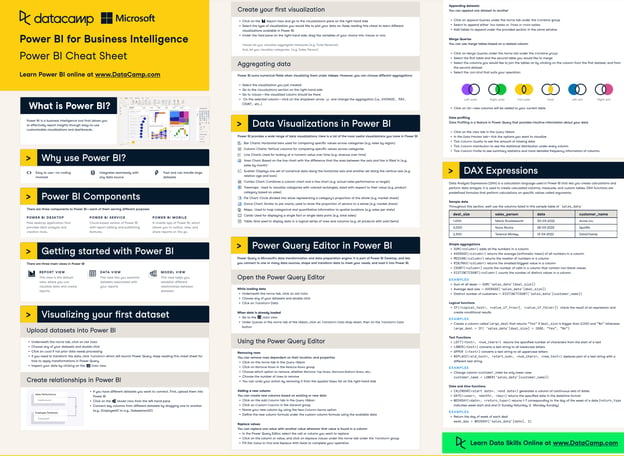
DataCamp Power BI Cheat Sheet
Wat is Power BI Publish to Web?
Het is een functie in Power BI waarmee je een insluitcode voor je rapport kunt genereren. Je kunt deze code op een website of blog plaatsen, zodat je rapport beschikbaar is voor iedereen met internettoegang.
Wacht, wat is een insluitcode? Dat is een klein stukje HTML-code waarmee je content, zoals video’s of Power BI-rapporten, direct binnen een website kunt insluiten en weergeven.
Maar Publish to Web is niet zomaar een andere manier van delen. In tegenstelling tot delen binnen je organisatie (waar je bepaalt wie toegang heeft), maakt Publish to Web je rapport openbaar. Iedereen met de link kan het bekijken. Dus het is ideaal voor publiek gerichte content, maar minder voor gevoelige of vertrouwelijke data.
Waarom Publish to Web gebruiken?
Om te beginnen hebben je kijkers geen Power BI-account nodig. Iedereen met de link of toegang tot de website waar het is ingesloten, kan het rapport bekijken.
Kijkers kunnen nog steeds met je rapport interacteren—over datapunten zweven, slicers gebruiken, enz.—net zoals ze zouden doen met een Power BI-account.
Met Publish to Web kun je een portfolio op het web opbouwen. Dit is een uitstekende manier om je vaardigheden in data-analyse en -visualisatie met Power BI te laten zien.
Door deze functie te gebruiken, doe je ook praktische ervaring op met het beheren en delen van Power BI-rapporten. Het is een uitstekende manier om hands-on te oefenen met Power BI Service en het insluiten van rapporten.
Als je nog nooit rapporten hebt gepubliceerd of met Power BI Service hebt gewerkt, bekijk dan onze cursus over implementeren en onderhouden van rapporten in Power BI.
Publish to Web vergelijken met andere deelmethoden
Power BI biedt verschillende manieren om je rapporten te delen. Kies de methode die past bij je behoeften en vaardigheidsniveau.
- Delen binnen je organisatie: Dit is de gebruikelijke methode om rapporten te delen. Je bepaalt wie wat ziet, en iedereen heeft een Power BI-licentie nodig om toegang te krijgen tot de rapporten.
- Power BI-apps: Dit zijn verzamelingen dashboards en rapporten die je met je organisatie kunt delen. Het is alsof je een pakket rapporten maakt voor verschillende teams of afdelingen. Wederom heeft iedereen een Power BI-account nodig om toegang te krijgen.
- Exporteren naar PDF/PPT: Je kunt je rapporten exporteren naar PDF of PowerPoint om te delen via e-mail of presentaties. Dit is statischer—mensen kunnen niet met de data interacteren.
- Power BI Embedded: Dit is wat geavanceerder. Hiermee kunnen ontwikkelaars Power BI-rapporten integreren in hun eigen applicaties. Geweldig voor maatwerkoplossingen, maar vereist wat codeerkennis en meer inrichting.
|
Aspect
|
Publish to Web
|
Delen binnen organisatie
|
Power BI-apps
|
Exporteren naar PDF/PPT
|
Power BI Embedded
|
|---|
|
Toegankelijkheid
|
Openbaar (iedereen met de link)
|
Privé
|
Privé
|
Openbaar of privé
|
Privé
|
|
Interactiviteit
|
Ja
|
Ja
|
Ja
|
Nee
|
Ja
|
|
Beste voor
|
Openbaar delen, breed publiek
|
Interne samenwerking, specifieke gebruikersgroepen
|
Georganiseerd delen in teams
|
Statisch delen, presentaties
|
Maatwerkapplicaties, geavanceerd insluiten
|
|
Beveiliging
|
Geen toegangsbeheer, openbaar
|
Toegangsbeheer binnen organisatie
|
Toegangsbeheer binnen organisatie
|
Geen toegangsbeheer na delen
|
Toegangsbeheer via maatwerkapplicatie
|
|
Complexiteit van inrichting
|
Laag
|
Laag tot gemiddeld
|
Gemiddeld
|
Laag
|
Hoog (vereist ontwikkelvaardigheden)
|
Wanneer gebruik je Publish to Web
Publish to Web gebruik je wanneer je een breed publiek wilt bereiken en je je geen zorgen hoeft te maken over beveiliging of gegevensprivacy.
Je kunt bijvoorbeeld een blogpost schrijven over de laatste markttrends, of je wilt een interactief rapport insluiten op de publieke website van je bedrijf.
Je kunt ook een portfolio maken om op te vallen bij toekomstige werkgevers en een carrière als Power BI-ontwikkelaar te starten. Weet je niet waar je moet beginnen? Bekijk dan deze 8 Power BI-projectideeën om je skills te ontwikkelen.
Stapsgewijze handleiding voor Publish to Web in Power BI
In deze sectie lopen we de stappen door die je moet volgen om de Publish to Web-functie in Power BI te gebruiken. Hier is een korte samenvatting van de stappen:
|
Stap
|
Beschrijving
|
|
1. Bereid je rapport voor
|
Transformeer en visualiseer je data, optimaliseer het datamodel en controleer op gevoelige informatie.
|
|
2. Publiceer naar Power BI Service
|
Publiceer je rapport vanuit Power BI Desktop naar Power BI Service.
|
|
3. Genereer de insluitcode
|
Navigeer in Power BI Service naar Bestand > Rapport insluiten > Publiceren op het web en genereer vervolgens de insluitcode.
|
|
4. Pas de insluitcode aan
|
Pas de grootte en instellingen van je ingesloten rapport naar wens aan.
|
Stap 1: Bereid je rapport voor
Zorg er eerst voor dat je rapport klaar is. Importeer, transformeer en visualiseer je data. Volg een paar belangrijke best practices voor visualisatie om ervoor te zorgen dat je rapport duidelijk en boeiend is.
Voordat je naar de volgende stap gaat, optimaliseer je datamodel om prestatieproblemen te minimaliseren. Controleer ook goed of je rapport geen gevoelige of vertrouwelijke informatie bevat.
Bekijk deze blogpost van het Power BI-team voor handige tips om de prestaties van je publiek gerichte rapporten te verbeteren. Deze tips zijn vooral nuttig als je je rapport wil insluiten op platformen met veel verkeer en zware belasting verwacht.
Je kunt je rapport ook volledig binnen Power BI Service voorbereiden (waardoor je stap 2 hieronder kunt overslaan). We hebben een aparte Power BI-dashboardtutorial om je te leren hoe je dit doet.
Stap 2: Publiceer naar Power BI Service
- Klik op het tabblad Start.
- Selecteer Publiceren op het lint.
- Kies de werkruimte waar je je rapport wilt publiceren en klik op publiceer. Dit uploadt je rapport naar de Power BI Service.
Stap 3: Genereer de insluitcode
Nu je rapport in de Power BI Service staat, gaan we de insluitcode genereren.
- Navigeer naar je rapport in Power BI Service
-
- Ga naar de Power BI Service en log in.
- Zoek je werkruimte en open het rapport dat je zojuist hebt gepubliceerd.
- Publish to Web
-
- Klik bovenin het menu op Bestand.
- Selecteer Rapport insluiten en vervolgens Publiceren op het web (openbaar).
- Je ziet een waarschuwing dat je rapport openbaar wordt. Als alles goed is, klik je op Embedcode maken.
Stap 4: Pas de insluitcode aan
Zodra je op Embedcode maken klikt, kun je aanpassen hoe het ingesloten rapport eruitziet.
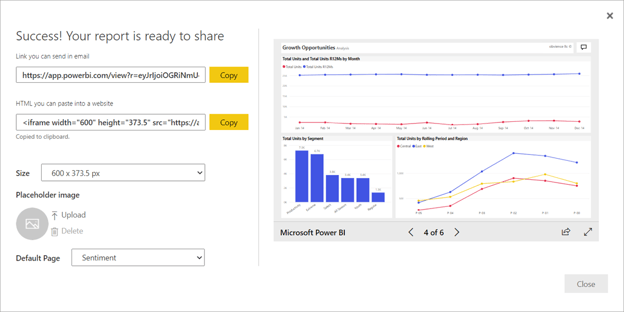
Bron: Power BI - De insluitcode aanpassen
Je kunt de grootte van je ingesloten rapport aanpassen aan de lay-out van je website. Dit kan door handmatig de breedte- en hoogtewaarden van de iframe te wijzigen of door te klikken op het dropdownmenu ‘Grootte’.
Hier is een snelle referentie voor elk van de afmetingen:
|
Verhouding
|
Grootte
|
Afmeting (breedte x hoogte)
|
|
16:9
|
Klein
|
640 x 416 px
|
|
16:9
|
Middel
|
800 x 506 px
|
|
16:9
|
Groot
|
960 x 596 px
|
|
4:3
|
Klein
|
640 x 536 px
|
|
4:3
|
Middel
|
800 x 656 px
|
|
4:3
|
Groot
|
960 x 776 px
|
Je kunt ook een placeholderafbeelding uploaden voor je ingesloten rapport. Dit verbetert de prestaties door eerst een afbeelding te tonen in plaats van het rapport direct te laden. De gebruiker moet op de knop “Interactieve content bekijken” klikken om het volledige rapport te zien. Dit is aan te raden als je veel gelijktijdige kijkers en zware belasting verwacht.
Tot slot kun je een standaardpagina selecteren waarop het rapport opent.
Als je klaar bent, voeg je de insluitcode toe aan je website. De exacte methode hangt af van waar je website is gehost.
Hier is een voorbeeld van een Power BI-rapport dat is gedeeld met Publish to Web:
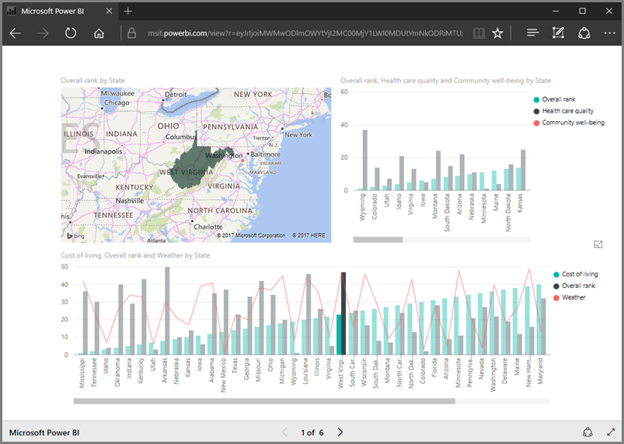
Bron: Power BI - Voorbeeldrapport Publish to Web
Gepubliceerde rapporten beheren
Wanneer je een Power BI-rapport op het web publiceert, wordt het publiek toegankelijk, wat geweldig is om rapporten met een breed publiek te delen. Maar je moet ook bijhouden wat je hebt gepubliceerd.
Je insluitcodes monitoren
Gelukkig maakt Power BI het vrij eenvoudig om in de gaten te houden wat je hebt gepubliceerd:
- Open je webbrowser en ga naar de Power BI Service.
- Klik rechtsboven op je profielfoto of het tandwielpictogram en selecteer Instellingen.
- In het instellingenmenu zie je de optie Insluitcodes beheren. Klik hierop en je krijgt een lijst met alle rapporten die je op het web hebt gepubliceerd.
Toegang intrekken
Soms moet je de toegang tot een rapport intrekken. De data kan verouderd zijn, of je beseft dat er informatie in staat die niet openbaar mag zijn.
Zo verwijder je een gepubliceerd rapport:
- Zoek in de sectie Insluitcodes beheren het rapport dat je wilt verwijderen.
- Klik op de ellips (…) naast het rapport en selecteer Verwijderen. Deze actie trekt de insluitcode in, waardoor het rapport niet langer toegankelijk is via de link of de ingesloten iframe.
Beveiligings- en privacyzorgen bij Publish to Web
Publieke toegankelijkheid
Als je Publish to Web gebruikt, is je rapport openbaar toegankelijk voor iedereen met de link.
Dat betekent dat kijkers niet hoeven in te loggen, wat riskant kan zijn als er gevoelige data is opgenomen.
SEO-indexering
Gepubliceerde rapporten kunnen door zoekmachines worden geïndexeerd en zo vindbaar zijn via zoekopdrachten. Dat is goed voor zichtbaarheid, maar betekent ook dat je data meer blootgesteld is.
Alleen omdat iemand de link naar je rapport niet heeft, wil nog niet zeggen dat diegene er niet bij kan komen (bijvoorbeeld via een zoekmachine).
Geen row-level security
Publish to Web ondersteunt geen row-level security, wat betekent dat er geen manier is om delen van de data voor verschillende gebruikers te beperken. Wat jij ziet, ziet iedereen.
Hoe zorg je ervoor dat er geen vertrouwelijke of gevoelige data wordt gedeeld
Hier zijn enkele tips om te zorgen dat je niet per ongeluk iets gevoeligs deelt:
Controleer de data
Loop je data door voordat je publiceert om te zorgen dat er geen vertrouwelijke informatie in staat. Let bijvoorbeeld op persoonlijke identificatoren, financiële gegevens of bedrijfsgevoelige informatie.
Gebruik waar mogelijk geaggregeerde data in plaats van gedetailleerde data. Dit kan individuele datapunten beschermen.
Ontwerp met security in gedachten
Verwijder of verdoezel velden met gevoelige informatie. Dit kan namen, adressen of andere data omvatten die als vertrouwelijk kan worden beschouwd.
Als je gedetailleerde data moet opnemen, overweeg dan om deze te anonimiseren. Vervang gevoelige informatie door generieke identificatoren.
Gebruik interne deling voor gevoelige data
Gebruik voor rapporten met gevoelige informatie de interne deelopties van Power BI in plaats van Publish to Web. Delen binnen je organisatie zorgt ervoor dat alleen geautoriseerde gebruikers het rapport kunnen bekijken.
Evalueer je rapporten regelmatig
Evalueer je rapporten en verwijder rapporten die niet langer openbaar hoeven te zijn. Door dit regelmatig te doen, zorg je dat ze nog steeds aan je privacy- en beveiligingsnormen voldoen.
Beperkingen van Power BI Publish to Web
Natuurlijk, hoe nuttig deze tool ook is, het is belangrijk om te onthouden dat er ook nadelen zijn:
- Geen toegangsbeheer: Zodra je op het web publiceert, kan iedereen met de link je rapport bekijken. Er is geen manier om toegang te beperken of authenticatie te vereisen. Je kunt dus niet bepalen wie je data ziet.
- Geen row-level security: Iedereen ziet dezelfde data. Je kunt weergaven niet afstemmen op verschillende gebruikers op basis van hun rollen of rechten. Dit kan een groot nadeel zijn als je verschillende detailniveaus aan verschillende doelgroepen moet tonen.
- Beperkte controle over interactiviteit: Rapporten zijn interactief, maar je kunt deze interacties niet aanpassen. Dit beperkt gepersonaliseerde gebruikerservaringen.
- Beperkte aanpassing met de insluitcode: Je kunt de grootte en een paar basisinstellingen wijzigen. Helaas kun je niet bepalen hoe het ingesloten rapport met de omringende content samenwerkt.
- Geen geavanceerde functies: Sommige geavanceerde functies, zoals bookmarks of drill-through, werken mogelijk niet zoals verwacht wanneer je op het web publiceert.
- Beperkte ondersteuning voor custom visuals: Sommige custom visuals worden mogelijk niet goed of helemaal niet weergegeven in het via het web gepubliceerde rapport.
- Datacaching: Om prestatieproblemen te verminderen, cachet Power BI de data van een rapport gedurende één uur. Dit begint wanneer een gebruiker het rapport ophaalt of een query uitvoert. Wanneer je de onderliggende data ververst, kan het even duren voordat je gebruikers de updates zien.
Tot slot
Publish to Web is een fantastische functie in Power BI waarmee je je rapporten met een breed publiek kunt delen zonder dat zij een Power BI-account nodig hebben.
Het is perfect om je datavisualisatie-skills te laten zien, een portfolio op te bouwen voor toekomstige werkgevers en content te maken die voor iedereen toegankelijk is. Denk er wel aan om zorgvuldig te zijn met wat je deelt en voorkom het lekken van gevoelige data.
Als je klaar bent voor de volgende stap en je carrière met Power BI wilt starten, behandelt ons uitgebreide Data Analyst in Power BI-carrièretraject alles wat je moet weten om je eerste baan als Power BI-ontwikkelaar te bemachtigen. Het bereidt je ook volledig voor om je te certificeren.




Dus, je begint net met Power BI. Misschien werk je aan onze Power BI fundamentals-vaardigheidstraject, of je hebt het net afgerond. Je vraagt je misschien af hoe je je Power BI-rapporten op het web publiceert of je nieuwe skills laat zien in een portfolio.
Normaal gesproken kunnen alleen mensen met Power BI-toegang en een betaalde licentie je gepubliceerde rapporten zien. Maar met Publish to Web kun je dat rapport met iedereen delen—er is geen Power BI-account nodig.
Deze functie is geweldig als je met publieke data werkt. Stel, je bent gepassioneerd over milieudata of openbare gezondheidsstatistieken. Je kunt een paar rapporten maken en delen op je blog of website, zodat mensen ze kunnen bekijken en ermee kunnen interacteren. En dat allemaal zonder de pagina te verlaten.
Dit artikel gaat dieper in op de Power BI-functie Publish to Web. We geven een stapsgewijze handleiding voor het maken en beheren van publiek toegankelijke Power BI-rapporten. We bespreken ook enkele beveiligings- en privacyzorgen waar je je bewust van moet zijn en geven tips om ervoor te zorgen dat er geen gevoelige data wordt gedeeld.
Bekijk ook onze Power BI-cheat sheet voor een snel naslagwerk over de kernconcepten van Power BI, zoals datavisualisatie en DAX.
DataCamp Power BI Cheat Sheet
Wat is Power BI Publish to Web?
Het is een functie in Power BI waarmee je een insluitcode voor je rapport kunt genereren. Je kunt deze code op een website of blog plaatsen, zodat je rapport beschikbaar is voor iedereen met internettoegang.
Wacht, wat is een insluitcode? Dat is een klein stukje HTML-code waarmee je content, zoals video’s of Power BI-rapporten, direct binnen een website kunt insluiten en weergeven.
Maar Publish to Web is niet zomaar een andere manier van delen. In tegenstelling tot delen binnen je organisatie (waar je bepaalt wie toegang heeft), maakt Publish to Web je rapport openbaar. Iedereen met de link kan het bekijken. Dus het is ideaal voor publiek gerichte content, maar minder voor gevoelige of vertrouwelijke data.
Waarom Publish to Web gebruiken?
Om te beginnen hebben je kijkers geen Power BI-account nodig. Iedereen met de link of toegang tot de website waar het is ingesloten, kan het rapport bekijken.
Kijkers kunnen nog steeds met je rapport interacteren—over datapunten zweven, slicers gebruiken, enz.—net zoals ze zouden doen met een Power BI-account.
Met Publish to Web kun je een portfolio op het web opbouwen. Dit is een uitstekende manier om je vaardigheden in data-analyse en -visualisatie met Power BI te laten zien.
Door deze functie te gebruiken, doe je ook praktische ervaring op met het beheren en delen van Power BI-rapporten. Het is een uitstekende manier om hands-on te oefenen met Power BI Service en het insluiten van rapporten.
Als je nog nooit rapporten hebt gepubliceerd of met Power BI Service hebt gewerkt, bekijk dan onze cursus over implementeren en onderhouden van rapporten in Power BI.
Publish to Web vergelijken met andere deelmethoden
Power BI biedt verschillende manieren om je rapporten te delen. Kies de methode die past bij je behoeften en vaardigheidsniveau.
Aspect
Publish to Web
Delen binnen organisatie
Power BI-apps
Exporteren naar PDF/PPT
Power BI Embedded
Toegankelijkheid
Openbaar (iedereen met de link)
Privé
Privé
Openbaar of privé
Privé
Interactiviteit
Ja
Ja
Ja
Nee
Ja
Beste voor
Openbaar delen, breed publiek
Interne samenwerking, specifieke gebruikersgroepen
Georganiseerd delen in teams
Statisch delen, presentaties
Maatwerkapplicaties, geavanceerd insluiten
Beveiliging
Geen toegangsbeheer, openbaar
Toegangsbeheer binnen organisatie
Toegangsbeheer binnen organisatie
Geen toegangsbeheer na delen
Toegangsbeheer via maatwerkapplicatie
Complexiteit van inrichting
Laag
Laag tot gemiddeld
Gemiddeld
Laag
Hoog (vereist ontwikkelvaardigheden)
Wanneer gebruik je Publish to Web
Publish to Web gebruik je wanneer je een breed publiek wilt bereiken en je je geen zorgen hoeft te maken over beveiliging of gegevensprivacy.
Je kunt bijvoorbeeld een blogpost schrijven over de laatste markttrends, of je wilt een interactief rapport insluiten op de publieke website van je bedrijf.
Je kunt ook een portfolio maken om op te vallen bij toekomstige werkgevers en een carrière als Power BI-ontwikkelaar te starten. Weet je niet waar je moet beginnen? Bekijk dan deze 8 Power BI-projectideeën om je skills te ontwikkelen.
Stapsgewijze handleiding voor Publish to Web in Power BI
In deze sectie lopen we de stappen door die je moet volgen om de Publish to Web-functie in Power BI te gebruiken. Hier is een korte samenvatting van de stappen:
Stap
Beschrijving
1. Bereid je rapport voor
Transformeer en visualiseer je data, optimaliseer het datamodel en controleer op gevoelige informatie.
2. Publiceer naar Power BI Service
Publiceer je rapport vanuit Power BI Desktop naar Power BI Service.
3. Genereer de insluitcode
Navigeer in Power BI Service naar Bestand > Rapport insluiten > Publiceren op het web en genereer vervolgens de insluitcode.
4. Pas de insluitcode aan
Pas de grootte en instellingen van je ingesloten rapport naar wens aan.
Stap 1: Bereid je rapport voor
Zorg er eerst voor dat je rapport klaar is. Importeer, transformeer en visualiseer je data. Volg een paar belangrijke best practices voor visualisatie om ervoor te zorgen dat je rapport duidelijk en boeiend is.
Voordat je naar de volgende stap gaat, optimaliseer je datamodel om prestatieproblemen te minimaliseren. Controleer ook goed of je rapport geen gevoelige of vertrouwelijke informatie bevat.
Bekijk deze blogpost van het Power BI-team voor handige tips om de prestaties van je publiek gerichte rapporten te verbeteren. Deze tips zijn vooral nuttig als je je rapport wil insluiten op platformen met veel verkeer en zware belasting verwacht.
Je kunt je rapport ook volledig binnen Power BI Service voorbereiden (waardoor je stap 2 hieronder kunt overslaan). We hebben een aparte Power BI-dashboardtutorial om je te leren hoe je dit doet.
Stap 2: Publiceer naar Power BI Service
Stap 3: Genereer de insluitcode
Nu je rapport in de Power BI Service staat, gaan we de insluitcode genereren.
Stap 4: Pas de insluitcode aan
Zodra je op Embedcode maken klikt, kun je aanpassen hoe het ingesloten rapport eruitziet.
Bron: Power BI - De insluitcode aanpassen
Je kunt de grootte van je ingesloten rapport aanpassen aan de lay-out van je website. Dit kan door handmatig de breedte- en hoogtewaarden van de iframe te wijzigen of door te klikken op het dropdownmenu ‘Grootte’.
Hier is een snelle referentie voor elk van de afmetingen:
Verhouding
Grootte
Afmeting (breedte x hoogte)
16:9
Klein
640 x 416 px
16:9
Middel
800 x 506 px
16:9
Groot
960 x 596 px
4:3
Klein
640 x 536 px
4:3
Middel
800 x 656 px
4:3
Groot
960 x 776 px
Je kunt ook een placeholderafbeelding uploaden voor je ingesloten rapport. Dit verbetert de prestaties door eerst een afbeelding te tonen in plaats van het rapport direct te laden. De gebruiker moet op de knop “Interactieve content bekijken” klikken om het volledige rapport te zien. Dit is aan te raden als je veel gelijktijdige kijkers en zware belasting verwacht.
Tot slot kun je een standaardpagina selecteren waarop het rapport opent.
Als je klaar bent, voeg je de insluitcode toe aan je website. De exacte methode hangt af van waar je website is gehost.
Hier is een voorbeeld van een Power BI-rapport dat is gedeeld met Publish to Web:
Bron: Power BI - Voorbeeldrapport Publish to Web
Gepubliceerde rapporten beheren
Wanneer je een Power BI-rapport op het web publiceert, wordt het publiek toegankelijk, wat geweldig is om rapporten met een breed publiek te delen. Maar je moet ook bijhouden wat je hebt gepubliceerd.
Je insluitcodes monitoren
Gelukkig maakt Power BI het vrij eenvoudig om in de gaten te houden wat je hebt gepubliceerd:
Toegang intrekken
Soms moet je de toegang tot een rapport intrekken. De data kan verouderd zijn, of je beseft dat er informatie in staat die niet openbaar mag zijn.
Zo verwijder je een gepubliceerd rapport:
Beveiligings- en privacyzorgen bij Publish to Web
Publieke toegankelijkheid
Als je Publish to Web gebruikt, is je rapport openbaar toegankelijk voor iedereen met de link.
Dat betekent dat kijkers niet hoeven in te loggen, wat riskant kan zijn als er gevoelige data is opgenomen.
SEO-indexering
Gepubliceerde rapporten kunnen door zoekmachines worden geïndexeerd en zo vindbaar zijn via zoekopdrachten. Dat is goed voor zichtbaarheid, maar betekent ook dat je data meer blootgesteld is.
Alleen omdat iemand de link naar je rapport niet heeft, wil nog niet zeggen dat diegene er niet bij kan komen (bijvoorbeeld via een zoekmachine).
Geen row-level security
Publish to Web ondersteunt geen row-level security, wat betekent dat er geen manier is om delen van de data voor verschillende gebruikers te beperken. Wat jij ziet, ziet iedereen.
Hoe zorg je ervoor dat er geen vertrouwelijke of gevoelige data wordt gedeeld
Hier zijn enkele tips om te zorgen dat je niet per ongeluk iets gevoeligs deelt:
Controleer de data
Loop je data door voordat je publiceert om te zorgen dat er geen vertrouwelijke informatie in staat. Let bijvoorbeeld op persoonlijke identificatoren, financiële gegevens of bedrijfsgevoelige informatie.
Gebruik waar mogelijk geaggregeerde data in plaats van gedetailleerde data. Dit kan individuele datapunten beschermen.
Ontwerp met security in gedachten
Verwijder of verdoezel velden met gevoelige informatie. Dit kan namen, adressen of andere data omvatten die als vertrouwelijk kan worden beschouwd.
Als je gedetailleerde data moet opnemen, overweeg dan om deze te anonimiseren. Vervang gevoelige informatie door generieke identificatoren.
Gebruik interne deling voor gevoelige data
Gebruik voor rapporten met gevoelige informatie de interne deelopties van Power BI in plaats van Publish to Web. Delen binnen je organisatie zorgt ervoor dat alleen geautoriseerde gebruikers het rapport kunnen bekijken.
Evalueer je rapporten regelmatig
Evalueer je rapporten en verwijder rapporten die niet langer openbaar hoeven te zijn. Door dit regelmatig te doen, zorg je dat ze nog steeds aan je privacy- en beveiligingsnormen voldoen.
Beperkingen van Power BI Publish to Web
Natuurlijk, hoe nuttig deze tool ook is, het is belangrijk om te onthouden dat er ook nadelen zijn:
Tot slot
Publish to Web is een fantastische functie in Power BI waarmee je je rapporten met een breed publiek kunt delen zonder dat zij een Power BI-account nodig hebben.
Het is perfect om je datavisualisatie-skills te laten zien, een portfolio op te bouwen voor toekomstige werkgevers en content te maken die voor iedereen toegankelijk is. Denk er wel aan om zorgvuldig te zijn met wat je deelt en voorkom het lekken van gevoelige data.
Als je klaar bent voor de volgende stap en je carrière met Power BI wilt starten, behandelt ons uitgebreide Data Analyst in Power BI-carrièretraject alles wat je moet weten om je eerste baan als Power BI-ontwikkelaar te bemachtigen. Het bereidt je ook volledig voor om je te certificeren.