तो, आप अभी-अभी Power BI के साथ शुरुआत कर रहे हैं। हो सकता है आप हमारा Power BI fundamentals स्किल्स ट्रैक कर रहे हैं या आपने अभी-अभी इसे पूरा किया है। आप सोच रहे होंगे कि अपने Power BI रिपोर्ट्स को वेब पर कैसे प्रकाशित करें या अपने नए कौशल को पोर्टफोलियो में कैसे प्रदर्शित करें।
आम तौर पर, केवल वे लोग जिनके पास Power BI की पहुँच और पेड लाइसेंस है, वे आपके प्रकाशित रिपोर्ट देख सकते हैं। लेकिन Publish to Web के साथ, आप उस रिपोर्ट को सभी के साथ साझा कर सकते हैं—Power BI अकाउंट की जरूरत नहीं है।
यदि आप सार्वजनिक डेटा के साथ काम कर रहे हैं, तो यह फ़ीचर कमाल का है। मान लीजिए आपको पर्यावरण संबंधी डेटा या सार्वजनिक स्वास्थ्य आँकड़ों में रुचि है। आप अपने ब्लॉग या वेबसाइट पर कुछ रिपोर्ट बना कर साझा कर सकते हैं ताकि लोग उन्हें देख सकें और उनके साथ इंटरैक्ट कर सकें—वह भी उसी पेज पर रहे बिना कहीं और गए।
यह लेख Power BI के Publish to Web फ़ीचर को विस्तार से समझाता है। हम सार्वजनिक रूप से दिखने वाली Power BI रिपोर्ट बनाने और प्रबंधित करने के लिए चरण-दर-चरण मार्गदर्शिका प्रदान करते हैं। साथ ही, हम कुछ सुरक्षा और गोपनीयता से जुड़े मुद्दों की समीक्षा करते हैं जिनसे आपको अवगत होना चाहिए, और यह सुनिश्चित करने के लिए टिप्स देते हैं कि कोई संवेदनशील डेटा साझा न हो।
हमारा Power BI चीट शीट देखें, जहाँ Power BI के मुख्य सिद्धांतों—जैसे डेटा विज़ुअलाइज़ेशन और DAX—का त्वरित संदर्भ उपलब्ध है।
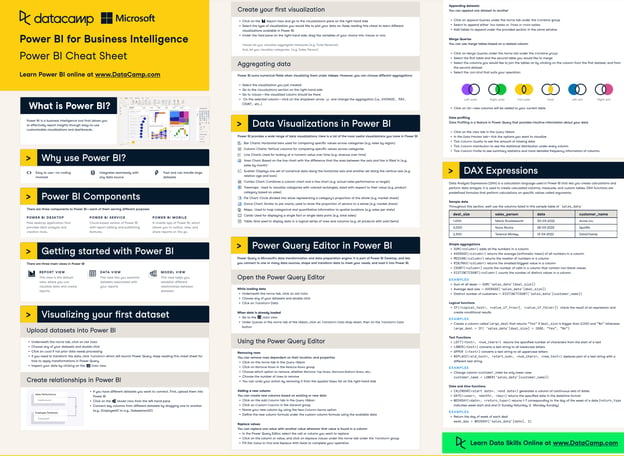
DataCamp Power BI चीट शीट
Power BI Publish to Web क्या है?
यह Power BI में एक फ़ीचर है जो आपकी रिपोर्ट के लिए एक एम्बेड कोड जेनरेट करने देता है। आप इस कोड को किसी वेबसाइट या ब्लॉग में डाल सकते हैं, जिससे आपकी रिपोर्ट इंटरनेट एक्सेस रखने वाले किसी भी व्यक्ति के लिए उपलब्ध हो जाती है।
ठहरिए, एम्बेड कोड क्या होता है? यह HTML का एक छोटा सा हिस्सा है जो किसी वेबसाइट के भीतर सीधे वीडियो या Power BI रिपोर्ट जैसे कंटेंट को एम्बेड और प्रदर्शित करने देता है।
लेकिन Publish to Web केवल एक और शेयरिंग तरीका नहीं है। अपने संगठन के भीतर शेयरिंग के विपरीत (जहाँ आप नियंत्रित करते हैं कि रिपोर्ट तक किसकी पहुँच हो), Publish to Web आपकी रिपोर्ट को सार्वजनिक कर देता है। जिसके पास भी लिंक होगा, वह इसे देख सकता है। इसलिए यह सार्वजनिक कंटेंट के लिए बढ़िया है, संवेदनशील या गोपनीय डेटा के लिए नहीं।
Publish to Web का उपयोग क्यों करें?
सबसे पहले, दर्शकों को Power BI अकाउंट की ज़रूरत नहीं होती। जिसके पास लिंक है या जिस वेबसाइट पर यह एम्बेड है, वहाँ पहुँच रखने वाला कोई भी व्यक्ति रिपोर्ट देख सकता है।
दर्शक आपकी रिपोर्ट के साथ वैसे ही इंटरैक्ट कर सकते हैं—डेटा पॉइंट्स पर होवर करना, स्लाइसर का उपयोग करना, आदि—जैसे वे Power BI अकाउंट के साथ करते।
Publish to Web आपको वेब पर पोर्टफोलियो बनाने देता है। यह Power BI के साथ डेटा का विश्लेषण और विज़ुअलाइज़ करने के आपके कौशल को प्रदर्शित करने का शानदार तरीका है।
इस फ़ीचर का उपयोग करने से आपको Power BI रिपोर्ट्स को प्रबंधित और साझा करने का व्यावहारिक अनुभव भी मिलता है। Power BI Service और एम्बेडिंग रिपोर्ट्स के साथ हाथ का अभ्यास करने का यह बेहतरीन तरीका है।
यदि आपने कभी रिपोर्ट प्रकाशित नहीं की है या Power BI Service के साथ काम नहीं किया है, तो हमारा कोर्स देखें: Power BI में रिपोर्ट्स को डिप्लॉय और मेंटेन करना।
Publish to Web की तुलना अन्य शेयरिंग तरीकों से
Power BI आपकी रिपोर्ट साझा करने के कई तरीके प्रदान करता है। वह तरीका चुनें जो आपकी आवश्यकताओं और कौशल स्तर के अनुरूप हो।
- अपने संगठन के भीतर साझा करना: यह रिपोर्ट साझा करने का सामान्य तरीका है। आप नियंत्रित करते हैं कि कौन क्या देखे, और सभी के पास रिपोर्ट्स तक पहुँचने के लिए Power BI लाइसेंस होना चाहिए।
- Power BI ऐप्स: ये डैशबोर्ड्स और रिपोर्ट्स का संग्रह होते हैं जिन्हें आप अपने संगठन के साथ साझा कर सकते हैं। यह अलग-अलग टीमों या विभागों के लिए रिपोर्ट्स का एक पैकेज बनाने जैसा है। फिर भी, इन्हें एक्सेस करने के लिए सभी को Power BI अकाउंट चाहिए।
- PDF/PPT में एक्सपोर्ट: आप अपनी रिपोर्ट्स को PDF या PowerPoint में एक्सपोर्ट कर ईमेल या प्रेज़ेंटेशन के माध्यम से साझा कर सकते हैं। यह अधिक स्थिर होता है—लोग डेटा के साथ इंटरैक्ट नहीं कर सकते।
- Power BI Embedded: यह थोड़ा उन्नत विकल्प है। यह डेवलपर्स को अपनी एप्लिकेशन्स में Power BI रिपोर्ट्स को एकीकृत करने देता है। कस्टम सॉल्यूशन्स के लिए बढ़िया है, लेकिन कुछ कोडिंग कौशल और अधिक सेटअप की आवश्यकता होती है।
|
पहलू
|
Publish to Web
|
संगठन के भीतर साझा करना
|
Power BI ऐप्स
|
PDF/PPT में एक्सपोर्ट
|
Power BI Embedded
|
|---|
|
सुलभता
|
सार्वजनिक (जिसके पास लिंक हो)
|
निजी
|
निजी
|
सार्वजनिक या निजी
|
निजी
|
|
इंटरैक्टिविटी
|
हाँ
|
हाँ
|
हाँ
|
नहीं
|
हाँ
|
|
उपयुक्त किसके लिए
|
सार्वजनिक साझा करना, व्यापक दर्शक
|
आंतरिक सहयोग, विशिष्ट उपयोगकर्ता समूह
|
टीमों में सुव्यवस्थित साझा करना
|
स्थिर साझा करना, प्रेज़ेंटेशन
|
कस्टम एप्लिकेशन्स, उन्नत एम्बेडिंग
|
|
सुरक्षा
|
कोई एक्सेस नियंत्रण नहीं, सार्वजनिक
|
संगठन के भीतर एक्सेस नियंत्रण
|
संगठन के भीतर एक्सेस नियंत्रण
|
एक बार साझा होने पर कोई एक्सेस नियंत्रण नहीं
|
कस्टम एप्लिकेशन के माध्यम से एक्सेस नियंत्रण
|
|
सेटअप जटिलता
|
कम
|
कम से मध्यम
|
मध्यम
|
कम
|
उच्च (डेवलपमेंट कौशल आवश्यक)
|
Publish to Web कब उपयोग करें
Publish to Web तब उपयोग करें जब आप व्यापक दर्शकों तक पहुँचना चाहते हों और सुरक्षा या डेटा गोपनीयता को लेकर चिंतित न हों।
आप नवीनतम बाज़ार रुझानों पर ब्लॉग पोस्ट लिख रहे हों, या अपनी कंपनी की पब्लिक वेबसाइट पर एक इंटरैक्टिव रिपोर्ट एम्बेड करना चाहते हों।
आप भविष्य के नियोक्ताओं का ध्यान आकर्षित करने और Power BI डेवलपर के रूप में करियर शुरू करने के लिए पोर्टफोलियो भी तैयार कर रहे हो सकते हैं। यदि आपको समझ नहीं आ रहा कि कहाँ से शुरुआत करें, तो ये 8 Power BI प्रोजेक्ट आइडियाज देखें और अपने कौशल विकसित करें।
Power BI में Publish to Web: चरण-दर-चरण मार्गदर्शिका
इस सेक्शन में, हम उन चरणों से गुजरते हैं जिन्हें Power BI में Publish to Web फ़ीचर का उपयोग करने के लिए आपको पालन करना चाहिए। यहाँ चरणों का त्वरित सारांश है:
|
चरण
|
विवरण
|
|
1. अपनी रिपोर्ट तैयार करें
|
अपने डेटा को ट्रांसफॉर्म और विज़ुअलाइज़ करें, डेटा मॉडल को ऑप्टिमाइज़ करें, और किसी भी संवेदनशील जानकारी की जाँच करें।
|
|
2. Power BI Service पर प्रकाशित करें
|
Power BI Desktop से अपनी रिपोर्ट Power BI Service पर पब्लिश करें।
|
|
3. एम्बेड कोड जेनरेट करें
|
Power BI Service में File > Embed report > Publish to web पर जाएँ, फिर एम्बेड कोड जेनरेट करें।
|
|
4. एम्बेड कोड को कस्टमाइज़ करें
|
आवश्यकतानुसार अपने एम्बेडेड रिपोर्ट के आकार और सेटिंग्स को अनुकूलित करें।
|
चरण 1: अपनी रिपोर्ट तैयार करें
सबसे पहले, सुनिश्चित करें कि आपकी रिपोर्ट तैयार है। अपना डेटा इम्पोर्ट, ट्रांसफॉर्म और विज़ुअलाइज़ करें। कुछ प्रमुख विज़ुअलाइज़ेशन सर्वोत्तम प्रथाओं का पालन करें ताकि आपकी रिपोर्ट स्पष्ट और आकर्षक बने।
अगले चरण पर बढ़ने से पहले, अपने डेटा मॉडल को ऑप्टिमाइज़ करें ताकि परफॉर्मेंस संबंधी किसी भी समस्या को कम किया जा सके। साथ ही, यह भी दोबारा जाँच लें कि आपकी रिपोर्ट में कोई संवेदनशील या गोपनीय जानकारी शामिल नहीं है।
सार्वजनिक रिपोर्ट्स के परफॉर्मेंस को बेहतर बनाने के लिए कुछ उपयोगी टिप्स के लिए Power BI टीम की यह ब्लॉग पोस्ट देखें। यदि आप अपनी रिपोर्ट को हाई-ट्रैफ़िक प्लेटफ़ॉर्म्स पर एम्बेड करने और भारी उपयोग की उम्मीद कर रहे हैं, तो ये टिप्स विशेष रूप से काम आएँगे।
आप पूरी रिपोर्ट Power BI Service के भीतर ही तैयार कर सकते हैं (जिसका मतलब है कि आप नीचे दिए गए चरण 2 को छोड़ सकते हैं)। इसे कैसे करना है, यह सिखाने के लिए हमारे पास अलग Power BI डैशबोर्ड ट्यूटोरियल भी है।
चरण 2: Power BI Service पर प्रकाशित करें
- होम टैब पर क्लिक करें।
- रिबन से Publish चुनें।
- वह वर्कस्पेस चुनें जहाँ आप अपनी रिपोर्ट पब्लिश करना चाहते हैं और Publish पर क्लिक करें। इससे आपकी रिपोर्ट Power BI Service पर अपलोड हो जाएगी।
चरण 3: एम्बेड कोड जेनरेट करें
अब जब आपकी रिपोर्ट Power BI Service में है, तो चलिए एम्बेड कोड जेनरेट करते हैं।
- Power BI Service में अपनी रिपोर्ट पर जाएँ
-
- Power BI Service पर जाएँ और लॉग इन करें।
- अपना वर्कस्पेस ढूँढें और वह रिपोर्ट खोलें जिसे आपने अभी प्रकाशित किया है।
- Publish to Web
-
- ऊपर वाले मेनू में File पर क्लिक करें।
- Embed report चुनें, और फिर Publish to web (public) चुनें।
- आपको अपनी रिपोर्ट को सार्वजनिक करने के बारे में एक चेतावनी दिखाई देगी। अगर सब कुछ ठीक लगे, तो Create embed code पर क्लिक करें।
चरण 4: एंबेड कोड को अनुकूलित करें
Create embed code पर क्लिक करने के बाद, आप एंबेडेड रिपोर्ट के रूप को अनुकूलित कर सकते हैं।
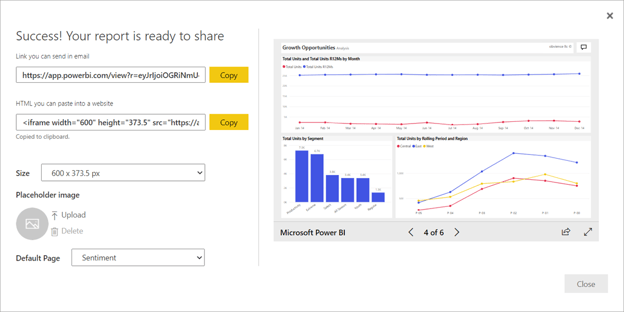
स्रोत: Power BI - एंबेड कोड को अनुकूलित करना
आप अपनी वेबसाइट के लेआउट के अनुसार एंबेडेड रिपोर्ट का आकार समायोजित कर सकते हैं। आप यह काम iframe की चौड़ाई और ऊँचाई के मानों को मैन्युअल रूप से बदलकर या ‘Size’ ड्रॉपडाउन मेनू पर क्लिक करके कर सकते हैं।
यहाँ प्रत्येक डाइमेंशन के लिए एक त्वरित संदर्भ गाइड दिया गया है:
|
अनुपात
|
आकार
|
डाइमेंशन (चौड़ाई x ऊँचाई)
|
|
16:9
|
छोटा
|
640 x 416 px
|
|
16:9
|
मध्यम
|
800 x 506 px
|
|
16:9
|
बड़ा
|
960 x 596 px
|
|
4:3
|
छोटा
|
640 x 536 px
|
|
4:3
|
मध्यम
|
800 x 656 px
|
|
4:3
|
बड़ा
|
960 x 776 px
|
आप अपने एंबेडेड रिपोर्ट में एक प्लेसहोल्डर छवि भी अपलोड कर सकते हैं। इससे प्रदर्शन बेहतर होता है क्योंकि रिपोर्ट तुरंत लोड होने के बजाय पहले छवि दिखाई जाती है। पूर्ण रिपोर्ट देखने के लिए उपयोगकर्ता को “View interactive content” बटन पर क्लिक करना होगा। यदि आप एक साथ बहुत सारे दर्शकों और भारी उपयोग की अपेक्षा करते हैं, तो यह अनुशंसित है।
अंत में, आप वह डिफ़ॉल्ट पृष्ठ चुन सकते हैं जिस पर रिपोर्ट खुलेगी।
जब आप तैयार हों, तो एंबेड कोड अपनी वेबसाइट में जोड़ें। सटीक तरीका इस पर निर्भर करेगा कि आपकी वेबसाइट कहाँ होस्ट की गई है।
यहाँ Publish to Web के माध्यम से साझा की गई Power BI रिपोर्ट का एक उदाहरण दिया गया है:
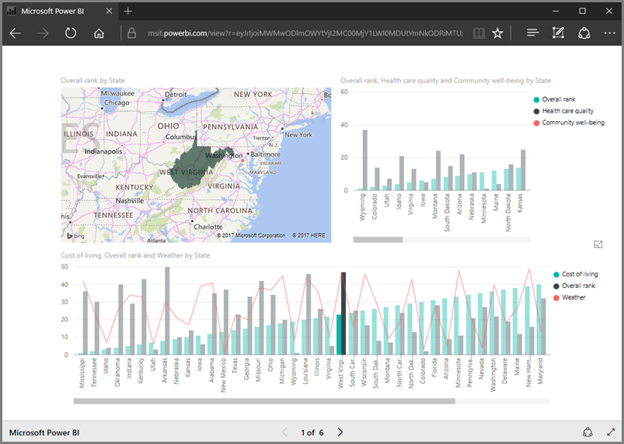
स्रोत: Power BI - Publish to Web उदाहरण रिपोर्ट
प्रकाशित रिपोर्ट प्रबंधन
जब आप Power BI रिपोर्ट को वेब पर प्रकाशित करते हैं, तो वह सार्वजनिक रूप से सुलभ हो जाती है, जो व्यापक दर्शकों के साथ रिपोर्ट साझा करने के लिए बढ़िया है। लेकिन आपको यह भी ट्रैक रखना चाहिए कि आपने क्या-क्या प्रकाशित किया है।
अपने एंबेड कोड पर नज़र रखना
खुशकिस्मती से, Power BI यह देखना काफ़ी आसान बनाता है कि आपने क्या प्रकाशित किया है:
- अपना वेब ब्राउज़र खोलें और Power BI Service पर जाएँ।
- ऊपर दाईं ओर अपनी प्रोफ़ाइल तस्वीर या गियर आइकन पर क्लिक करें और Settings चुनें।
- सेटिंग्स मेनू में आपको Manage embed codes का विकल्प दिखेगा। इस पर क्लिक करें, और आपको वे सारी रिपोर्ट्स दिखेंगी जिन्हें आपने वेब पर प्रकाशित किया है।
एक्सेस रद्द करना
कभी-कभी आपको किसी रिपोर्ट की पहुँच रद्द करनी पड़ सकती है। डेटा पुराना हो सकता है, या आपको अहसास हो कि इसमें ऐसी जानकारी है जो सार्वजनिक नहीं होनी चाहिए।
प्रकाशित रिपोर्ट हटाने का तरीका इस प्रकार है:
- Manage embed codes सेक्शन में वह रिपोर्ट ढूँढें जिसे आप हटाना चाहते हैं।
- रिपोर्ट के बगल में स्थित इलिप्सिस (…) पर क्लिक करें और Delete चुनें। इससे एंबेड कोड रद्द हो जाएगा, और रिपोर्ट लिंक या एंबेडेड iframe के माध्यम से अब सुलभ नहीं रहेगी।
Publish to Web के साथ सुरक्षा और गोपनीयता संबंधी चिंताएँ
सार्वजनिक उपलब्धता
जब आप Publish to Web का उपयोग करते हैं, तो आपकी रिपोर्ट लिंक वाले किसी भी व्यक्ति के लिए सार्वजनिक रूप से सुलभ हो जाती है।
इसका मतलब है कि दर्शकों को लॉग इन करने की आवश्यकता नहीं है, जो संवेदनशील डेटा शामिल होने पर जोखिमभरा हो सकता है।
SEO इंडेक्सिंग
प्रकाशित रिपोर्ट्स सर्च इंजनों द्वारा इंडेक्स की जा सकती हैं, जिससे वे खोज के माध्यम से मिल सकती हैं। यह दृश्यता के लिए अच्छा हो सकता है, लेकिन इसका मतलब यह भी है कि आपका डेटा अधिक उजागर होगा।
सिर्फ इसलिए कि किसी के पास आपकी रिपोर्ट का लिंक नहीं है, इसका मतलब यह नहीं है कि वे उसे प्राप्त नहीं कर सकते (जैसे, सर्च इंजन के माध्यम से)।
रो-लेवल सुरक्षा नहीं
Publish to Web रो-लेवल सुरक्षा का समर्थन नहीं करता, यानी विभिन्न उपयोगकर्ताओं से डेटा के हिस्से छिपाने का कोई तरीका नहीं है। जो आप देखते हैं, वही सब देखते हैं।
यह कैसे सुनिश्चित करें कि कोई गोपनीय या संवेदनशील डेटा साझा न हो
यहाँ कुछ सुझाव दिए गए हैं ताकि आप अनजाने में कुछ भी संवेदनशील साझा न करें:
डेटा की समीक्षा करें
प्रकाशित करने से पहले, अपने डेटा की जाँच करें कि उसमें कोई गोपनीय जानकारी न हो। उदाहरण के लिए, व्यक्तिगत पहचानकर्ता, वित्तीय विवरण, या स्वामित्व वाले व्यावसायिक डेटा की जाँच करें।
जहाँ संभव हो, विस्तृत डेटा की बजाय समेकित डेटा का उपयोग करें। इससे व्यक्तिगत डेटा बिंदुओं की सुरक्षा में मदद मिलती है।
सुरक्षा को ध्यान में रखकर डिज़ाइन करें
ऐसे किसी भी फ़ील्ड को हटा दें या अस्पष्ट कर दें जिसमें संवेदनशील जानकारी हो। इसमें नाम, पते, या कोई भी डेटा शामिल हो सकता है जिसे गोपनीय माना जा सकता है।
यदि आपको विस्तृत डेटा शामिल करना ज़रूरी है, तो उसे अनाम करने पर विचार करें। संवेदनशील जानकारी को सामान्य पहचानकर्ताओं से बदल दें।
संवेदनशील डेटा के लिए आंतरिक साझा करना उपयोग करें
संवेदनशील जानकारी वाली रिपोर्ट्स के लिए, Publish to Web के बजाय Power BI के आंतरिक साझा करने के विकल्पों का उपयोग करें। अपने संगठन के भीतर साझा करने से सुनिश्चित होता है कि केवल अधिकृत उपयोगकर्ता ही रिपोर्ट देख सकें।
अपनी रिपोर्ट्स की नियमित रूप से समीक्षा करें
अपनी रिपोर्ट्स की समीक्षा करें और जो अब सार्वजनिक रहने की आवश्यकता नहीं रखतीं, उन्हें हटा दें। इसे नियमित रूप से करने से वे आपकी गोपनीयता और सुरक्षा मानकों पर खरा उतरती रहेंगी।
Power BI Publish to Web की सीमाएँ
बेशक, यह टूल जितना उपयोगी है, उतना ही यह याद रखना भी व्यावहारिक है कि इसकी कुछ कमियाँ हैं:
- एक्सेस नियंत्रण नहीं: एक बार वेब पर प्रकाशित करने के बाद, लिंक वाला कोई भी व्यक्ति आपकी रिपोर्ट देख सकता है। एक्सेस सीमित करने या प्रमाणीकरण आवश्यक करने का कोई तरीका नहीं है। इसका मतलब है कि आप यह नियंत्रित नहीं कर सकते कि आपका डेटा कौन देखता है।
- रो-लेवल सुरक्षा नहीं: सभी लोग वही डेटा देखते हैं। आप उपयोगकर्ताओं की भूमिकाओं या अनुमतियों के आधार पर दृश्य अनुकूलित नहीं कर सकते। यदि आपको अलग-अलग दर्शकों को अलग-अलग स्तर का विवरण दिखाना हो, तो यह एक बड़ी कमी हो सकती है।
- इंटरैक्टिविटी नियंत्रण का अभाव: रिपोर्ट्स इंटरैक्टिव हैं, लेकिन आप इन इंटरैक्शनों को अनुकूलित नहीं कर सकते। इससे वैयक्तिकृत उपयोगकर्ता अनुभव सीमित हो जाते हैं।
- एंबेड कोड के साथ सीमित अनुकूलन: आप आकार और कुछ बुनियादी सेटिंग्स बदल सकते हैं। दुर्भाग्यवश, आप नियंत्रित नहीं कर सकते कि एंबेडेड रिपोर्ट आस-पास की सामग्री के साथ कैसे इंटरैक्ट करती है।
- उन्नत सुविधाएँ नहीं: कुछ उन्नत सुविधाएँ, जैसे बुकमार्क या ड्रिल-थ्रू, वेब पर प्रकाशित करने पर अपेक्षित रूप से काम नहीं कर सकतीं।
- कस्टम विज़ुअल्स के लिए सीमित समर्थन: कुछ कस्टम विज़ुअल्स वेब-प्रकाशित रिपोर्ट में ठीक से या बिल्कुल भी प्रदर्शित नहीं हो सकते।
- डेटा कैशिंग: प्रदर्शन समस्याएँ कम करने के लिए, Power BI एक घंटे के लिए रिपोर्ट का डेटा कैश करता है। यह तब शुरू होता है जब कोई उपयोगकर्ता रिपोर्ट प्राप्त करता है या कोई क्वेरी चलाता है। जब आप आधारभूत डेटा रीफ़्रेश करते हैं, तो आपके उपयोगकर्ताओं को अपडेट दिखाई देने में कुछ समय लग सकता है।
अंतिम विचार
Publish to Web Power BI में एक शानदार फीचर है जो आपको अपनी रिपोर्ट्स को व्यापक दर्शकों के साथ साझा करने देता है, वह भी बिना उनके पास Power BI खाता होने की आवश्यकता के।
यह आपकी डेटा विज़ुअलाइज़ेशन कौशल दिखाने, भविष्य के नियोक्ताओं को दिखाने के लिए पोर्टफोलियो बनाने, और सभी के लिए सामग्री तैयार करने के लिए बेहतरीन है। बस यह ध्यान रखें कि आप क्या साझा कर रहे हैं और संवेदनशील डेटा को लीक होने से बचाएँ।
यदि आप अगला कदम उठाने और Power BI के साथ अपना करियर शुरू करने के लिए तैयार हैं, तो हमारा व्यापक Data Analyst in Power BI करियर ट्रैक वह सब कुछ कवर करता है जो आपको Power BI डेवलपर के रूप में अपनी पहली नौकरी पाने के लिए जानना चाहिए। यह आपको प्रमाणित होने के लिए भी पूरी तरह तैयार करता है।


तो, आप अभी-अभी Power BI के साथ शुरुआत कर रहे हैं। हो सकता है आप हमारा Power BI fundamentals स्किल्स ट्रैक कर रहे हैं या आपने अभी-अभी इसे पूरा किया है। आप सोच रहे होंगे कि अपने Power BI रिपोर्ट्स को वेब पर कैसे प्रकाशित करें या अपने नए कौशल को पोर्टफोलियो में कैसे प्रदर्शित करें।
आम तौर पर, केवल वे लोग जिनके पास Power BI की पहुँच और पेड लाइसेंस है, वे आपके प्रकाशित रिपोर्ट देख सकते हैं। लेकिन Publish to Web के साथ, आप उस रिपोर्ट को सभी के साथ साझा कर सकते हैं—Power BI अकाउंट की जरूरत नहीं है।
यदि आप सार्वजनिक डेटा के साथ काम कर रहे हैं, तो यह फ़ीचर कमाल का है। मान लीजिए आपको पर्यावरण संबंधी डेटा या सार्वजनिक स्वास्थ्य आँकड़ों में रुचि है। आप अपने ब्लॉग या वेबसाइट पर कुछ रिपोर्ट बना कर साझा कर सकते हैं ताकि लोग उन्हें देख सकें और उनके साथ इंटरैक्ट कर सकें—वह भी उसी पेज पर रहे बिना कहीं और गए।
यह लेख Power BI के Publish to Web फ़ीचर को विस्तार से समझाता है। हम सार्वजनिक रूप से दिखने वाली Power BI रिपोर्ट बनाने और प्रबंधित करने के लिए चरण-दर-चरण मार्गदर्शिका प्रदान करते हैं। साथ ही, हम कुछ सुरक्षा और गोपनीयता से जुड़े मुद्दों की समीक्षा करते हैं जिनसे आपको अवगत होना चाहिए, और यह सुनिश्चित करने के लिए टिप्स देते हैं कि कोई संवेदनशील डेटा साझा न हो।
हमारा Power BI चीट शीट देखें, जहाँ Power BI के मुख्य सिद्धांतों—जैसे डेटा विज़ुअलाइज़ेशन और DAX—का त्वरित संदर्भ उपलब्ध है।
DataCamp Power BI चीट शीट
Power BI Publish to Web क्या है?
यह Power BI में एक फ़ीचर है जो आपकी रिपोर्ट के लिए एक एम्बेड कोड जेनरेट करने देता है। आप इस कोड को किसी वेबसाइट या ब्लॉग में डाल सकते हैं, जिससे आपकी रिपोर्ट इंटरनेट एक्सेस रखने वाले किसी भी व्यक्ति के लिए उपलब्ध हो जाती है।
ठहरिए, एम्बेड कोड क्या होता है? यह HTML का एक छोटा सा हिस्सा है जो किसी वेबसाइट के भीतर सीधे वीडियो या Power BI रिपोर्ट जैसे कंटेंट को एम्बेड और प्रदर्शित करने देता है।
लेकिन Publish to Web केवल एक और शेयरिंग तरीका नहीं है। अपने संगठन के भीतर शेयरिंग के विपरीत (जहाँ आप नियंत्रित करते हैं कि रिपोर्ट तक किसकी पहुँच हो), Publish to Web आपकी रिपोर्ट को सार्वजनिक कर देता है। जिसके पास भी लिंक होगा, वह इसे देख सकता है। इसलिए यह सार्वजनिक कंटेंट के लिए बढ़िया है, संवेदनशील या गोपनीय डेटा के लिए नहीं।
Publish to Web का उपयोग क्यों करें?
सबसे पहले, दर्शकों को Power BI अकाउंट की ज़रूरत नहीं होती। जिसके पास लिंक है या जिस वेबसाइट पर यह एम्बेड है, वहाँ पहुँच रखने वाला कोई भी व्यक्ति रिपोर्ट देख सकता है।
दर्शक आपकी रिपोर्ट के साथ वैसे ही इंटरैक्ट कर सकते हैं—डेटा पॉइंट्स पर होवर करना, स्लाइसर का उपयोग करना, आदि—जैसे वे Power BI अकाउंट के साथ करते।
Publish to Web आपको वेब पर पोर्टफोलियो बनाने देता है। यह Power BI के साथ डेटा का विश्लेषण और विज़ुअलाइज़ करने के आपके कौशल को प्रदर्शित करने का शानदार तरीका है।
इस फ़ीचर का उपयोग करने से आपको Power BI रिपोर्ट्स को प्रबंधित और साझा करने का व्यावहारिक अनुभव भी मिलता है। Power BI Service और एम्बेडिंग रिपोर्ट्स के साथ हाथ का अभ्यास करने का यह बेहतरीन तरीका है।
यदि आपने कभी रिपोर्ट प्रकाशित नहीं की है या Power BI Service के साथ काम नहीं किया है, तो हमारा कोर्स देखें: Power BI में रिपोर्ट्स को डिप्लॉय और मेंटेन करना।
Publish to Web की तुलना अन्य शेयरिंग तरीकों से
Power BI आपकी रिपोर्ट साझा करने के कई तरीके प्रदान करता है। वह तरीका चुनें जो आपकी आवश्यकताओं और कौशल स्तर के अनुरूप हो।
पहलू
Publish to Web
संगठन के भीतर साझा करना
Power BI ऐप्स
PDF/PPT में एक्सपोर्ट
Power BI Embedded
सुलभता
सार्वजनिक (जिसके पास लिंक हो)
निजी
निजी
सार्वजनिक या निजी
निजी
इंटरैक्टिविटी
हाँ
हाँ
हाँ
नहीं
हाँ
उपयुक्त किसके लिए
सार्वजनिक साझा करना, व्यापक दर्शक
आंतरिक सहयोग, विशिष्ट उपयोगकर्ता समूह
टीमों में सुव्यवस्थित साझा करना
स्थिर साझा करना, प्रेज़ेंटेशन
कस्टम एप्लिकेशन्स, उन्नत एम्बेडिंग
सुरक्षा
कोई एक्सेस नियंत्रण नहीं, सार्वजनिक
संगठन के भीतर एक्सेस नियंत्रण
संगठन के भीतर एक्सेस नियंत्रण
एक बार साझा होने पर कोई एक्सेस नियंत्रण नहीं
कस्टम एप्लिकेशन के माध्यम से एक्सेस नियंत्रण
सेटअप जटिलता
कम
कम से मध्यम
मध्यम
कम
उच्च (डेवलपमेंट कौशल आवश्यक)
Publish to Web कब उपयोग करें
Publish to Web तब उपयोग करें जब आप व्यापक दर्शकों तक पहुँचना चाहते हों और सुरक्षा या डेटा गोपनीयता को लेकर चिंतित न हों।
आप नवीनतम बाज़ार रुझानों पर ब्लॉग पोस्ट लिख रहे हों, या अपनी कंपनी की पब्लिक वेबसाइट पर एक इंटरैक्टिव रिपोर्ट एम्बेड करना चाहते हों।
आप भविष्य के नियोक्ताओं का ध्यान आकर्षित करने और Power BI डेवलपर के रूप में करियर शुरू करने के लिए पोर्टफोलियो भी तैयार कर रहे हो सकते हैं। यदि आपको समझ नहीं आ रहा कि कहाँ से शुरुआत करें, तो ये 8 Power BI प्रोजेक्ट आइडियाज देखें और अपने कौशल विकसित करें।
Power BI में Publish to Web: चरण-दर-चरण मार्गदर्शिका
इस सेक्शन में, हम उन चरणों से गुजरते हैं जिन्हें Power BI में Publish to Web फ़ीचर का उपयोग करने के लिए आपको पालन करना चाहिए। यहाँ चरणों का त्वरित सारांश है:
चरण
विवरण
1. अपनी रिपोर्ट तैयार करें
अपने डेटा को ट्रांसफॉर्म और विज़ुअलाइज़ करें, डेटा मॉडल को ऑप्टिमाइज़ करें, और किसी भी संवेदनशील जानकारी की जाँच करें।
2. Power BI Service पर प्रकाशित करें
Power BI Desktop से अपनी रिपोर्ट Power BI Service पर पब्लिश करें।
3. एम्बेड कोड जेनरेट करें
Power BI Service में File > Embed report > Publish to web पर जाएँ, फिर एम्बेड कोड जेनरेट करें।
4. एम्बेड कोड को कस्टमाइज़ करें
आवश्यकतानुसार अपने एम्बेडेड रिपोर्ट के आकार और सेटिंग्स को अनुकूलित करें।
चरण 1: अपनी रिपोर्ट तैयार करें
सबसे पहले, सुनिश्चित करें कि आपकी रिपोर्ट तैयार है। अपना डेटा इम्पोर्ट, ट्रांसफॉर्म और विज़ुअलाइज़ करें। कुछ प्रमुख विज़ुअलाइज़ेशन सर्वोत्तम प्रथाओं का पालन करें ताकि आपकी रिपोर्ट स्पष्ट और आकर्षक बने।
अगले चरण पर बढ़ने से पहले, अपने डेटा मॉडल को ऑप्टिमाइज़ करें ताकि परफॉर्मेंस संबंधी किसी भी समस्या को कम किया जा सके। साथ ही, यह भी दोबारा जाँच लें कि आपकी रिपोर्ट में कोई संवेदनशील या गोपनीय जानकारी शामिल नहीं है।
सार्वजनिक रिपोर्ट्स के परफॉर्मेंस को बेहतर बनाने के लिए कुछ उपयोगी टिप्स के लिए Power BI टीम की यह ब्लॉग पोस्ट देखें। यदि आप अपनी रिपोर्ट को हाई-ट्रैफ़िक प्लेटफ़ॉर्म्स पर एम्बेड करने और भारी उपयोग की उम्मीद कर रहे हैं, तो ये टिप्स विशेष रूप से काम आएँगे।
आप पूरी रिपोर्ट Power BI Service के भीतर ही तैयार कर सकते हैं (जिसका मतलब है कि आप नीचे दिए गए चरण 2 को छोड़ सकते हैं)। इसे कैसे करना है, यह सिखाने के लिए हमारे पास अलग Power BI डैशबोर्ड ट्यूटोरियल भी है।
चरण 2: Power BI Service पर प्रकाशित करें
चरण 3: एम्बेड कोड जेनरेट करें
अब जब आपकी रिपोर्ट Power BI Service में है, तो चलिए एम्बेड कोड जेनरेट करते हैं।
चरण 4: एंबेड कोड को अनुकूलित करें
Create embed code पर क्लिक करने के बाद, आप एंबेडेड रिपोर्ट के रूप को अनुकूलित कर सकते हैं।
स्रोत: Power BI - एंबेड कोड को अनुकूलित करना
आप अपनी वेबसाइट के लेआउट के अनुसार एंबेडेड रिपोर्ट का आकार समायोजित कर सकते हैं। आप यह काम iframe की चौड़ाई और ऊँचाई के मानों को मैन्युअल रूप से बदलकर या ‘Size’ ड्रॉपडाउन मेनू पर क्लिक करके कर सकते हैं।
यहाँ प्रत्येक डाइमेंशन के लिए एक त्वरित संदर्भ गाइड दिया गया है:
अनुपात
आकार
डाइमेंशन (चौड़ाई x ऊँचाई)
16:9
छोटा
640 x 416 px
16:9
मध्यम
800 x 506 px
16:9
बड़ा
960 x 596 px
4:3
छोटा
640 x 536 px
4:3
मध्यम
800 x 656 px
4:3
बड़ा
960 x 776 px
आप अपने एंबेडेड रिपोर्ट में एक प्लेसहोल्डर छवि भी अपलोड कर सकते हैं। इससे प्रदर्शन बेहतर होता है क्योंकि रिपोर्ट तुरंत लोड होने के बजाय पहले छवि दिखाई जाती है। पूर्ण रिपोर्ट देखने के लिए उपयोगकर्ता को “View interactive content” बटन पर क्लिक करना होगा। यदि आप एक साथ बहुत सारे दर्शकों और भारी उपयोग की अपेक्षा करते हैं, तो यह अनुशंसित है।
अंत में, आप वह डिफ़ॉल्ट पृष्ठ चुन सकते हैं जिस पर रिपोर्ट खुलेगी।
जब आप तैयार हों, तो एंबेड कोड अपनी वेबसाइट में जोड़ें। सटीक तरीका इस पर निर्भर करेगा कि आपकी वेबसाइट कहाँ होस्ट की गई है।
यहाँ Publish to Web के माध्यम से साझा की गई Power BI रिपोर्ट का एक उदाहरण दिया गया है:
स्रोत: Power BI - Publish to Web उदाहरण रिपोर्ट
प्रकाशित रिपोर्ट प्रबंधन
जब आप Power BI रिपोर्ट को वेब पर प्रकाशित करते हैं, तो वह सार्वजनिक रूप से सुलभ हो जाती है, जो व्यापक दर्शकों के साथ रिपोर्ट साझा करने के लिए बढ़िया है। लेकिन आपको यह भी ट्रैक रखना चाहिए कि आपने क्या-क्या प्रकाशित किया है।
अपने एंबेड कोड पर नज़र रखना
खुशकिस्मती से, Power BI यह देखना काफ़ी आसान बनाता है कि आपने क्या प्रकाशित किया है:
एक्सेस रद्द करना
कभी-कभी आपको किसी रिपोर्ट की पहुँच रद्द करनी पड़ सकती है। डेटा पुराना हो सकता है, या आपको अहसास हो कि इसमें ऐसी जानकारी है जो सार्वजनिक नहीं होनी चाहिए।
प्रकाशित रिपोर्ट हटाने का तरीका इस प्रकार है:
Publish to Web के साथ सुरक्षा और गोपनीयता संबंधी चिंताएँ
सार्वजनिक उपलब्धता
जब आप Publish to Web का उपयोग करते हैं, तो आपकी रिपोर्ट लिंक वाले किसी भी व्यक्ति के लिए सार्वजनिक रूप से सुलभ हो जाती है।
इसका मतलब है कि दर्शकों को लॉग इन करने की आवश्यकता नहीं है, जो संवेदनशील डेटा शामिल होने पर जोखिमभरा हो सकता है।
SEO इंडेक्सिंग
प्रकाशित रिपोर्ट्स सर्च इंजनों द्वारा इंडेक्स की जा सकती हैं, जिससे वे खोज के माध्यम से मिल सकती हैं। यह दृश्यता के लिए अच्छा हो सकता है, लेकिन इसका मतलब यह भी है कि आपका डेटा अधिक उजागर होगा।
सिर्फ इसलिए कि किसी के पास आपकी रिपोर्ट का लिंक नहीं है, इसका मतलब यह नहीं है कि वे उसे प्राप्त नहीं कर सकते (जैसे, सर्च इंजन के माध्यम से)।
रो-लेवल सुरक्षा नहीं
Publish to Web रो-लेवल सुरक्षा का समर्थन नहीं करता, यानी विभिन्न उपयोगकर्ताओं से डेटा के हिस्से छिपाने का कोई तरीका नहीं है। जो आप देखते हैं, वही सब देखते हैं।
यह कैसे सुनिश्चित करें कि कोई गोपनीय या संवेदनशील डेटा साझा न हो
यहाँ कुछ सुझाव दिए गए हैं ताकि आप अनजाने में कुछ भी संवेदनशील साझा न करें:
डेटा की समीक्षा करें
प्रकाशित करने से पहले, अपने डेटा की जाँच करें कि उसमें कोई गोपनीय जानकारी न हो। उदाहरण के लिए, व्यक्तिगत पहचानकर्ता, वित्तीय विवरण, या स्वामित्व वाले व्यावसायिक डेटा की जाँच करें।
जहाँ संभव हो, विस्तृत डेटा की बजाय समेकित डेटा का उपयोग करें। इससे व्यक्तिगत डेटा बिंदुओं की सुरक्षा में मदद मिलती है।
सुरक्षा को ध्यान में रखकर डिज़ाइन करें
ऐसे किसी भी फ़ील्ड को हटा दें या अस्पष्ट कर दें जिसमें संवेदनशील जानकारी हो। इसमें नाम, पते, या कोई भी डेटा शामिल हो सकता है जिसे गोपनीय माना जा सकता है।
यदि आपको विस्तृत डेटा शामिल करना ज़रूरी है, तो उसे अनाम करने पर विचार करें। संवेदनशील जानकारी को सामान्य पहचानकर्ताओं से बदल दें।
संवेदनशील डेटा के लिए आंतरिक साझा करना उपयोग करें
संवेदनशील जानकारी वाली रिपोर्ट्स के लिए, Publish to Web के बजाय Power BI के आंतरिक साझा करने के विकल्पों का उपयोग करें। अपने संगठन के भीतर साझा करने से सुनिश्चित होता है कि केवल अधिकृत उपयोगकर्ता ही रिपोर्ट देख सकें।
अपनी रिपोर्ट्स की नियमित रूप से समीक्षा करें
अपनी रिपोर्ट्स की समीक्षा करें और जो अब सार्वजनिक रहने की आवश्यकता नहीं रखतीं, उन्हें हटा दें। इसे नियमित रूप से करने से वे आपकी गोपनीयता और सुरक्षा मानकों पर खरा उतरती रहेंगी।
Power BI Publish to Web की सीमाएँ
बेशक, यह टूल जितना उपयोगी है, उतना ही यह याद रखना भी व्यावहारिक है कि इसकी कुछ कमियाँ हैं:
अंतिम विचार
Publish to Web Power BI में एक शानदार फीचर है जो आपको अपनी रिपोर्ट्स को व्यापक दर्शकों के साथ साझा करने देता है, वह भी बिना उनके पास Power BI खाता होने की आवश्यकता के।
यह आपकी डेटा विज़ुअलाइज़ेशन कौशल दिखाने, भविष्य के नियोक्ताओं को दिखाने के लिए पोर्टफोलियो बनाने, और सभी के लिए सामग्री तैयार करने के लिए बेहतरीन है। बस यह ध्यान रखें कि आप क्या साझा कर रहे हैं और संवेदनशील डेटा को लीक होने से बचाएँ।
यदि आप अगला कदम उठाने और Power BI के साथ अपना करियर शुरू करने के लिए तैयार हैं, तो हमारा व्यापक Data Analyst in Power BI करियर ट्रैक वह सब कुछ कवर करता है जो आपको Power BI डेवलपर के रूप में अपनी पहली नौकरी पाने के लिए जानना चाहिए। यह आपको प्रमाणित होने के लिए भी पूरी तरह तैयार करता है।