Power BI’ye yeni başlıyorsunuz. Belki bizim Power BI temelleri beceri yolumuzda ilerliyorsunuz ya da yeni bitirdiniz. Power BI raporlarınızı web’e nasıl yayınlayacağınızı veya yeni becerilerinizi bir portföyde nasıl sergileyeceğinizi merak ediyor olabilirsiniz.
Normalde, yayımladığınız raporları yalnızca Power BI erişimi ve ücretli lisansı olan kişiler görebilir. Ancak Web’e Yayınla ile, o raporu herkesle paylaşabilirsiniz—Power BI hesabı gerekmez.
Bu özellik, kamuya açık verilerle çalışıyorsanız harikadır. Diyelim ki çevresel veriler veya halk sağlığı istatistikleri konusunda tutkulusunuz. Blogunuzda veya web sitenizde birkaç rapor oluşturup paylaşabilirsiniz; böylece insanlar bu raporları sayfadan ayrılmadan görüntüleyip etkileşimde bulunabilir.
Bu makale, Power BI Web’e Yayınla özelliğini ayrıntılı biçimde inceliyor. Genel kullanıma açık Power BI raporları oluşturmak ve yönetmek için adım adım bir rehber sunuyoruz. Ayrıca dikkat etmeniz gereken bazı güvenlik ve gizlilik konularını ele alıyor ve hassas verilerin paylaşılmamasını sağlamak için ipuçları veriyoruz.
Power BI’nin veri görselleştirme ve DAX gibi temel kavramlarına hızlı bir başvuru için Power BI kısa yol rehberimize göz atın.
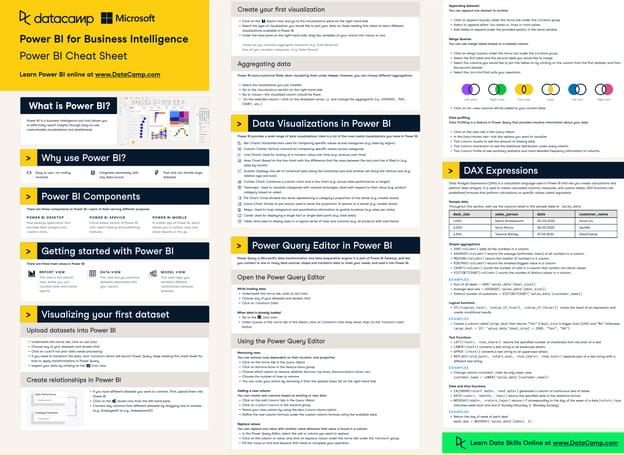
DataCamp Power BI Kısa Yol Rehberi
Power BI Web’e Yayınla nedir?
Bu, Power BI’de raporunuz için bir gömme kodu oluşturmanıza olanak tanıyan bir özelliktir. Bu kodu bir web sitesine veya bloga ekleyerek raporunuzu internete erişimi olan herkesin kullanımına sunabilirsiniz.
Peki, gömme kodu nedir? Bir web sitesine video veya Power BI raporu gibi içerikleri doğrudan yerleştirip görüntülemenizi sağlayan küçük bir HTML kod parçasıdır.
Ancak Web’e Yayınla yalnızca başka bir paylaşım yöntemi değildir. Kurum içi paylaşımda (rapora kimin erişebileceğini kontrol ettiğiniz) aksine, Web’e Yayınla raporunuzu herkese açık hale getirir. Bağlantıya sahip olan herkes görüntüleyebilir. Bu nedenle, kamuya açık içerikler için harikadır; hassas veya gizli veriler için ise uygun değildir.
Neden Web’e Yayınla kullanmalısınız?
Öncelikle, izleyicilerinizin bir Power BI hesabına sahip olması gerekmez. Bağlantıya veya raporun gömülü olduğu web sitesine erişimi olan herkes raporu görüntüleyebilir.
İzleyiciler raporunuzla etkileşimde bulunmaya devam edebilir—veri noktalarının üzerine gelmek, dilimleyicileri kullanmak vb.—tıpkı bir Power BI hesabı varmış gibi.
Web’e Yayınla, web üzerinde bir portföy oluşturmanıza olanak tanır. Bu, Power BI ile veri analizi ve görselleştirme becerilerinizi sergilemenin mükemmel bir yoludur.
Bu özelliği kullanmak, Power BI raporlarını yönetme ve paylaşma konusunda pratik deneyim de kazandırır. Power BI Service ve rapor gömmeyle uygulamalı pratik yapmak için harika bir yoldur.
Daha önce hiç rapor yayımlamadıysanız veya Power BI Service ile çalışmadıysanız, Power BI’de raporları dağıtma ve yönetme kursumuza göz atın.
Web’e Yayınla’yı Diğer Paylaşım Yöntemleriyle Karşılaştırma
Power BI raporlarınızı paylaşmanın farklı yollarını sunar. Gereksinimlerinize ve yetkinlik düzeyinize uygun yöntemi seçin.
- Kurum içinde paylaşma: Bu, raporları paylaşmanın tipik yöntemidir. Kimlerin neyi göreceğini siz kontrol edersiniz ve herkesin raporlara erişmek için Power BI lisansına ihtiyacı vardır.
- Power BI uygulamaları: Kuruluşunuzla paylaşabileceğiniz pano ve rapor koleksiyonlarıdır. Farklı ekipler veya departmanlar için bir rapor paketi oluşturmak gibidir. Yine, bunlara erişmek için herkesin bir Power BI hesabına ihtiyacı vardır.
- PDF/PPT’ye dışa aktar: Raporlarınızı e-posta veya sunumlarla paylaşmak üzere PDF ya da PowerPoint’e dışa aktarabilirsiniz. Bu daha statiktir—kişiler verilerle etkileşim kuramaz.
- Power BI Embedded: Bu biraz daha gelişmiş bir seçenektir. Geliştiricilerin Power BI raporlarını kendi uygulamalarına entegre etmesine olanak tanır. Özel çözümler için harikadır ancak biraz kodlama becerisi ve daha fazla kurulum gerektirir.
|
Boyut
|
Web’e Yayınla
|
Kurum İçinde Paylaş
|
Power BI Uygulamaları
|
PDF/PPT’ye Dışa Aktar
|
Power BI Embedded
|
|---|
|
Erişilebilirlik
|
Herkese açık (bağlantıya sahip olan herkes)
|
Özel
|
Özel
|
Herkese Açık veya Özel
|
Özel
|
|
Etkileşim
|
Var
|
Var
|
Var
|
Yok
|
Var
|
|
En ideali
|
Herkese açık paylaşım, geniş kitleler
|
Dahili işbirliği, belirli kullanıcı grupları
|
Ekiplerde düzenli paylaşım
|
Statik paylaşım, sunumlar
|
Özel uygulamalar, gelişmiş gömme
|
|
Güvenlik
|
Erişim kontrolü yok, herkese açık
|
Kurum içinde erişim kontrolü
|
Kurum içinde erişim kontrolü
|
Paylaşıldıktan sonra erişim kontrolü yok
|
Özel uygulama üzerinden erişim kontrolü
|
|
Kurulum Karmaşıklığı
|
Düşük
|
Düşük ila Orta
|
Orta
|
Düşük
|
Yüksek (geliştirme becerisi gerekir)
|
Web’e Yayınla ne zaman kullanılmalı?
Web’e Yayınla, geniş bir kitleye ulaşmak istediğinizde ve güvenlik veya veri gizliliği konusunda endişeniz olmadığında kullanılır.
En son pazar trendleri hakkında bir blog yazısı yazıyor olabilir veya şirketinizin herkese açık web sitesine etkileşimli bir rapor yerleştirmek isteyebilirsiniz.
Ayrıca gelecekteki işverenlerin dikkatini çekmek ve Power BI geliştiricisi olarak kariyere başlamak için bir portföy de oluşturabilirsiniz. Nereden başlayacağınızı bilmiyorsanız, bu becerilerinizi geliştirmenize yardımcı olacak 8 Power BI proje fikrine göz atın.
Power BI’de Web’e Yayınla: Adım Adım Rehber
Bu bölümde, Power BI’de Web’e Yayınla özelliğini kullanmak için izlemeniz gereken adımları ele alıyoruz. İşte adımların kısa özeti:
|
Adım
|
Açıklama
|
|
1. Raporunuzu hazırlayın
|
Verinizi dönüştürün ve görselleştirin, veri modelini optimize edin ve herhangi bir hassas bilgi olup olmadığını kontrol edin.
|
|
2. Power BI Service’e yayımlayın
|
Raporunuzu Power BI Desktop’tan Power BI Service’e yayımlayın.
|
|
3. Gömme kodunu oluşturun
|
Power BI Service’te Dosya > Raporu göm > Web’e yayımla yolunu izleyin ve ardından gömme kodunu oluşturun.
|
|
4. Gömme kodunu özelleştirin
|
Gömülü raporunuzun boyutunu ve ayarlarını ihtiyaçlarınıza göre özelleştirin.
|
Adım 1: Raporunuzu hazırlayın
Önce, raporunuzun hazır olduğundan emin olun. Verinizi içe aktarın, dönüştürün ve görselleştirin. Raporunuzun açık ve ilgi çekici olmasını sağlamak için birkaç temel görselleştirme en iyi uygulamasını izleyin.
Sonraki adıma geçmeden önce, veri modelinizi optimize edin ki performans sorunlarını en aza indirin. Ayrıca, raporunuzda hiçbir hassas veya gizli bilgi bulunmadığını iki kez kontrol edin.
Genel kullanıma açık raporlarınızın performansını artırmak için Power BI ekibinin şu blog yazısındaki yararlı ipuçlarına göz atın. Bu ipuçları özellikle raporunuzu yüksek trafikli platformlarda gömmeyi ve yoğun kullanım bekliyorsanız faydalıdır.
Raporunuzu tamamen Power BI Service içinde de hazırlayabilirsiniz (bu, aşağıdaki adım 2’yi atlayabileceğiniz anlamına gelir). Bunu nasıl yapacağınızı öğretmek için ayrı bir Power BI pano eğitimimiz var.
Adım 2: Power BI Service’e yayımlayın
- Giriş sekmesine tıklayın.
- Şeritten Yayımla’yı seçin.
- Raporunuzu yayımlamak istediğiniz çalışma alanını seçin ve yayımlayın. Bu işlem raporunuzu Power BI Service’e yükler.
Adım 3: Gömme kodunu oluşturun
Raporunuz artık Power BI Service’te olduğuna göre, gömme kodunu oluşturalım.
- Power BI Service’te raporunuza gidin
-
- Power BI Service’e gidin ve oturum açın.
- Çalışma alanınızı bulun ve az önce yayımladığınız raporu açın.
- Web’e yayımlayın
-
- Üst menüde Dosya’ya tıklayın.
- Raporu göm’ü ve ardından Web’e yayımla (herkese açık) seçeneğini belirleyin.
- Raporunuzu herkese açık hale getirme konusunda bir uyarı göreceksiniz. Her şey yolundaysa Gömme kodu oluştur’a tıklayın.
Adım 4: Gömme kodunu özelleştirin
Gömme kodu oluştur’a tıkladığınızda, gömülü raporun görünümünü özelleştirebilirsiniz.
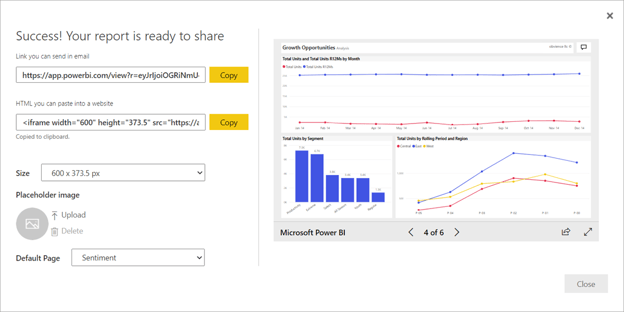
Kaynak: Power BI - Gömme kodunu özelleştirme
Gömülü raporunuzun boyutunu web sitenizin düzenine uyacak şekilde ayarlayabilirsiniz. Bunu, iframe genişlik ve yükseklik değerlerini manuel olarak değiştirerek veya ‘Boyut’ açılır menüsüne tıklayarak yapabilirsiniz.
İşte her bir boyut için bir hızlı başvuru rehberi:
|
Oran
|
Boyut
|
Ölçü (genişlik x yükseklik)
|
|
16:9
|
Küçük
|
640 x 416 px
|
|
16:9
|
Orta
|
800 x 506 px
|
|
16:9
|
Büyük
|
960 x 596 px
|
|
4:3
|
Küçük
|
640 x 536 px
|
|
4:3
|
Orta
|
800 x 656 px
|
|
4:3
|
Büyük
|
960 x 776 px
|
Gömülü raporunuza bir yer tutucu görsel de yükleyebilirsiniz. Bu, raporu hemen yüklemek yerine bir görsel göstererek performansı iyileştirir. Kullanıcının tam raporu görmek için “Etkileşimli içeriği görüntüle” düğmesine tıklaması gerekir. Çok sayıda eşzamanlı izleyici ve yoğun kullanım bekliyorsanız önerilir.
Son olarak, raporun açılacağı varsayılan bir sayfa seçebilirsiniz.
Hazır olduğunuzda gömme kodunu web sitenize ekleyin. Yöntem, web sitenizin barındırıldığı yere göre değişiklik gösterebilir.
İşte Web’e Yayınla ile paylaşılan bir Power BI raporuna örnek:
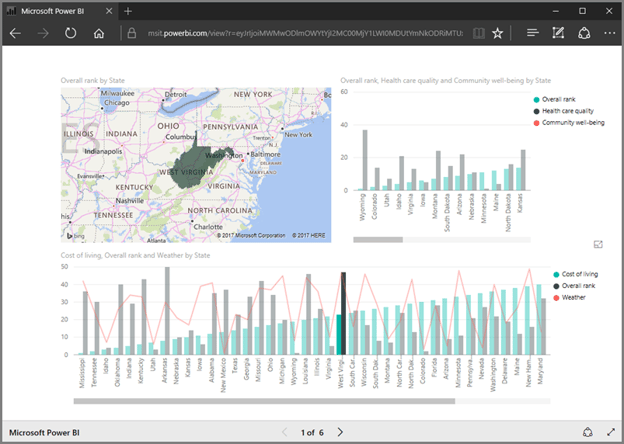
Kaynak: Power BI - Web’e Yayınla örnek raporu
Yayımlanan Raporları Yönetme
Bir Power BI raporunu web’e yayımladığınızda, rapor herkese açık hale gelir; bu da raporları geniş bir kitleyle paylaşmak için harikadır. Ancak yayımladıklarınızı da takip etmeniz gerekir.
Gömme kodlarınızı izleme
Neyse ki Power BI, yayımladıklarınızı takip etmeyi oldukça kolaylaştırır:
- Web tarayıcınızı açın ve Power BI Service’e gidin.
- Sağ üst köşedeki profil resminize veya dişli simgesine tıklayın ve Ayarlar’ı seçin.
- Ayarlar menüsünde Gömme kodlarını yönet seçeneğini göreceksiniz. Buna tıklayın; web’de yayımladığınız tüm raporların bir listesini göreceksiniz.
Erişimi iptal etme
Bazen bir rapora erişimi iptal etmeniz gerekebilir. Veriler güncelliğini yitirmiş olabilir veya herkese açık olmaması gereken bilgiler içerdiğini fark edebilirsiniz.
Yayımlanan bir raporu şu şekilde kaldırabilirsiniz:
- Gömme kodlarını yönet bölümünde, kaldırmak istediğiniz raporu bulun.
- Raporun yanındaki üç noktaya (…) tıklayın ve Sil’i seçin. Bu işlem gömme kodunu iptal eder; böylece rapora bağlantı veya gömülü iframe üzerinden artık erişilemez.
Web’e Yayınla ile Güvenlik ve Gizlilik Endişeleri
Herkese açık erişim
Web’e Yayınla kullandığınızda, raporunuz bağlantıya sahip herkes için herkese açıktır.
Bu, izleyicilerin oturum açmasına gerek olmadığı anlamına gelir; bu da hassas veriler dahilse risk oluşturabilir.
SEO ile indekslenme
Yayımlanan raporlar arama motorları tarafından indekslenebilir ve aramalarla bulunabilir hale gelir. Bu görünürlük için iyi olsa da verilerinizin daha fazla açığa çıkması anlamına gelir.
Birinin raporunuzun bağlantısına sahip olmaması, onu edinemeyeceği anlamına gelmez (örneğin bir arama motoru aracılığıyla).
Satır düzeyinde güvenlik yok
Web’e Yayınla, satır düzeyinde güvenliği desteklemez; yani farklı kullanıcılardan verinin bazı bölümlerini gizlemenin bir yolu yoktur. Sizin gördüğünüzü herkes görür.
Gizli veya Hassas Verilerin Paylaşılmadığından Nasıl Emin Olunur
İşte yanlışlıkla hassas bir şeyi paylaşmadığınızdan emin olmak için bazı ipuçları:
Verileri gözden geçirin
Yayımlamadan önce, verilerinizin gizli bilgi içermediğinden emin olmak için gözden geçirin. Örneğin kişisel tanımlayıcılar, finansal ayrıntılar veya mülkiyete tabi iş verileri olup olmadığını kontrol edin.
Mümkün olduğunda, ayrıntılı veriler yerine toplulaştırılmış veriler kullanın. Bu, tekil veri noktalarını korumaya yardımcı olabilir.
Güvenliği göz önünde bulundurarak tasarlayın
Hassas bilgi içeren alanları kaldırın veya bulanıklaştırın. Buna isimler, adresler veya gizli sayılabilecek diğer veriler dahil olabilir.
Ayrıntılı verileri dahil etmeniz gerekiyorsa, anonimleştirmeyi düşünün. Hassas bilgileri genel tanımlayıcılarla değiştirin.
Hassas veriler için dahili paylaşım kullanın
Hassas bilgi içeren raporlar için Web’e Yayınla yerine Power BI’in dahili paylaşım seçeneklerini kullanın. Kurum içinde paylaşım, yalnızca yetkili kullanıcıların raporu görüntülemesini sağlar.
Raporlarınızı düzenli olarak gözden geçirin
Raporlarınızı gözden geçirin ve artık herkese açık olması gerekmeyenleri kaldırın. Bunu düzenli olarak yapmak, gizlilik ve güvenlik standartlarınıza uyumun devamını sağlar.
Power BI Web’e Yayınla’nın Sınırlamaları
Elbette bu araç ne kadar faydalı olsa da bazı dezavantajları olduğunu akılda tutmak gerekir:
- Erişim kontrolü yok: Web’e yayımladıktan sonra, bağlantıya sahip olan herkes raporunuzu görüntüleyebilir. Erişimi kısıtlamanın veya kimlik doğrulaması gerektirmenin bir yolu yoktur. Bu da verinizi kimin gördüğünü kontrol edemeyeceğiniz anlamına gelir.
- Satır düzeyinde güvenlik yok: Herkes aynı veriyi görür. Görünümleri kullanıcıların rol veya izinlerine göre özelleştiremezsiniz. Farklı kitlelere farklı ayrıntı düzeyleri göstermeniz gerekiyorsa bu büyük bir dezavantaj olabilir.
- Etkileşim kontrolü eksikliği: Raporlar etkileşimlidir ancak bu etkileşimleri özelleştiremezsiniz. Bu durum kişiselleştirilmiş kullanıcı deneyimlerini sınırlar.
- Gömme koduyla sınırlı özelleştirme: Boyutu ve birkaç temel ayarı değiştirebilirsiniz. Ne yazık ki gömülü raporun çevresindeki içerikle nasıl etkileşeceğini kontrol edemezsiniz.
- Gelişmiş özellikler yok: Yer imleri veya ayrıntıya inme (drill-through) gibi bazı gelişmiş özellikler web’e yayımlandığında beklediğiniz gibi çalışmayabilir.
- Özel görsellere sınırlı destek: Bazı özel görseller web’de yayımlanan raporda düzgün görüntülenmeyebilir veya hiç görüntülenmeyebilir.
- Veri önbellekleme: Performans sorunlarını azaltmak için Power BI raporun verilerini bir saat boyunca önbelleğe alır. Bu, bir kullanıcı raporu getirdiğinde veya bir sorgu çalıştırdığında başlar. Temel verileri yenilediğinizde, kullanıcılarınızın güncellemeleri görmesi biraz zaman alabilir.
Son Düşünceler
Web’e Yayınla, Power BI’de, izleyicilerinizin Power BI hesabına ihtiyaç duymadan raporlarınızı geniş bir kitleyle paylaşmanızı sağlayan harika bir özelliktir.
Veri görselleştirme becerilerinizi sergilemek, gelecekteki işverenlere göstereceğiniz bir portföy oluşturmak ve herkesin keyif alacağı içerikler üretmek için mükemmeldir. Yalnızca ne paylaştığınıza dikkat edin ve hassas verileri sızdırmaktan kaçının.
Bir sonraki adımı atmaya ve Power BI ile kariyerinize başlamaya hazırsanız, kapsamlı Power BI’de Veri Analisti kariyer yolumuz, Power BI geliştiricisi olarak ilk işinizi bulmak için bilmeniz gereken her şeyi kapsar. Ayrıca sizi sertifikasyon için de tamamen hazırlar.
%22%3E%3Cpath%20d%3D%22m-369%200h408v79h-408z%22%20fill%3D%22%237933ff%22%2F%3E%3Cpath%20d%3D%22m-148%200h306v45h-306z%22%20fill%3D%22%23974dff%22%2F%3E%3C%2Fg%3E%3C%2Fsvg%3E)
%22%2F%3E%3C%2FclipPath%3E%3Cg%20clip-path%3D%22url(%23a)%22%3E%3Cpath%20d%3D%22m76%200h484v36h-484z%22%20fill%3D%22%23974dff%22%2F%3E%3Cpath%20d%3D%22m0%200h384v24h-384z%22%20fill%3D%22%2306bdfc%22%20transform%3D%22matrix(1%200%200%20-1%200%2060)%22%2F%3E%3C%2Fg%3E%3C%2Fsvg%3E)



%22%3E%0A%20%20%20%20%20%20%20%20%3Crect%20fill%3D%22%23EFEBE4%22%20height%3D%22180%22%20width%3D%22336%22%20%2F%3E%0A%20%20%20%20%20%20%20%20%3Crect%0A%20%20%20%20%20%20%20%20%20%20fill%3D%22%23FF931E%22%0A%20%20%20%20%20%20%20%20%20%20height%3D%22106.6%22%0A%20%20%20%20%20%20%20%20%20%20transform%3D%22rotate(-30%20-208.588%20220.18)%22%0A%20%20%20%20%20%20%20%20%20%20width%3D%22456.125%22%0A%20%20%20%20%20%20%20%20%20%20x%3D%22-208.588%22%0A%20%20%20%20%20%20%20%20%20%20y%3D%22220.18%22%0A%20%20%20%20%20%20%20%20%2F%3E%0A%20%20%20%20%20%20%20%20%3Crect%0A%20%20%20%20%20%20%20%20%20%20fill%3D%22%23F7F3EB%22%0A%20%20%20%20%20%20%20%20%20%20height%3D%2235.875%22%0A%20%20%20%20%20%20%20%20%20%20transform%3D%22rotate(-30%20-208.588%20220.18)%22%0A%20%20%20%20%20%20%20%20%20%20width%3D%22347.576%22%0A%20%20%20%20%20%20%20%20%20%20x%3D%22-208.588%22%0A%20%20%20%20%20%20%20%20%20%20y%3D%22220.18%22%0A%20%20%20%20%20%20%20%20%2F%3E%0A%20%20%20%20%20%20%20%20%3Crect%0A%20%20%20%20%20%20%20%20%20%20fill%3D%22%23000820%22%0A%20%20%20%20%20%20%20%20%20%20height%3D%2235.875%22%0A%20%20%20%20%20%20%20%20%20%20transform%3D%22rotate(-30%20-226.525%20189.111)%22%0A%20%20%20%20%20%20%20%20%20%20width%3D%22347.576%22%0A%20%20%20%20%20%20%20%20%20%20x%3D%22-226.525%22%0A%20%20%20%20%20%20%20%20%20%20y%3D%22189.111%22%0A%20%20%20%20%20%20%20%20%2F%3E%0A%20%20%20%20%20%20%20%20%3Crect%0A%20%20%20%20%20%20%20%20%20%20fill%3D%22%23000820%22%0A%20%20%20%20%20%20%20%20%20%20height%3D%22106.6%22%0A%20%20%20%20%20%20%20%20%20%20transform%3D%22rotate(-30%2085.5879%20256.055)%22%0A%20%20%20%20%20%20%20%20%20%20width%3D%22456.125%22%0A%20%20%20%20%20%20%20%20%20%20x%3D%2285.5879%22%0A%20%20%20%20%20%20%20%20%20%20y%3D%22256.055%22%0A%20%20%20%20%20%20%20%20%2F%3E%0A%20%20%20%20%20%20%20%20%3Crect%0A%20%20%20%20%20%20%20%20%20%20fill%3D%22%23D87300%22%0A%20%20%20%20%20%20%20%20%20%20height%3D%2235.875%22%0A%20%20%20%20%20%20%20%20%20%20transform%3D%22rotate(-30%2085.5879%20256.055)%22%0A%20%20%20%20%20%20%20%20%20%20width%3D%22184.5%22%0A%20%20%20%20%20%20%20%20%20%20x%3D%2285.5879%22%0A%20%20%20%20%20%20%20%20%20%20y%3D%22256.055%22%0A%20%20%20%20%20%20%20%20%2F%3E%0A%20%20%20%20%20%20%20%20%3Crect%0A%20%20%20%20%20%20%20%20%20%20fill%3D%22%23FF931E%22%0A%20%20%20%20%20%20%20%20%20%20height%3D%2235.875%22%0A%20%20%20%20%20%20%20%20%20%20transform%3D%22rotate(-30%20227.432%20132.736)%22%0A%20%20%20%20%20%20%20%20%20%20width%3D%22271.625%22%0A%20%20%20%20%20%20%20%20%20%20x%3D%22227.432%22%0A%20%20%20%20%20%20%20%20%20%20y%3D%22132.736%22%0A%20%20%20%20%20%20%20%20%2F%3E%0A%20%20%20%20%20%20%3C%2Fg%3E%0A%20%20%20%20%20%20%3Cdefs%3E%0A%20%20%20%20%20%20%20%20%3CclipPath%20id%3D%22clip%22%3E%0A%20%20%20%20%20%20%20%20%20%20%3Crect%20fill%3D%22white%22%20height%3D%22180%22%20width%3D%22336%22%20%2F%3E%0A%20%20%20%20%20%20%20%20%3C%2FclipPath%3E%0A%20%20%20%20%20%20%3C%2Fdefs%3E%0A%20%20%20%20%3C%2Fsvg%3E)

%22%3E%0A%20%20%20%20%20%20%20%20%3Crect%20fill%3D%22%2305192D%22%20height%3D%22180%22%20width%3D%22336%22%20%2F%3E%0A%20%20%20%20%20%20%20%20%3Crect%0A%20%20%20%20%20%20%20%20%20%20fill%3D%22%23B08EFF%22%0A%20%20%20%20%20%20%20%20%20%20height%3D%22106.6%22%0A%20%20%20%20%20%20%20%20%20%20transform%3D%22rotate(-30%20-208.588%20220.18)%22%0A%20%20%20%20%20%20%20%20%20%20width%3D%22456.125%22%0A%20%20%20%20%20%20%20%20%20%20x%3D%22-208.588%22%0A%20%20%20%20%20%20%20%20%20%20y%3D%22220.18%22%0A%20%20%20%20%20%20%20%20%2F%3E%0A%20%20%20%20%20%20%20%20%3Crect%0A%20%20%20%20%20%20%20%20%20%20fill%3D%22%237933FF%22%0A%20%20%20%20%20%20%20%20%20%20height%3D%2235.875%22%0A%20%20%20%20%20%20%20%20%20%20transform%3D%22rotate(-30%20-208.588%20220.18)%22%0A%20%20%20%20%20%20%20%20%20%20width%3D%22347.576%22%0A%20%20%20%20%20%20%20%20%20%20x%3D%22-208.588%22%0A%20%20%20%20%20%20%20%20%20%20y%3D%22220.18%22%0A%20%20%20%20%20%20%20%20%2F%3E%0A%20%20%20%20%20%20%20%20%3Crect%0A%20%20%20%20%20%20%20%20%20%20fill%3D%22%2372E5FE%22%0A%20%20%20%20%20%20%20%20%20%20height%3D%2235.875%22%0A%20%20%20%20%20%20%20%20%20%20transform%3D%22rotate(-30%20-226.525%20189.111)%22%0A%20%20%20%20%20%20%20%20%20%20width%3D%22347.576%22%0A%20%20%20%20%20%20%20%20%20%20x%3D%22-226.525%22%0A%20%20%20%20%20%20%20%20%20%20y%3D%22189.111%22%0A%20%20%20%20%20%20%20%20%2F%3E%0A%20%20%20%20%20%20%20%20%3Crect%0A%20%20%20%20%20%20%20%20%20%20fill%3D%22%235EB1FF%22%0A%20%20%20%20%20%20%20%20%20%20height%3D%22106.6%22%0A%20%20%20%20%20%20%20%20%20%20transform%3D%22rotate(-30%2085.5879%20256.055)%22%0A%20%20%20%20%20%20%20%20%20%20width%3D%22456.125%22%0A%20%20%20%20%20%20%20%20%20%20x%3D%2285.5879%22%0A%20%20%20%20%20%20%20%20%20%20y%3D%22256.055%22%0A%20%20%20%20%20%20%20%20%2F%3E%0A%20%20%20%20%20%20%20%20%3Crect%0A%20%20%20%20%20%20%20%20%20%20fill%3D%22%23B08EFF%22%0A%20%20%20%20%20%20%20%20%20%20height%3D%2235.875%22%0A%20%20%20%20%20%20%20%20%20%20transform%3D%22rotate(-30%2085.5879%20256.055)%22%0A%20%20%20%20%20%20%20%20%20%20width%3D%22184.5%22%0A%20%20%20%20%20%20%20%20%20%20x%3D%2285.5879%22%0A%20%20%20%20%20%20%20%20%20%20y%3D%22256.055%22%0A%20%20%20%20%20%20%20%20%2F%3E%0A%20%20%20%20%20%20%20%20%3Crect%0A%20%20%20%20%20%20%20%20%20%20fill%3D%22%2372E5FE%22%0A%20%20%20%20%20%20%20%20%20%20height%3D%2235.875%22%0A%20%20%20%20%20%20%20%20%20%20transform%3D%22rotate(-30%20227.432%20132.736)%22%0A%20%20%20%20%20%20%20%20%20%20width%3D%22271.625%22%0A%20%20%20%20%20%20%20%20%20%20x%3D%22227.432%22%0A%20%20%20%20%20%20%20%20%20%20y%3D%22132.736%22%0A%20%20%20%20%20%20%20%20%2F%3E%0A%20%20%20%20%20%20%3C%2Fg%3E%0A%20%20%20%20%20%20%3Cdefs%3E%0A%20%20%20%20%20%20%20%20%3CclipPath%20id%3D%22clip%22%3E%0A%20%20%20%20%20%20%20%20%20%20%3Crect%20fill%3D%22white%22%20height%3D%22180%22%20width%3D%22336%22%20%2F%3E%0A%20%20%20%20%20%20%20%20%3C%2FclipPath%3E%0A%20%20%20%20%20%20%3C%2Fdefs%3E%0A%20%20%20%20%3C%2Fsvg%3E)

%22%3E%0A%20%20%20%20%20%20%20%20%3Crect%20fill%3D%22%23F7F3EB%22%20height%3D%22180%22%20width%3D%22336%22%20%2F%3E%0A%20%20%20%20%20%20%20%20%3Crect%0A%20%20%20%20%20%20%20%20%20%20fill%3D%22%23000820%22%0A%20%20%20%20%20%20%20%20%20%20height%3D%22106.6%22%0A%20%20%20%20%20%20%20%20%20%20transform%3D%22rotate(-30%20-208.588%20220.18)%22%0A%20%20%20%20%20%20%20%20%20%20width%3D%22456.125%22%0A%20%20%20%20%20%20%20%20%20%20x%3D%22-208.588%22%0A%20%20%20%20%20%20%20%20%20%20y%3D%22220.18%22%0A%20%20%20%20%20%20%20%20%2F%3E%0A%20%20%20%20%20%20%20%20%3Crect%0A%20%20%20%20%20%20%20%20%20%20fill%3D%22%2300C74E%22%0A%20%20%20%20%20%20%20%20%20%20height%3D%2235.875%22%0A%20%20%20%20%20%20%20%20%20%20transform%3D%22rotate(-30%20-208.588%20220.18)%22%0A%20%20%20%20%20%20%20%20%20%20width%3D%22347.576%22%0A%20%20%20%20%20%20%20%20%20%20x%3D%22-208.588%22%0A%20%20%20%20%20%20%20%20%20%20y%3D%22220.18%22%0A%20%20%20%20%20%20%20%20%2F%3E%0A%20%20%20%20%20%20%20%20%3Crect%0A%20%20%20%20%20%20%20%20%20%20fill%3D%22%23FF931E%22%0A%20%20%20%20%20%20%20%20%20%20height%3D%2235.875%22%0A%20%20%20%20%20%20%20%20%20%20transform%3D%22rotate(-30%20-226.525%20189.111)%22%0A%20%20%20%20%20%20%20%20%20%20width%3D%22347.576%22%0A%20%20%20%20%20%20%20%20%20%20x%3D%22-226.525%22%0A%20%20%20%20%20%20%20%20%20%20y%3D%22189.111%22%0A%20%20%20%20%20%20%20%20%2F%3E%0A%20%20%20%20%20%20%20%20%3Crect%0A%20%20%20%20%20%20%20%20%20%20fill%3D%22%23D87300%22%0A%20%20%20%20%20%20%20%20%20%20height%3D%22106.6%22%0A%20%20%20%20%20%20%20%20%20%20transform%3D%22rotate(-30%2085.5879%20256.055)%22%0A%20%20%20%20%20%20%20%20%20%20width%3D%22456.125%22%0A%20%20%20%20%20%20%20%20%20%20x%3D%2285.5879%22%0A%20%20%20%20%20%20%20%20%20%20y%3D%22256.055%22%0A%20%20%20%20%20%20%20%20%2F%3E%0A%20%20%20%20%20%20%20%20%3Crect%0A%20%20%20%20%20%20%20%20%20%20fill%3D%22%23000820%22%0A%20%20%20%20%20%20%20%20%20%20height%3D%2235.875%22%0A%20%20%20%20%20%20%20%20%20%20transform%3D%22rotate(-30%2085.5879%20256.055)%22%0A%20%20%20%20%20%20%20%20%20%20width%3D%22184.5%22%0A%20%20%20%20%20%20%20%20%20%20x%3D%2285.5879%22%0A%20%20%20%20%20%20%20%20%20%20y%3D%22256.055%22%0A%20%20%20%20%20%20%20%20%2F%3E%0A%20%20%20%20%20%20%20%20%3Crect%0A%20%20%20%20%20%20%20%20%20%20fill%3D%22%2300C74E%22%0A%20%20%20%20%20%20%20%20%20%20height%3D%2235.875%22%0A%20%20%20%20%20%20%20%20%20%20transform%3D%22rotate(-30%20227.432%20132.736)%22%0A%20%20%20%20%20%20%20%20%20%20width%3D%22271.625%22%0A%20%20%20%20%20%20%20%20%20%20x%3D%22227.432%22%0A%20%20%20%20%20%20%20%20%20%20y%3D%22132.736%22%0A%20%20%20%20%20%20%20%20%2F%3E%0A%20%20%20%20%20%20%3C%2Fg%3E%0A%20%20%20%20%20%20%3Cdefs%3E%0A%20%20%20%20%20%20%20%20%3CclipPath%20id%3D%22clip%22%3E%0A%20%20%20%20%20%20%20%20%20%20%3Crect%20fill%3D%22white%22%20height%3D%22180%22%20width%3D%22336%22%20%2F%3E%0A%20%20%20%20%20%20%20%20%3C%2FclipPath%3E%0A%20%20%20%20%20%20%3C%2Fdefs%3E%0A%20%20%20%20%3C%2Fsvg%3E)

Power BI’ye yeni başlıyorsunuz. Belki bizim Power BI temelleri beceri yolumuzda ilerliyorsunuz ya da yeni bitirdiniz. Power BI raporlarınızı web’e nasıl yayınlayacağınızı veya yeni becerilerinizi bir portföyde nasıl sergileyeceğinizi merak ediyor olabilirsiniz.
Normalde, yayımladığınız raporları yalnızca Power BI erişimi ve ücretli lisansı olan kişiler görebilir. Ancak Web’e Yayınla ile, o raporu herkesle paylaşabilirsiniz—Power BI hesabı gerekmez.
Bu özellik, kamuya açık verilerle çalışıyorsanız harikadır. Diyelim ki çevresel veriler veya halk sağlığı istatistikleri konusunda tutkulusunuz. Blogunuzda veya web sitenizde birkaç rapor oluşturup paylaşabilirsiniz; böylece insanlar bu raporları sayfadan ayrılmadan görüntüleyip etkileşimde bulunabilir.
Bu makale, Power BI Web’e Yayınla özelliğini ayrıntılı biçimde inceliyor. Genel kullanıma açık Power BI raporları oluşturmak ve yönetmek için adım adım bir rehber sunuyoruz. Ayrıca dikkat etmeniz gereken bazı güvenlik ve gizlilik konularını ele alıyor ve hassas verilerin paylaşılmamasını sağlamak için ipuçları veriyoruz.
Power BI’nin veri görselleştirme ve DAX gibi temel kavramlarına hızlı bir başvuru için Power BI kısa yol rehberimize göz atın.
DataCamp Power BI Kısa Yol Rehberi
Power BI Web’e Yayınla nedir?
Bu, Power BI’de raporunuz için bir gömme kodu oluşturmanıza olanak tanıyan bir özelliktir. Bu kodu bir web sitesine veya bloga ekleyerek raporunuzu internete erişimi olan herkesin kullanımına sunabilirsiniz.
Peki, gömme kodu nedir? Bir web sitesine video veya Power BI raporu gibi içerikleri doğrudan yerleştirip görüntülemenizi sağlayan küçük bir HTML kod parçasıdır.
Ancak Web’e Yayınla yalnızca başka bir paylaşım yöntemi değildir. Kurum içi paylaşımda (rapora kimin erişebileceğini kontrol ettiğiniz) aksine, Web’e Yayınla raporunuzu herkese açık hale getirir. Bağlantıya sahip olan herkes görüntüleyebilir. Bu nedenle, kamuya açık içerikler için harikadır; hassas veya gizli veriler için ise uygun değildir.
Neden Web’e Yayınla kullanmalısınız?
Öncelikle, izleyicilerinizin bir Power BI hesabına sahip olması gerekmez. Bağlantıya veya raporun gömülü olduğu web sitesine erişimi olan herkes raporu görüntüleyebilir.
İzleyiciler raporunuzla etkileşimde bulunmaya devam edebilir—veri noktalarının üzerine gelmek, dilimleyicileri kullanmak vb.—tıpkı bir Power BI hesabı varmış gibi.
Web’e Yayınla, web üzerinde bir portföy oluşturmanıza olanak tanır. Bu, Power BI ile veri analizi ve görselleştirme becerilerinizi sergilemenin mükemmel bir yoludur.
Bu özelliği kullanmak, Power BI raporlarını yönetme ve paylaşma konusunda pratik deneyim de kazandırır. Power BI Service ve rapor gömmeyle uygulamalı pratik yapmak için harika bir yoldur.
Daha önce hiç rapor yayımlamadıysanız veya Power BI Service ile çalışmadıysanız, Power BI’de raporları dağıtma ve yönetme kursumuza göz atın.
Web’e Yayınla’yı Diğer Paylaşım Yöntemleriyle Karşılaştırma
Power BI raporlarınızı paylaşmanın farklı yollarını sunar. Gereksinimlerinize ve yetkinlik düzeyinize uygun yöntemi seçin.
Boyut
Web’e Yayınla
Kurum İçinde Paylaş
Power BI Uygulamaları
PDF/PPT’ye Dışa Aktar
Power BI Embedded
Erişilebilirlik
Herkese açık (bağlantıya sahip olan herkes)
Özel
Özel
Herkese Açık veya Özel
Özel
Etkileşim
Var
Var
Var
Yok
Var
En ideali
Herkese açık paylaşım, geniş kitleler
Dahili işbirliği, belirli kullanıcı grupları
Ekiplerde düzenli paylaşım
Statik paylaşım, sunumlar
Özel uygulamalar, gelişmiş gömme
Güvenlik
Erişim kontrolü yok, herkese açık
Kurum içinde erişim kontrolü
Kurum içinde erişim kontrolü
Paylaşıldıktan sonra erişim kontrolü yok
Özel uygulama üzerinden erişim kontrolü
Kurulum Karmaşıklığı
Düşük
Düşük ila Orta
Orta
Düşük
Yüksek (geliştirme becerisi gerekir)
Web’e Yayınla ne zaman kullanılmalı?
Web’e Yayınla, geniş bir kitleye ulaşmak istediğinizde ve güvenlik veya veri gizliliği konusunda endişeniz olmadığında kullanılır.
En son pazar trendleri hakkında bir blog yazısı yazıyor olabilir veya şirketinizin herkese açık web sitesine etkileşimli bir rapor yerleştirmek isteyebilirsiniz.
Ayrıca gelecekteki işverenlerin dikkatini çekmek ve Power BI geliştiricisi olarak kariyere başlamak için bir portföy de oluşturabilirsiniz. Nereden başlayacağınızı bilmiyorsanız, bu becerilerinizi geliştirmenize yardımcı olacak 8 Power BI proje fikrine göz atın.
Power BI’de Web’e Yayınla: Adım Adım Rehber
Bu bölümde, Power BI’de Web’e Yayınla özelliğini kullanmak için izlemeniz gereken adımları ele alıyoruz. İşte adımların kısa özeti:
Adım
Açıklama
1. Raporunuzu hazırlayın
Verinizi dönüştürün ve görselleştirin, veri modelini optimize edin ve herhangi bir hassas bilgi olup olmadığını kontrol edin.
2. Power BI Service’e yayımlayın
Raporunuzu Power BI Desktop’tan Power BI Service’e yayımlayın.
3. Gömme kodunu oluşturun
Power BI Service’te Dosya > Raporu göm > Web’e yayımla yolunu izleyin ve ardından gömme kodunu oluşturun.
4. Gömme kodunu özelleştirin
Gömülü raporunuzun boyutunu ve ayarlarını ihtiyaçlarınıza göre özelleştirin.
Adım 1: Raporunuzu hazırlayın
Önce, raporunuzun hazır olduğundan emin olun. Verinizi içe aktarın, dönüştürün ve görselleştirin. Raporunuzun açık ve ilgi çekici olmasını sağlamak için birkaç temel görselleştirme en iyi uygulamasını izleyin.
Sonraki adıma geçmeden önce, veri modelinizi optimize edin ki performans sorunlarını en aza indirin. Ayrıca, raporunuzda hiçbir hassas veya gizli bilgi bulunmadığını iki kez kontrol edin.
Genel kullanıma açık raporlarınızın performansını artırmak için Power BI ekibinin şu blog yazısındaki yararlı ipuçlarına göz atın. Bu ipuçları özellikle raporunuzu yüksek trafikli platformlarda gömmeyi ve yoğun kullanım bekliyorsanız faydalıdır.
Raporunuzu tamamen Power BI Service içinde de hazırlayabilirsiniz (bu, aşağıdaki adım 2’yi atlayabileceğiniz anlamına gelir). Bunu nasıl yapacağınızı öğretmek için ayrı bir Power BI pano eğitimimiz var.
Adım 2: Power BI Service’e yayımlayın
Adım 3: Gömme kodunu oluşturun
Raporunuz artık Power BI Service’te olduğuna göre, gömme kodunu oluşturalım.
Adım 4: Gömme kodunu özelleştirin
Gömme kodu oluştur’a tıkladığınızda, gömülü raporun görünümünü özelleştirebilirsiniz.
Kaynak: Power BI - Gömme kodunu özelleştirme
Gömülü raporunuzun boyutunu web sitenizin düzenine uyacak şekilde ayarlayabilirsiniz. Bunu, iframe genişlik ve yükseklik değerlerini manuel olarak değiştirerek veya ‘Boyut’ açılır menüsüne tıklayarak yapabilirsiniz.
İşte her bir boyut için bir hızlı başvuru rehberi:
Oran
Boyut
Ölçü (genişlik x yükseklik)
16:9
Küçük
640 x 416 px
16:9
Orta
800 x 506 px
16:9
Büyük
960 x 596 px
4:3
Küçük
640 x 536 px
4:3
Orta
800 x 656 px
4:3
Büyük
960 x 776 px
Gömülü raporunuza bir yer tutucu görsel de yükleyebilirsiniz. Bu, raporu hemen yüklemek yerine bir görsel göstererek performansı iyileştirir. Kullanıcının tam raporu görmek için “Etkileşimli içeriği görüntüle” düğmesine tıklaması gerekir. Çok sayıda eşzamanlı izleyici ve yoğun kullanım bekliyorsanız önerilir.
Son olarak, raporun açılacağı varsayılan bir sayfa seçebilirsiniz.
Hazır olduğunuzda gömme kodunu web sitenize ekleyin. Yöntem, web sitenizin barındırıldığı yere göre değişiklik gösterebilir.
İşte Web’e Yayınla ile paylaşılan bir Power BI raporuna örnek:
Kaynak: Power BI - Web’e Yayınla örnek raporu
Yayımlanan Raporları Yönetme
Bir Power BI raporunu web’e yayımladığınızda, rapor herkese açık hale gelir; bu da raporları geniş bir kitleyle paylaşmak için harikadır. Ancak yayımladıklarınızı da takip etmeniz gerekir.
Gömme kodlarınızı izleme
Neyse ki Power BI, yayımladıklarınızı takip etmeyi oldukça kolaylaştırır:
Erişimi iptal etme
Bazen bir rapora erişimi iptal etmeniz gerekebilir. Veriler güncelliğini yitirmiş olabilir veya herkese açık olmaması gereken bilgiler içerdiğini fark edebilirsiniz.
Yayımlanan bir raporu şu şekilde kaldırabilirsiniz:
Web’e Yayınla ile Güvenlik ve Gizlilik Endişeleri
Herkese açık erişim
Web’e Yayınla kullandığınızda, raporunuz bağlantıya sahip herkes için herkese açıktır.
Bu, izleyicilerin oturum açmasına gerek olmadığı anlamına gelir; bu da hassas veriler dahilse risk oluşturabilir.
SEO ile indekslenme
Yayımlanan raporlar arama motorları tarafından indekslenebilir ve aramalarla bulunabilir hale gelir. Bu görünürlük için iyi olsa da verilerinizin daha fazla açığa çıkması anlamına gelir.
Birinin raporunuzun bağlantısına sahip olmaması, onu edinemeyeceği anlamına gelmez (örneğin bir arama motoru aracılığıyla).
Satır düzeyinde güvenlik yok
Web’e Yayınla, satır düzeyinde güvenliği desteklemez; yani farklı kullanıcılardan verinin bazı bölümlerini gizlemenin bir yolu yoktur. Sizin gördüğünüzü herkes görür.
Gizli veya Hassas Verilerin Paylaşılmadığından Nasıl Emin Olunur
İşte yanlışlıkla hassas bir şeyi paylaşmadığınızdan emin olmak için bazı ipuçları:
Verileri gözden geçirin
Yayımlamadan önce, verilerinizin gizli bilgi içermediğinden emin olmak için gözden geçirin. Örneğin kişisel tanımlayıcılar, finansal ayrıntılar veya mülkiyete tabi iş verileri olup olmadığını kontrol edin.
Mümkün olduğunda, ayrıntılı veriler yerine toplulaştırılmış veriler kullanın. Bu, tekil veri noktalarını korumaya yardımcı olabilir.
Güvenliği göz önünde bulundurarak tasarlayın
Hassas bilgi içeren alanları kaldırın veya bulanıklaştırın. Buna isimler, adresler veya gizli sayılabilecek diğer veriler dahil olabilir.
Ayrıntılı verileri dahil etmeniz gerekiyorsa, anonimleştirmeyi düşünün. Hassas bilgileri genel tanımlayıcılarla değiştirin.
Hassas veriler için dahili paylaşım kullanın
Hassas bilgi içeren raporlar için Web’e Yayınla yerine Power BI’in dahili paylaşım seçeneklerini kullanın. Kurum içinde paylaşım, yalnızca yetkili kullanıcıların raporu görüntülemesini sağlar.
Raporlarınızı düzenli olarak gözden geçirin
Raporlarınızı gözden geçirin ve artık herkese açık olması gerekmeyenleri kaldırın. Bunu düzenli olarak yapmak, gizlilik ve güvenlik standartlarınıza uyumun devamını sağlar.
Power BI Web’e Yayınla’nın Sınırlamaları
Elbette bu araç ne kadar faydalı olsa da bazı dezavantajları olduğunu akılda tutmak gerekir:
Son Düşünceler
Web’e Yayınla, Power BI’de, izleyicilerinizin Power BI hesabına ihtiyaç duymadan raporlarınızı geniş bir kitleyle paylaşmanızı sağlayan harika bir özelliktir.
Veri görselleştirme becerilerinizi sergilemek, gelecekteki işverenlere göstereceğiniz bir portföy oluşturmak ve herkesin keyif alacağı içerikler üretmek için mükemmeldir. Yalnızca ne paylaştığınıza dikkat edin ve hassas verileri sızdırmaktan kaçının.
Bir sonraki adımı atmaya ve Power BI ile kariyerinize başlamaya hazırsanız, kapsamlı Power BI’de Veri Analisti kariyer yolumuz, Power BI geliştiricisi olarak ilk işinizi bulmak için bilmeniz gereken her şeyi kapsar. Ayrıca sizi sertifikasyon için de tamamen hazırlar.