Vous débutez avec Power BI. Peut-être suivez-vous notre parcours Power BI fundamentals, ou vous venez de le terminer. Vous vous demandez peut-être comment publier vos rapports Power BI sur le web ou mettre en valeur vos nouvelles compétences dans un portfolio.
En temps normal, seules les personnes disposant d’un accès Power BI et d’une licence payante peuvent consulter vos rapports publiés. Avec Publish to Web, vous pouvez partager ce rapport avec tout le monde – aucun compte Power BI n’est nécessaire.
Cette fonctionnalité est idéale si vous travaillez sur des données publiques. Disons que vous êtes passionné par les données environnementales ou les statistiques de santé publique. Vous pouvez créer et partager quelques rapports sur votre blog ou site web pour que chacun puisse les consulter et interagir avec eux, sans quitter la page.
Cet article détaille la fonctionnalité Power BI Publish to Web. Nous proposons un guide pas à pas pour créer et gérer des rapports Power BI destinés au public. Nous abordons également les points de vigilance en matière de sécurité et de confidentialité, et partageons des conseils pour éviter toute fuite de données sensibles.
Consultez notre aide-mémoire Power BI pour un rappel express des notions clés de Power BI, comme la visualisation de données et DAX.
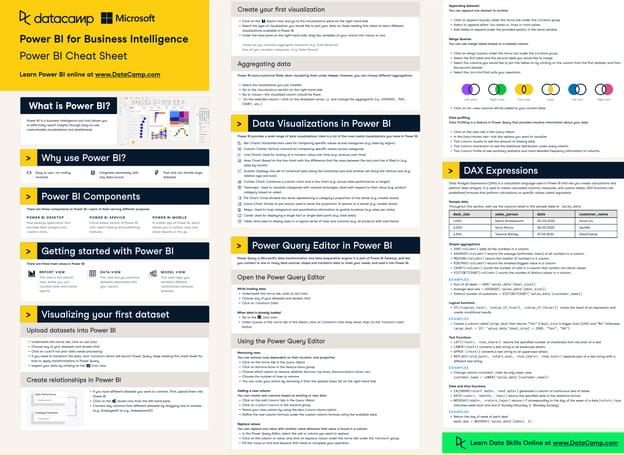
DataCamp Power BI Cheat Sheet
Qu’est-ce que Power BI Publish to Web ?
C’est une fonctionnalité de Power BI qui génère un code d’intégration pour votre rapport. Vous pouvez l’insérer sur un site ou un blog, rendant votre rapport accessible à toute personne disposant d’une connexion internet.
Qu’est-ce qu’un code d’intégration ? C’est un petit extrait de code HTML qui permet d’afficher, directement dans une page web, des contenus comme des vidéos ou des rapports Power BI.
Mais Publish to Web n’est pas qu’une autre méthode de partage. Contrairement au partage interne (où vous contrôlez qui accède au rapport), Publish to Web rend votre rapport public. Toute personne disposant du lien peut le consulter. Idéal pour du contenu grand public, beaucoup moins pour des données sensibles ou confidentielles.
Pourquoi utiliser Publish to Web ?
D’abord, vos lecteurs n’ont pas besoin d’un compte Power BI. Toute personne disposant du lien ou accédant à la page où le rapport est intégré peut le consulter.
Les lecteurs peuvent toujours interagir avec votre rapport : survoler des points de données, utiliser des segments, etc., comme s’ils avaient un compte Power BI.
Publish to Web vous permet de créer un portfolio en ligne. C’est un excellent moyen de montrer vos compétences en analyse et visualisation de données avec Power BI.
Cette fonctionnalité vous donne également de la pratique sur la gestion et le partage de rapports Power BI. C’est idéal pour vous exercer à Power BI Service et à l’intégration de rapports.
Si vous n’avez jamais publié de rapports ni travaillé avec Power BI Service, découvrez notre cours sur le déploiement et la maintenance de rapports dans Power BI.
Comparer Publish to Web aux autres méthodes de partage
Power BI propose différentes façons de partager vos rapports. Choisissez la méthode adaptée à vos besoins et à votre niveau.
- Partage au sein de votre organisation : méthode classique. Vous contrôlez qui voit quoi, et chacun a besoin d’une licence Power BI pour accéder aux rapports.
- Applications Power BI : collections de tableaux de bord et rapports à partager dans votre organisation. Comme un « pack » de rapports pour des équipes ou départements. Là encore, un compte Power BI est requis.
- Export en PDF/PPT : exportez vos rapports en PDF ou PowerPoint pour les partager par e-mail ou en présentation. C’est statique : impossible d’interagir avec les données.
- Power BI Embedded : plus avancé. Permet aux développeurs d’intégrer des rapports Power BI dans leurs applications. Idéal pour des solutions sur mesure, mais nécessite des compétences en développement et davantage de configuration.
|
Aspect
|
Publish to Web
|
Partage interne
|
Applications Power BI
|
Export PDF/PPT
|
Power BI Embedded
|
|---|
|
Accessibilité
|
Publique (toute personne disposant du lien)
|
Privée
|
Privée
|
Publique ou privée
|
Privée
|
|
Interactivité
|
Oui
|
Oui
|
Oui
|
Non
|
Oui
|
|
Idéal pour
|
Partage public, large audience
|
Collaboration interne, groupes ciblés
|
Partage organisé en équipe
|
Partage statique, présentations
|
Applications sur mesure, intégration avancée
|
|
Sécurité
|
Aucun contrôle d’accès, public
|
Contrôle d’accès interne
|
Contrôle d’accès interne
|
Aucun contrôle une fois partagé
|
Contrôle via l’application sur mesure
|
|
Complexité de mise en place
|
Faible
|
Faible à modérée
|
Modérée
|
Faible
|
Élevée (nécessite des compétences de développement)
|
Quand utiliser Publish to Web
Utilisez Publish to Web lorsque vous souhaitez toucher une large audience et que vous n’avez pas d’enjeux de sécurité ou de confidentialité des données.
Par exemple, pour illustrer un article de blog sur les dernières tendances du marché, ou pour intégrer un rapport interactif sur le site public de votre entreprise.
Vous pouvez aussi constituer un portfolio pour vous distinguer auprès de futurs employeurs et démarrer une carrière de Power BI developer. Si vous ne savez pas par où commencer, inspirez-vous de ces 8 idées de projets Power BI pour développer vos compétences.
Guide pas à pas : publier sur le web avec Power BI
Dans cette section, nous passons en revue les étapes à suivre pour utiliser Publish to Web dans Power BI. Voici un résumé rapide :
|
Étape
|
Description
|
|
1. Préparez votre rapport
|
Transformez et visualisez vos données, optimisez le modèle de données et vérifiez l’absence d’informations sensibles.
|
|
2. Publiez dans Power BI Service
|
Publiez votre rapport depuis Power BI Desktop vers Power BI Service.
|
|
3. Générez le code d’intégration
|
Dans Power BI Service, allez dans Fichier > Intégrer le rapport > Publier sur le web, puis générez le code.
|
|
4. Personnalisez le code d’intégration
|
Ajustez la taille et les paramètres de votre rapport intégré selon vos besoins.
|
Étape 1 : préparez votre rapport
Commencez par valider la prêproduction de votre rapport. Importez, transformez et visualisez vos données. Suivez quelques bonnes pratiques de visualisation pour que votre rapport soit clair et percutant.
Avant de passer à l’étape suivante, optimisez votre modèle de données pour limiter les problèmes de performance. Vérifiez également que votre rapport ne contient aucune information sensible ou confidentielle.
Consultez cet article du blog équipe Power BI pour des conseils utiles pour améliorer les performances de vos rapports publics. Ces astuces sont particulièrement utiles si vous prévoyez d’intégrer votre rapport sur des plateformes à fort trafic.
Vous pouvez aussi préparer entièrement votre rapport dans Power BI Service (vous pouvez alors passer l’étape 2 ci-dessous). Nous proposons un tutoriel sur les tableaux de bord Power BI pour apprendre à le faire.
Étape 2 : publiez dans Power BI Service
- Cliquez sur l’onglet Accueil.
- Sélectionnez Publier dans le ruban.
- Choisissez l’espace de travail où publier votre rapport et validez. Le rapport est alors téléversé dans Power BI Service.
Étape 3 : générez le code d’intégration
Votre rapport est désormais dans Power BI Service : générons le code d’intégration.
- Accédez à votre rapport dans Power BI Service
-
- Allez sur le Power BI Service et connectez-vous.
- Trouvez votre espace de travail et ouvrez le rapport que vous venez de publier.
- Publish to Web
-
- Cliquez sur Fichier dans le menu supérieur.
- Sélectionnez Intégrer le rapport puis Publier sur le web (public).
- Un avertissement indique que votre rapport devient public. Si tout est en ordre, cliquez sur Créer le code d’intégration.
Étape 4 : personnalisez le code d’intégration
Après avoir cliqué sur Créer le code d’intégration, vous pouvez personnaliser l’affichage du rapport intégré.
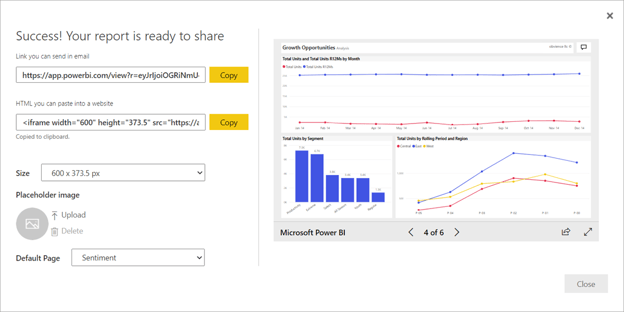
Source : Power BI - Personnalisation du code d’intégration
Vous pouvez ajuster la taille du rapport intégré pour l’adapter à la mise en page de votre site. Modifiez manuellement la largeur et la hauteur de l’iframe, ou utilisez la liste déroulante « Size ».
Voici un mémo rapide des dimensions :
|
Ratio
|
Taille
|
Dimension (largeur x hauteur)
|
|
16:9
|
Petite
|
640 x 416 px
|
|
16:9
|
Moyenne
|
800 x 506 px
|
|
16:9
|
Grande
|
960 x 596 px
|
|
4:3
|
Petite
|
640 x 536 px
|
|
4:3
|
Moyenne
|
800 x 656 px
|
|
4:3
|
Grande
|
960 x 776 px
|
Vous pouvez également téléverser une image d’attente pour le rapport intégré. Les performances s’en trouvent améliorées, car l’image s’affiche avant le chargement du rapport. L’utilisateur doit cliquer sur « View interactive content » pour voir le rapport complet. Recommandé si vous anticipez de nombreux utilisateurs simultanés.
Enfin, vous pouvez sélectionner la page par défaut à l’ouverture du rapport.
Quand tout est prêt, ajoutez le code d’intégration à votre site web. La procédure exacte varie selon votre hébergeur.
Voici un exemple de rapport Power BI partagé avec Publish to Web :
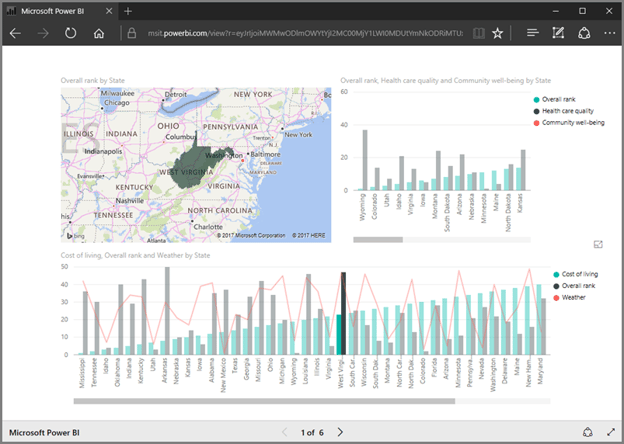
Source : Power BI - Exemple de rapport Publish to Web
Gérer les rapports publiés
Quand vous publiez un rapport Power BI sur le web, il devient accessible publiquement – parfait pour toucher un large public. Il est toutefois essentiel de suivre ce que vous avez publié.
Suivre vos codes d’intégration
Heureusement, Power BI facilite le suivi de vos publications :
- Ouvrez votre navigateur et rendez-vous sur le Power BI Service.
- Cliquez sur votre photo de profil ou l’icône d’engrenage en haut à droite et sélectionnez Paramètres.
- Dans le menu, choisissez Gérer les codes d’intégration. Vous verrez la liste de tous les rapports que vous avez publiés sur le web.
Révoquer l’accès
Parfois, vous devrez révoquer l’accès à un rapport : données obsolètes, information qui n’aurait pas dû être rendue publique, etc.
Voici comment retirer un rapport publié :
- Dans la section Gérer les codes d’intégration, repérez le rapport à dépublier.
- Cliquez sur l’ellipse (…) en face du rapport et sélectionnez Supprimer. Le code d’intégration est révoqué et le rapport n’est plus accessible via le lien ou l’iframe.
Sécurité et confidentialité avec Publish to Web
Accessibilité publique
Avec Publish to Web, votre rapport est accessible publiquement à toute personne disposant du lien.
Aucun identifiant n’est requis, ce qui peut poser un risque si des données sensibles sont présentes.
Indexation SEO
Les rapports publiés peuvent être indexés par les moteurs de recherche et apparaître dans les résultats. Bon pour la visibilité, mais votre contenu est davantage exposé.
Ne partez pas du principe que l’absence de partage du lien empêchera de le retrouver (une recherche peut suffire).
Pas de sécurité au niveau des lignes
Publish to Web ne prend pas en charge la sécurité au niveau des lignes : impossible de restreindre des sous-ensembles de données selon l’utilisateur. Ce que vous voyez est ce que tout le monde voit.
Voici quelques conseils pour ne rien divulguer par inadvertance :
Passez en revue les données
Avant de publier, vérifiez que vos données n’incluent aucune information confidentielle : identifiants personnels, détails financiers, données stratégiques, etc.
Privilégiez l’agrégation plutôt que le détail lorsque c’est possible pour protéger les points de données individuels.
Concevez avec la sécurité en tête
Supprimez ou masquez les champs sensibles (noms, adresses, etc.). Tout élément potentiellement confidentiel doit être traité.
Si vous devez conserver du détail, envisagez l’anonymisation en remplaçant les informations sensibles par des identifiants génériques.
Utilisez le partage interne pour les données sensibles
Pour les rapports contenant des données sensibles, préférez les options de partage interne de Power BI plutôt que Publish to Web. Ainsi, seuls les utilisateurs autorisés y accèdent.
Contrôlez régulièrement vos rapports
Passez vos rapports en revue et retirez ceux qui n’ont plus vocation à être publics. Ce suivi garantit le respect continu de vos exigences de sécurité et de confidentialité.
Limitations de Power BI Publish to Web
Aussi utile que soit cet outil, il comporte tout de même quelques limites :
- Pas de contrôle d’accès : une fois publié, toute personne disposant du lien peut voir votre rapport. Impossible de restreindre l’accès ou d’exiger une authentification. Vous ne contrôlez donc pas qui voit vos données.
- Pas de sécurité au niveau des lignes : tout le monde voit les mêmes données. Impossible de personnaliser la vue selon les rôles ou droits. Problématique si vous devez montrer des niveaux de détail différents.
- Interactions non personnalisables : les rapports sont interactifs, mais vous ne pouvez pas affiner ces interactions, ce qui limite l’expérience utilisateur personnalisée.
- Personnalisation limitée via le code d’intégration : vous pouvez changer la taille et quelques réglages de base, mais pas la façon dont le rapport interagit avec le contenu autour.
- Fonctionnalités avancées non garanties : certaines fonctions avancées (signets, drill-through, etc.) peuvent ne pas fonctionner comme prévu une fois publiées sur le web.
- Support limité des visuels personnalisés : certains visuels personnalisés peuvent mal s’afficher, voire ne pas s’afficher du tout.
- Mise en cache des données : pour améliorer les performances, Power BI met en cache les données d’un rapport pendant une heure à partir de la première consultation ou requête. Après un rafraîchissement des données sources, un délai peut s’écouler avant que les utilisateurs ne voient les mises à jour.
En conclusion
Publish to Web est une excellente fonctionnalité de Power BI pour partager vos rapports avec une large audience, sans qu’elle ait besoin d’un compte Power BI.
Parfait pour valoriser vos compétences en dataviz, bâtir un portfolio à montrer à de futurs employeurs et créer des contenus accessibles à tous. Gardez simplement en tête de maîtriser ce que vous partagez et d’éviter toute fuite de données sensibles.
Prêt à passer à l’étape suivante et lancer votre carrière avec Power BI ? Notre parcours Data Analyst in Power BI couvre tout ce qu’il faut savoir pour décrocher votre premier poste de Power BI developer. Il vous prépare aussi pleinement à obtenir votre certification.
%22%3E%3Cpath%20d%3D%22m-369%200h408v79h-408z%22%20fill%3D%22%237933ff%22%2F%3E%3Cpath%20d%3D%22m-148%200h306v45h-306z%22%20fill%3D%22%23974dff%22%2F%3E%3C%2Fg%3E%3C%2Fsvg%3E)
%22%2F%3E%3C%2FclipPath%3E%3Cg%20clip-path%3D%22url(%23a)%22%3E%3Cpath%20d%3D%22m76%200h484v36h-484z%22%20fill%3D%22%23974dff%22%2F%3E%3Cpath%20d%3D%22m0%200h384v24h-384z%22%20fill%3D%22%2306bdfc%22%20transform%3D%22matrix(1%200%200%20-1%200%2060)%22%2F%3E%3C%2Fg%3E%3C%2Fsvg%3E)

%22%3E%0A%20%20%20%20%20%20%20%20%3Crect%20fill%3D%22%23EFEBE4%22%20height%3D%22180%22%20width%3D%22336%22%20%2F%3E%0A%20%20%20%20%20%20%20%20%3Crect%0A%20%20%20%20%20%20%20%20%20%20fill%3D%22%23DD3400%22%0A%20%20%20%20%20%20%20%20%20%20height%3D%22106.6%22%0A%20%20%20%20%20%20%20%20%20%20transform%3D%22rotate(-30%20-208.588%20220.18)%22%0A%20%20%20%20%20%20%20%20%20%20width%3D%22456.125%22%0A%20%20%20%20%20%20%20%20%20%20x%3D%22-208.588%22%0A%20%20%20%20%20%20%20%20%20%20y%3D%22220.18%22%0A%20%20%20%20%20%20%20%20%2F%3E%0A%20%20%20%20%20%20%20%20%3Crect%0A%20%20%20%20%20%20%20%20%20%20fill%3D%22%23FFEC3C%22%0A%20%20%20%20%20%20%20%20%20%20height%3D%2235.875%22%0A%20%20%20%20%20%20%20%20%20%20transform%3D%22rotate(-30%20-208.588%20220.18)%22%0A%20%20%20%20%20%20%20%20%20%20width%3D%22347.576%22%0A%20%20%20%20%20%20%20%20%20%20x%3D%22-208.588%22%0A%20%20%20%20%20%20%20%20%20%20y%3D%22220.18%22%0A%20%20%20%20%20%20%20%20%2F%3E%0A%20%20%20%20%20%20%20%20%3Crect%0A%20%20%20%20%20%20%20%20%20%20fill%3D%22%23FF931E%22%0A%20%20%20%20%20%20%20%20%20%20height%3D%2235.875%22%0A%20%20%20%20%20%20%20%20%20%20transform%3D%22rotate(-30%20-226.525%20189.111)%22%0A%20%20%20%20%20%20%20%20%20%20width%3D%22347.576%22%0A%20%20%20%20%20%20%20%20%20%20x%3D%22-226.525%22%0A%20%20%20%20%20%20%20%20%20%20y%3D%22189.111%22%0A%20%20%20%20%20%20%20%20%2F%3E%0A%20%20%20%20%20%20%20%20%3Crect%0A%20%20%20%20%20%20%20%20%20%20fill%3D%22%23DD3400%22%0A%20%20%20%20%20%20%20%20%20%20height%3D%22106.6%22%0A%20%20%20%20%20%20%20%20%20%20transform%3D%22rotate(-30%2085.5879%20256.055)%22%0A%20%20%20%20%20%20%20%20%20%20width%3D%22456.125%22%0A%20%20%20%20%20%20%20%20%20%20x%3D%2285.5879%22%0A%20%20%20%20%20%20%20%20%20%20y%3D%22256.055%22%0A%20%20%20%20%20%20%20%20%2F%3E%0A%20%20%20%20%20%20%20%20%3Crect%0A%20%20%20%20%20%20%20%20%20%20fill%3D%22%23FFEC3C%22%0A%20%20%20%20%20%20%20%20%20%20height%3D%2235.875%22%0A%20%20%20%20%20%20%20%20%20%20transform%3D%22rotate(-30%2085.5879%20256.055)%22%0A%20%20%20%20%20%20%20%20%20%20width%3D%22184.5%22%0A%20%20%20%20%20%20%20%20%20%20x%3D%2285.5879%22%0A%20%20%20%20%20%20%20%20%20%20y%3D%22256.055%22%0A%20%20%20%20%20%20%20%20%2F%3E%0A%20%20%20%20%20%20%20%20%3Crect%0A%20%20%20%20%20%20%20%20%20%20fill%3D%22%23FF931E%22%0A%20%20%20%20%20%20%20%20%20%20height%3D%2235.875%22%0A%20%20%20%20%20%20%20%20%20%20transform%3D%22rotate(-30%20227.432%20132.736)%22%0A%20%20%20%20%20%20%20%20%20%20width%3D%22271.625%22%0A%20%20%20%20%20%20%20%20%20%20x%3D%22227.432%22%0A%20%20%20%20%20%20%20%20%20%20y%3D%22132.736%22%0A%20%20%20%20%20%20%20%20%2F%3E%0A%20%20%20%20%20%20%3C%2Fg%3E%0A%20%20%20%20%20%20%3Cdefs%3E%0A%20%20%20%20%20%20%20%20%3CclipPath%20id%3D%22clip%22%3E%0A%20%20%20%20%20%20%20%20%20%20%3Crect%20fill%3D%22white%22%20height%3D%22180%22%20width%3D%22336%22%20%2F%3E%0A%20%20%20%20%20%20%20%20%3C%2FclipPath%3E%0A%20%20%20%20%20%20%3C%2Fdefs%3E%0A%20%20%20%20%3C%2Fsvg%3E)

%22%3E%0A%20%20%20%20%20%20%20%20%3Crect%20fill%3D%22%23EFEBE4%22%20height%3D%22180%22%20width%3D%22336%22%20%2F%3E%0A%20%20%20%20%20%20%20%20%3Crect%0A%20%20%20%20%20%20%20%20%20%20fill%3D%22%23FF931E%22%0A%20%20%20%20%20%20%20%20%20%20height%3D%22106.6%22%0A%20%20%20%20%20%20%20%20%20%20transform%3D%22rotate(-30%20-208.588%20220.18)%22%0A%20%20%20%20%20%20%20%20%20%20width%3D%22456.125%22%0A%20%20%20%20%20%20%20%20%20%20x%3D%22-208.588%22%0A%20%20%20%20%20%20%20%20%20%20y%3D%22220.18%22%0A%20%20%20%20%20%20%20%20%2F%3E%0A%20%20%20%20%20%20%20%20%3Crect%0A%20%20%20%20%20%20%20%20%20%20fill%3D%22%23F7F3EB%22%0A%20%20%20%20%20%20%20%20%20%20height%3D%2235.875%22%0A%20%20%20%20%20%20%20%20%20%20transform%3D%22rotate(-30%20-208.588%20220.18)%22%0A%20%20%20%20%20%20%20%20%20%20width%3D%22347.576%22%0A%20%20%20%20%20%20%20%20%20%20x%3D%22-208.588%22%0A%20%20%20%20%20%20%20%20%20%20y%3D%22220.18%22%0A%20%20%20%20%20%20%20%20%2F%3E%0A%20%20%20%20%20%20%20%20%3Crect%0A%20%20%20%20%20%20%20%20%20%20fill%3D%22%23000820%22%0A%20%20%20%20%20%20%20%20%20%20height%3D%2235.875%22%0A%20%20%20%20%20%20%20%20%20%20transform%3D%22rotate(-30%20-226.525%20189.111)%22%0A%20%20%20%20%20%20%20%20%20%20width%3D%22347.576%22%0A%20%20%20%20%20%20%20%20%20%20x%3D%22-226.525%22%0A%20%20%20%20%20%20%20%20%20%20y%3D%22189.111%22%0A%20%20%20%20%20%20%20%20%2F%3E%0A%20%20%20%20%20%20%20%20%3Crect%0A%20%20%20%20%20%20%20%20%20%20fill%3D%22%23000820%22%0A%20%20%20%20%20%20%20%20%20%20height%3D%22106.6%22%0A%20%20%20%20%20%20%20%20%20%20transform%3D%22rotate(-30%2085.5879%20256.055)%22%0A%20%20%20%20%20%20%20%20%20%20width%3D%22456.125%22%0A%20%20%20%20%20%20%20%20%20%20x%3D%2285.5879%22%0A%20%20%20%20%20%20%20%20%20%20y%3D%22256.055%22%0A%20%20%20%20%20%20%20%20%2F%3E%0A%20%20%20%20%20%20%20%20%3Crect%0A%20%20%20%20%20%20%20%20%20%20fill%3D%22%23D87300%22%0A%20%20%20%20%20%20%20%20%20%20height%3D%2235.875%22%0A%20%20%20%20%20%20%20%20%20%20transform%3D%22rotate(-30%2085.5879%20256.055)%22%0A%20%20%20%20%20%20%20%20%20%20width%3D%22184.5%22%0A%20%20%20%20%20%20%20%20%20%20x%3D%2285.5879%22%0A%20%20%20%20%20%20%20%20%20%20y%3D%22256.055%22%0A%20%20%20%20%20%20%20%20%2F%3E%0A%20%20%20%20%20%20%20%20%3Crect%0A%20%20%20%20%20%20%20%20%20%20fill%3D%22%23FF931E%22%0A%20%20%20%20%20%20%20%20%20%20height%3D%2235.875%22%0A%20%20%20%20%20%20%20%20%20%20transform%3D%22rotate(-30%20227.432%20132.736)%22%0A%20%20%20%20%20%20%20%20%20%20width%3D%22271.625%22%0A%20%20%20%20%20%20%20%20%20%20x%3D%22227.432%22%0A%20%20%20%20%20%20%20%20%20%20y%3D%22132.736%22%0A%20%20%20%20%20%20%20%20%2F%3E%0A%20%20%20%20%20%20%3C%2Fg%3E%0A%20%20%20%20%20%20%3Cdefs%3E%0A%20%20%20%20%20%20%20%20%3CclipPath%20id%3D%22clip%22%3E%0A%20%20%20%20%20%20%20%20%20%20%3Crect%20fill%3D%22white%22%20height%3D%22180%22%20width%3D%22336%22%20%2F%3E%0A%20%20%20%20%20%20%20%20%3C%2FclipPath%3E%0A%20%20%20%20%20%20%3C%2Fdefs%3E%0A%20%20%20%20%3C%2Fsvg%3E)

%22%3E%0A%20%20%20%20%20%20%20%20%3Crect%20fill%3D%22%2305192D%22%20height%3D%22180%22%20width%3D%22336%22%20%2F%3E%0A%20%20%20%20%20%20%20%20%3Crect%0A%20%20%20%20%20%20%20%20%20%20fill%3D%22%23B08EFF%22%0A%20%20%20%20%20%20%20%20%20%20height%3D%22106.6%22%0A%20%20%20%20%20%20%20%20%20%20transform%3D%22rotate(-30%20-208.588%20220.18)%22%0A%20%20%20%20%20%20%20%20%20%20width%3D%22456.125%22%0A%20%20%20%20%20%20%20%20%20%20x%3D%22-208.588%22%0A%20%20%20%20%20%20%20%20%20%20y%3D%22220.18%22%0A%20%20%20%20%20%20%20%20%2F%3E%0A%20%20%20%20%20%20%20%20%3Crect%0A%20%20%20%20%20%20%20%20%20%20fill%3D%22%237933FF%22%0A%20%20%20%20%20%20%20%20%20%20height%3D%2235.875%22%0A%20%20%20%20%20%20%20%20%20%20transform%3D%22rotate(-30%20-208.588%20220.18)%22%0A%20%20%20%20%20%20%20%20%20%20width%3D%22347.576%22%0A%20%20%20%20%20%20%20%20%20%20x%3D%22-208.588%22%0A%20%20%20%20%20%20%20%20%20%20y%3D%22220.18%22%0A%20%20%20%20%20%20%20%20%2F%3E%0A%20%20%20%20%20%20%20%20%3Crect%0A%20%20%20%20%20%20%20%20%20%20fill%3D%22%2372E5FE%22%0A%20%20%20%20%20%20%20%20%20%20height%3D%2235.875%22%0A%20%20%20%20%20%20%20%20%20%20transform%3D%22rotate(-30%20-226.525%20189.111)%22%0A%20%20%20%20%20%20%20%20%20%20width%3D%22347.576%22%0A%20%20%20%20%20%20%20%20%20%20x%3D%22-226.525%22%0A%20%20%20%20%20%20%20%20%20%20y%3D%22189.111%22%0A%20%20%20%20%20%20%20%20%2F%3E%0A%20%20%20%20%20%20%20%20%3Crect%0A%20%20%20%20%20%20%20%20%20%20fill%3D%22%235EB1FF%22%0A%20%20%20%20%20%20%20%20%20%20height%3D%22106.6%22%0A%20%20%20%20%20%20%20%20%20%20transform%3D%22rotate(-30%2085.5879%20256.055)%22%0A%20%20%20%20%20%20%20%20%20%20width%3D%22456.125%22%0A%20%20%20%20%20%20%20%20%20%20x%3D%2285.5879%22%0A%20%20%20%20%20%20%20%20%20%20y%3D%22256.055%22%0A%20%20%20%20%20%20%20%20%2F%3E%0A%20%20%20%20%20%20%20%20%3Crect%0A%20%20%20%20%20%20%20%20%20%20fill%3D%22%23B08EFF%22%0A%20%20%20%20%20%20%20%20%20%20height%3D%2235.875%22%0A%20%20%20%20%20%20%20%20%20%20transform%3D%22rotate(-30%2085.5879%20256.055)%22%0A%20%20%20%20%20%20%20%20%20%20width%3D%22184.5%22%0A%20%20%20%20%20%20%20%20%20%20x%3D%2285.5879%22%0A%20%20%20%20%20%20%20%20%20%20y%3D%22256.055%22%0A%20%20%20%20%20%20%20%20%2F%3E%0A%20%20%20%20%20%20%20%20%3Crect%0A%20%20%20%20%20%20%20%20%20%20fill%3D%22%2372E5FE%22%0A%20%20%20%20%20%20%20%20%20%20height%3D%2235.875%22%0A%20%20%20%20%20%20%20%20%20%20transform%3D%22rotate(-30%20227.432%20132.736)%22%0A%20%20%20%20%20%20%20%20%20%20width%3D%22271.625%22%0A%20%20%20%20%20%20%20%20%20%20x%3D%22227.432%22%0A%20%20%20%20%20%20%20%20%20%20y%3D%22132.736%22%0A%20%20%20%20%20%20%20%20%2F%3E%0A%20%20%20%20%20%20%3C%2Fg%3E%0A%20%20%20%20%20%20%3Cdefs%3E%0A%20%20%20%20%20%20%20%20%3CclipPath%20id%3D%22clip%22%3E%0A%20%20%20%20%20%20%20%20%20%20%3Crect%20fill%3D%22white%22%20height%3D%22180%22%20width%3D%22336%22%20%2F%3E%0A%20%20%20%20%20%20%20%20%3C%2FclipPath%3E%0A%20%20%20%20%20%20%3C%2Fdefs%3E%0A%20%20%20%20%3C%2Fsvg%3E)

%22%3E%0A%20%20%20%20%20%20%20%20%3Crect%20fill%3D%22%23F7F3EB%22%20height%3D%22180%22%20width%3D%22336%22%20%2F%3E%0A%20%20%20%20%20%20%20%20%3Crect%0A%20%20%20%20%20%20%20%20%20%20fill%3D%22%23000820%22%0A%20%20%20%20%20%20%20%20%20%20height%3D%22106.6%22%0A%20%20%20%20%20%20%20%20%20%20transform%3D%22rotate(-30%20-208.588%20220.18)%22%0A%20%20%20%20%20%20%20%20%20%20width%3D%22456.125%22%0A%20%20%20%20%20%20%20%20%20%20x%3D%22-208.588%22%0A%20%20%20%20%20%20%20%20%20%20y%3D%22220.18%22%0A%20%20%20%20%20%20%20%20%2F%3E%0A%20%20%20%20%20%20%20%20%3Crect%0A%20%20%20%20%20%20%20%20%20%20fill%3D%22%2300C74E%22%0A%20%20%20%20%20%20%20%20%20%20height%3D%2235.875%22%0A%20%20%20%20%20%20%20%20%20%20transform%3D%22rotate(-30%20-208.588%20220.18)%22%0A%20%20%20%20%20%20%20%20%20%20width%3D%22347.576%22%0A%20%20%20%20%20%20%20%20%20%20x%3D%22-208.588%22%0A%20%20%20%20%20%20%20%20%20%20y%3D%22220.18%22%0A%20%20%20%20%20%20%20%20%2F%3E%0A%20%20%20%20%20%20%20%20%3Crect%0A%20%20%20%20%20%20%20%20%20%20fill%3D%22%23FF931E%22%0A%20%20%20%20%20%20%20%20%20%20height%3D%2235.875%22%0A%20%20%20%20%20%20%20%20%20%20transform%3D%22rotate(-30%20-226.525%20189.111)%22%0A%20%20%20%20%20%20%20%20%20%20width%3D%22347.576%22%0A%20%20%20%20%20%20%20%20%20%20x%3D%22-226.525%22%0A%20%20%20%20%20%20%20%20%20%20y%3D%22189.111%22%0A%20%20%20%20%20%20%20%20%2F%3E%0A%20%20%20%20%20%20%20%20%3Crect%0A%20%20%20%20%20%20%20%20%20%20fill%3D%22%23D87300%22%0A%20%20%20%20%20%20%20%20%20%20height%3D%22106.6%22%0A%20%20%20%20%20%20%20%20%20%20transform%3D%22rotate(-30%2085.5879%20256.055)%22%0A%20%20%20%20%20%20%20%20%20%20width%3D%22456.125%22%0A%20%20%20%20%20%20%20%20%20%20x%3D%2285.5879%22%0A%20%20%20%20%20%20%20%20%20%20y%3D%22256.055%22%0A%20%20%20%20%20%20%20%20%2F%3E%0A%20%20%20%20%20%20%20%20%3Crect%0A%20%20%20%20%20%20%20%20%20%20fill%3D%22%23000820%22%0A%20%20%20%20%20%20%20%20%20%20height%3D%2235.875%22%0A%20%20%20%20%20%20%20%20%20%20transform%3D%22rotate(-30%2085.5879%20256.055)%22%0A%20%20%20%20%20%20%20%20%20%20width%3D%22184.5%22%0A%20%20%20%20%20%20%20%20%20%20x%3D%2285.5879%22%0A%20%20%20%20%20%20%20%20%20%20y%3D%22256.055%22%0A%20%20%20%20%20%20%20%20%2F%3E%0A%20%20%20%20%20%20%20%20%3Crect%0A%20%20%20%20%20%20%20%20%20%20fill%3D%22%2300C74E%22%0A%20%20%20%20%20%20%20%20%20%20height%3D%2235.875%22%0A%20%20%20%20%20%20%20%20%20%20transform%3D%22rotate(-30%20227.432%20132.736)%22%0A%20%20%20%20%20%20%20%20%20%20width%3D%22271.625%22%0A%20%20%20%20%20%20%20%20%20%20x%3D%22227.432%22%0A%20%20%20%20%20%20%20%20%20%20y%3D%22132.736%22%0A%20%20%20%20%20%20%20%20%2F%3E%0A%20%20%20%20%20%20%3C%2Fg%3E%0A%20%20%20%20%20%20%3Cdefs%3E%0A%20%20%20%20%20%20%20%20%3CclipPath%20id%3D%22clip%22%3E%0A%20%20%20%20%20%20%20%20%20%20%3Crect%20fill%3D%22white%22%20height%3D%22180%22%20width%3D%22336%22%20%2F%3E%0A%20%20%20%20%20%20%20%20%3C%2FclipPath%3E%0A%20%20%20%20%20%20%3C%2Fdefs%3E%0A%20%20%20%20%3C%2Fsvg%3E)

%22%3E%0A%20%20%20%20%20%20%20%20%3Crect%20fill%3D%22%2372E5FE%22%20height%3D%22180%22%20width%3D%22336%22%20%2F%3E%0A%20%20%20%20%20%20%20%20%3Crect%0A%20%20%20%20%20%20%20%20%20%20fill%3D%22%237933FF%22%0A%20%20%20%20%20%20%20%20%20%20height%3D%22106.6%22%0A%20%20%20%20%20%20%20%20%20%20transform%3D%22rotate(-30%20-208.588%20220.18)%22%0A%20%20%20%20%20%20%20%20%20%20width%3D%22456.125%22%0A%20%20%20%20%20%20%20%20%20%20x%3D%22-208.588%22%0A%20%20%20%20%20%20%20%20%20%20y%3D%22220.18%22%0A%20%20%20%20%20%20%20%20%2F%3E%0A%20%20%20%20%20%20%20%20%3Crect%0A%20%20%20%20%20%20%20%20%20%20fill%3D%22%235EB1FF%22%0A%20%20%20%20%20%20%20%20%20%20height%3D%2235.875%22%0A%20%20%20%20%20%20%20%20%20%20transform%3D%22rotate(-30%20-208.588%20220.18)%22%0A%20%20%20%20%20%20%20%20%20%20width%3D%22347.576%22%0A%20%20%20%20%20%20%20%20%20%20x%3D%22-208.588%22%0A%20%20%20%20%20%20%20%20%20%20y%3D%22220.18%22%0A%20%20%20%20%20%20%20%20%2F%3E%0A%20%20%20%20%20%20%20%20%3Crect%0A%20%20%20%20%20%20%20%20%20%20fill%3D%22%23000820%22%0A%20%20%20%20%20%20%20%20%20%20height%3D%2235.875%22%0A%20%20%20%20%20%20%20%20%20%20transform%3D%22rotate(-30%20-226.525%20189.111)%22%0A%20%20%20%20%20%20%20%20%20%20width%3D%22347.576%22%0A%20%20%20%20%20%20%20%20%20%20x%3D%22-226.525%22%0A%20%20%20%20%20%20%20%20%20%20y%3D%22189.111%22%0A%20%20%20%20%20%20%20%20%2F%3E%0A%20%20%20%20%20%20%20%20%3Crect%0A%20%20%20%20%20%20%20%20%20%20fill%3D%22%237933FF%22%0A%20%20%20%20%20%20%20%20%20%20height%3D%22106.6%22%0A%20%20%20%20%20%20%20%20%20%20transform%3D%22rotate(-30%2085.5879%20256.055)%22%0A%20%20%20%20%20%20%20%20%20%20width%3D%22456.125%22%0A%20%20%20%20%20%20%20%20%20%20x%3D%2285.5879%22%0A%20%20%20%20%20%20%20%20%20%20y%3D%22256.055%22%0A%20%20%20%20%20%20%20%20%2F%3E%0A%20%20%20%20%20%20%20%20%3Crect%0A%20%20%20%20%20%20%20%20%20%20fill%3D%22%235EB1FF%22%0A%20%20%20%20%20%20%20%20%20%20height%3D%2235.875%22%0A%20%20%20%20%20%20%20%20%20%20transform%3D%22rotate(-30%2085.5879%20256.055)%22%0A%20%20%20%20%20%20%20%20%20%20width%3D%22184.5%22%0A%20%20%20%20%20%20%20%20%20%20x%3D%2285.5879%22%0A%20%20%20%20%20%20%20%20%20%20y%3D%22256.055%22%0A%20%20%20%20%20%20%20%20%2F%3E%0A%20%20%20%20%20%20%20%20%3Crect%0A%20%20%20%20%20%20%20%20%20%20fill%3D%22%23000820%22%0A%20%20%20%20%20%20%20%20%20%20height%3D%2235.875%22%0A%20%20%20%20%20%20%20%20%20%20transform%3D%22rotate(-30%20227.432%20132.736)%22%0A%20%20%20%20%20%20%20%20%20%20width%3D%22271.625%22%0A%20%20%20%20%20%20%20%20%20%20x%3D%22227.432%22%0A%20%20%20%20%20%20%20%20%20%20y%3D%22132.736%22%0A%20%20%20%20%20%20%20%20%2F%3E%0A%20%20%20%20%20%20%3C%2Fg%3E%0A%20%20%20%20%20%20%3Cdefs%3E%0A%20%20%20%20%20%20%20%20%3CclipPath%20id%3D%22clip%22%3E%0A%20%20%20%20%20%20%20%20%20%20%3Crect%20fill%3D%22white%22%20height%3D%22180%22%20width%3D%22336%22%20%2F%3E%0A%20%20%20%20%20%20%20%20%3C%2FclipPath%3E%0A%20%20%20%20%20%20%3C%2Fdefs%3E%0A%20%20%20%20%3C%2Fsvg%3E)
%22%3E%0A%20%20%20%20%20%20%20%20%3Crect%20fill%3D%22%23EFEBE4%22%20height%3D%22180%22%20width%3D%22336%22%20%2F%3E%0A%20%20%20%20%20%20%20%20%3Crect%0A%20%20%20%20%20%20%20%20%20%20fill%3D%22%2372E5FE%22%0A%20%20%20%20%20%20%20%20%20%20height%3D%22106.6%22%0A%20%20%20%20%20%20%20%20%20%20transform%3D%22rotate(-30%20-208.588%20220.18)%22%0A%20%20%20%20%20%20%20%20%20%20width%3D%22456.125%22%0A%20%20%20%20%20%20%20%20%20%20x%3D%22-208.588%22%0A%20%20%20%20%20%20%20%20%20%20y%3D%22220.18%22%0A%20%20%20%20%20%20%20%20%2F%3E%0A%20%20%20%20%20%20%20%20%3Crect%0A%20%20%20%20%20%20%20%20%20%20fill%3D%22%23000820%22%0A%20%20%20%20%20%20%20%20%20%20height%3D%2235.875%22%0A%20%20%20%20%20%20%20%20%20%20transform%3D%22rotate(-30%20-208.588%20220.18)%22%0A%20%20%20%20%20%20%20%20%20%20width%3D%22347.576%22%0A%20%20%20%20%20%20%20%20%20%20x%3D%22-208.588%22%0A%20%20%20%20%20%20%20%20%20%20y%3D%22220.18%22%0A%20%20%20%20%20%20%20%20%2F%3E%0A%20%20%20%20%20%20%20%20%3Crect%0A%20%20%20%20%20%20%20%20%20%20fill%3D%22%235EB1FF%22%0A%20%20%20%20%20%20%20%20%20%20height%3D%2235.875%22%0A%20%20%20%20%20%20%20%20%20%20transform%3D%22rotate(-30%20-226.525%20189.111)%22%0A%20%20%20%20%20%20%20%20%20%20width%3D%22347.576%22%0A%20%20%20%20%20%20%20%20%20%20x%3D%22-226.525%22%0A%20%20%20%20%20%20%20%20%20%20y%3D%22189.111%22%0A%20%20%20%20%20%20%20%20%2F%3E%0A%20%20%20%20%20%20%20%20%3Crect%0A%20%20%20%20%20%20%20%20%20%20fill%3D%22%23000820%22%0A%20%20%20%20%20%20%20%20%20%20height%3D%22106.6%22%0A%20%20%20%20%20%20%20%20%20%20transform%3D%22rotate(-30%2085.5879%20256.055)%22%0A%20%20%20%20%20%20%20%20%20%20width%3D%22456.125%22%0A%20%20%20%20%20%20%20%20%20%20x%3D%2285.5879%22%0A%20%20%20%20%20%20%20%20%20%20y%3D%22256.055%22%0A%20%20%20%20%20%20%20%20%2F%3E%0A%20%20%20%20%20%20%20%20%3Crect%0A%20%20%20%20%20%20%20%20%20%20fill%3D%22%23D87300%22%0A%20%20%20%20%20%20%20%20%20%20height%3D%2235.875%22%0A%20%20%20%20%20%20%20%20%20%20transform%3D%22rotate(-30%2085.5879%20256.055)%22%0A%20%20%20%20%20%20%20%20%20%20width%3D%22184.5%22%0A%20%20%20%20%20%20%20%20%20%20x%3D%2285.5879%22%0A%20%20%20%20%20%20%20%20%20%20y%3D%22256.055%22%0A%20%20%20%20%20%20%20%20%2F%3E%0A%20%20%20%20%20%20%20%20%3Crect%0A%20%20%20%20%20%20%20%20%20%20fill%3D%22%235646A5%22%0A%20%20%20%20%20%20%20%20%20%20height%3D%2235.875%22%0A%20%20%20%20%20%20%20%20%20%20transform%3D%22rotate(-30%20227.432%20132.736)%22%0A%20%20%20%20%20%20%20%20%20%20width%3D%22271.625%22%0A%20%20%20%20%20%20%20%20%20%20x%3D%22227.432%22%0A%20%20%20%20%20%20%20%20%20%20y%3D%22132.736%22%0A%20%20%20%20%20%20%20%20%2F%3E%0A%20%20%20%20%20%20%3C%2Fg%3E%0A%20%20%20%20%20%20%3Cdefs%3E%0A%20%20%20%20%20%20%20%20%3CclipPath%20id%3D%22clip%22%3E%0A%20%20%20%20%20%20%20%20%20%20%3Crect%20fill%3D%22white%22%20height%3D%22180%22%20width%3D%22336%22%20%2F%3E%0A%20%20%20%20%20%20%20%20%3C%2FclipPath%3E%0A%20%20%20%20%20%20%3C%2Fdefs%3E%0A%20%20%20%20%3C%2Fsvg%3E)

Vous débutez avec Power BI. Peut-être suivez-vous notre parcours Power BI fundamentals, ou vous venez de le terminer. Vous vous demandez peut-être comment publier vos rapports Power BI sur le web ou mettre en valeur vos nouvelles compétences dans un portfolio.
En temps normal, seules les personnes disposant d’un accès Power BI et d’une licence payante peuvent consulter vos rapports publiés. Avec Publish to Web, vous pouvez partager ce rapport avec tout le monde – aucun compte Power BI n’est nécessaire.
Cette fonctionnalité est idéale si vous travaillez sur des données publiques. Disons que vous êtes passionné par les données environnementales ou les statistiques de santé publique. Vous pouvez créer et partager quelques rapports sur votre blog ou site web pour que chacun puisse les consulter et interagir avec eux, sans quitter la page.
Cet article détaille la fonctionnalité Power BI Publish to Web. Nous proposons un guide pas à pas pour créer et gérer des rapports Power BI destinés au public. Nous abordons également les points de vigilance en matière de sécurité et de confidentialité, et partageons des conseils pour éviter toute fuite de données sensibles.
Consultez notre aide-mémoire Power BI pour un rappel express des notions clés de Power BI, comme la visualisation de données et DAX.
DataCamp Power BI Cheat Sheet
Qu’est-ce que Power BI Publish to Web ?
C’est une fonctionnalité de Power BI qui génère un code d’intégration pour votre rapport. Vous pouvez l’insérer sur un site ou un blog, rendant votre rapport accessible à toute personne disposant d’une connexion internet.
Qu’est-ce qu’un code d’intégration ? C’est un petit extrait de code HTML qui permet d’afficher, directement dans une page web, des contenus comme des vidéos ou des rapports Power BI.
Mais Publish to Web n’est pas qu’une autre méthode de partage. Contrairement au partage interne (où vous contrôlez qui accède au rapport), Publish to Web rend votre rapport public. Toute personne disposant du lien peut le consulter. Idéal pour du contenu grand public, beaucoup moins pour des données sensibles ou confidentielles.
Pourquoi utiliser Publish to Web ?
D’abord, vos lecteurs n’ont pas besoin d’un compte Power BI. Toute personne disposant du lien ou accédant à la page où le rapport est intégré peut le consulter.
Les lecteurs peuvent toujours interagir avec votre rapport : survoler des points de données, utiliser des segments, etc., comme s’ils avaient un compte Power BI.
Publish to Web vous permet de créer un portfolio en ligne. C’est un excellent moyen de montrer vos compétences en analyse et visualisation de données avec Power BI.
Cette fonctionnalité vous donne également de la pratique sur la gestion et le partage de rapports Power BI. C’est idéal pour vous exercer à Power BI Service et à l’intégration de rapports.
Si vous n’avez jamais publié de rapports ni travaillé avec Power BI Service, découvrez notre cours sur le déploiement et la maintenance de rapports dans Power BI.
Comparer Publish to Web aux autres méthodes de partage
Power BI propose différentes façons de partager vos rapports. Choisissez la méthode adaptée à vos besoins et à votre niveau.
Aspect
Publish to Web
Partage interne
Applications Power BI
Export PDF/PPT
Power BI Embedded
Accessibilité
Publique (toute personne disposant du lien)
Privée
Privée
Publique ou privée
Privée
Interactivité
Oui
Oui
Oui
Non
Oui
Idéal pour
Partage public, large audience
Collaboration interne, groupes ciblés
Partage organisé en équipe
Partage statique, présentations
Applications sur mesure, intégration avancée
Sécurité
Aucun contrôle d’accès, public
Contrôle d’accès interne
Contrôle d’accès interne
Aucun contrôle une fois partagé
Contrôle via l’application sur mesure
Complexité de mise en place
Faible
Faible à modérée
Modérée
Faible
Élevée (nécessite des compétences de développement)
Quand utiliser Publish to Web
Utilisez Publish to Web lorsque vous souhaitez toucher une large audience et que vous n’avez pas d’enjeux de sécurité ou de confidentialité des données.
Par exemple, pour illustrer un article de blog sur les dernières tendances du marché, ou pour intégrer un rapport interactif sur le site public de votre entreprise.
Vous pouvez aussi constituer un portfolio pour vous distinguer auprès de futurs employeurs et démarrer une carrière de Power BI developer. Si vous ne savez pas par où commencer, inspirez-vous de ces 8 idées de projets Power BI pour développer vos compétences.
Guide pas à pas : publier sur le web avec Power BI
Dans cette section, nous passons en revue les étapes à suivre pour utiliser Publish to Web dans Power BI. Voici un résumé rapide :
Étape
Description
1. Préparez votre rapport
Transformez et visualisez vos données, optimisez le modèle de données et vérifiez l’absence d’informations sensibles.
2. Publiez dans Power BI Service
Publiez votre rapport depuis Power BI Desktop vers Power BI Service.
3. Générez le code d’intégration
Dans Power BI Service, allez dans Fichier > Intégrer le rapport > Publier sur le web, puis générez le code.
4. Personnalisez le code d’intégration
Ajustez la taille et les paramètres de votre rapport intégré selon vos besoins.
Étape 1 : préparez votre rapport
Commencez par valider la prêproduction de votre rapport. Importez, transformez et visualisez vos données. Suivez quelques bonnes pratiques de visualisation pour que votre rapport soit clair et percutant.
Avant de passer à l’étape suivante, optimisez votre modèle de données pour limiter les problèmes de performance. Vérifiez également que votre rapport ne contient aucune information sensible ou confidentielle.
Consultez cet article du blog équipe Power BI pour des conseils utiles pour améliorer les performances de vos rapports publics. Ces astuces sont particulièrement utiles si vous prévoyez d’intégrer votre rapport sur des plateformes à fort trafic.
Vous pouvez aussi préparer entièrement votre rapport dans Power BI Service (vous pouvez alors passer l’étape 2 ci-dessous). Nous proposons un tutoriel sur les tableaux de bord Power BI pour apprendre à le faire.
Étape 2 : publiez dans Power BI Service
Étape 3 : générez le code d’intégration
Votre rapport est désormais dans Power BI Service : générons le code d’intégration.
Étape 4 : personnalisez le code d’intégration
Après avoir cliqué sur Créer le code d’intégration, vous pouvez personnaliser l’affichage du rapport intégré.
Source : Power BI - Personnalisation du code d’intégration
Vous pouvez ajuster la taille du rapport intégré pour l’adapter à la mise en page de votre site. Modifiez manuellement la largeur et la hauteur de l’iframe, ou utilisez la liste déroulante « Size ».
Voici un mémo rapide des dimensions :
Ratio
Taille
Dimension (largeur x hauteur)
16:9
Petite
640 x 416 px
16:9
Moyenne
800 x 506 px
16:9
Grande
960 x 596 px
4:3
Petite
640 x 536 px
4:3
Moyenne
800 x 656 px
4:3
Grande
960 x 776 px
Vous pouvez également téléverser une image d’attente pour le rapport intégré. Les performances s’en trouvent améliorées, car l’image s’affiche avant le chargement du rapport. L’utilisateur doit cliquer sur « View interactive content » pour voir le rapport complet. Recommandé si vous anticipez de nombreux utilisateurs simultanés.
Enfin, vous pouvez sélectionner la page par défaut à l’ouverture du rapport.
Quand tout est prêt, ajoutez le code d’intégration à votre site web. La procédure exacte varie selon votre hébergeur.
Voici un exemple de rapport Power BI partagé avec Publish to Web :
Source : Power BI - Exemple de rapport Publish to Web
Gérer les rapports publiés
Quand vous publiez un rapport Power BI sur le web, il devient accessible publiquement – parfait pour toucher un large public. Il est toutefois essentiel de suivre ce que vous avez publié.
Suivre vos codes d’intégration
Heureusement, Power BI facilite le suivi de vos publications :
Révoquer l’accès
Parfois, vous devrez révoquer l’accès à un rapport : données obsolètes, information qui n’aurait pas dû être rendue publique, etc.
Voici comment retirer un rapport publié :
Sécurité et confidentialité avec Publish to Web
Accessibilité publique
Avec Publish to Web, votre rapport est accessible publiquement à toute personne disposant du lien.
Aucun identifiant n’est requis, ce qui peut poser un risque si des données sensibles sont présentes.
Indexation SEO
Les rapports publiés peuvent être indexés par les moteurs de recherche et apparaître dans les résultats. Bon pour la visibilité, mais votre contenu est davantage exposé.
Ne partez pas du principe que l’absence de partage du lien empêchera de le retrouver (une recherche peut suffire).
Pas de sécurité au niveau des lignes
Publish to Web ne prend pas en charge la sécurité au niveau des lignes : impossible de restreindre des sous-ensembles de données selon l’utilisateur. Ce que vous voyez est ce que tout le monde voit.
Comment éviter de partager des données sensibles
Voici quelques conseils pour ne rien divulguer par inadvertance :
Passez en revue les données
Avant de publier, vérifiez que vos données n’incluent aucune information confidentielle : identifiants personnels, détails financiers, données stratégiques, etc.
Privilégiez l’agrégation plutôt que le détail lorsque c’est possible pour protéger les points de données individuels.
Concevez avec la sécurité en tête
Supprimez ou masquez les champs sensibles (noms, adresses, etc.). Tout élément potentiellement confidentiel doit être traité.
Si vous devez conserver du détail, envisagez l’anonymisation en remplaçant les informations sensibles par des identifiants génériques.
Utilisez le partage interne pour les données sensibles
Pour les rapports contenant des données sensibles, préférez les options de partage interne de Power BI plutôt que Publish to Web. Ainsi, seuls les utilisateurs autorisés y accèdent.
Contrôlez régulièrement vos rapports
Passez vos rapports en revue et retirez ceux qui n’ont plus vocation à être publics. Ce suivi garantit le respect continu de vos exigences de sécurité et de confidentialité.
Limitations de Power BI Publish to Web
Aussi utile que soit cet outil, il comporte tout de même quelques limites :
En conclusion
Publish to Web est une excellente fonctionnalité de Power BI pour partager vos rapports avec une large audience, sans qu’elle ait besoin d’un compte Power BI.
Parfait pour valoriser vos compétences en dataviz, bâtir un portfolio à montrer à de futurs employeurs et créer des contenus accessibles à tous. Gardez simplement en tête de maîtriser ce que vous partagez et d’éviter toute fuite de données sensibles.
Prêt à passer à l’étape suivante et lancer votre carrière avec Power BI ? Notre parcours Data Analyst in Power BI couvre tout ce qu’il faut savoir pour décrocher votre premier poste de Power BI developer. Il vous prépare aussi pleinement à obtenir votre certification.