Vậy là bạn vừa bắt đầu với Power BI. Có thể bạn đang học theo lộ trình kỹ năng nền tảng Power BI của chúng tôi hoặc vừa hoàn thành nó. Bạn có thể đang tự hỏi làm thế nào để xuất bản báo cáo Power BI lên web hoặc giới thiệu kỹ năng mới của mình trong một portfolio.
Thông thường, chỉ những người có quyền truy cập Power BI và giấy phép trả phí mới xem được báo cáo đã xuất bản của bạn. Nhưng với Publish to Web, bạn có thể chia sẻ báo cáo đó với mọi người—không cần tài khoản Power BI.
Tính năng này thật tuyệt nếu bạn làm việc với dữ liệu công khai. Giả sử bạn đam mê dữ liệu môi trường hoặc thống kê y tế công cộng. Bạn có thể tạo và chia sẻ vài báo cáo trên blog hoặc website để mọi người xem và tương tác với chúng, tất cả mà không cần rời khỏi trang.
Bài viết này khám phá chi tiết tính năng Power BI Publish to Web. Chúng tôi cung cấp hướng dẫn từng bước để tạo và quản lý các báo cáo Power BI hướng ra công chúng. Chúng tôi cũng điểm qua một số vấn đề bảo mật và quyền riêng tư bạn cần lưu ý, cùng mẹo đảm bảo không chia sẻ dữ liệu nhạy cảm.
Xem cheat sheet Power BI của chúng tôi để tham khảo nhanh các khái niệm cốt lõi của Power BI như trực quan hóa dữ liệu và DAX.
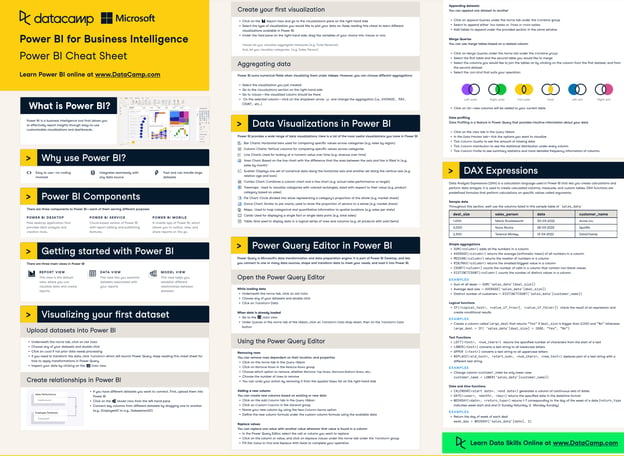
DataCamp Power BI Cheat Sheet
Power BI Publish to Web là gì?
Đây là một tính năng trong Power BI cho phép bạn tạo mã nhúng cho báo cáo. Bạn có thể chèn mã này vào website hoặc blog, giúp bất kỳ ai có internet đều có thể truy cập báo cáo.
Khoan, mã nhúng là gì? Đó là một đoạn mã HTML nhỏ cho phép bạn nhúng và hiển thị nội dung, như video hoặc báo cáo Power BI, trực tiếp trên website.
Nhưng Publish to Web không chỉ là một phương thức chia sẻ khác. Khác với chia sẻ trong tổ chức (nơi bạn kiểm soát ai được truy cập báo cáo), Publish to Web biến báo cáo của bạn thành công khai. Ai có liên kết cũng xem được. Vì vậy, nó rất phù hợp cho nội dung hướng ra công chúng, không phù hợp với dữ liệu nhạy cảm hoặc mật.
Vì sao nên dùng Publish to Web?
Trước hết, người xem không cần có tài khoản Power BI. Bất kỳ ai có liên kết hoặc truy cập vào website nơi báo cáo được nhúng đều có thể xem được.
Người xem vẫn có thể tương tác với báo cáo của bạn—di chuột lên điểm dữ liệu, dùng slicer, v.v.—giống như khi họ có tài khoản Power BI.
Publish to Web cho phép bạn xây dựng portfolio trên web. Đây là cách tuyệt vời để thể hiện kỹ năng phân tích và trực quan hóa dữ liệu với Power BI.
Sử dụng tính năng này cũng giúp bạn có kinh nghiệm thực tế trong quản lý và chia sẻ báo cáo Power BI. Đây là cách tuyệt vời để thực hành Power BI Service và nhúng báo cáo.
Nếu bạn chưa từng xuất bản báo cáo hoặc làm việc với Power BI Service, hãy xem khóa học của chúng tôi về triển khai và duy trì báo cáo trong Power BI.
So sánh Publish to Web với các phương thức chia sẻ khác
Power BI cung cấp nhiều cách để chia sẻ báo cáo. Hãy chọn phương thức phù hợp với yêu cầu và kỹ năng của bạn.
- Chia sẻ trong tổ chức: Đây là cách chia sẻ báo cáo điển hình. Bạn kiểm soát ai được xem gì và mọi người cần có giấy phép Power BI để truy cập báo cáo.
- Ứng dụng Power BI: Đây là các bộ sưu tập dashboard và báo cáo bạn có thể chia sẻ trong tổ chức. Giống như tạo một gói báo cáo cho các nhóm hoặc phòng ban khác nhau. Một lần nữa, mọi người cần có tài khoản Power BI để truy cập.
- Xuất ra PDF/PPT: Bạn có thể xuất báo cáo sang PDF hoặc PowerPoint để chia sẻ qua email hoặc thuyết trình. Cách này tĩnh hơn—người xem không thể tương tác với dữ liệu.
- Power BI Embedded: Nâng cao hơn một chút. Cho phép nhà phát triển tích hợp báo cáo Power BI vào ứng dụng của riêng họ. Tuyệt cho giải pháp tùy chỉnh nhưng cần kỹ năng lập trình và cấu hình nhiều hơn.
|
Khía cạnh
|
Publish to Web
|
Chia sẻ trong tổ chức
|
Ứng dụng Power BI
|
Xuất ra PDF/PPT
|
Power BI Embedded
|
|---|
|
Khả năng truy cập
|
Công khai (ai có liên kết đều xem được)
|
Riêng tư
|
Riêng tư
|
Công khai hoặc Riêng tư
|
Riêng tư
|
|
Tương tác
|
Có
|
Có
|
Có
|
Không
|
Có
|
|
Phù hợp nhất cho
|
Chia sẻ công khai, khán giả rộng
|
Hợp tác nội bộ, nhóm người dùng cụ thể
|
Chia sẻ có tổ chức trong nhóm
|
Chia sẻ tĩnh, thuyết trình
|
Ứng dụng tùy chỉnh, nhúng nâng cao
|
|
Bảo mật
|
Không kiểm soát truy cập, công khai
|
Kiểm soát truy cập trong tổ chức
|
Kiểm soát truy cập trong tổ chức
|
Không kiểm soát truy cập sau khi chia sẻ
|
Kiểm soát truy cập qua ứng dụng tùy chỉnh
|
|
Độ phức tạp thiết lập
|
Thấp
|
Thấp đến Trung bình
|
Trung bình
|
Thấp
|
Cao (cần kỹ năng phát triển)
|
Khi nào nên dùng Publish to Web
Publish to Web được dùng khi bạn muốn tiếp cận khán giả rộng và không lo ngại về bảo mật hay quyền riêng tư dữ liệu.
Bạn có thể đang viết một bài blog về xu hướng thị trường mới nhất hoặc muốn nhúng một báo cáo tương tác trên website công khai của công ty.
Bạn cũng có thể xây dựng một portfolio để gây ấn tượng với nhà tuyển dụng tương lai và bắt đầu sự nghiệp với vai trò nhà phát triển Power BI. Nếu chưa biết bắt đầu từ đâu, hãy xem 8 ý tưởng dự án Power BI để phát triển kỹ năng.
Hướng dẫn từng bước để Publish to Web trong Power BI
Phần này trình bày các bước bạn cần làm để sử dụng tính năng Publish to Web trong Power BI. Sau đây là tóm tắt nhanh các bước:
|
Bước
|
Mô tả
|
|
1. Chuẩn bị báo cáo
|
Biến đổi và trực quan hóa dữ liệu, tối ưu mô hình dữ liệu, và kiểm tra mọi thông tin nhạy cảm.
|
|
2. Xuất bản lên Power BI Service
|
Xuất bản báo cáo từ Power BI Desktop lên Power BI Service.
|
|
3. Tạo mã nhúng
|
Đi đến File > Embed report > Publish to web trong Power BI Service, rồi tạo mã nhúng.
|
|
4. Tùy chỉnh mã nhúng
|
Tùy chỉnh kích thước và thiết lập của báo cáo nhúng theo nhu cầu.
|
Bước 1: Chuẩn bị báo cáo
Trước tiên, hãy đảm bảo báo cáo của bạn đã sẵn sàng. Nhập, biến đổi và trực quan hóa dữ liệu. Thực hiện một số thực hành tốt về trực quan hóa để đảm bảo báo cáo rõ ràng và hấp dẫn.
Trước khi chuyển sang bước tiếp theo, hãy tối ưu mô hình dữ liệu để giảm thiểu sự cố hiệu năng. Đồng thời, kiểm tra kỹ để chắc chắn báo cáo không chứa bất kỳ thông tin nhạy cảm hoặc bí mật nào.
Xem bài đăng blog của nhóm Power BI để có một số mẹo hữu ích cải thiện hiệu năng cho các báo cáo hướng công chúng. Các mẹo này đặc biệt hữu ích nếu bạn định nhúng báo cáo lên nền tảng có lưu lượng cao và kỳ vọng mức độ sử dụng lớn.
Bạn cũng có thể chuẩn bị báo cáo hoàn toàn trong Power BI Service (nghĩa là bạn có thể bỏ qua bước 2 bên dưới). Chúng tôi có một hướng dẫn dashboard Power BI riêng để hướng dẫn bạn cách thực hiện.
Bước 2: Xuất bản lên Power BI Service
- Nhấp thẻ Home.
- Chọn Publish trên ribbon.
- Chọn workspace nơi bạn muốn xuất bản báo cáo và nhấn publish. Thao tác này sẽ tải báo cáo lên Power BI Service.
Bước 3: Tạo mã nhúng
Giờ báo cáo của bạn đã ở Power BI Service, hãy tạo mã nhúng.
- Đi đến báo cáo của bạn trong Power BI Service
-
- Truy cập Power BI Service và đăng nhập.
- Tìm workspace của bạn và mở báo cáo vừa xuất bản.
- Publish to Web
-
- Nhấp File trên menu trên cùng.
- Chọn Embed report rồi Publish to web (public).
- Bạn sẽ thấy cảnh báo về việc công khai báo cáo. Nếu mọi thứ ổn, nhấp Create embed code.
Bước 4: Tùy chỉnh mã nhúng
Sau khi nhấp Create embed code, bạn có thể tùy chỉnh cách báo cáo nhúng hiển thị.
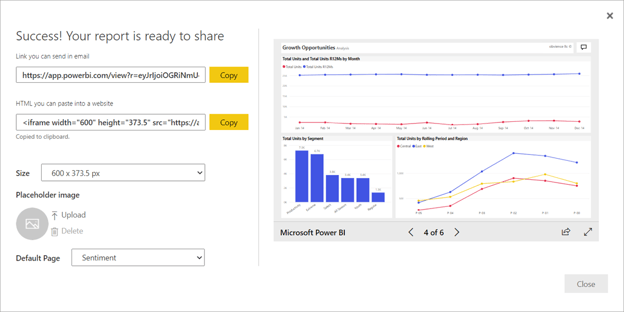
Nguồn: Power BI - Tùy chỉnh mã nhúng
Bạn có thể điều chỉnh kích thước báo cáo nhúng để phù hợp bố cục website. Có thể làm điều này bằng cách thay đổi thủ công giá trị chiều rộng và chiều cao của iframe hoặc bằng cách nhấp menu ‘Size’.
Dưới đây là hướng dẫn tham chiếu nhanh cho từng kích thước:
|
Tỉ lệ
|
Kích thước
|
Kích thước (rộng x cao)
|
|
16:9
|
Nhỏ
|
640 x 416 px
|
|
16:9
|
Trung bình
|
800 x 506 px
|
|
16:9
|
Lớn
|
960 x 596 px
|
|
4:3
|
Nhỏ
|
640 x 536 px
|
|
4:3
|
Trung bình
|
800 x 656 px
|
|
4:3
|
Lớn
|
960 x 776 px
|
Bạn cũng có thể tải lên một hình ảnh giữ chỗ cho báo cáo nhúng. Cách này cải thiện hiệu năng bằng việc hiển thị hình ảnh thay vì tải báo cáo ngay lập tức. Người dùng phải nhấp nút “View interactive content” để xem báo cáo đầy đủ. Khuyến nghị dùng nếu bạn dự kiến nhiều người xem đồng thời và mức độ sử dụng lớn.
Cuối cùng, bạn có thể chọn trang mặc định khi mở báo cáo.
Khi đã sẵn sàng, hãy thêm mã nhúng vào website của bạn. Cách thực hiện chính xác sẽ khác nhau tùy nơi website được lưu trữ.
Dưới đây là ví dụ về một báo cáo Power BI đã được chia sẻ bằng Publish to Web:
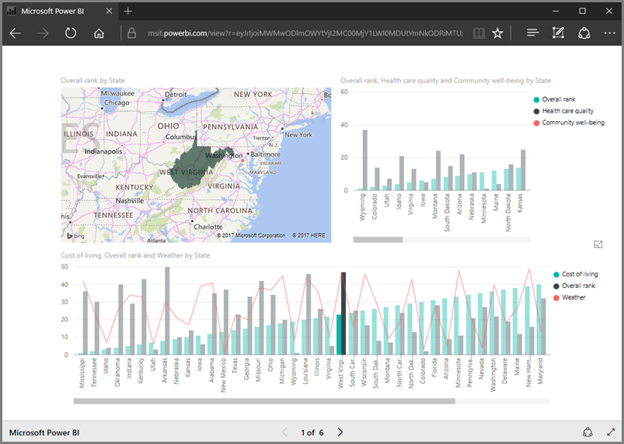
Nguồn: Power BI - Ví dụ Publish to Web
Quản lý các báo cáo đã xuất bản
Khi bạn xuất bản báo cáo Power BI lên web, báo cáo trở nên công khai, rất hữu ích để chia sẻ với khán giả rộng. Nhưng bạn cũng cần theo dõi những gì mình đã xuất bản.
Theo dõi mã nhúng của bạn
May mắn là Power BI giúp bạn theo dõi những gì đã xuất bản khá đơn giản:
- Mở trình duyệt và truy cập Power BI Service.
- Nhấp ảnh hồ sơ hoặc biểu tượng bánh răng ở góc trên bên phải và chọn Settings.
- Trong menu cài đặt, bạn sẽ thấy tùy chọn Manage embed codes. Nhấp vào đây để xem danh sách tất cả báo cáo bạn đã xuất bản lên web.
Thu hồi quyền truy cập
Đôi khi bạn cần thu hồi quyền truy cập báo cáo. Dữ liệu có thể đã lỗi thời hoặc bạn nhận ra có thông tin không nên công khai.
Cách gỡ một báo cáo đã xuất bản:
- Trong phần Manage embed codes, tìm báo cáo bạn muốn gỡ.
- Nhấp vào dấu ba chấm (…) cạnh báo cáo và chọn Delete. Thao tác này sẽ thu hồi mã nhúng, báo cáo không còn truy cập được qua liên kết hoặc iframe nhúng.
Các vấn đề bảo mật và quyền riêng tư với Publish to Web
Khả năng truy cập công khai
Khi dùng Publish to Web, báo cáo của bạn có thể được bất kỳ ai có liên kết truy cập.
Điều này nghĩa là người xem không cần đăng nhập, có thể rủi ro nếu có dữ liệu nhạy cảm.
Lập chỉ mục SEO
Báo cáo đã xuất bản có thể bị công cụ tìm kiếm lập chỉ mục, khiến chúng có thể được tìm thấy qua tìm kiếm. Điều này tốt cho độ hiển thị, nhưng cũng khiến dữ liệu của bạn lộ diện nhiều hơn.
Chỉ vì ai đó không có liên kết báo cáo không có nghĩa là họ không thể lấy được (ví dụ qua công cụ tìm kiếm).
Không có bảo mật cấp độ hàng
Publish to Web không hỗ trợ bảo mật cấp độ hàng, nghĩa là không có cách hạn chế một phần dữ liệu cho người dùng khác nhau. Bạn thấy gì thì mọi người đều thấy như vậy.
Cách đảm bảo không chia sẻ dữ liệu mật hoặc nhạy cảm
Dưới đây là một số mẹo để đảm bảo bạn không vô tình chia sẻ thông tin nhạy cảm:
Rà soát dữ liệu
Trước khi xuất bản, hãy rà soát dữ liệu để đảm bảo không chứa thông tin mật. Ví dụ, tìm các định danh cá nhân, thông tin tài chính hoặc dữ liệu kinh doanh độc quyền.
Khi có thể, hãy dùng dữ liệu tổng hợp thay vì dữ liệu chi tiết. Điều này giúp bảo vệ các điểm dữ liệu cá nhân.
Thiết kế với tư duy bảo mật
Xóa hoặc làm mờ bất kỳ trường nào chứa thông tin nhạy cảm. Có thể bao gồm tên, địa chỉ hoặc dữ liệu có thể coi là bí mật.
Nếu cần đưa dữ liệu chi tiết, hãy cân nhắc ẩn danh hóa. Thay thế thông tin nhạy cảm bằng định danh chung.
Dùng chia sẻ nội bộ cho dữ liệu nhạy cảm
Với các báo cáo chứa thông tin nhạy cảm, hãy dùng các tùy chọn chia sẻ nội bộ của Power BI thay vì Publish to Web. Chia sẻ trong tổ chức đảm bảo chỉ người dùng được cấp quyền mới xem được.
Thường xuyên rà soát báo cáo
Rà soát báo cáo của bạn, gỡ bỏ những báo cáo không cần công khai nữa. Thực hiện thường xuyên để đảm bảo vẫn đáp ứng tiêu chuẩn quyền riêng tư và bảo mật.
Hạn chế của Power BI Publish to Web
Dĩ nhiên, dù hữu ích, công cụ này cũng có một số điểm bất tiện:
- Không có kiểm soát truy cập: Khi đã xuất bản lên web, ai có liên kết đều có thể xem báo cáo. Không có cách hạn chế truy cập hoặc yêu cầu xác thực. Bạn không thể kiểm soát ai sẽ xem dữ liệu.
- Không có bảo mật cấp độ hàng: Mọi người đều thấy cùng một dữ liệu. Bạn không thể điều chỉnh chế độ xem theo vai trò hoặc quyền hạn. Đây có thể là nhược điểm lớn nếu cần hiển thị mức độ chi tiết khác nhau cho từng nhóm khán giả.
- Thiếu kiểm soát mức độ tương tác: Báo cáo có tính tương tác, nhưng bạn không thể tùy chỉnh cách tương tác này. Hạn chế trải nghiệm cá nhân hóa.
- Tùy chỉnh hạn chế với mã nhúng: Bạn có thể thay đổi kích thước và một vài thiết lập cơ bản. Nhưng bạn không thể kiểm soát cách báo cáo nhúng tương tác với nội dung xung quanh.
- Không có tính năng nâng cao: Một số tính năng nâng cao như bookmarks hoặc drill-through có thể không hoạt động như mong đợi khi xuất bản lên web.
- Hỗ trợ hạn chế cho custom visuals: Một số custom visuals có thể hiển thị không đúng hoặc không hiển thị trong báo cáo xuất bản web.
- Bộ nhớ đệm dữ liệu: Để giảm vấn đề hiệu năng, Power BI lưu đệm dữ liệu báo cáo trong một giờ. Thời gian này bắt đầu khi người dùng truy xuất báo cáo hoặc chạy truy vấn. Khi bạn làm mới dữ liệu nền, có thể mất một lúc trước khi người dùng thấy cập nhật.
Kết luận
Publish to Web là một tính năng tuyệt vời trong Power BI, cho phép bạn chia sẻ báo cáo với khán giả rộng mà họ không cần tài khoản Power BI.
Nó hoàn hảo để khoe kỹ năng trực quan hóa dữ liệu, xây dựng portfolio để giới thiệu với nhà tuyển dụng tương lai, và tạo nội dung cho mọi người cùng thưởng thức. Chỉ cần nhớ chú ý đến những gì bạn chia sẻ và tránh làm lộ dữ liệu nhạy cảm.
Nếu bạn sẵn sàng tiến bước và bắt đầu sự nghiệp với Power BI, lộ trình nghề nghiệp Data Analyst in Power BI toàn diện của chúng tôi bao quát mọi thứ bạn cần biết để có được công việc đầu tiên với vai trò nhà phát triển Power BI. Lộ trình này cũng chuẩn bị đầy đủ để bạn thi lấy chứng chỉ.


Vậy là bạn vừa bắt đầu với Power BI. Có thể bạn đang học theo lộ trình kỹ năng nền tảng Power BI của chúng tôi hoặc vừa hoàn thành nó. Bạn có thể đang tự hỏi làm thế nào để xuất bản báo cáo Power BI lên web hoặc giới thiệu kỹ năng mới của mình trong một portfolio.
Thông thường, chỉ những người có quyền truy cập Power BI và giấy phép trả phí mới xem được báo cáo đã xuất bản của bạn. Nhưng với Publish to Web, bạn có thể chia sẻ báo cáo đó với mọi người—không cần tài khoản Power BI.
Tính năng này thật tuyệt nếu bạn làm việc với dữ liệu công khai. Giả sử bạn đam mê dữ liệu môi trường hoặc thống kê y tế công cộng. Bạn có thể tạo và chia sẻ vài báo cáo trên blog hoặc website để mọi người xem và tương tác với chúng, tất cả mà không cần rời khỏi trang.
Bài viết này khám phá chi tiết tính năng Power BI Publish to Web. Chúng tôi cung cấp hướng dẫn từng bước để tạo và quản lý các báo cáo Power BI hướng ra công chúng. Chúng tôi cũng điểm qua một số vấn đề bảo mật và quyền riêng tư bạn cần lưu ý, cùng mẹo đảm bảo không chia sẻ dữ liệu nhạy cảm.
Xem cheat sheet Power BI của chúng tôi để tham khảo nhanh các khái niệm cốt lõi của Power BI như trực quan hóa dữ liệu và DAX.
DataCamp Power BI Cheat Sheet
Power BI Publish to Web là gì?
Đây là một tính năng trong Power BI cho phép bạn tạo mã nhúng cho báo cáo. Bạn có thể chèn mã này vào website hoặc blog, giúp bất kỳ ai có internet đều có thể truy cập báo cáo.
Khoan, mã nhúng là gì? Đó là một đoạn mã HTML nhỏ cho phép bạn nhúng và hiển thị nội dung, như video hoặc báo cáo Power BI, trực tiếp trên website.
Nhưng Publish to Web không chỉ là một phương thức chia sẻ khác. Khác với chia sẻ trong tổ chức (nơi bạn kiểm soát ai được truy cập báo cáo), Publish to Web biến báo cáo của bạn thành công khai. Ai có liên kết cũng xem được. Vì vậy, nó rất phù hợp cho nội dung hướng ra công chúng, không phù hợp với dữ liệu nhạy cảm hoặc mật.
Vì sao nên dùng Publish to Web?
Trước hết, người xem không cần có tài khoản Power BI. Bất kỳ ai có liên kết hoặc truy cập vào website nơi báo cáo được nhúng đều có thể xem được.
Người xem vẫn có thể tương tác với báo cáo của bạn—di chuột lên điểm dữ liệu, dùng slicer, v.v.—giống như khi họ có tài khoản Power BI.
Publish to Web cho phép bạn xây dựng portfolio trên web. Đây là cách tuyệt vời để thể hiện kỹ năng phân tích và trực quan hóa dữ liệu với Power BI.
Sử dụng tính năng này cũng giúp bạn có kinh nghiệm thực tế trong quản lý và chia sẻ báo cáo Power BI. Đây là cách tuyệt vời để thực hành Power BI Service và nhúng báo cáo.
Nếu bạn chưa từng xuất bản báo cáo hoặc làm việc với Power BI Service, hãy xem khóa học của chúng tôi về triển khai và duy trì báo cáo trong Power BI.
So sánh Publish to Web với các phương thức chia sẻ khác
Power BI cung cấp nhiều cách để chia sẻ báo cáo. Hãy chọn phương thức phù hợp với yêu cầu và kỹ năng của bạn.
Khía cạnh
Publish to Web
Chia sẻ trong tổ chức
Ứng dụng Power BI
Xuất ra PDF/PPT
Power BI Embedded
Khả năng truy cập
Công khai (ai có liên kết đều xem được)
Riêng tư
Riêng tư
Công khai hoặc Riêng tư
Riêng tư
Tương tác
Có
Có
Có
Không
Có
Phù hợp nhất cho
Chia sẻ công khai, khán giả rộng
Hợp tác nội bộ, nhóm người dùng cụ thể
Chia sẻ có tổ chức trong nhóm
Chia sẻ tĩnh, thuyết trình
Ứng dụng tùy chỉnh, nhúng nâng cao
Bảo mật
Không kiểm soát truy cập, công khai
Kiểm soát truy cập trong tổ chức
Kiểm soát truy cập trong tổ chức
Không kiểm soát truy cập sau khi chia sẻ
Kiểm soát truy cập qua ứng dụng tùy chỉnh
Độ phức tạp thiết lập
Thấp
Thấp đến Trung bình
Trung bình
Thấp
Cao (cần kỹ năng phát triển)
Khi nào nên dùng Publish to Web
Publish to Web được dùng khi bạn muốn tiếp cận khán giả rộng và không lo ngại về bảo mật hay quyền riêng tư dữ liệu.
Bạn có thể đang viết một bài blog về xu hướng thị trường mới nhất hoặc muốn nhúng một báo cáo tương tác trên website công khai của công ty.
Bạn cũng có thể xây dựng một portfolio để gây ấn tượng với nhà tuyển dụng tương lai và bắt đầu sự nghiệp với vai trò nhà phát triển Power BI. Nếu chưa biết bắt đầu từ đâu, hãy xem 8 ý tưởng dự án Power BI để phát triển kỹ năng.
Hướng dẫn từng bước để Publish to Web trong Power BI
Phần này trình bày các bước bạn cần làm để sử dụng tính năng Publish to Web trong Power BI. Sau đây là tóm tắt nhanh các bước:
Bước
Mô tả
1. Chuẩn bị báo cáo
Biến đổi và trực quan hóa dữ liệu, tối ưu mô hình dữ liệu, và kiểm tra mọi thông tin nhạy cảm.
2. Xuất bản lên Power BI Service
Xuất bản báo cáo từ Power BI Desktop lên Power BI Service.
3. Tạo mã nhúng
Đi đến File > Embed report > Publish to web trong Power BI Service, rồi tạo mã nhúng.
4. Tùy chỉnh mã nhúng
Tùy chỉnh kích thước và thiết lập của báo cáo nhúng theo nhu cầu.
Bước 1: Chuẩn bị báo cáo
Trước tiên, hãy đảm bảo báo cáo của bạn đã sẵn sàng. Nhập, biến đổi và trực quan hóa dữ liệu. Thực hiện một số thực hành tốt về trực quan hóa để đảm bảo báo cáo rõ ràng và hấp dẫn.
Trước khi chuyển sang bước tiếp theo, hãy tối ưu mô hình dữ liệu để giảm thiểu sự cố hiệu năng. Đồng thời, kiểm tra kỹ để chắc chắn báo cáo không chứa bất kỳ thông tin nhạy cảm hoặc bí mật nào.
Xem bài đăng blog của nhóm Power BI để có một số mẹo hữu ích cải thiện hiệu năng cho các báo cáo hướng công chúng. Các mẹo này đặc biệt hữu ích nếu bạn định nhúng báo cáo lên nền tảng có lưu lượng cao và kỳ vọng mức độ sử dụng lớn.
Bạn cũng có thể chuẩn bị báo cáo hoàn toàn trong Power BI Service (nghĩa là bạn có thể bỏ qua bước 2 bên dưới). Chúng tôi có một hướng dẫn dashboard Power BI riêng để hướng dẫn bạn cách thực hiện.
Bước 2: Xuất bản lên Power BI Service
Bước 3: Tạo mã nhúng
Giờ báo cáo của bạn đã ở Power BI Service, hãy tạo mã nhúng.
Bước 4: Tùy chỉnh mã nhúng
Sau khi nhấp Create embed code, bạn có thể tùy chỉnh cách báo cáo nhúng hiển thị.
Nguồn: Power BI - Tùy chỉnh mã nhúng
Bạn có thể điều chỉnh kích thước báo cáo nhúng để phù hợp bố cục website. Có thể làm điều này bằng cách thay đổi thủ công giá trị chiều rộng và chiều cao của iframe hoặc bằng cách nhấp menu ‘Size’.
Dưới đây là hướng dẫn tham chiếu nhanh cho từng kích thước:
Tỉ lệ
Kích thước
Kích thước (rộng x cao)
16:9
Nhỏ
640 x 416 px
16:9
Trung bình
800 x 506 px
16:9
Lớn
960 x 596 px
4:3
Nhỏ
640 x 536 px
4:3
Trung bình
800 x 656 px
4:3
Lớn
960 x 776 px
Bạn cũng có thể tải lên một hình ảnh giữ chỗ cho báo cáo nhúng. Cách này cải thiện hiệu năng bằng việc hiển thị hình ảnh thay vì tải báo cáo ngay lập tức. Người dùng phải nhấp nút “View interactive content” để xem báo cáo đầy đủ. Khuyến nghị dùng nếu bạn dự kiến nhiều người xem đồng thời và mức độ sử dụng lớn.
Cuối cùng, bạn có thể chọn trang mặc định khi mở báo cáo.
Khi đã sẵn sàng, hãy thêm mã nhúng vào website của bạn. Cách thực hiện chính xác sẽ khác nhau tùy nơi website được lưu trữ.
Dưới đây là ví dụ về một báo cáo Power BI đã được chia sẻ bằng Publish to Web:
Nguồn: Power BI - Ví dụ Publish to Web
Quản lý các báo cáo đã xuất bản
Khi bạn xuất bản báo cáo Power BI lên web, báo cáo trở nên công khai, rất hữu ích để chia sẻ với khán giả rộng. Nhưng bạn cũng cần theo dõi những gì mình đã xuất bản.
Theo dõi mã nhúng của bạn
May mắn là Power BI giúp bạn theo dõi những gì đã xuất bản khá đơn giản:
Thu hồi quyền truy cập
Đôi khi bạn cần thu hồi quyền truy cập báo cáo. Dữ liệu có thể đã lỗi thời hoặc bạn nhận ra có thông tin không nên công khai.
Cách gỡ một báo cáo đã xuất bản:
Các vấn đề bảo mật và quyền riêng tư với Publish to Web
Khả năng truy cập công khai
Khi dùng Publish to Web, báo cáo của bạn có thể được bất kỳ ai có liên kết truy cập.
Điều này nghĩa là người xem không cần đăng nhập, có thể rủi ro nếu có dữ liệu nhạy cảm.
Lập chỉ mục SEO
Báo cáo đã xuất bản có thể bị công cụ tìm kiếm lập chỉ mục, khiến chúng có thể được tìm thấy qua tìm kiếm. Điều này tốt cho độ hiển thị, nhưng cũng khiến dữ liệu của bạn lộ diện nhiều hơn.
Chỉ vì ai đó không có liên kết báo cáo không có nghĩa là họ không thể lấy được (ví dụ qua công cụ tìm kiếm).
Không có bảo mật cấp độ hàng
Publish to Web không hỗ trợ bảo mật cấp độ hàng, nghĩa là không có cách hạn chế một phần dữ liệu cho người dùng khác nhau. Bạn thấy gì thì mọi người đều thấy như vậy.
Cách đảm bảo không chia sẻ dữ liệu mật hoặc nhạy cảm
Dưới đây là một số mẹo để đảm bảo bạn không vô tình chia sẻ thông tin nhạy cảm:
Rà soát dữ liệu
Trước khi xuất bản, hãy rà soát dữ liệu để đảm bảo không chứa thông tin mật. Ví dụ, tìm các định danh cá nhân, thông tin tài chính hoặc dữ liệu kinh doanh độc quyền.
Khi có thể, hãy dùng dữ liệu tổng hợp thay vì dữ liệu chi tiết. Điều này giúp bảo vệ các điểm dữ liệu cá nhân.
Thiết kế với tư duy bảo mật
Xóa hoặc làm mờ bất kỳ trường nào chứa thông tin nhạy cảm. Có thể bao gồm tên, địa chỉ hoặc dữ liệu có thể coi là bí mật.
Nếu cần đưa dữ liệu chi tiết, hãy cân nhắc ẩn danh hóa. Thay thế thông tin nhạy cảm bằng định danh chung.
Dùng chia sẻ nội bộ cho dữ liệu nhạy cảm
Với các báo cáo chứa thông tin nhạy cảm, hãy dùng các tùy chọn chia sẻ nội bộ của Power BI thay vì Publish to Web. Chia sẻ trong tổ chức đảm bảo chỉ người dùng được cấp quyền mới xem được.
Thường xuyên rà soát báo cáo
Rà soát báo cáo của bạn, gỡ bỏ những báo cáo không cần công khai nữa. Thực hiện thường xuyên để đảm bảo vẫn đáp ứng tiêu chuẩn quyền riêng tư và bảo mật.
Hạn chế của Power BI Publish to Web
Dĩ nhiên, dù hữu ích, công cụ này cũng có một số điểm bất tiện:
Kết luận
Publish to Web là một tính năng tuyệt vời trong Power BI, cho phép bạn chia sẻ báo cáo với khán giả rộng mà họ không cần tài khoản Power BI.
Nó hoàn hảo để khoe kỹ năng trực quan hóa dữ liệu, xây dựng portfolio để giới thiệu với nhà tuyển dụng tương lai, và tạo nội dung cho mọi người cùng thưởng thức. Chỉ cần nhớ chú ý đến những gì bạn chia sẻ và tránh làm lộ dữ liệu nhạy cảm.
Nếu bạn sẵn sàng tiến bước và bắt đầu sự nghiệp với Power BI, lộ trình nghề nghiệp Data Analyst in Power BI toàn diện của chúng tôi bao quát mọi thứ bạn cần biết để có được công việc đầu tiên với vai trò nhà phát triển Power BI. Lộ trình này cũng chuẩn bị đầy đủ để bạn thi lấy chứng chỉ.