Dunque, hai appena iniziato con Power BI. Magari stai seguendo il nostro percorso sulle basi di Power BI, o magari l'hai appena finito. Potresti chiederti come pubblicare i tuoi report Power BI sul web o come mostrare le tue nuove competenze in un portfolio.
Di norma, solo chi ha accesso a Power BI e una licenza a pagamento può vedere i tuoi report pubblicati. Ma con Publish to Web puoi condividere quel report con chiunque—non serve un account Power BI.
Questa funzione è fantastica se lavori con dati pubblici. Mettiamo che tu sia appassionato di dati ambientali o statistiche sulla salute pubblica. Puoi creare e condividere alcuni report sul tuo blog o sito così che le persone possano vederli e interagirci. Il tutto senza lasciare la pagina.
Questo articolo esplora in dettaglio la funzione Power BI Publish to Web. Ti forniamo una guida passo passo per creare e gestire report Power BI pubblici. Passiamo anche in rassegna alcuni aspetti di sicurezza e privacy di cui dovresti essere consapevole e offriamo consigli per evitare di condividere dati sensibili.
Dai un'occhiata alla nostra cheat sheet di Power BI per un riferimento rapido ai concetti chiave di Power BI, come la visualizzazione dei dati e DAX.
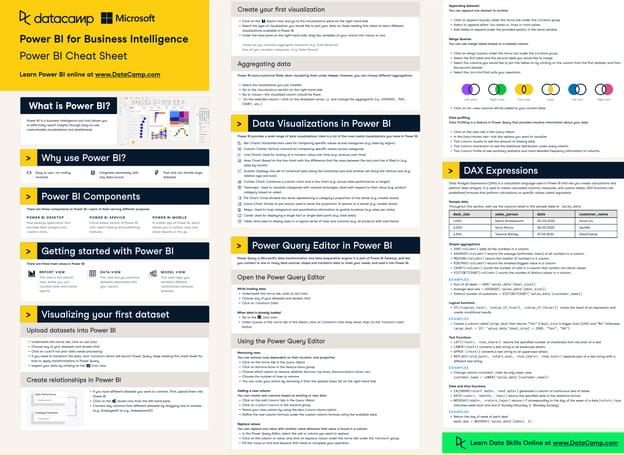
DataCamp Power BI Cheat Sheet
Cos'è Power BI Publish to Web?
È una funzione di Power BI che ti consente di generare un codice di incorporamento per il tuo report. Puoi inserire questo codice in un sito web o blog, rendendo il report disponibile a chiunque abbia accesso a Internet.
Aspetta, cos'è un codice di incorporamento? È un piccolo frammento di codice HTML che permette di incorporare e visualizzare contenuti, come video o report Power BI, direttamente all'interno di un sito web.
Ma Publish to Web non è solo un altro metodo di condivisione. A differenza della condivisione all'interno della tua organizzazione (dove controlli chi può accedere al report), Publish to Web rende il tuo report pubblico. Chiunque abbia il link può visualizzarlo. Quindi è ottimo per contenuti rivolti al pubblico, non tanto per dati sensibili o riservati.
Perché usare Publish to Web?
Per prima cosa, chi guarda non deve avere un account Power BI. Chiunque abbia il link o l'accesso al sito in cui è incorporato può vedere il report.
Gli utenti possono comunque interagire con il tuo report—passare il mouse sui punti dati, usare gli slicer, ecc.—proprio come farebbero con un account Power BI.
Publish to Web ti permette di costruire un portfolio sul web. È un ottimo modo per mostrare le tue abilità nell'analisi e visualizzazione dei dati con Power BI.
Usare questa funzione ti dà anche esperienza pratica nella gestione e condivisione dei report Power BI. È un ottimo modo per fare pratica concreta con Power BI Service e l'incorporamento dei report.
Se non hai mai pubblicato report o lavorato con Power BI Service, dai un'occhiata al nostro corso su distribuzione e manutenzione dei report in Power BI.
Confronto tra Publish to Web e altri metodi di condivisione
Power BI offre diversi modi per condividere i tuoi report. Scegli il metodo che si allinea alle tue esigenze e al tuo livello di competenza.
- Condivisione all'interno dell'organizzazione: è il metodo tipico di condivisione dei report. Tu controlli chi vede cosa e tutti hanno bisogno di una licenza Power BI per accedere ai report.
- App Power BI: sono raccolte di dashboard e report che puoi condividere con la tua organizzazione. È come creare un pacchetto di report per diversi team o reparti. Anche in questo caso, tutti hanno bisogno di un account Power BI per accedervi.
- Esporta in PDF/PPT: puoi esportare i tuoi report in PDF o PowerPoint per condividerli via email o presentazioni. È più statico—le persone non possono interagire con i dati.
- Power BI Embedded: è un po' più avanzato. Consente agli sviluppatori di integrare i report Power BI nelle proprie applicazioni. Ottimo per soluzioni personalizzate ma richiede alcune competenze di sviluppo e più configurazione.
|
Aspetto
|
Publish to Web
|
Condivisione in organizzazione
|
App Power BI
|
Esporta in PDF/PPT
|
Power BI Embedded
|
|---|
|
Accessibilità
|
Pubblico (chiunque abbia il link)
|
Privato
|
Privato
|
Pubblico o privato
|
Privato
|
|
Interattività
|
Sì
|
Sì
|
Sì
|
No
|
Sì
|
|
Ideale per
|
Condivisione pubblica, ampia audience
|
Collaborazione interna, gruppi di utenti specifici
|
Condivisione organizzata nei team
|
Condivisione statica, presentazioni
|
Applicazioni personalizzate, incorporamento avanzato
|
|
Sicurezza
|
Nessun controllo accessi, pubblico
|
Controllo accessi in organizzazione
|
Controllo accessi in organizzazione
|
Nessun controllo accessi dopo la condivisione
|
Controllo accessi tramite applicazione personalizzata
|
|
Complessità di configurazione
|
Bassa
|
Da bassa a moderata
|
Moderata
|
Bassa
|
Alta (richiede competenze di sviluppo)
|
Quando usare Publish to Web
Publish to Web si usa quando vuoi raggiungere un'ampia audience e non ti preoccupano sicurezza o privacy dei dati.
Potresti star scrivendo un post sul blog riguardo alle ultime tendenze di mercato o voler incorporare un report interattivo sul sito pubblico della tua azienda.
Potresti anche creare un portfolio per distinguerti con i futuri datori di lavoro e iniziare una carriera come sviluppatore Power BI. Se non sai da dove cominciare, scopri queste 8 idee di progetti Power BI per sviluppare le tue competenze.
Guida passo passo a Publish to Web in Power BI
In questa sezione, ripassiamo i passaggi da seguire per utilizzare la funzione Publish to Web in Power BI. Ecco un breve riepilogo dei passaggi:
|
Passaggio
|
Descrizione
|
|
1. Prepara il tuo report
|
Trasforma e visualizza i tuoi dati, ottimizza il modello dati e verifica l'eventuale presenza di informazioni sensibili.
|
|
2. Pubblica su Power BI Service
|
Pubblica il tuo report da Power BI Desktop a Power BI Service.
|
|
3. Genera il codice di incorporamento
|
In Power BI Service, vai su File > Incorpora report > Pubblica sul web, quindi genera il codice di incorporamento.
|
|
4. Personalizza il codice di incorporamento
|
Personalizza dimensioni e impostazioni del tuo report incorporato secondo necessità.
|
Passaggio 1: Prepara il tuo report
Per prima cosa, assicurati che il tuo report sia pronto. Importa, trasforma e visualizza i tuoi dati. Segui alcune buone pratiche di visualizzazione per assicurarti che il report sia chiaro e coinvolgente.
Prima di passare al prossimo step, ottimizza il tuo modello dati per ridurre al minimo eventuali problemi di prestazioni. Inoltre, assicurati di ricontrollare che il report non includa informazioni sensibili o riservate.
Dai un'occhiata a questo post del blog del team di Power BI per alcuni consigli utili per migliorare le prestazioni dei tuoi report pubblici. Questi suggerimenti sono particolarmente utili se prevedi di incorporare il report su piattaforme ad alto traffico e ti aspetti un uso intenso.
Puoi anche preparare il report interamente all'interno di Power BI Service (il che significa che puoi saltare il passaggio 2 qui sotto). Abbiamo un tutorial sulla dashboard di Power BI dedicato a questo.
Passaggio 2: Pubblica su Power BI Service
- Clicca sulla scheda Home.
- Seleziona Pubblica dal ribbon.
- Scegli lo workspace in cui vuoi pubblicare il report e fai pubblica. Questo carica il report su Power BI Service.
Passaggio 3: Genera il codice di incorporamento
Ora che il tuo report è in Power BI Service, generiamo il codice di incorporamento.
- Vai al tuo report in Power BI Service
-
- Vai su Power BI Service ed effettua il login.
- Trova lo spazio di lavoro e apri il report che hai appena pubblicato.
- Pubblica sul web
-
- Clicca su File nel menu in alto.
- Seleziona Incorpora report e poi Pubblica sul web (pubblico).
- Vedrai un avviso sul rendere pubblico il report. Se è tutto a posto, clicca Crea codice di incorporamento.
Passaggio 4: Personalizza il codice di incorporamento
Dopo aver cliccato su Crea codice di incorporamento, puoi personalizzare l'aspetto del report incorporato.
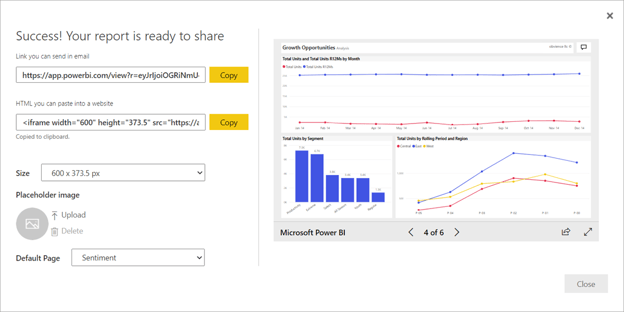
Fonte: Power BI - Personalizzazione del codice di incorporamento
Puoi regolare le dimensioni del report incorporato per adattarlo al layout del tuo sito. Puoi farlo modificando manualmente i valori di larghezza e altezza dell'iframe o cliccando sul menu a discesa 'Size'.
Ecco una guida di riferimento rapido per ciascuna dimensione:
|
Proporzione
|
Dimensione
|
Dimensioni (larghezza x altezza)
|
|
16:9
|
Piccola
|
640 x 416 px
|
|
16:9
|
Media
|
800 x 506 px
|
|
16:9
|
Grande
|
960 x 596 px
|
|
4:3
|
Piccola
|
640 x 536 px
|
|
4:3
|
Media
|
800 x 656 px
|
|
4:3
|
Grande
|
960 x 776 px
|
Puoi anche caricare un'immagine segnaposto nel tuo report incorporato. Questo migliora le prestazioni mostrando un'immagine invece di caricare subito il report. L'utente deve cliccare sul pulsante “Visualizza contenuto interattivo” per vedere il report completo. È consigliato se ti aspetti molti utenti contemporanei e un uso intenso.
Infine, puoi selezionare una pagina predefinita su cui aprire il report.
Quando sei pronto, aggiungi il codice di incorporamento al tuo sito. Il metodo esatto varia a seconda di dove è ospitato il sito.
Ecco un esempio di report Power BI condiviso con Publish to Web:
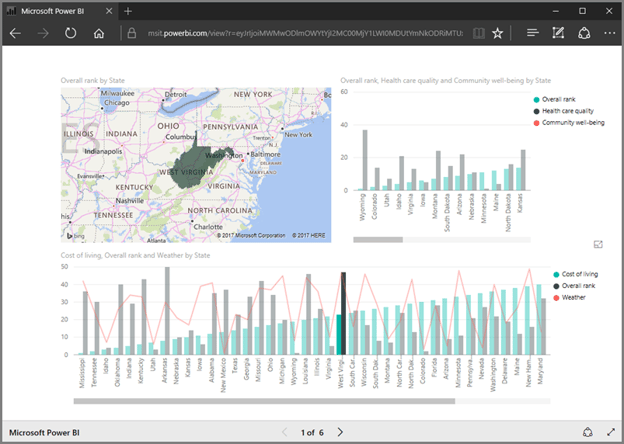
Fonte: Power BI - Esempio di report Publish to Web
Gestione dei report pubblicati
Quando pubblichi un report Power BI sul web, questo diventa accessibile pubblicamente, il che è ottimo per condividerlo con un pubblico ampio. Ma devi anche tenere traccia di ciò che hai pubblicato.
Monitorare i tuoi codici di incorporamento
Per fortuna, Power BI rende piuttosto semplice tenere d'occhio ciò che hai pubblicato:
- Apri il browser e vai su Power BI Service.
- Clicca sulla tua immagine del profilo o sull'icona a forma di ingranaggio in alto a destra e seleziona Impostazioni.
- Nel menu delle impostazioni, vedrai l'opzione Gestisci codici di incorporamento. Cliccaci e otterrai l'elenco di tutti i report che hai pubblicato sul web.
Revocare l'accesso
A volte potresti dover revocare l'accesso a un report. I dati potrebbero essere obsoleti o potresti accorgerti che includono informazioni che non dovrebbero essere pubbliche.
Ecco come rimuovere un report pubblicato:
- Nella sezione Gestisci codici di incorporamento, trova il report che vuoi rimuovere.
- Clicca sui puntini di sospensione (…) accanto al report e seleziona Elimina. Questa azione revoca il codice di incorporamento, quindi il report non è più accessibile tramite link o iframe incorporato.
Sicurezza e privacy con Publish to Web
Accessibilità pubblica
Quando usi Publish to Web, il tuo report è accessibile pubblicamente a chiunque abbia il link.
Questo significa che gli utenti non devono effettuare l'accesso, il che può essere rischioso se sono inclusi dati sensibili.
Indicizzazione SEO
I report pubblicati possono essere indicizzati dai motori di ricerca, rendendoli rintracciabili tramite le ricerche. Questo può essere positivo per la visibilità, ma significa anche che i tuoi dati sono più esposti.
Il fatto che qualcuno non abbia il link al tuo report non significa che non possa ottenerlo (ad esempio tramite un motore di ricerca).
Nessuna sicurezza a livello di riga
Publish to Web non supporta la sicurezza a livello di riga, quindi non c'è modo di limitare parti dei dati a utenti diversi. Quello che vedi tu è ciò che vedono tutti.
Come assicurarti di non condividere dati riservati o sensibili
Ecco alcuni consigli per non condividere accidentalmente nulla di sensibile:
Rivedi i dati
Prima di pubblicare, passa in rassegna i dati per assicurarti che non includano informazioni riservate. Ad esempio, cerca identificatori personali, dettagli finanziari o dati aziendali proprietari.
Dove possibile, usa dati aggregati invece di dati dettagliati. Questo può aiutare a proteggere i singoli punti dati.
Progetta con la sicurezza in mente
Rimuovi o oscura qualsiasi campo che contenga informazioni sensibili. Questo può includere nomi, indirizzi o qualsiasi dato che potrebbe essere considerato riservato.
Se devi includere dati dettagliati, valuta l'anonimizzazione. Sostituisci le informazioni sensibili con identificatori generici.
Usa la condivisione interna per i dati sensibili
Per i report che contengono informazioni sensibili, usa le opzioni di condivisione interna di Power BI invece di Publish to Web. La condivisione all'interno dell'organizzazione garantisce che solo gli utenti autorizzati possano visualizzare il report.
Rivedi regolarmente i tuoi report
Rivedi i tuoi report, rimuovendo quelli che non devono più essere pubblici. Farlo regolarmente assicurerà che rispettino ancora i tuoi standard di privacy e sicurezza.
Limitazioni di Power BI Publish to Web
Ovviamente, per quanto utile, è bene ricordare che ci sono alcuni lati negativi:
- Nessun controllo accessi: una volta pubblicato sul web, chiunque abbia il link può vedere il tuo report. Non c'è modo di limitare l'accesso o richiedere l'autenticazione. Questo significa che non puoi controllare chi vede i tuoi dati.
- Nessuna sicurezza a livello di riga: tutti vedono gli stessi dati. Non puoi personalizzare le viste per utenti diversi in base ai loro ruoli o permessi. Questo può essere un grosso limite se devi mostrare livelli di dettaglio diversi a audience diverse.
- Mancanza di controllo sull'interattività: i report sono interattivi, ma non puoi personalizzare queste interazioni. Questo limita esperienze utente su misura.
- Personalizzazione limitata con il codice di incorporamento: puoi cambiare le dimensioni e poche impostazioni di base. Purtroppo, non puoi controllare come il report incorporato interagisce con i contenuti circostanti.
- Nessuna funzionalità avanzata: alcune funzionalità avanzate, come i segnalibri o il drill-through, potrebbero non funzionare come previsto quando pubblichi sul web.
- Supporto limitato per visualizzazioni personalizzate: alcune visualizzazioni personalizzate potrebbero non essere visualizzate correttamente o per nulla nel report pubblicato sul web.
- Caching dei dati: per ridurre i problemi di prestazioni, Power BI memorizza nella cache i dati di un report per un'ora. Questo periodo inizia quando un utente recupera il report o esegue una query. Quando aggiorni i dati sottostanti, può volerci un po' prima che gli utenti vedano gli aggiornamenti.
Considerazioni finali
Publish to Web è una funzione fantastica di Power BI che ti consente di condividere i tuoi report con un'ampia audience senza che abbiano bisogno di un account Power BI.
È perfetta per mostrare le tue abilità di data visualization, costruire un portfolio da presentare ai futuri datori di lavoro e creare contenuti fruibili da tutti. Ricorda solo di prestare attenzione a ciò che condividi ed evita di esporre dati sensibili.
Se sei pronto a fare il passo successivo e iniziare la tua carriera con Power BI, il nostro completo percorso Data Analyst in Power BI copre tutto ciò che devi sapere per ottenere il tuo primo lavoro come sviluppatore Power BI. Ti prepara anche pienamente a certificarti.
%22%3E%3Cpath%20d%3D%22m-369%200h408v79h-408z%22%20fill%3D%22%237933ff%22%2F%3E%3Cpath%20d%3D%22m-148%200h306v45h-306z%22%20fill%3D%22%23974dff%22%2F%3E%3C%2Fg%3E%3C%2Fsvg%3E)
%22%2F%3E%3C%2FclipPath%3E%3Cg%20clip-path%3D%22url(%23a)%22%3E%3Cpath%20d%3D%22m76%200h484v36h-484z%22%20fill%3D%22%23974dff%22%2F%3E%3Cpath%20d%3D%22m0%200h384v24h-384z%22%20fill%3D%22%2306bdfc%22%20transform%3D%22matrix(1%200%200%20-1%200%2060)%22%2F%3E%3C%2Fg%3E%3C%2Fsvg%3E)

%22%3E%0A%20%20%20%20%20%20%20%20%3Crect%20fill%3D%22%23EFEBE4%22%20height%3D%22180%22%20width%3D%22336%22%20%2F%3E%0A%20%20%20%20%20%20%20%20%3Crect%0A%20%20%20%20%20%20%20%20%20%20fill%3D%22%23DD3400%22%0A%20%20%20%20%20%20%20%20%20%20height%3D%22106.6%22%0A%20%20%20%20%20%20%20%20%20%20transform%3D%22rotate(-30%20-208.588%20220.18)%22%0A%20%20%20%20%20%20%20%20%20%20width%3D%22456.125%22%0A%20%20%20%20%20%20%20%20%20%20x%3D%22-208.588%22%0A%20%20%20%20%20%20%20%20%20%20y%3D%22220.18%22%0A%20%20%20%20%20%20%20%20%2F%3E%0A%20%20%20%20%20%20%20%20%3Crect%0A%20%20%20%20%20%20%20%20%20%20fill%3D%22%23FFEC3C%22%0A%20%20%20%20%20%20%20%20%20%20height%3D%2235.875%22%0A%20%20%20%20%20%20%20%20%20%20transform%3D%22rotate(-30%20-208.588%20220.18)%22%0A%20%20%20%20%20%20%20%20%20%20width%3D%22347.576%22%0A%20%20%20%20%20%20%20%20%20%20x%3D%22-208.588%22%0A%20%20%20%20%20%20%20%20%20%20y%3D%22220.18%22%0A%20%20%20%20%20%20%20%20%2F%3E%0A%20%20%20%20%20%20%20%20%3Crect%0A%20%20%20%20%20%20%20%20%20%20fill%3D%22%23FF931E%22%0A%20%20%20%20%20%20%20%20%20%20height%3D%2235.875%22%0A%20%20%20%20%20%20%20%20%20%20transform%3D%22rotate(-30%20-226.525%20189.111)%22%0A%20%20%20%20%20%20%20%20%20%20width%3D%22347.576%22%0A%20%20%20%20%20%20%20%20%20%20x%3D%22-226.525%22%0A%20%20%20%20%20%20%20%20%20%20y%3D%22189.111%22%0A%20%20%20%20%20%20%20%20%2F%3E%0A%20%20%20%20%20%20%20%20%3Crect%0A%20%20%20%20%20%20%20%20%20%20fill%3D%22%23DD3400%22%0A%20%20%20%20%20%20%20%20%20%20height%3D%22106.6%22%0A%20%20%20%20%20%20%20%20%20%20transform%3D%22rotate(-30%2085.5879%20256.055)%22%0A%20%20%20%20%20%20%20%20%20%20width%3D%22456.125%22%0A%20%20%20%20%20%20%20%20%20%20x%3D%2285.5879%22%0A%20%20%20%20%20%20%20%20%20%20y%3D%22256.055%22%0A%20%20%20%20%20%20%20%20%2F%3E%0A%20%20%20%20%20%20%20%20%3Crect%0A%20%20%20%20%20%20%20%20%20%20fill%3D%22%23FFEC3C%22%0A%20%20%20%20%20%20%20%20%20%20height%3D%2235.875%22%0A%20%20%20%20%20%20%20%20%20%20transform%3D%22rotate(-30%2085.5879%20256.055)%22%0A%20%20%20%20%20%20%20%20%20%20width%3D%22184.5%22%0A%20%20%20%20%20%20%20%20%20%20x%3D%2285.5879%22%0A%20%20%20%20%20%20%20%20%20%20y%3D%22256.055%22%0A%20%20%20%20%20%20%20%20%2F%3E%0A%20%20%20%20%20%20%20%20%3Crect%0A%20%20%20%20%20%20%20%20%20%20fill%3D%22%23FF931E%22%0A%20%20%20%20%20%20%20%20%20%20height%3D%2235.875%22%0A%20%20%20%20%20%20%20%20%20%20transform%3D%22rotate(-30%20227.432%20132.736)%22%0A%20%20%20%20%20%20%20%20%20%20width%3D%22271.625%22%0A%20%20%20%20%20%20%20%20%20%20x%3D%22227.432%22%0A%20%20%20%20%20%20%20%20%20%20y%3D%22132.736%22%0A%20%20%20%20%20%20%20%20%2F%3E%0A%20%20%20%20%20%20%3C%2Fg%3E%0A%20%20%20%20%20%20%3Cdefs%3E%0A%20%20%20%20%20%20%20%20%3CclipPath%20id%3D%22clip%22%3E%0A%20%20%20%20%20%20%20%20%20%20%3Crect%20fill%3D%22white%22%20height%3D%22180%22%20width%3D%22336%22%20%2F%3E%0A%20%20%20%20%20%20%20%20%3C%2FclipPath%3E%0A%20%20%20%20%20%20%3C%2Fdefs%3E%0A%20%20%20%20%3C%2Fsvg%3E)




Dunque, hai appena iniziato con Power BI. Magari stai seguendo il nostro percorso sulle basi di Power BI, o magari l'hai appena finito. Potresti chiederti come pubblicare i tuoi report Power BI sul web o come mostrare le tue nuove competenze in un portfolio.
Di norma, solo chi ha accesso a Power BI e una licenza a pagamento può vedere i tuoi report pubblicati. Ma con Publish to Web puoi condividere quel report con chiunque—non serve un account Power BI.
Questa funzione è fantastica se lavori con dati pubblici. Mettiamo che tu sia appassionato di dati ambientali o statistiche sulla salute pubblica. Puoi creare e condividere alcuni report sul tuo blog o sito così che le persone possano vederli e interagirci. Il tutto senza lasciare la pagina.
Questo articolo esplora in dettaglio la funzione Power BI Publish to Web. Ti forniamo una guida passo passo per creare e gestire report Power BI pubblici. Passiamo anche in rassegna alcuni aspetti di sicurezza e privacy di cui dovresti essere consapevole e offriamo consigli per evitare di condividere dati sensibili.
Dai un'occhiata alla nostra cheat sheet di Power BI per un riferimento rapido ai concetti chiave di Power BI, come la visualizzazione dei dati e DAX.
DataCamp Power BI Cheat Sheet
Cos'è Power BI Publish to Web?
È una funzione di Power BI che ti consente di generare un codice di incorporamento per il tuo report. Puoi inserire questo codice in un sito web o blog, rendendo il report disponibile a chiunque abbia accesso a Internet.
Aspetta, cos'è un codice di incorporamento? È un piccolo frammento di codice HTML che permette di incorporare e visualizzare contenuti, come video o report Power BI, direttamente all'interno di un sito web.
Ma Publish to Web non è solo un altro metodo di condivisione. A differenza della condivisione all'interno della tua organizzazione (dove controlli chi può accedere al report), Publish to Web rende il tuo report pubblico. Chiunque abbia il link può visualizzarlo. Quindi è ottimo per contenuti rivolti al pubblico, non tanto per dati sensibili o riservati.
Perché usare Publish to Web?
Per prima cosa, chi guarda non deve avere un account Power BI. Chiunque abbia il link o l'accesso al sito in cui è incorporato può vedere il report.
Gli utenti possono comunque interagire con il tuo report—passare il mouse sui punti dati, usare gli slicer, ecc.—proprio come farebbero con un account Power BI.
Publish to Web ti permette di costruire un portfolio sul web. È un ottimo modo per mostrare le tue abilità nell'analisi e visualizzazione dei dati con Power BI.
Usare questa funzione ti dà anche esperienza pratica nella gestione e condivisione dei report Power BI. È un ottimo modo per fare pratica concreta con Power BI Service e l'incorporamento dei report.
Se non hai mai pubblicato report o lavorato con Power BI Service, dai un'occhiata al nostro corso su distribuzione e manutenzione dei report in Power BI.
Confronto tra Publish to Web e altri metodi di condivisione
Power BI offre diversi modi per condividere i tuoi report. Scegli il metodo che si allinea alle tue esigenze e al tuo livello di competenza.
Aspetto
Publish to Web
Condivisione in organizzazione
App Power BI
Esporta in PDF/PPT
Power BI Embedded
Accessibilità
Pubblico (chiunque abbia il link)
Privato
Privato
Pubblico o privato
Privato
Interattività
Sì
Sì
Sì
No
Sì
Ideale per
Condivisione pubblica, ampia audience
Collaborazione interna, gruppi di utenti specifici
Condivisione organizzata nei team
Condivisione statica, presentazioni
Applicazioni personalizzate, incorporamento avanzato
Sicurezza
Nessun controllo accessi, pubblico
Controllo accessi in organizzazione
Controllo accessi in organizzazione
Nessun controllo accessi dopo la condivisione
Controllo accessi tramite applicazione personalizzata
Complessità di configurazione
Bassa
Da bassa a moderata
Moderata
Bassa
Alta (richiede competenze di sviluppo)
Quando usare Publish to Web
Publish to Web si usa quando vuoi raggiungere un'ampia audience e non ti preoccupano sicurezza o privacy dei dati.
Potresti star scrivendo un post sul blog riguardo alle ultime tendenze di mercato o voler incorporare un report interattivo sul sito pubblico della tua azienda.
Potresti anche creare un portfolio per distinguerti con i futuri datori di lavoro e iniziare una carriera come sviluppatore Power BI. Se non sai da dove cominciare, scopri queste 8 idee di progetti Power BI per sviluppare le tue competenze.
Guida passo passo a Publish to Web in Power BI
In questa sezione, ripassiamo i passaggi da seguire per utilizzare la funzione Publish to Web in Power BI. Ecco un breve riepilogo dei passaggi:
Passaggio
Descrizione
1. Prepara il tuo report
Trasforma e visualizza i tuoi dati, ottimizza il modello dati e verifica l'eventuale presenza di informazioni sensibili.
2. Pubblica su Power BI Service
Pubblica il tuo report da Power BI Desktop a Power BI Service.
3. Genera il codice di incorporamento
In Power BI Service, vai su File > Incorpora report > Pubblica sul web, quindi genera il codice di incorporamento.
4. Personalizza il codice di incorporamento
Personalizza dimensioni e impostazioni del tuo report incorporato secondo necessità.
Passaggio 1: Prepara il tuo report
Per prima cosa, assicurati che il tuo report sia pronto. Importa, trasforma e visualizza i tuoi dati. Segui alcune buone pratiche di visualizzazione per assicurarti che il report sia chiaro e coinvolgente.
Prima di passare al prossimo step, ottimizza il tuo modello dati per ridurre al minimo eventuali problemi di prestazioni. Inoltre, assicurati di ricontrollare che il report non includa informazioni sensibili o riservate.
Dai un'occhiata a questo post del blog del team di Power BI per alcuni consigli utili per migliorare le prestazioni dei tuoi report pubblici. Questi suggerimenti sono particolarmente utili se prevedi di incorporare il report su piattaforme ad alto traffico e ti aspetti un uso intenso.
Puoi anche preparare il report interamente all'interno di Power BI Service (il che significa che puoi saltare il passaggio 2 qui sotto). Abbiamo un tutorial sulla dashboard di Power BI dedicato a questo.
Passaggio 2: Pubblica su Power BI Service
Passaggio 3: Genera il codice di incorporamento
Ora che il tuo report è in Power BI Service, generiamo il codice di incorporamento.
Passaggio 4: Personalizza il codice di incorporamento
Dopo aver cliccato su Crea codice di incorporamento, puoi personalizzare l'aspetto del report incorporato.
Fonte: Power BI - Personalizzazione del codice di incorporamento
Puoi regolare le dimensioni del report incorporato per adattarlo al layout del tuo sito. Puoi farlo modificando manualmente i valori di larghezza e altezza dell'iframe o cliccando sul menu a discesa 'Size'.
Ecco una guida di riferimento rapido per ciascuna dimensione:
Proporzione
Dimensione
Dimensioni (larghezza x altezza)
16:9
Piccola
640 x 416 px
16:9
Media
800 x 506 px
16:9
Grande
960 x 596 px
4:3
Piccola
640 x 536 px
4:3
Media
800 x 656 px
4:3
Grande
960 x 776 px
Puoi anche caricare un'immagine segnaposto nel tuo report incorporato. Questo migliora le prestazioni mostrando un'immagine invece di caricare subito il report. L'utente deve cliccare sul pulsante “Visualizza contenuto interattivo” per vedere il report completo. È consigliato se ti aspetti molti utenti contemporanei e un uso intenso.
Infine, puoi selezionare una pagina predefinita su cui aprire il report.
Quando sei pronto, aggiungi il codice di incorporamento al tuo sito. Il metodo esatto varia a seconda di dove è ospitato il sito.
Ecco un esempio di report Power BI condiviso con Publish to Web:
Fonte: Power BI - Esempio di report Publish to Web
Gestione dei report pubblicati
Quando pubblichi un report Power BI sul web, questo diventa accessibile pubblicamente, il che è ottimo per condividerlo con un pubblico ampio. Ma devi anche tenere traccia di ciò che hai pubblicato.
Monitorare i tuoi codici di incorporamento
Per fortuna, Power BI rende piuttosto semplice tenere d'occhio ciò che hai pubblicato:
Revocare l'accesso
A volte potresti dover revocare l'accesso a un report. I dati potrebbero essere obsoleti o potresti accorgerti che includono informazioni che non dovrebbero essere pubbliche.
Ecco come rimuovere un report pubblicato:
Sicurezza e privacy con Publish to Web
Accessibilità pubblica
Quando usi Publish to Web, il tuo report è accessibile pubblicamente a chiunque abbia il link.
Questo significa che gli utenti non devono effettuare l'accesso, il che può essere rischioso se sono inclusi dati sensibili.
Indicizzazione SEO
I report pubblicati possono essere indicizzati dai motori di ricerca, rendendoli rintracciabili tramite le ricerche. Questo può essere positivo per la visibilità, ma significa anche che i tuoi dati sono più esposti.
Il fatto che qualcuno non abbia il link al tuo report non significa che non possa ottenerlo (ad esempio tramite un motore di ricerca).
Nessuna sicurezza a livello di riga
Publish to Web non supporta la sicurezza a livello di riga, quindi non c'è modo di limitare parti dei dati a utenti diversi. Quello che vedi tu è ciò che vedono tutti.
Come assicurarti di non condividere dati riservati o sensibili
Ecco alcuni consigli per non condividere accidentalmente nulla di sensibile:
Rivedi i dati
Prima di pubblicare, passa in rassegna i dati per assicurarti che non includano informazioni riservate. Ad esempio, cerca identificatori personali, dettagli finanziari o dati aziendali proprietari.
Dove possibile, usa dati aggregati invece di dati dettagliati. Questo può aiutare a proteggere i singoli punti dati.
Progetta con la sicurezza in mente
Rimuovi o oscura qualsiasi campo che contenga informazioni sensibili. Questo può includere nomi, indirizzi o qualsiasi dato che potrebbe essere considerato riservato.
Se devi includere dati dettagliati, valuta l'anonimizzazione. Sostituisci le informazioni sensibili con identificatori generici.
Usa la condivisione interna per i dati sensibili
Per i report che contengono informazioni sensibili, usa le opzioni di condivisione interna di Power BI invece di Publish to Web. La condivisione all'interno dell'organizzazione garantisce che solo gli utenti autorizzati possano visualizzare il report.
Rivedi regolarmente i tuoi report
Rivedi i tuoi report, rimuovendo quelli che non devono più essere pubblici. Farlo regolarmente assicurerà che rispettino ancora i tuoi standard di privacy e sicurezza.
Limitazioni di Power BI Publish to Web
Ovviamente, per quanto utile, è bene ricordare che ci sono alcuni lati negativi:
Considerazioni finali
Publish to Web è una funzione fantastica di Power BI che ti consente di condividere i tuoi report con un'ampia audience senza che abbiano bisogno di un account Power BI.
È perfetta per mostrare le tue abilità di data visualization, costruire un portfolio da presentare ai futuri datori di lavoro e creare contenuti fruibili da tutti. Ricorda solo di prestare attenzione a ciò che condividi ed evita di esporre dati sensibili.
Se sei pronto a fare il passo successivo e iniziare la tua carriera con Power BI, il nostro completo percorso Data Analyst in Power BI copre tutto ciò che devi sapere per ottenere il tuo primo lavoro come sviluppatore Power BI. Ti prepara anche pienamente a certificarti.