Du steigst gerade in Power BI ein? Vielleicht arbeitest du dich durch unseren Power BI fundamentals Lernpfad oder hast ihn gerade abgeschlossen. Jetzt fragst du dich vielleicht, wie du deine Power BI-Berichte im Web veröffentlichst oder deine neuen Kompetenzen in einem Portfolio präsentierst.
Normalerweise können nur Personen mit Power BI-Zugang und bezahlter Lizenz deine veröffentlichten Berichte sehen. Mit Publish to Web kannst du den Bericht jedoch mit allen teilen — ein Power BI-Konto ist nicht nötig.
Diese Funktion ist großartig, wenn du mit öffentlichen Daten arbeitest. Angenommen, dich begeistern Umweltdaten oder Statistiken zur öffentlichen Gesundheit. Du kannst ein paar Berichte erstellen und auf deinem Blog oder deiner Website einbetten, sodass Menschen sie direkt dort ansehen und damit interagieren können — ohne die Seite zu verlassen.
In diesem Artikel schauen wir uns Power BI Publish to Web im Detail an. Du erhältst eine Schritt-für-Schritt-Anleitung zum Erstellen und Verwalten öffentlich zugänglicher Power BI-Berichte. Außerdem gehen wir auf Sicherheits- und Datenschutzaspekte ein und geben Tipps, wie du vermeidest, sensible Daten zu teilen.
Schau dir auch unser Power BI Cheat Sheet an — eine schnelle Referenz zu Kernkonzepten wie Datenvisualisierung und DAX.
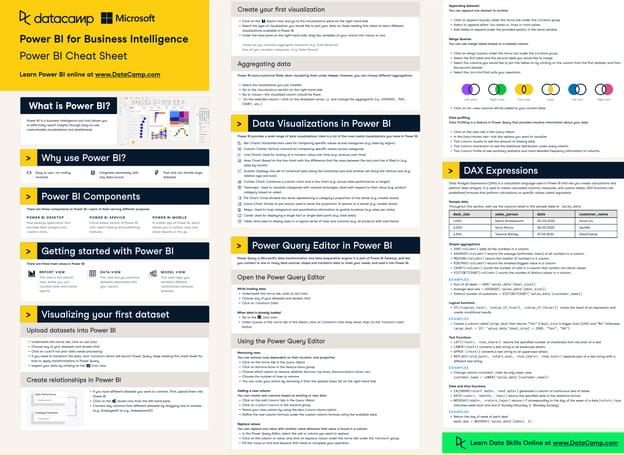
DataCamp Power BI Cheat Sheet
Was ist Power BI Publish to Web?
Das ist eine Funktion in Power BI, mit der du einen Einbettungscode für deinen Bericht erzeugst. Diesen Code fügst du in eine Website oder einen Blog ein, sodass jeder mit Internetzugang deinen Bericht ansehen kann.
Moment, was ist ein Einbettungscode? Das ist ein kleiner HTML-Code, mit dem Inhalte wie Videos oder Power BI-Berichte direkt innerhalb einer Website angezeigt werden.
Publish to Web ist nicht nur eine weitere Sharing-Option. Anders als beim Teilen innerhalb deiner Organisation (wo du den Zugriff steuerst) macht Publish to Web deinen Bericht öffentlich. Jede Person mit dem Link kann ihn sehen. Ideal für öffentliches Content — ungeeignet für sensible oder vertrauliche Daten.
Warum Publish to Web nutzen?
Erstens: Deine Viewer brauchen kein Power BI-Konto. Jede Person mit dem Link oder Zugang zur Website, auf der der Bericht eingebettet ist, kann ihn ansehen.
Trotzdem bleibt dein Bericht interaktiv — Maus-Over, Slicer usw. funktionieren wie mit einem Power BI-Konto.
Mit Publish to Web baust du dir online ein Portfolio auf. Das ist ideal, um deine Kompetenzen in Datenanalyse und -visualisierung mit Power BI zu zeigen.
Außerdem sammelst du Praxis im Verwalten und Teilen von Power BI-Berichten. Eine gute Gelegenheit, den Power BI Service und das Einbetten von Berichten praktisch zu üben.
Wenn du noch nie Berichte veröffentlicht oder mit dem Power BI Service gearbeitet hast, sieh dir unseren Kurs zu Deployment und Wartung von Berichten in Power BI an.
Publish to Web im Vergleich zu anderen Sharing-Methoden
Power BI bietet verschiedene Wege, Berichte zu teilen. Wähle die Methode, die zu deinen Anforderungen und deinem Erfahrungsstand passt.
- Teilen innerhalb deiner Organisation: Das ist der typische Weg. Du steuerst, wer was sieht, und alle benötigen eine Power BI-Lizenz.
- Power BI Apps: Sammlungen aus Dashboards und Berichten, die du mit deiner Organisation teilst. Quasi ein Paket für Teams oder Abteilungen. Auch hier braucht jeder ein Power BI-Konto.
- Export nach PDF/PPT: Exportiere Berichte als PDF oder PowerPoint für E-Mail oder Präsentationen. Das ist statisch — Interaktion mit den Daten ist nicht möglich.
- Power BI Embedded: Etwas fortgeschrittener. Entwickelnde binden Berichte in eigene Anwendungen ein. Super für maßgeschneiderte Lösungen, erfordert aber Coding-Kenntnisse und mehr Setup.
|
Aspekt
|
Publish to Web
|
Teilen in der Organisation
|
Power BI Apps
|
Export nach PDF/PPT
|
Power BI Embedded
|
|---|
|
Zugänglichkeit
|
Öffentlich (jeder mit dem Link)
|
Privat
|
Privat
|
Öffentlich oder privat
|
Privat
|
|
Interaktivität
|
Ja
|
Ja
|
Ja
|
Nein
|
Ja
|
|
Am besten geeignet für
|
Öffentliches Teilen, großes Publikum
|
Interne Zusammenarbeit, definierte Nutzergruppen
|
Strukturiertes Teilen in Teams
|
Statisches Teilen, Präsentationen
|
Individuelle Anwendungen, fortgeschrittenes Einbetten
|
|
Sicherheit
|
Keine Zugriffskontrolle, öffentlich
|
Zugriffskontrolle innerhalb der Organisation
|
Zugriffskontrolle innerhalb der Organisation
|
Keine Zugriffskontrolle nach dem Teilen
|
Zugriffskontrolle über die individuelle Anwendung
|
|
Einrichtungsaufwand
|
Gering
|
Gering bis mittel
|
Mittel
|
Gering
|
Hoch (erfordert Entwicklungskompetenz)
|
Wann solltest du Publish to Web einsetzen?
Publish to Web eignet sich, wenn du eine breite Zielgruppe erreichen willst und dir um Sicherheit oder Datenschutz keine Sorgen machen musst.
Zum Beispiel für einen Blogpost zu aktuellen Markttrends oder um einen interaktiven Bericht auf der öffentlichen Website deines Unternehmens einzubetten.
Oder du erstellst ein Portfolio, um bei künftigen Arbeitgebern aufzufallen und eine Karriere als Power BI-Entwickler zu starten. Falls du nicht weißt, wo du anfangen sollst, sieh dir diese 8 Power BI-Projektideen für dein Kompetenzaufbau an.
Schritt-für-Schritt: Publish to Web in Power BI
In diesem Abschnitt zeigen wir die Schritte, um Publish to Web in Power BI zu nutzen. Hier eine kurze Zusammenfassung:
|
Schritt
|
Beschreibung
|
|
1. Bericht vorbereiten
|
Daten transformieren und visualisieren, Datenmodell optimieren und auf sensible Informationen prüfen.
|
|
2. In den Power BI Service veröffentlichen
|
Bericht aus Power BI Desktop in den Power BI Service veröffentlichen.
|
|
3. Einbettungscode erzeugen
|
Im Power BI Service zu Datei > Bericht einbetten > Im Web veröffentlichen navigieren und den Einbettungscode generieren.
|
|
4. Einbettungscode anpassen
|
Größe und Einstellungen deines eingebetteten Berichts nach Bedarf anpassen.
|
Schritt 1: Bericht vorbereiten
Stelle zuerst sicher, dass dein Bericht bereit ist. Importiere, transformiere und visualisiere deine Daten. Folge ein paar Best Practices für Visualisierungen, damit dein Bericht klar und ansprechend ist.
Bevor du weitermachst, optimiere dein Datenmodell, um Performanceprobleme zu minimieren. Prüfe außerdem doppelt, dass keine sensiblen oder vertraulichen Informationen enthalten sind.
Sieh dir diesen Blogpost vom Power BI-Team an mit hilfreichen Tipps zur Performance deiner öffentlich zugänglichen Berichte. Besonders nützlich, wenn du mit viel Traffic und starker Nutzung rechnest.
Du kannst deinen Bericht auch komplett im Power BI Service erstellen (dann kannst du Schritt 2 unten überspringen). Dazu haben wir ein separates Power BI Dashboard-Tutorial.
Schritt 2: In den Power BI Service veröffentlichen
- Klicke auf den Reiter Start.
- Wähle in der Multifunktionsleiste Veröffentlichen.
- Wähle den Arbeitsbereich und klicke auf Veröffentlichen. Dadurch wird dein Bericht in den Power BI Service hochgeladen.
Schritt 3: Einbettungscode erzeugen
Jetzt, da dein Bericht im Power BI Service ist, erzeugen wir den Einbettungscode.
- Navigiere zu deinem Bericht im Power BI Service
-
- Gehe zum Power BI Service und melde dich an.
- Suche deinen Arbeitsbereich und öffne den soeben veröffentlichten Bericht.
- Im Web veröffentlichen
-
- Klicke im oberen Menü auf Datei.
- Wähle Bericht einbetten und anschließend Im Web veröffentlichen (öffentlich).
- Es erscheint ein Hinweis, dass dein Bericht öffentlich wird. Wenn alles passt, klicke auf Einbettungscode erstellen.
Schritt 4: Einbettungscode anpassen
Nachdem du auf Einbettungscode erstellen geklickt hast, kannst du das Erscheinungsbild des eingebetteten Berichts anpassen.
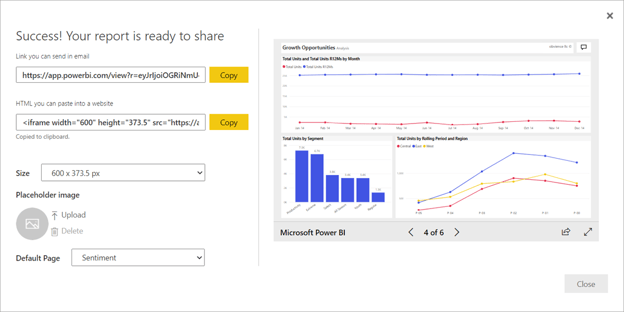
Quelle: Power BI - Einbettungscode anpassen
Passe die Größe deines eingebetteten Berichts an das Layout deiner Website an. Das geht, indem du Breite und Höhe des iframes manuell änderst oder das Dropdown „Größe“ verwendest.
Hier ist eine schnelle Referenz zu den Dimensionen:
|
Seitenverhältnis
|
Größe
|
Abmessungen (Breite x Höhe)
|
|
16:9
|
Klein
|
640 x 416 px
|
|
16:9
|
Mittel
|
800 x 506 px
|
|
16:9
|
Groß
|
960 x 596 px
|
|
4:3
|
Klein
|
640 x 536 px
|
|
4:3
|
Mittel
|
800 x 656 px
|
|
4:3
|
Groß
|
960 x 776 px
|
Du kannst auch ein Platzhalterbild hochladen. Das verbessert die Performance, indem zunächst ein Bild angezeigt wird, statt den Bericht sofort zu laden. Nutzer müssen dann auf „Interaktive Inhalte anzeigen“ klicken, um den vollständigen Bericht zu sehen. Empfohlen bei vielen gleichzeitigen Aufrufen und hoher Last.
Außerdem kannst du eine Standardseite festlegen, auf der der Bericht geöffnet wird.
Sobald alles passt, fügst du den Einbettungscode auf deiner Website ein. Die genaue Vorgehensweise hängt vom Hosting deiner Website ab.
Hier ein Beispiel für einen Power BI-Bericht, der über Publish to Web geteilt wurde:
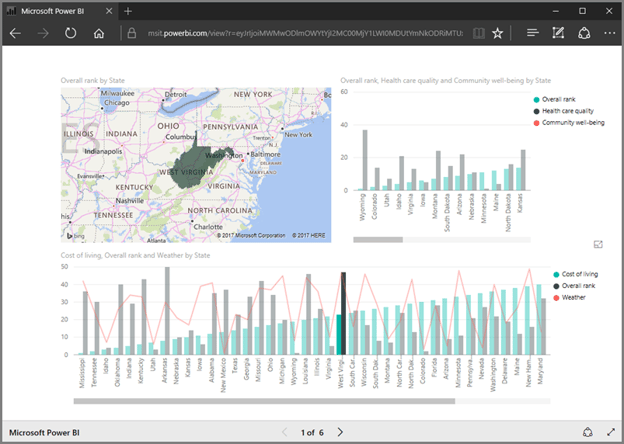
Quelle: Power BI - Beispielbericht Publish to Web
Veröffentlichte Berichte verwalten
Wenn du einen Power BI-Bericht im Web veröffentlichst, ist er öffentlich zugänglich — ideal, um ein großes Publikum zu erreichen. Du solltest jedoch im Blick behalten, was du veröffentlicht hast.
Deine Einbettungscodes überwachen
Zum Glück ist es in Power BI recht einfach, den Überblick zu behalten:
- Öffne im Browser den Power BI Service.
- Klicke oben rechts auf dein Profilbild oder das Zahnrad und wähle Einstellungen.
- Im Einstellungsmenü findest du den Punkt Einbettungscodes verwalten. Dort siehst du alle Berichte, die du im Web veröffentlicht hast.
Zugriff widerrufen
Manchmal musst du den Zugriff auf einen Bericht entziehen. Die Daten sind veraltet oder du merkst, dass vertrauliche Infos enthalten sind.
So nimmst du einen veröffentlichten Bericht offline:
- Gehe zu Einbettungscodes verwalten und finde den betreffenden Bericht.
- Klicke auf die Auslassungspunkte (…) neben dem Bericht und wähle Löschen. Dadurch wird der Einbettungscode ungültig, und der Bericht ist über Link oder eingebettetes iframe nicht mehr erreichbar.
Sicherheits- und Datenschutzaspekte bei Publish to Web
Öffentliche Zugänglichkeit
Mit Publish to Web ist dein Bericht für jede Person mit dem Link öffentlich zugänglich.
Es ist kein Login erforderlich, was riskant ist, wenn sensible Daten enthalten sind.
SEO-Indexierung
Veröffentlichte Berichte können von Suchmaschinen indexiert werden und so über die Suche auffindbar sein. Das erhöht die Sichtbarkeit, exponiert aber auch deine Daten.
Nur weil jemand den Link nicht kennt, heißt das nicht, dass er ihn nicht finden kann (z. B. über eine Suchmaschine).
Keine zeilenbasierte Sicherheit
Publish to Web unterstützt keine Row-Level Security. Es gibt also keine Möglichkeit, Daten für unterschiedliche Nutzer einzuschränken. Was du siehst, sehen alle.
So vermeidest du das Teilen vertraulicher oder sensibler Daten
Hier sind einige Tipps, um versehentliches Teilen sensibler Informationen zu verhindern:
Daten prüfen
Gehe vor der Veröffentlichung deine Daten durch und stelle sicher, dass keine vertraulichen Informationen enthalten sind. Achte zum Beispiel auf personenbezogene Daten, Finanzdetails oder geschäftskritische Informationen.
Verwende nach Möglichkeit aggregierte statt detaillierter Daten. So schützt du einzelne Datenpunkte besser.
Mit Sicherheit gestalten
Entferne oder verdecke Felder mit sensiblen Inhalten. Dazu zählen z. B. Namen, Adressen oder alle Daten, die vertraulich sein könnten.
Wenn du Detaildaten brauchst, anonymisiere sie. Ersetze sensible Informationen durch generische Kennungen.
Für sensible Daten intern teilen
Für Berichte mit sensiblen Informationen nutze die internen Sharing-Optionen von Power BI statt Publish to Web. So stellst du sicher, dass nur autorisierte Personen Zugriff haben.
Berichte regelmäßig prüfen
Überprüfe deine veröffentlichten Berichte regelmäßig und entferne, was nicht mehr öffentlich sein muss. So stellst du sicher, dass sie weiterhin deinen Datenschutz- und Sicherheitsstandards entsprechen.
Einschränkungen von Power BI Publish to Web
So nützlich das Tool ist, es gibt auch Schattenseiten:
- Keine Zugriffskontrolle: Nach der Veröffentlichung kann jede Person mit dem Link den Bericht sehen. Es gibt keine Möglichkeit, den Zugriff einzuschränken oder eine Authentifizierung zu verlangen.
- Keine zeilenbasierte Sicherheit: Alle sehen dieselben Daten. Rollen- oder berechtigungsbasierte Sichten sind nicht möglich.
- Eingeschränkte Steuerung der Interaktivität: Berichte sind interaktiv, aber diese Interaktionen lassen sich nicht individuell konfigurieren.
- Begrenzte Anpassung per Einbettungscode: Du kannst Größe und einige Basiseinstellungen ändern, aber nicht steuern, wie der eingebettete Bericht mit dem umgebenden Inhalt interagiert.
- Keine erweiterten Features: Einige Funktionen wie Bookmarks oder Drillthrough funktionieren beim Web-Publishing eventuell nicht wie erwartet.
- Eingeschränkter Support für Custom Visuals: Manche benutzerdefinierten Visuals werden möglicherweise nicht korrekt oder gar nicht angezeigt.
- Daten-Caching: Zur Leistungssteigerung cached Power BI die Daten eines Berichts für eine Stunde ab Abruf oder Query. Nach Datenaktualisierungen kann es daher dauern, bis Nutzer die neuesten Daten sehen.
Fazit
Publish to Web ist eine starke Power BI-Funktion, mit der du Berichte mit einem breiten Publikum teilen kannst — ganz ohne Power BI-Konto auf Seiten der Viewer.
Perfekt, um deine Visualisierungskompetenzen zu zeigen, ein Portfolio für künftige Arbeitgeber aufzubauen und Inhalte für alle zugänglich zu machen. Achte nur darauf, was du teilst, und vermeide das Offenlegen sensibler Daten.
Wenn du bereit bist, den nächsten Schritt zu gehen und deine Karriere mit Power BI zu starten, deckt unser umfassender Data Analyst in Power BI Lernpfad alles ab, was du für deinen ersten Job als Power BI-Entwickler wissen musst. Er bereitet dich außerdem vollständig darauf vor, die Zertifizierung zu bestehen.
%22%3E%3Cpath%20d%3D%22m-369%200h408v79h-408z%22%20fill%3D%22%237933ff%22%2F%3E%3Cpath%20d%3D%22m-148%200h306v45h-306z%22%20fill%3D%22%23974dff%22%2F%3E%3C%2Fg%3E%3C%2Fsvg%3E)
%22%2F%3E%3C%2FclipPath%3E%3Cg%20clip-path%3D%22url(%23a)%22%3E%3Cpath%20d%3D%22m76%200h484v36h-484z%22%20fill%3D%22%23974dff%22%2F%3E%3Cpath%20d%3D%22m0%200h384v24h-384z%22%20fill%3D%22%2306bdfc%22%20transform%3D%22matrix(1%200%200%20-1%200%2060)%22%2F%3E%3C%2Fg%3E%3C%2Fsvg%3E)

%22%3E%0A%20%20%20%20%20%20%20%20%3Crect%20fill%3D%22%23EFEBE4%22%20height%3D%22180%22%20width%3D%22336%22%20%2F%3E%0A%20%20%20%20%20%20%20%20%3Crect%0A%20%20%20%20%20%20%20%20%20%20fill%3D%22%23DD3400%22%0A%20%20%20%20%20%20%20%20%20%20height%3D%22106.6%22%0A%20%20%20%20%20%20%20%20%20%20transform%3D%22rotate(-30%20-208.588%20220.18)%22%0A%20%20%20%20%20%20%20%20%20%20width%3D%22456.125%22%0A%20%20%20%20%20%20%20%20%20%20x%3D%22-208.588%22%0A%20%20%20%20%20%20%20%20%20%20y%3D%22220.18%22%0A%20%20%20%20%20%20%20%20%2F%3E%0A%20%20%20%20%20%20%20%20%3Crect%0A%20%20%20%20%20%20%20%20%20%20fill%3D%22%23FFEC3C%22%0A%20%20%20%20%20%20%20%20%20%20height%3D%2235.875%22%0A%20%20%20%20%20%20%20%20%20%20transform%3D%22rotate(-30%20-208.588%20220.18)%22%0A%20%20%20%20%20%20%20%20%20%20width%3D%22347.576%22%0A%20%20%20%20%20%20%20%20%20%20x%3D%22-208.588%22%0A%20%20%20%20%20%20%20%20%20%20y%3D%22220.18%22%0A%20%20%20%20%20%20%20%20%2F%3E%0A%20%20%20%20%20%20%20%20%3Crect%0A%20%20%20%20%20%20%20%20%20%20fill%3D%22%23FF931E%22%0A%20%20%20%20%20%20%20%20%20%20height%3D%2235.875%22%0A%20%20%20%20%20%20%20%20%20%20transform%3D%22rotate(-30%20-226.525%20189.111)%22%0A%20%20%20%20%20%20%20%20%20%20width%3D%22347.576%22%0A%20%20%20%20%20%20%20%20%20%20x%3D%22-226.525%22%0A%20%20%20%20%20%20%20%20%20%20y%3D%22189.111%22%0A%20%20%20%20%20%20%20%20%2F%3E%0A%20%20%20%20%20%20%20%20%3Crect%0A%20%20%20%20%20%20%20%20%20%20fill%3D%22%23DD3400%22%0A%20%20%20%20%20%20%20%20%20%20height%3D%22106.6%22%0A%20%20%20%20%20%20%20%20%20%20transform%3D%22rotate(-30%2085.5879%20256.055)%22%0A%20%20%20%20%20%20%20%20%20%20width%3D%22456.125%22%0A%20%20%20%20%20%20%20%20%20%20x%3D%2285.5879%22%0A%20%20%20%20%20%20%20%20%20%20y%3D%22256.055%22%0A%20%20%20%20%20%20%20%20%2F%3E%0A%20%20%20%20%20%20%20%20%3Crect%0A%20%20%20%20%20%20%20%20%20%20fill%3D%22%23FFEC3C%22%0A%20%20%20%20%20%20%20%20%20%20height%3D%2235.875%22%0A%20%20%20%20%20%20%20%20%20%20transform%3D%22rotate(-30%2085.5879%20256.055)%22%0A%20%20%20%20%20%20%20%20%20%20width%3D%22184.5%22%0A%20%20%20%20%20%20%20%20%20%20x%3D%2285.5879%22%0A%20%20%20%20%20%20%20%20%20%20y%3D%22256.055%22%0A%20%20%20%20%20%20%20%20%2F%3E%0A%20%20%20%20%20%20%20%20%3Crect%0A%20%20%20%20%20%20%20%20%20%20fill%3D%22%23FF931E%22%0A%20%20%20%20%20%20%20%20%20%20height%3D%2235.875%22%0A%20%20%20%20%20%20%20%20%20%20transform%3D%22rotate(-30%20227.432%20132.736)%22%0A%20%20%20%20%20%20%20%20%20%20width%3D%22271.625%22%0A%20%20%20%20%20%20%20%20%20%20x%3D%22227.432%22%0A%20%20%20%20%20%20%20%20%20%20y%3D%22132.736%22%0A%20%20%20%20%20%20%20%20%2F%3E%0A%20%20%20%20%20%20%3C%2Fg%3E%0A%20%20%20%20%20%20%3Cdefs%3E%0A%20%20%20%20%20%20%20%20%3CclipPath%20id%3D%22clip%22%3E%0A%20%20%20%20%20%20%20%20%20%20%3Crect%20fill%3D%22white%22%20height%3D%22180%22%20width%3D%22336%22%20%2F%3E%0A%20%20%20%20%20%20%20%20%3C%2FclipPath%3E%0A%20%20%20%20%20%20%3C%2Fdefs%3E%0A%20%20%20%20%3C%2Fsvg%3E)



%22%3E%0A%20%20%20%20%20%20%20%20%3Crect%20fill%3D%22%2305192D%22%20height%3D%22180%22%20width%3D%22336%22%20%2F%3E%0A%20%20%20%20%20%20%20%20%3Crect%0A%20%20%20%20%20%20%20%20%20%20fill%3D%22%23B08EFF%22%0A%20%20%20%20%20%20%20%20%20%20height%3D%22106.6%22%0A%20%20%20%20%20%20%20%20%20%20transform%3D%22rotate(-30%20-208.588%20220.18)%22%0A%20%20%20%20%20%20%20%20%20%20width%3D%22456.125%22%0A%20%20%20%20%20%20%20%20%20%20x%3D%22-208.588%22%0A%20%20%20%20%20%20%20%20%20%20y%3D%22220.18%22%0A%20%20%20%20%20%20%20%20%2F%3E%0A%20%20%20%20%20%20%20%20%3Crect%0A%20%20%20%20%20%20%20%20%20%20fill%3D%22%237933FF%22%0A%20%20%20%20%20%20%20%20%20%20height%3D%2235.875%22%0A%20%20%20%20%20%20%20%20%20%20transform%3D%22rotate(-30%20-208.588%20220.18)%22%0A%20%20%20%20%20%20%20%20%20%20width%3D%22347.576%22%0A%20%20%20%20%20%20%20%20%20%20x%3D%22-208.588%22%0A%20%20%20%20%20%20%20%20%20%20y%3D%22220.18%22%0A%20%20%20%20%20%20%20%20%2F%3E%0A%20%20%20%20%20%20%20%20%3Crect%0A%20%20%20%20%20%20%20%20%20%20fill%3D%22%2372E5FE%22%0A%20%20%20%20%20%20%20%20%20%20height%3D%2235.875%22%0A%20%20%20%20%20%20%20%20%20%20transform%3D%22rotate(-30%20-226.525%20189.111)%22%0A%20%20%20%20%20%20%20%20%20%20width%3D%22347.576%22%0A%20%20%20%20%20%20%20%20%20%20x%3D%22-226.525%22%0A%20%20%20%20%20%20%20%20%20%20y%3D%22189.111%22%0A%20%20%20%20%20%20%20%20%2F%3E%0A%20%20%20%20%20%20%20%20%3Crect%0A%20%20%20%20%20%20%20%20%20%20fill%3D%22%235EB1FF%22%0A%20%20%20%20%20%20%20%20%20%20height%3D%22106.6%22%0A%20%20%20%20%20%20%20%20%20%20transform%3D%22rotate(-30%2085.5879%20256.055)%22%0A%20%20%20%20%20%20%20%20%20%20width%3D%22456.125%22%0A%20%20%20%20%20%20%20%20%20%20x%3D%2285.5879%22%0A%20%20%20%20%20%20%20%20%20%20y%3D%22256.055%22%0A%20%20%20%20%20%20%20%20%2F%3E%0A%20%20%20%20%20%20%20%20%3Crect%0A%20%20%20%20%20%20%20%20%20%20fill%3D%22%23B08EFF%22%0A%20%20%20%20%20%20%20%20%20%20height%3D%2235.875%22%0A%20%20%20%20%20%20%20%20%20%20transform%3D%22rotate(-30%2085.5879%20256.055)%22%0A%20%20%20%20%20%20%20%20%20%20width%3D%22184.5%22%0A%20%20%20%20%20%20%20%20%20%20x%3D%2285.5879%22%0A%20%20%20%20%20%20%20%20%20%20y%3D%22256.055%22%0A%20%20%20%20%20%20%20%20%2F%3E%0A%20%20%20%20%20%20%20%20%3Crect%0A%20%20%20%20%20%20%20%20%20%20fill%3D%22%2372E5FE%22%0A%20%20%20%20%20%20%20%20%20%20height%3D%2235.875%22%0A%20%20%20%20%20%20%20%20%20%20transform%3D%22rotate(-30%20227.432%20132.736)%22%0A%20%20%20%20%20%20%20%20%20%20width%3D%22271.625%22%0A%20%20%20%20%20%20%20%20%20%20x%3D%22227.432%22%0A%20%20%20%20%20%20%20%20%20%20y%3D%22132.736%22%0A%20%20%20%20%20%20%20%20%2F%3E%0A%20%20%20%20%20%20%3C%2Fg%3E%0A%20%20%20%20%20%20%3Cdefs%3E%0A%20%20%20%20%20%20%20%20%3CclipPath%20id%3D%22clip%22%3E%0A%20%20%20%20%20%20%20%20%20%20%3Crect%20fill%3D%22white%22%20height%3D%22180%22%20width%3D%22336%22%20%2F%3E%0A%20%20%20%20%20%20%20%20%3C%2FclipPath%3E%0A%20%20%20%20%20%20%3C%2Fdefs%3E%0A%20%20%20%20%3C%2Fsvg%3E)

%22%3E%0A%20%20%20%20%20%20%20%20%3Crect%20fill%3D%22%23F7F3EB%22%20height%3D%22180%22%20width%3D%22336%22%20%2F%3E%0A%20%20%20%20%20%20%20%20%3Crect%0A%20%20%20%20%20%20%20%20%20%20fill%3D%22%23000820%22%0A%20%20%20%20%20%20%20%20%20%20height%3D%22106.6%22%0A%20%20%20%20%20%20%20%20%20%20transform%3D%22rotate(-30%20-208.588%20220.18)%22%0A%20%20%20%20%20%20%20%20%20%20width%3D%22456.125%22%0A%20%20%20%20%20%20%20%20%20%20x%3D%22-208.588%22%0A%20%20%20%20%20%20%20%20%20%20y%3D%22220.18%22%0A%20%20%20%20%20%20%20%20%2F%3E%0A%20%20%20%20%20%20%20%20%3Crect%0A%20%20%20%20%20%20%20%20%20%20fill%3D%22%2300C74E%22%0A%20%20%20%20%20%20%20%20%20%20height%3D%2235.875%22%0A%20%20%20%20%20%20%20%20%20%20transform%3D%22rotate(-30%20-208.588%20220.18)%22%0A%20%20%20%20%20%20%20%20%20%20width%3D%22347.576%22%0A%20%20%20%20%20%20%20%20%20%20x%3D%22-208.588%22%0A%20%20%20%20%20%20%20%20%20%20y%3D%22220.18%22%0A%20%20%20%20%20%20%20%20%2F%3E%0A%20%20%20%20%20%20%20%20%3Crect%0A%20%20%20%20%20%20%20%20%20%20fill%3D%22%23FF931E%22%0A%20%20%20%20%20%20%20%20%20%20height%3D%2235.875%22%0A%20%20%20%20%20%20%20%20%20%20transform%3D%22rotate(-30%20-226.525%20189.111)%22%0A%20%20%20%20%20%20%20%20%20%20width%3D%22347.576%22%0A%20%20%20%20%20%20%20%20%20%20x%3D%22-226.525%22%0A%20%20%20%20%20%20%20%20%20%20y%3D%22189.111%22%0A%20%20%20%20%20%20%20%20%2F%3E%0A%20%20%20%20%20%20%20%20%3Crect%0A%20%20%20%20%20%20%20%20%20%20fill%3D%22%23D87300%22%0A%20%20%20%20%20%20%20%20%20%20height%3D%22106.6%22%0A%20%20%20%20%20%20%20%20%20%20transform%3D%22rotate(-30%2085.5879%20256.055)%22%0A%20%20%20%20%20%20%20%20%20%20width%3D%22456.125%22%0A%20%20%20%20%20%20%20%20%20%20x%3D%2285.5879%22%0A%20%20%20%20%20%20%20%20%20%20y%3D%22256.055%22%0A%20%20%20%20%20%20%20%20%2F%3E%0A%20%20%20%20%20%20%20%20%3Crect%0A%20%20%20%20%20%20%20%20%20%20fill%3D%22%23000820%22%0A%20%20%20%20%20%20%20%20%20%20height%3D%2235.875%22%0A%20%20%20%20%20%20%20%20%20%20transform%3D%22rotate(-30%2085.5879%20256.055)%22%0A%20%20%20%20%20%20%20%20%20%20width%3D%22184.5%22%0A%20%20%20%20%20%20%20%20%20%20x%3D%2285.5879%22%0A%20%20%20%20%20%20%20%20%20%20y%3D%22256.055%22%0A%20%20%20%20%20%20%20%20%2F%3E%0A%20%20%20%20%20%20%20%20%3Crect%0A%20%20%20%20%20%20%20%20%20%20fill%3D%22%2300C74E%22%0A%20%20%20%20%20%20%20%20%20%20height%3D%2235.875%22%0A%20%20%20%20%20%20%20%20%20%20transform%3D%22rotate(-30%20227.432%20132.736)%22%0A%20%20%20%20%20%20%20%20%20%20width%3D%22271.625%22%0A%20%20%20%20%20%20%20%20%20%20x%3D%22227.432%22%0A%20%20%20%20%20%20%20%20%20%20y%3D%22132.736%22%0A%20%20%20%20%20%20%20%20%2F%3E%0A%20%20%20%20%20%20%3C%2Fg%3E%0A%20%20%20%20%20%20%3Cdefs%3E%0A%20%20%20%20%20%20%20%20%3CclipPath%20id%3D%22clip%22%3E%0A%20%20%20%20%20%20%20%20%20%20%3Crect%20fill%3D%22white%22%20height%3D%22180%22%20width%3D%22336%22%20%2F%3E%0A%20%20%20%20%20%20%20%20%3C%2FclipPath%3E%0A%20%20%20%20%20%20%3C%2Fdefs%3E%0A%20%20%20%20%3C%2Fsvg%3E)


%22%3E%0A%20%20%20%20%20%20%20%20%3Crect%20fill%3D%22%23EFEBE4%22%20height%3D%22180%22%20width%3D%22336%22%20%2F%3E%0A%20%20%20%20%20%20%20%20%3Crect%0A%20%20%20%20%20%20%20%20%20%20fill%3D%22%2372E5FE%22%0A%20%20%20%20%20%20%20%20%20%20height%3D%22106.6%22%0A%20%20%20%20%20%20%20%20%20%20transform%3D%22rotate(-30%20-208.588%20220.18)%22%0A%20%20%20%20%20%20%20%20%20%20width%3D%22456.125%22%0A%20%20%20%20%20%20%20%20%20%20x%3D%22-208.588%22%0A%20%20%20%20%20%20%20%20%20%20y%3D%22220.18%22%0A%20%20%20%20%20%20%20%20%2F%3E%0A%20%20%20%20%20%20%20%20%3Crect%0A%20%20%20%20%20%20%20%20%20%20fill%3D%22%23000820%22%0A%20%20%20%20%20%20%20%20%20%20height%3D%2235.875%22%0A%20%20%20%20%20%20%20%20%20%20transform%3D%22rotate(-30%20-208.588%20220.18)%22%0A%20%20%20%20%20%20%20%20%20%20width%3D%22347.576%22%0A%20%20%20%20%20%20%20%20%20%20x%3D%22-208.588%22%0A%20%20%20%20%20%20%20%20%20%20y%3D%22220.18%22%0A%20%20%20%20%20%20%20%20%2F%3E%0A%20%20%20%20%20%20%20%20%3Crect%0A%20%20%20%20%20%20%20%20%20%20fill%3D%22%235EB1FF%22%0A%20%20%20%20%20%20%20%20%20%20height%3D%2235.875%22%0A%20%20%20%20%20%20%20%20%20%20transform%3D%22rotate(-30%20-226.525%20189.111)%22%0A%20%20%20%20%20%20%20%20%20%20width%3D%22347.576%22%0A%20%20%20%20%20%20%20%20%20%20x%3D%22-226.525%22%0A%20%20%20%20%20%20%20%20%20%20y%3D%22189.111%22%0A%20%20%20%20%20%20%20%20%2F%3E%0A%20%20%20%20%20%20%20%20%3Crect%0A%20%20%20%20%20%20%20%20%20%20fill%3D%22%23000820%22%0A%20%20%20%20%20%20%20%20%20%20height%3D%22106.6%22%0A%20%20%20%20%20%20%20%20%20%20transform%3D%22rotate(-30%2085.5879%20256.055)%22%0A%20%20%20%20%20%20%20%20%20%20width%3D%22456.125%22%0A%20%20%20%20%20%20%20%20%20%20x%3D%2285.5879%22%0A%20%20%20%20%20%20%20%20%20%20y%3D%22256.055%22%0A%20%20%20%20%20%20%20%20%2F%3E%0A%20%20%20%20%20%20%20%20%3Crect%0A%20%20%20%20%20%20%20%20%20%20fill%3D%22%23D87300%22%0A%20%20%20%20%20%20%20%20%20%20height%3D%2235.875%22%0A%20%20%20%20%20%20%20%20%20%20transform%3D%22rotate(-30%2085.5879%20256.055)%22%0A%20%20%20%20%20%20%20%20%20%20width%3D%22184.5%22%0A%20%20%20%20%20%20%20%20%20%20x%3D%2285.5879%22%0A%20%20%20%20%20%20%20%20%20%20y%3D%22256.055%22%0A%20%20%20%20%20%20%20%20%2F%3E%0A%20%20%20%20%20%20%20%20%3Crect%0A%20%20%20%20%20%20%20%20%20%20fill%3D%22%235646A5%22%0A%20%20%20%20%20%20%20%20%20%20height%3D%2235.875%22%0A%20%20%20%20%20%20%20%20%20%20transform%3D%22rotate(-30%20227.432%20132.736)%22%0A%20%20%20%20%20%20%20%20%20%20width%3D%22271.625%22%0A%20%20%20%20%20%20%20%20%20%20x%3D%22227.432%22%0A%20%20%20%20%20%20%20%20%20%20y%3D%22132.736%22%0A%20%20%20%20%20%20%20%20%2F%3E%0A%20%20%20%20%20%20%3C%2Fg%3E%0A%20%20%20%20%20%20%3Cdefs%3E%0A%20%20%20%20%20%20%20%20%3CclipPath%20id%3D%22clip%22%3E%0A%20%20%20%20%20%20%20%20%20%20%3Crect%20fill%3D%22white%22%20height%3D%22180%22%20width%3D%22336%22%20%2F%3E%0A%20%20%20%20%20%20%20%20%3C%2FclipPath%3E%0A%20%20%20%20%20%20%3C%2Fdefs%3E%0A%20%20%20%20%3C%2Fsvg%3E)

Du steigst gerade in Power BI ein? Vielleicht arbeitest du dich durch unseren Power BI fundamentals Lernpfad oder hast ihn gerade abgeschlossen. Jetzt fragst du dich vielleicht, wie du deine Power BI-Berichte im Web veröffentlichst oder deine neuen Kompetenzen in einem Portfolio präsentierst.
Normalerweise können nur Personen mit Power BI-Zugang und bezahlter Lizenz deine veröffentlichten Berichte sehen. Mit Publish to Web kannst du den Bericht jedoch mit allen teilen — ein Power BI-Konto ist nicht nötig.
Diese Funktion ist großartig, wenn du mit öffentlichen Daten arbeitest. Angenommen, dich begeistern Umweltdaten oder Statistiken zur öffentlichen Gesundheit. Du kannst ein paar Berichte erstellen und auf deinem Blog oder deiner Website einbetten, sodass Menschen sie direkt dort ansehen und damit interagieren können — ohne die Seite zu verlassen.
In diesem Artikel schauen wir uns Power BI Publish to Web im Detail an. Du erhältst eine Schritt-für-Schritt-Anleitung zum Erstellen und Verwalten öffentlich zugänglicher Power BI-Berichte. Außerdem gehen wir auf Sicherheits- und Datenschutzaspekte ein und geben Tipps, wie du vermeidest, sensible Daten zu teilen.
Schau dir auch unser Power BI Cheat Sheet an — eine schnelle Referenz zu Kernkonzepten wie Datenvisualisierung und DAX.
DataCamp Power BI Cheat Sheet
Was ist Power BI Publish to Web?
Das ist eine Funktion in Power BI, mit der du einen Einbettungscode für deinen Bericht erzeugst. Diesen Code fügst du in eine Website oder einen Blog ein, sodass jeder mit Internetzugang deinen Bericht ansehen kann.
Moment, was ist ein Einbettungscode? Das ist ein kleiner HTML-Code, mit dem Inhalte wie Videos oder Power BI-Berichte direkt innerhalb einer Website angezeigt werden.
Publish to Web ist nicht nur eine weitere Sharing-Option. Anders als beim Teilen innerhalb deiner Organisation (wo du den Zugriff steuerst) macht Publish to Web deinen Bericht öffentlich. Jede Person mit dem Link kann ihn sehen. Ideal für öffentliches Content — ungeeignet für sensible oder vertrauliche Daten.
Warum Publish to Web nutzen?
Erstens: Deine Viewer brauchen kein Power BI-Konto. Jede Person mit dem Link oder Zugang zur Website, auf der der Bericht eingebettet ist, kann ihn ansehen.
Trotzdem bleibt dein Bericht interaktiv — Maus-Over, Slicer usw. funktionieren wie mit einem Power BI-Konto.
Mit Publish to Web baust du dir online ein Portfolio auf. Das ist ideal, um deine Kompetenzen in Datenanalyse und -visualisierung mit Power BI zu zeigen.
Außerdem sammelst du Praxis im Verwalten und Teilen von Power BI-Berichten. Eine gute Gelegenheit, den Power BI Service und das Einbetten von Berichten praktisch zu üben.
Wenn du noch nie Berichte veröffentlicht oder mit dem Power BI Service gearbeitet hast, sieh dir unseren Kurs zu Deployment und Wartung von Berichten in Power BI an.
Publish to Web im Vergleich zu anderen Sharing-Methoden
Power BI bietet verschiedene Wege, Berichte zu teilen. Wähle die Methode, die zu deinen Anforderungen und deinem Erfahrungsstand passt.
Aspekt
Publish to Web
Teilen in der Organisation
Power BI Apps
Export nach PDF/PPT
Power BI Embedded
Zugänglichkeit
Öffentlich (jeder mit dem Link)
Privat
Privat
Öffentlich oder privat
Privat
Interaktivität
Ja
Ja
Ja
Nein
Ja
Am besten geeignet für
Öffentliches Teilen, großes Publikum
Interne Zusammenarbeit, definierte Nutzergruppen
Strukturiertes Teilen in Teams
Statisches Teilen, Präsentationen
Individuelle Anwendungen, fortgeschrittenes Einbetten
Sicherheit
Keine Zugriffskontrolle, öffentlich
Zugriffskontrolle innerhalb der Organisation
Zugriffskontrolle innerhalb der Organisation
Keine Zugriffskontrolle nach dem Teilen
Zugriffskontrolle über die individuelle Anwendung
Einrichtungsaufwand
Gering
Gering bis mittel
Mittel
Gering
Hoch (erfordert Entwicklungskompetenz)
Wann solltest du Publish to Web einsetzen?
Publish to Web eignet sich, wenn du eine breite Zielgruppe erreichen willst und dir um Sicherheit oder Datenschutz keine Sorgen machen musst.
Zum Beispiel für einen Blogpost zu aktuellen Markttrends oder um einen interaktiven Bericht auf der öffentlichen Website deines Unternehmens einzubetten.
Oder du erstellst ein Portfolio, um bei künftigen Arbeitgebern aufzufallen und eine Karriere als Power BI-Entwickler zu starten. Falls du nicht weißt, wo du anfangen sollst, sieh dir diese 8 Power BI-Projektideen für dein Kompetenzaufbau an.
Schritt-für-Schritt: Publish to Web in Power BI
In diesem Abschnitt zeigen wir die Schritte, um Publish to Web in Power BI zu nutzen. Hier eine kurze Zusammenfassung:
Schritt
Beschreibung
1. Bericht vorbereiten
Daten transformieren und visualisieren, Datenmodell optimieren und auf sensible Informationen prüfen.
2. In den Power BI Service veröffentlichen
Bericht aus Power BI Desktop in den Power BI Service veröffentlichen.
3. Einbettungscode erzeugen
Im Power BI Service zu Datei > Bericht einbetten > Im Web veröffentlichen navigieren und den Einbettungscode generieren.
4. Einbettungscode anpassen
Größe und Einstellungen deines eingebetteten Berichts nach Bedarf anpassen.
Schritt 1: Bericht vorbereiten
Stelle zuerst sicher, dass dein Bericht bereit ist. Importiere, transformiere und visualisiere deine Daten. Folge ein paar Best Practices für Visualisierungen, damit dein Bericht klar und ansprechend ist.
Bevor du weitermachst, optimiere dein Datenmodell, um Performanceprobleme zu minimieren. Prüfe außerdem doppelt, dass keine sensiblen oder vertraulichen Informationen enthalten sind.
Sieh dir diesen Blogpost vom Power BI-Team an mit hilfreichen Tipps zur Performance deiner öffentlich zugänglichen Berichte. Besonders nützlich, wenn du mit viel Traffic und starker Nutzung rechnest.
Du kannst deinen Bericht auch komplett im Power BI Service erstellen (dann kannst du Schritt 2 unten überspringen). Dazu haben wir ein separates Power BI Dashboard-Tutorial.
Schritt 2: In den Power BI Service veröffentlichen
Schritt 3: Einbettungscode erzeugen
Jetzt, da dein Bericht im Power BI Service ist, erzeugen wir den Einbettungscode.
Schritt 4: Einbettungscode anpassen
Nachdem du auf Einbettungscode erstellen geklickt hast, kannst du das Erscheinungsbild des eingebetteten Berichts anpassen.
Quelle: Power BI - Einbettungscode anpassen
Passe die Größe deines eingebetteten Berichts an das Layout deiner Website an. Das geht, indem du Breite und Höhe des iframes manuell änderst oder das Dropdown „Größe“ verwendest.
Hier ist eine schnelle Referenz zu den Dimensionen:
Seitenverhältnis
Größe
Abmessungen (Breite x Höhe)
16:9
Klein
640 x 416 px
16:9
Mittel
800 x 506 px
16:9
Groß
960 x 596 px
4:3
Klein
640 x 536 px
4:3
Mittel
800 x 656 px
4:3
Groß
960 x 776 px
Du kannst auch ein Platzhalterbild hochladen. Das verbessert die Performance, indem zunächst ein Bild angezeigt wird, statt den Bericht sofort zu laden. Nutzer müssen dann auf „Interaktive Inhalte anzeigen“ klicken, um den vollständigen Bericht zu sehen. Empfohlen bei vielen gleichzeitigen Aufrufen und hoher Last.
Außerdem kannst du eine Standardseite festlegen, auf der der Bericht geöffnet wird.
Sobald alles passt, fügst du den Einbettungscode auf deiner Website ein. Die genaue Vorgehensweise hängt vom Hosting deiner Website ab.
Hier ein Beispiel für einen Power BI-Bericht, der über Publish to Web geteilt wurde:
Quelle: Power BI - Beispielbericht Publish to Web
Veröffentlichte Berichte verwalten
Wenn du einen Power BI-Bericht im Web veröffentlichst, ist er öffentlich zugänglich — ideal, um ein großes Publikum zu erreichen. Du solltest jedoch im Blick behalten, was du veröffentlicht hast.
Deine Einbettungscodes überwachen
Zum Glück ist es in Power BI recht einfach, den Überblick zu behalten:
Zugriff widerrufen
Manchmal musst du den Zugriff auf einen Bericht entziehen. Die Daten sind veraltet oder du merkst, dass vertrauliche Infos enthalten sind.
So nimmst du einen veröffentlichten Bericht offline:
Sicherheits- und Datenschutzaspekte bei Publish to Web
Öffentliche Zugänglichkeit
Mit Publish to Web ist dein Bericht für jede Person mit dem Link öffentlich zugänglich.
Es ist kein Login erforderlich, was riskant ist, wenn sensible Daten enthalten sind.
SEO-Indexierung
Veröffentlichte Berichte können von Suchmaschinen indexiert werden und so über die Suche auffindbar sein. Das erhöht die Sichtbarkeit, exponiert aber auch deine Daten.
Nur weil jemand den Link nicht kennt, heißt das nicht, dass er ihn nicht finden kann (z. B. über eine Suchmaschine).
Keine zeilenbasierte Sicherheit
Publish to Web unterstützt keine Row-Level Security. Es gibt also keine Möglichkeit, Daten für unterschiedliche Nutzer einzuschränken. Was du siehst, sehen alle.
So vermeidest du das Teilen vertraulicher oder sensibler Daten
Hier sind einige Tipps, um versehentliches Teilen sensibler Informationen zu verhindern:
Daten prüfen
Gehe vor der Veröffentlichung deine Daten durch und stelle sicher, dass keine vertraulichen Informationen enthalten sind. Achte zum Beispiel auf personenbezogene Daten, Finanzdetails oder geschäftskritische Informationen.
Verwende nach Möglichkeit aggregierte statt detaillierter Daten. So schützt du einzelne Datenpunkte besser.
Mit Sicherheit gestalten
Entferne oder verdecke Felder mit sensiblen Inhalten. Dazu zählen z. B. Namen, Adressen oder alle Daten, die vertraulich sein könnten.
Wenn du Detaildaten brauchst, anonymisiere sie. Ersetze sensible Informationen durch generische Kennungen.
Für sensible Daten intern teilen
Für Berichte mit sensiblen Informationen nutze die internen Sharing-Optionen von Power BI statt Publish to Web. So stellst du sicher, dass nur autorisierte Personen Zugriff haben.
Berichte regelmäßig prüfen
Überprüfe deine veröffentlichten Berichte regelmäßig und entferne, was nicht mehr öffentlich sein muss. So stellst du sicher, dass sie weiterhin deinen Datenschutz- und Sicherheitsstandards entsprechen.
Einschränkungen von Power BI Publish to Web
So nützlich das Tool ist, es gibt auch Schattenseiten:
Fazit
Publish to Web ist eine starke Power BI-Funktion, mit der du Berichte mit einem breiten Publikum teilen kannst — ganz ohne Power BI-Konto auf Seiten der Viewer.
Perfekt, um deine Visualisierungskompetenzen zu zeigen, ein Portfolio für künftige Arbeitgeber aufzubauen und Inhalte für alle zugänglich zu machen. Achte nur darauf, was du teilst, und vermeide das Offenlegen sensibler Daten.
Wenn du bereit bist, den nächsten Schritt zu gehen und deine Karriere mit Power BI zu starten, deckt unser umfassender Data Analyst in Power BI Lernpfad alles ab, was du für deinen ersten Job als Power BI-Entwickler wissen musst. Er bereitet dich außerdem vollständig darauf vor, die Zertifizierung zu bestehen.