%22%3E%3Cpath%20d%3D%22m-369%200h408v79h-408z%22%20fill%3D%22%237933ff%22%2F%3E%3Cpath%20d%3D%22m-148%200h306v45h-306z%22%20fill%3D%22%23974dff%22%2F%3E%3C%2Fg%3E%3C%2Fsvg%3E)
%22%2F%3E%3C%2FclipPath%3E%3Cg%20clip-path%3D%22url(%23a)%22%3E%3Cpath%20d%3D%22m76%200h484v36h-484z%22%20fill%3D%22%23974dff%22%2F%3E%3Cpath%20d%3D%22m0%200h384v24h-384z%22%20fill%3D%22%2306bdfc%22%20transform%3D%22matrix(1%200%200%20-1%200%2060)%22%2F%3E%3C%2Fg%3E%3C%2Fsvg%3E)
Esempio 1: simulazione di un sito web
Ora condivido la mia esperienza diretta testando Kimi K2 in scenari diversi. Ho iniziato generando una semplice simulazione di sito web utilizzando l’editor HTML integrato dell’interfaccia chat di Kimi K2, che permette di visualizzare in anteprima il codice HTML generato. Ecco il prompt che ho usato:
Prompt: Crea una landing page SaaS con molte funzionalità
Kimi K2 ha impiegato molto più tempo (circa 5 minuti) per generare il codice rispetto ad altri modelli che ho provato di recente (come Grok 4 o Gemini Diffusion). Tuttavia, nonostante questo ritardo iniziale, la grafica e gli elementi interattivi dell’app risultante erano molto accurati. Inoltre, Kimi K2 ha sfruttato efficacemente le sue capacità agentiche per recuperare un’immagine royalty-free pertinente da Unsplash per la pagina HTML.
Esempio 2: generazione di rappresentazioni SVG
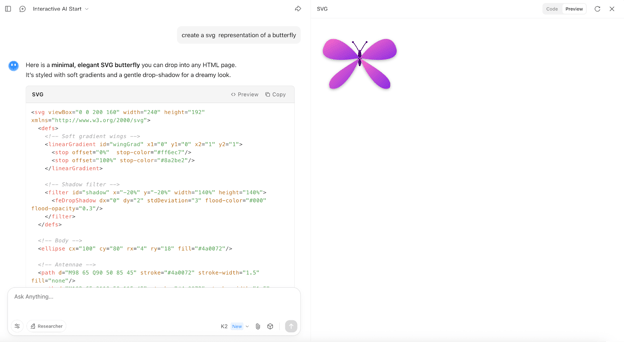
Successivamente, ho provato a generare alcune rappresentazioni SVG (Scalable Vector Graphics). Anche se il modello ha impiegato un po’ per restituire una buona immagine SVG, alla fine ha fatto un buon lavoro.
Prompt: Crea una rappresentazione SVG di una farfalla
Inizialmente ho chiesto al modello di creare una rappresentazione di un drago e l’output era solo qualche ombra e colore. Tuttavia, dopo alcune iterazioni, il modello ha generato una buona rappresentazione di una farfalla.
Esempio 3: analisi di un dataset con simulazione
In questo esempio ho chiesto a Kimi K2 di analizzare un semplice dataset e presentare i risultati tramite una dashboard HTML. Ecco il prompt che ho usato:
Prompt: Crea una dashboard HTML interattiva con UI fluida e moderna che consenta di simulare e visualizzare gli effetti del lavoro da remoto sugli stipendi in vari ruoli lavorativi, basandosi sul dataset ds_salaries.csv fornito.
La dashboard dovrebbe includere i seguenti componenti avanzati:
1. Controlli di simulazione dinamici (User Simulator):
Slider reattivi e campi numerici per regolare:
Premium per il remoto (%)
Moltiplicatori specifici per profilo lavorativo
Inflazione o deflazione della base salariale
Feedback in tempo reale su come le modifiche in input influenzano il dataset
Tooltip che spiegano l’impatto di ciascun parametro
2. Grafici di interazione e heatmap:
Grafico d’interazione stipendio vs profilo lavorativo × quota remoto
Opzioni per passare tra viste a barre, linee o heatmap
Evidenzia outlier o interazioni statisticamente significative
3. Insight statistici in tempo reale:
Output di regressione live (OLS, ANOVA)
Evidenzia p-value e soglie di significatività
Grafici dei residui o diagnostica del modello (se fattibile)
4. Design dell’interfaccia moderna:
Design mobile-friendly, senza dipendenze, usando HTML/CSS/JS vanilla
Layout a schede, con sezioni comprimibili per chiarezza
Animazioni e transizioni fluide, toggle dark/light
Assicurati che tutto l’output sia pronto al copia-incolla in un singolo file index.html, senza dipendenze esterne. Includi logica placeholder per caricare il CSV tramite un elemento <input type="file">. Bonus: aggiungi tabella di anteprima del CSV e opzioni di download-export per i dati simulati.
In questo esperimento con Kimi K2, il modello ha accettato ed elaborato correttamente il dataset caricato, aggiornando in modo corretto i controlli di simulazione in base alle variabili derivate dai dati. L’interfaccia utente supportava funzionalità come il passaggio tra modalità scura e chiara, offrendo un’esperienza visiva fluida.
Tuttavia, l’output mancava di diversi componenti analitici chiave. Non c’era alcun grafico di interazione, nessuna heatmap e nessun insight statistico in tempo reale come riepiloghi di regressione o risultati ANOVA. Sebbene Kimi K2 abbia gestito bene la generazione strutturale e la logica della UI, in questo caso d’uso sono emersi limiti nel ragionamento statistico e nella visualizzazione interattiva.
Esempio 4: simulazione scientifica
Il team dietro Kimi ha fornito un caso d’uso per la loro interfaccia chat per esplorare simulazioni scientifiche e visualizzare in anteprima il codice HTML direttamente in chat. Ecco i prompt che ho provato:
Prompt: Crea una simulazione di una galassia di particelle 3D
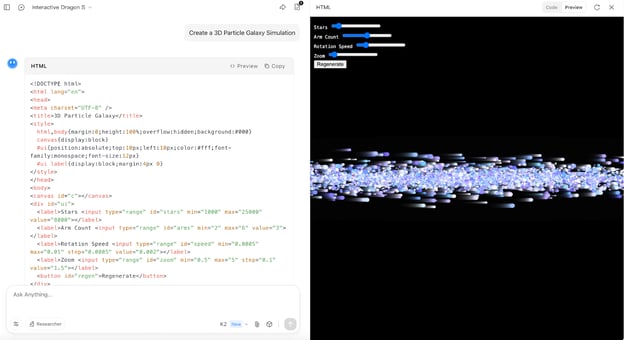
Ho provato ad apportare alcune modifiche alla simulazione per vedere come il modello si adatta, ad esempio una vista dall’alto con rotazione corretta delle particelle e dimensioni variabili delle particelle.
Prompt rivisto: Modifica l’attuale simulazione di galassia di particelle 3D per renderizzare la galassia da una prospettiva dall’alto (vista da sopra il piano galattico). Le stelle e le braccia devono apparire come un motivo a spirale che si irradia verso l’esterno, con rotazione attorno all’asse Z (perpendicolare allo schermo). Assicurati che:
Le posizioni delle stelle siano distribuite in una spirale piatta nella vista dall’alto
La velocità di rotazione influisca sulla rotazione angolare nel piano XY
Non sia mostrata alcuna inclinazione verticale o spessore lungo l’asse Y — appiattisci la dimensione Z
La camera/prospettiva sia fissa sopra la galassia (ortografica o dall’alto)
Facoltativo: aggiungi un rigonfiamento luminoso centrale per simulare il nucleo galattico
Mantieni tutti i controlli esistenti (numero di stelle, numero di braccia, zoom, velocità di rotazione) e assicurati che la rigenerazione rifletta il layout in vista dall’alto.
Il prompt rivisto ha prodotto una visualizzazione notevolmente migliorata, dimostrando la capacità del modello di adattarsi rapidamente alle modifiche del prompt. Tuttavia, gli slider forniti nell’anteprima erano puramente decorativi, senza alcuna interazione significativa o impatto sulla simulazione della galassia.
Esempio 5: simulazione di gioco
Ispirandomi alla documentazione originale, ho provato a chiedere al modello di generare un gioco web simile a quello del dinosauro che appare quando Internet non funziona. Ecco il prompt che ho usato:
Prompt: Crea un gioco 3D Dino Survival basato sul web.
Progetta un ambiente preistorico con alberi, rocce e scogliere in stile low-poly.
Anima il dinosauro con meccaniche semplici di camminata, salto e accovacciata usando fisica di base (gravità, inerzia).
Il giocatore controlla il dinosauro con i tasti WASD e la barra spaziatrice per saltare gli ostacoli.
Usa texture scritte a mano per terreno e skybox per emulare uno stile da “pittura rupestre” (alla Altamira), utilizzando pattern procedurali invece di link a immagini.
Aggiungi elementi di sfondo come nuvole in movimento e pterosauri volanti per l’immersione.
Rendi il terreno irregolare e sconnesso, con transizioni fluide tra i segmenti di terreno.
Genera casualmente ostacoli come cactus, pozze di lava o altri dinosauri.
Il punteggio aumenta man mano che il dinosauro sopravvive — visualizzalo in alto a sinistra con un contatore in stile Flintstones.
Aggiungi audio ambientale: tamburi bassi e suoni della giungla.
Opzionale:
Includi una modalità notturna con lucciole e occhi luminosi nei cespugli.
Usa Three.js o Babylon.js se necessario, ma in alternativa ricorri a WebGL/Canvas puro per mantenere zero dipendenze.
Con mia sorpresa, la versione iniziale di questo gioco era inutilizzabile. Ho provato a rigenerarla usando un prompt più lungo e raffinato, restando però entro la finestra di contesto. Questo è stato il risultato:
Il risultato è stato leggermente migliore, ma le meccaniche di gioco non funzionavano come previsto. Questa osservazione evidenzia che il prompting one-shot può portare a problemi di performance quando si sviluppano progetti software completi, suggerendo che utilizzare Kimi K2 in un framework agentico, con prompting iterativo e aggiustamenti, in genere produce risultati migliori e più affidabili, come indicato dal team nella sezione delle limitazioni.
Esempio 6: pianificatore di vacanze
In questo esempio ho esplorato la funzione di web search di Kimi K2 chiedendogli di costruire un itinerario e condividerlo in formato pagina HTML.
Prompt: Ultimamente mi sento mentalmente e fisicamente sfinito e sto cercando un ritiro benessere di 5 giorni che mi rigeneri a fondo per resettare mente e corpo. Vivo a San Francisco e sono disposto a viaggiare dentro o fuori dagli Stati Uniti. Inizia cercando ritiri benessere che si allineino ai miei obiettivi di salute — come sollievo dallo stress, detox digitale, yoga e alimentazione pulita — e che si adattino al mio calendario flessibile. Dai priorità alle opzioni che includono immersione nella natura, trattamenti spa e attività mindful come meditazione o breathwork.
Una volta trovato il ritiro ideale, pianifica tutto: spostamenti (voli o trasporti locali), prenotazioni di alloggio, sessioni quotidiane di yoga, massaggi o trattamenti spa, pasti salutari (preferenza vegani o vegetariani) e qualsiasi esperienza naturale o culturale nelle vicinanze (come passeggiate nel bosco, bagni di suono o cerimonie del tè).
Inoltre, verifica le previsioni meteo per la località scelta durante la mia possibile finestra di viaggio e suggerisci le date ottimali. Poi compila un itinerario completo giornaliero, suddiviso per orari, includendo:
Rituali e sessioni mattutine
Pasti e piano alimentare
Attività pomeridiane
Rituali serali per rilassarsi
Opportunità di esplorazione locale
Vorrei anche una bella mappa del percorso che mostri la partenza da San Francisco e la destinazione del ritiro, con marcatori per tappe, luoghi o momenti di interesse significativi.
Infine, invece di sincronizzare il calendario o inviare email, compila l’intero piano in una splendida pagina HTML locale di viaggio. La pagina HTML dovrebbe:
Conformarsi allo stile Neo-Brutalism
Usare un layout audace ed espressivo con contrasti intenzionali
Adottare una palette di colori terrosi ma ricchi (verdi tenui, grigi pietra, marroni profondi)
Includere elementi benessere disegnati a mano o illustrati (es. silhouette yoga, motivi di sole/luna)
Contenere una mappa del percorso pulita e un itinerario giornaliero comprimibile
Essere completamente responsive su mobile e desktop
Prestare molta attenzione alla scelta dei font e al contrasto
Questa pagina HTML dovrebbe trasmettere serenità, modernità e solidità, e fungere da portale personale per la pianificazione del mio benessere.
Il prompt mi ha richiesto circa due iterazioni per redigere un itinerario e visualizzarlo in anteprima sotto forma di pagina HTML. Tuttavia, le informazioni ottenute tramite lo strumento di web search hanno aiutato il modello a redigere un itinerario perfetto.
Conclusione
Kimi K2 è un’aggiunta notevole all’ecosistema LLM open source. Durante i miei test, ha fornito risultati solidi nella generazione visiva e strutturale, soprattutto se guidato con prompt passo-passo o raffinamento iterativo.
Detto ciò, Kimi K2 non è perfetto. Può essere lento a rispondere, alcuni output — in particolare nelle simulazioni e nella logica di gioco — richiedono più iterazioni per essere corretti e gli elementi interattivi non sempre funzionano come previsto.
Nel complesso, Kimi K2 offre capacità reali per gli sviluppatori disposti a sperimentare. Se ti trovi a tuo agio con i workflow basati su LLM e vuoi più controllo sul comportamento agentico a basso costo, è un modello da esplorare.

Sono una Google Developers Expert in ML (Gen AI), una Kaggle 3x Expert e una Women Techmakers Ambassador con oltre 3 anni di esperienza nel tech. Ho co-fondato una startup health-tech nel 2020 e sto conseguendo un master in informatica al Georgia Tech, con specializzazione in machine learning.



%22%3E%0A%20%20%20%20%20%20%20%20%3Crect%20fill%3D%22%2305192D%22%20height%3D%22180%22%20width%3D%22336%22%20%2F%3E%0A%20%20%20%20%20%20%20%20%3Crect%0A%20%20%20%20%20%20%20%20%20%20fill%3D%22%23B08EFF%22%0A%20%20%20%20%20%20%20%20%20%20height%3D%22106.6%22%0A%20%20%20%20%20%20%20%20%20%20transform%3D%22rotate(-30%20-208.588%20220.18)%22%0A%20%20%20%20%20%20%20%20%20%20width%3D%22456.125%22%0A%20%20%20%20%20%20%20%20%20%20x%3D%22-208.588%22%0A%20%20%20%20%20%20%20%20%20%20y%3D%22220.18%22%0A%20%20%20%20%20%20%20%20%2F%3E%0A%20%20%20%20%20%20%20%20%3Crect%0A%20%20%20%20%20%20%20%20%20%20fill%3D%22%237933FF%22%0A%20%20%20%20%20%20%20%20%20%20height%3D%2235.875%22%0A%20%20%20%20%20%20%20%20%20%20transform%3D%22rotate(-30%20-208.588%20220.18)%22%0A%20%20%20%20%20%20%20%20%20%20width%3D%22347.576%22%0A%20%20%20%20%20%20%20%20%20%20x%3D%22-208.588%22%0A%20%20%20%20%20%20%20%20%20%20y%3D%22220.18%22%0A%20%20%20%20%20%20%20%20%2F%3E%0A%20%20%20%20%20%20%20%20%3Crect%0A%20%20%20%20%20%20%20%20%20%20fill%3D%22%2372E5FE%22%0A%20%20%20%20%20%20%20%20%20%20height%3D%2235.875%22%0A%20%20%20%20%20%20%20%20%20%20transform%3D%22rotate(-30%20-226.525%20189.111)%22%0A%20%20%20%20%20%20%20%20%20%20width%3D%22347.576%22%0A%20%20%20%20%20%20%20%20%20%20x%3D%22-226.525%22%0A%20%20%20%20%20%20%20%20%20%20y%3D%22189.111%22%0A%20%20%20%20%20%20%20%20%2F%3E%0A%20%20%20%20%20%20%20%20%3Crect%0A%20%20%20%20%20%20%20%20%20%20fill%3D%22%235EB1FF%22%0A%20%20%20%20%20%20%20%20%20%20height%3D%22106.6%22%0A%20%20%20%20%20%20%20%20%20%20transform%3D%22rotate(-30%2085.5879%20256.055)%22%0A%20%20%20%20%20%20%20%20%20%20width%3D%22456.125%22%0A%20%20%20%20%20%20%20%20%20%20x%3D%2285.5879%22%0A%20%20%20%20%20%20%20%20%20%20y%3D%22256.055%22%0A%20%20%20%20%20%20%20%20%2F%3E%0A%20%20%20%20%20%20%20%20%3Crect%0A%20%20%20%20%20%20%20%20%20%20fill%3D%22%23B08EFF%22%0A%20%20%20%20%20%20%20%20%20%20height%3D%2235.875%22%0A%20%20%20%20%20%20%20%20%20%20transform%3D%22rotate(-30%2085.5879%20256.055)%22%0A%20%20%20%20%20%20%20%20%20%20width%3D%22184.5%22%0A%20%20%20%20%20%20%20%20%20%20x%3D%2285.5879%22%0A%20%20%20%20%20%20%20%20%20%20y%3D%22256.055%22%0A%20%20%20%20%20%20%20%20%2F%3E%0A%20%20%20%20%20%20%20%20%3Crect%0A%20%20%20%20%20%20%20%20%20%20fill%3D%22%2372E5FE%22%0A%20%20%20%20%20%20%20%20%20%20height%3D%2235.875%22%0A%20%20%20%20%20%20%20%20%20%20transform%3D%22rotate(-30%20227.432%20132.736)%22%0A%20%20%20%20%20%20%20%20%20%20width%3D%22271.625%22%0A%20%20%20%20%20%20%20%20%20%20x%3D%22227.432%22%0A%20%20%20%20%20%20%20%20%20%20y%3D%22132.736%22%0A%20%20%20%20%20%20%20%20%2F%3E%0A%20%20%20%20%20%20%3C%2Fg%3E%0A%20%20%20%20%20%20%3Cdefs%3E%0A%20%20%20%20%20%20%20%20%3CclipPath%20id%3D%22clip%22%3E%0A%20%20%20%20%20%20%20%20%20%20%3Crect%20fill%3D%22white%22%20height%3D%22180%22%20width%3D%22336%22%20%2F%3E%0A%20%20%20%20%20%20%20%20%3C%2FclipPath%3E%0A%20%20%20%20%20%20%3C%2Fdefs%3E%0A%20%20%20%20%3C%2Fsvg%3E)

L’AI open source torna a far parlare di sé: Moonshot AI ha rilasciato da poco Kimi K2, un modello linguistico Mixture-of-Experts (MoE) con 32 miliardi di parametri attivati e un totale di un trilione di parametri.
In questo blog ti spiego cos’è Kimi K2, come accedervi e ti guiderò attraverso casi d’uso pratici di Kimi K2. Vedremo come Kimi K2 può:
Teniamo i lettori aggiornati sulle ultime novità dell’AI con The Median, la nostra newsletter gratuita del venerdì che spiega le notizie chiave della settimana. Iscriviti e resta sul pezzo in pochi minuti a settimana:
Che cos’è Kimi K2?
Kimi K2 è un modello linguistico progettato da Moonshot AI, con 32 miliardi di parametri attivati all’interno di un framework esteso da 1 trilione di parametri totali. Kimi K2 è ottimizzato per task agentici. È costruito per agire, eseguire e ragionare su compiti complessi guidati da strumenti. A fine gennaio 2026 è arrivato un nuovo modello, Kimi K2.5.
Kimi K2 è disponibile in due forme:
Kimi K2 mostra risultati promettenti nei benchmark, soprattutto in coding agentico e uso di strumenti:
Fonte: Kimi K2
Rispetto ad altri open source come DeepSeek V3, Qwen 2.5 e LLaMA 4, Kimi K2 spesso va meglio nei benchmark ma in pratica può richiedere un’attenta progettazione dei prompt per ottenere risultati ottimali, tipicamente tramite raffinamento iterativo. È stato persino descritto informalmente come “DeepSeek V3 con meno teste e più esperti”, dato il suo routing di esperti nell’architettura MoE.
Sebbene l’infrastruttura API sia ancora in fase di maturazione e la documentazione potrebbe essere più chiara, Kimi K2 spicca come una delle opzioni più economiche oggi disponibili. È adatto a sviluppatori esperti di workflow basati su LLM, mentre i principianti potrebbero incontrare una curva di apprendimento più ripida.
Come accedere a Kimi K2?
Puoi accedere a Kimi K2 tramite l’interfaccia chat e l’API.
Kimi Chat
Puoi accedere a Kimi K2 tramite l’interfaccia Kimi Chat:
Di seguito spiego passo passo come configurare Kimi K2 via API, quindi sentiti libero di passare direttamente alla sezione degli esempi.
API di Kimi K2
Puoi anche accedere a Kimi K2 tramite un endpoint API. Attualmente è gratuito per le query generali entro il piano free per un certo numero di richieste, prima di passare a un piano basato su crediti.
Ti servirà una chiave API, che puoi generare dalla Moonshot Developer Console. Vediamo il processo passo passo.
Passaggio 1: generare una chiave API
Ecco come accedere alla Moonshot API per usare il modello Kimi K2:
Passaggio 2: configurare un ambiente Python
Ora configuriamo un ambiente per tutti i nostri esperimenti in locale:
Questo codice crea e attiva un ambiente Python chiamato
kimi.Passaggio 3: impostare una variabile globale
Si consiglia di esportare la chiave API come variabile d’ambiente nel tuo terminale o salvarla in un file
.env. Ecco come salvarla nel tuo ambiente Python (in questo casokimi):Per verificare che la Moonshot API sia impostata correttamente come variabile globale nel tuo ambiente, esegui:
Se vedi il valore della chiave eseguendo il comando sopra, puoi procedere; altrimenti, imposta prima la chiave come variabile globale. Se stai configurando la chiave API in un file .env, salvala così:
Ora siamo pronti a esplorare le capacità di Kimi K2.
Passaggio 4: effettuare una chiamata API
Ora che la chiave API è configurata, proviamo un semplice task di chat completion con il modello Kimi K2.
Lo script Python sopra configura il client API usando la chiave e l’endpoint forniti. La funzione
simple_chat()invia un prompt predefinito al modello Kimi (kimi-k2-0711-preview) utilizzando un formato in stile chat con messaggi di sistema e utente, quindi stampa la risposta dell’assistente.