강의
Excel 입문
4시간
276.8K
실습 문제하고 트랙하세요.
Google로 계속하기대형 Excel 스프레드시트로 작업해 보셨다면, 몇 달 뒤에 =SUM(D2:D200)*0.075 같은 수식을 다시 보면 헷갈릴 수 있다는 점에 동의하실 겁니다.
이름 관리자는 셀 범위, 상수, 수식에 읽기 쉬운 이름을 지정할 수 있게 해 주는 Excel의 기본 제공 도구입니다. C2:C200 같은 셀 참조 대신 Total_Sales처럼 평이한 영어 표현으로 수식을 작성할 수 있습니다.
이 글에서는 Excel의 이름 관리자에 대해 꼭 알아야 할 내용을 모두 다룹니다. 이름 관리자가 무엇이고 왜 중요한지, 이름이 지정된 범위를 만드는 법과 편집하는 법, 범위(Scope)가 어떻게 동작하는지, 자주 발생하는 오류까지 설명합니다. Excel 초보자든 다년간 모델을 만들어 온 사용자든 모두에게 도움이 될 것입니다.
이름 관리자는 이름이 지정된 범위와 이름이 지정된 수식을 한 곳에서 확인하고, 만들고, 편집하고, 삭제할 수 있게 해 주는 Excel의 기본 도구입니다. 스마트폰의 연락처 앱을 떠올려 보세요. 전화번호(셀 주소, 예: C2, D20)를 외우는 대신 저장해 둔 이름으로 검색하듯이 말이죠.
이름이 지정된 범위도 같은 방식으로 작동합니다. B1:B20을 참조하는 대신 그 범위를 Total_Sales라고 이름 붙이면, 해당 워크시트의 어떤 수식에서도 셀 주소 대신 Total_Sales를 사용할 수 있습니다.
수식 탭의 정의된 이름 그룹에서 이름 관리자를 찾을 수 있습니다.
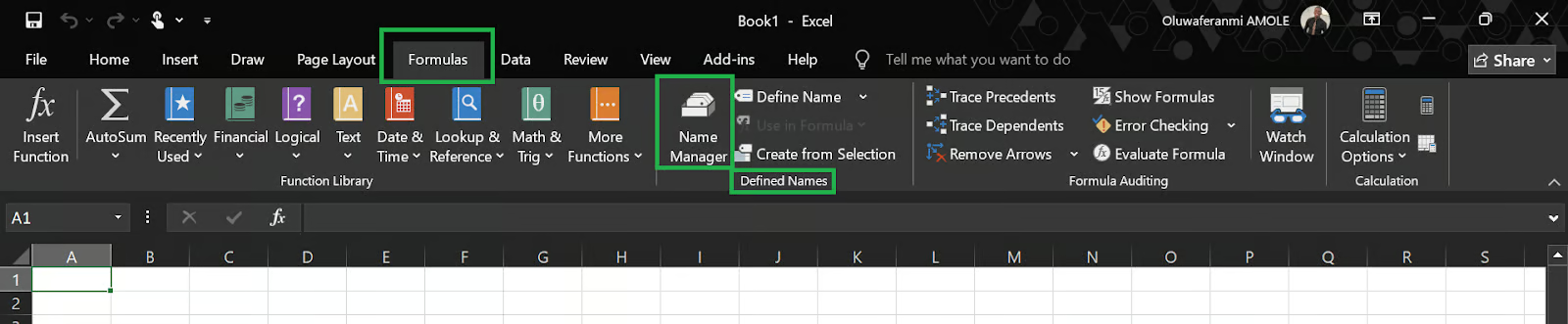
이름 관리자의 핵심 이유는 가독성입니다. 다음 두 예를 비교해 보세요.
= SUM(C2:C120) * D1SUM(Sales_Revenue) * Tax_Collected둘 다 같은 결과를 반환합니다. 하지만 두 번째 수식은 별도의 해석 없이도 무엇을 하는지 알려 줍니다. 동료와 통합 문서를 공유하거나 몇 달 후 다시 열어볼 때 특히 중요합니다.
설명이 거의 필요 없지만, 장점을 조금 더 정리하면 다음과 같습니다.
더 깔끔한 수식: 이해하기 쉬운 설명적 라벨이 셀 주소를 대체합니다. = VLOOKUP(A2, Product_Catalog, 3, FALSE) 같은 수식은 = VLOOKUP(A2, Sheet2!$A$1:$F$500, 3, FALSE)보다 이해하기 쉽습니다.
탐색이 쉬움: 이름 상자에서 원하는 이름이 지정된 범위를 바로 선택해 계산에 사용할 수 있습니다. 대형 통합 문서에서 시간을 절약해 줍니다.
유지 관리 간소화: 데이터 범위가 150행에서 300행으로 늘어나더라도 이름 관리자의 범위만 한 번 업데이트하면 이를 참조하는 모든 수식이 자동으로 갱신됩니다. 찾기/바꾸기나 40개 수식을 수동 편집할 필요가 없습니다.
오류 감소: 하드 코딩된 셀 참조는 행이나 열이 이동하면 깨질 수 있습니다. 이름이 지정된 범위는 그 위험을 크게 줄입니다.
이름 관리자를 여는 방법은 두 가지입니다.
Excel에서 이름이 지정된 범위를 만드는 단계는 다음과 같습니다.
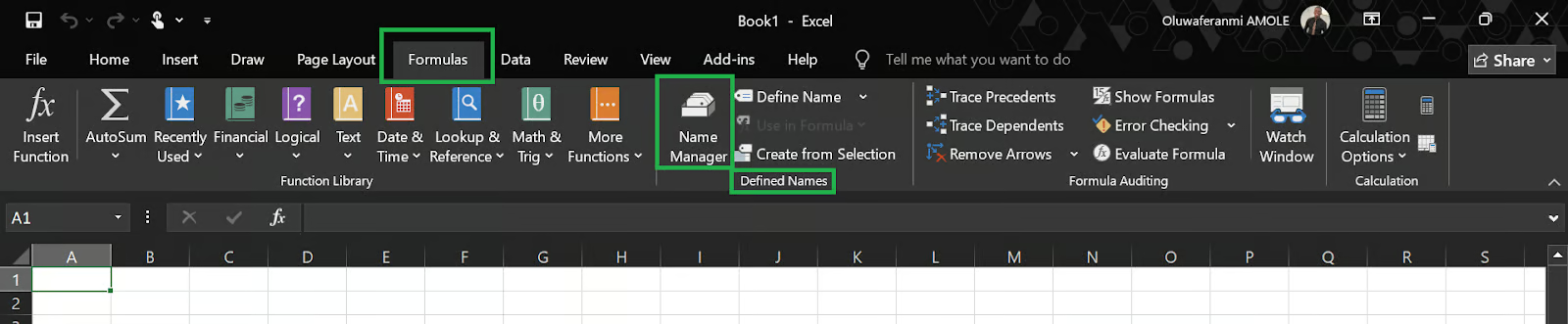
Ctrl + F3을 누르거나 수식 탭 → 이름 관리자로 이동합니다.
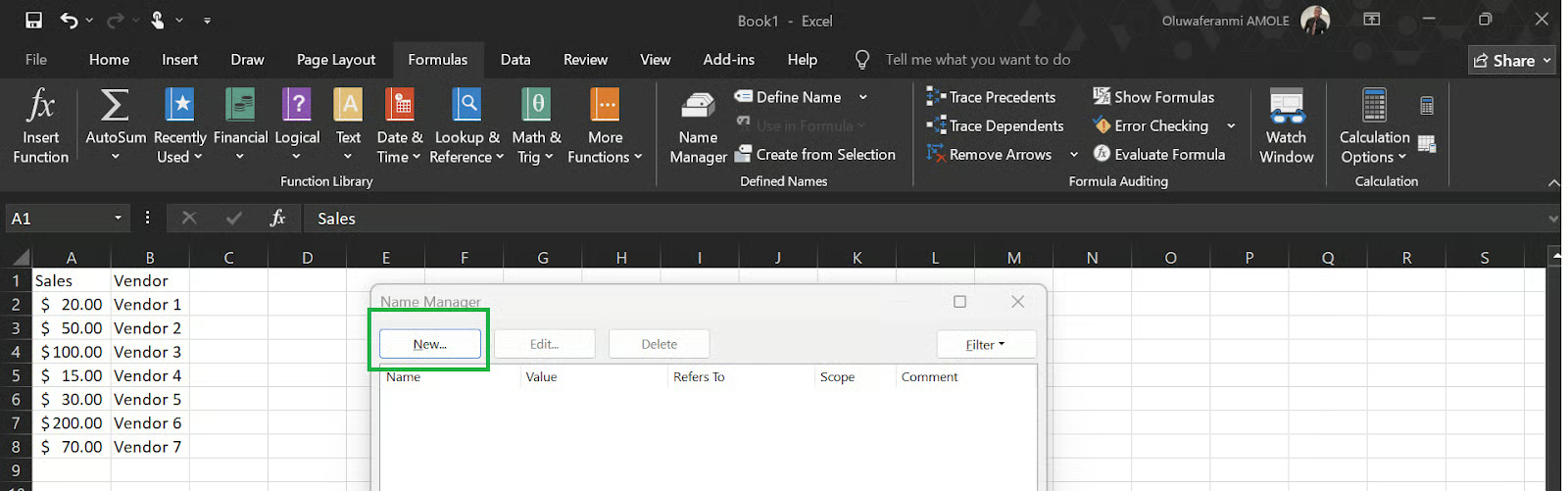
이름 관리자 대화 상자에서 새로 만들기 버튼을 클릭합니다. 더 작은 새 이름 대화 상자가 열립니다.
이름 필드에 이해하기 쉬운 이름을 입력합니다. 예: Total_Sales
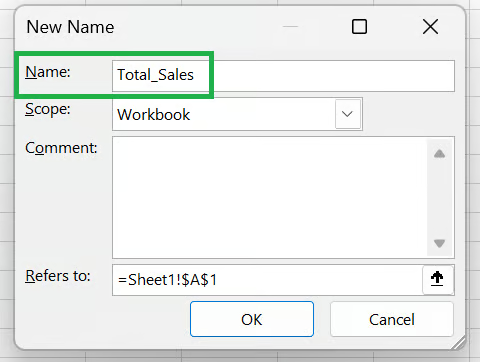
여기서 이름 지정 규칙 몇 가지를 함께 소개합니다.
공백 금지(대신 밑줄 사용: Total_Sales, Total Sales는 불가).
이름은 문자, 밑줄(_), 또는 백슬래시(\)로 시작해야 합니다.
셀 참조처럼 보이면 안 됩니다(예: A1 불가).
대소문자를 구분하지 않습니다(salesdata와 SalesData는 같은 범위에서 동일한 이름으로 간주).
최대 길이는 255자입니다.
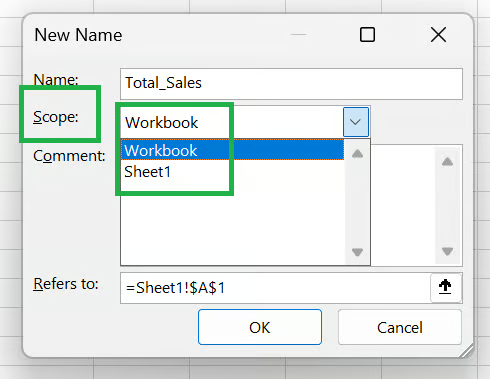
이름을 통합 문서 전체에서 사용할지, 특정 워크시트로 제한할지 선택합니다. 자세한 내용은 아래에서 다룹니다.
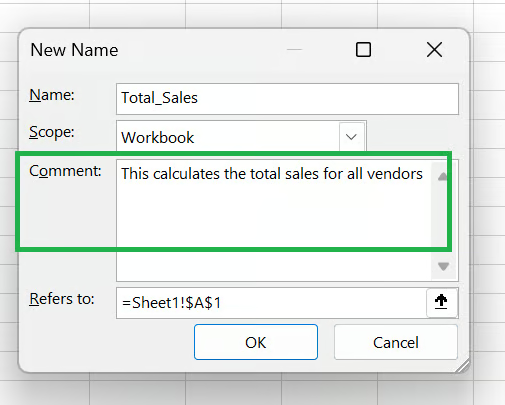
범위가 무엇을 나타내는지 간단히 적어 두면, 특히 공유 통합 문서에서 나중에 혼란을 줄일 수 있습니다.
참조 대상 필드에 셀 참조나 수식을 입력합니다. 직접 입력하거나 작은 화살표 아이콘을 클릭해 시트에서 바로 범위를 선택할 수 있습니다.
셀 범위의 경우:
=Sheet1!$A$2:$A$8단일 상수값(예: 고정 할인율)의 경우:
=0.075수식의 경우:
=SUM(Sheet1!$A$2:$A$8)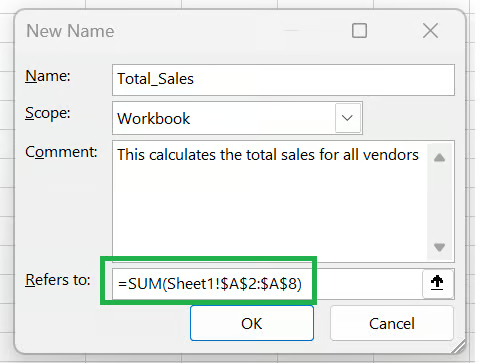
확인을 클릭해 이름을 저장합니다. 이제 이름 관리자 목록에 표시되며 지정한 범위 내에서 어떤 수식에서도 사용할 수 있습니다.
예를 들어, 이름 지정 전:
=IF(D2 > 50000, D2 * 0.15, D2 * 0.10)셀 D2를 Annual_Income으로 이름 지정하고 High_Tax_Rate = 0.15, Low_Tax_Rate = 0.10을 정의한 후:
=IF(Annual_Income > 50000, Annual_Income * High_Tax_Rate, Annual_Income * Low_Tax_Rate)처음 보는 사람도 수식의 논리를 바로 이해할 수 있습니다.
데이터가 바뀌거나 계산 범위가 확장되거나 비즈니스 로직이 달라질 수 있습니다. 괜찮습니다. Excel 이름 관리자로 언제든 수정할 수 있으니까요. 이름을 편집하는 절차는 다음과 같습니다.
다음 상황에서 특히 유용합니다.
원본 데이터가 이동했을 때: 시트를 재구성해 데이터 시작 행이 2행에서 5행으로 변경되었다면, 참조를 $A$2:$A$100에서 $A$5:$A$103으로 업데이트합니다.
통합 문서가 확장되었을 때: 100행을 포괄하던 범위가 500행까지 필요할 수 있습니다. 참조 대상 필드를 편집하면 해당 이름을 사용하는 모든 수식이 한 번에 업데이트됩니다.
수식 로직이 변경되었을 때: =Revenue - COGS 같은 이름이 지정된 수식에 반품을 반영해야 한다면, 셀을 일일이 수정하지 않고 이름 관리자에서 직접 수식을 업데이트할 수 있습니다.
중요한 점 하나: 이름의 범위(Scope)는 생성 후 변경할 수 없습니다. 한 번 저장하면 범위는 고정됩니다. 변경하려면 해당 이름을 삭제한 뒤 올바른 범위로 다시 만들어야 합니다.
더 이상 필요하지 않은 이름을 삭제하는 방법은 다음과 같습니다.
삭제 전에는 반드시 수식을 면밀히 검토하는 것을 권장합니다. 해당 이름을 사용하는 수식이 있으면 Excel은 #NAME? 오류를 반환하여 통합 문서 전체의 계산이 깨질 수 있습니다.
범위(Scope)는 이름이 지정된 범위를 어디에서 사용할 수 있는지를 결정합니다. 이름 관리자에서 가장 오해받는 부분 중 하나입니다.
범위를 의도적으로 활용하면 중복 이름도 허용됩니다. 범위가 다르면 두 이름이 같은 라벨을 가질 수 있습니다. 예를 들어 Sheet1에 Q1_Budget, Sheet2에 별도의 Q1_Budget를 정의해 각각 다른 셀을 가리키도록 할 수 있습니다.
각 시트 내에서는 동일한 라벨의 통합 문서 수준 이름보다 로컬 이름이 우선합니다.
이 설계는 각 시트가 지역, 제품, 기간 등 서로 다른 항목을 나타내는 템플릿형 통합 문서를 만들 때 유용합니다.
이름 관리자를 체계적으로 유지하려면 다음을 실천하세요.
명확한 네이밍 규칙 사용: CamelCase(SalesRevenue), snake_case(sales_revenue), 또는 유형별 접두사(rng_Sales, const_TaxRate, calc_NetProfit) 등이 모두 좋습니다. 문제는 일관성 부족입니다.
설명적이되 간결하게: Q3_2024_North_Region_Gross_Revenue_Before_Adjustments는 기술적으로 유효하지만 실용적이지 않습니다. Q3_North_Revenue처럼 한눈에 이해되는 이름을 사용하세요.
불필요한 이름 생성을 피하기: 모든 셀이나 범위에 이름이 필요하지는 않습니다. 여러 수식에서 반복적으로 사용되거나, 자주 바뀌거나, 맥락 없이는 혼란스러운 참조에만 이름을 부여하세요.
대형 통합 문서는 주기적으로 검토: 시간이 지나면 불필요한 이름이 쌓이고, 삭제된 시트를 가리키거나, 현실과 맞지 않는 상수, 복사-붙여넣기로 인한 중복이 생깁니다. 몇 달에 한 번은 이름 관리자를 열어 목적을 잃은 항목을 정리하세요.
중요한 이름이 지정된 수식은 문서화: 라벨만으로 목적이 명확하지 않은 이름은 이름 관리자에 있는 설명 필드를 사용하세요. "월간 손익 요약에 사용, 삭제 금지" 같은 메모는 10초면 충분하고, 나중에 큰 혼란을 막아 줍니다.
둘은 수식 탭에 나란히 있어 혼동될 수 있습니다. 차이는 다음과 같습니다.b
|
기능 |
이름 정의 |
이름 관리자 |
|
용도 |
새 단일 이름 만들기 |
기존 모든 이름 보기 및 관리 |
|
화면 |
새 이름용 단일 대화 상자 |
통합 문서의 모든 이름 전체 목록 |
|
적합한 경우 |
단발성으로 빠르게 이름 생성 |
이름 감사, 편집, 삭제 |
|
접근 |
수식 → 이름 정의 |
이름 관리자는 사소해 보이지만 매우 중요한 Excel 기능입니다. 앞서 설명했듯이, 이름이 지정된 범위는 수식을 더 읽기 쉽게 만들고, 오류를 줄이며, 대형 통합 문서를 훨씬 수월하게 유지·공유할 수 있게 해 줍니다.
처음 시작하신다면 작게 시작하세요. 가장 자주 참조하는 범위와 상수부터 이름을 지정하고 습관을 들이세요. 숙련 사용자에게 이름 관리자는 모델이 복잡해질수록 깔끔함을 유지하기 위해 주기적으로 검토할 가치가 있는 통합 문서 위생 도구가 됩니다.
Excel 실력을 더 키우고 싶다면 아래 자료를 확인해 보세요.
DataCamp로 Excel 배우기
강의
강의
실습 문제하고 트랙하세요.
Google로 계속하기