Kurs
Wprowadzenie do Excela
4 godz.
276.8K
Ćwicz i monitoruj swoje postępy.
Kontynuuj Z GoogleJeśli pracował(a) Pan/Pani z rozbudowanymi arkuszami Excela, zapewne zgodzi się Pan/Pani, że czasem bywa to mylące, gdy po miesiącach patrzy się na formuły w rodzaju =SUM(D2:D200)*0.075.
Menedżer nazw to wbudowane narzędzie Excela, które pozwala przypisywać czytelne nazwy do zakresów komórek, stałych i formuł. Zamiast odwołań do komórek takich jak C2:C200, formuły mogą brzmieć jak zwykły język, na przykład Total_Sales.
W tym artykule omówię wszystko, co warto wiedzieć o Menedżerze nazw w Excelu: czym jest i dlaczego ma znaczenie, jak tworzyć i edytować nazwane zakresy, jak działa zakres obowiązywania (scope) oraz typowe błędy, na które można trafić. Niezależnie od tego, czy dopiero zaczyna Pan/Pani pracę z Excelem, czy od lat buduje modele, znajdzie tu Pan/Pani coś dla siebie.
Menedżer nazw to wbudowane narzędzie Excela, które umożliwia w jednym miejscu przeglądanie, tworzenie, edytowanie i usuwanie nazwanych zakresów oraz nazwanych formuł. Proszę myśleć o nim jak o aplikacji Kontakty w smartfonie: zamiast zapamiętywać numery telefonów (adresy komórek, np. C2, D20), wyszukuje się zapisane nazwy.
Nazwane zakresy działają tak samo: zamiast odwoływać się do B1:B20, można nazwać ten zakres Total_Sales i każda formuła w tym arkuszu może używać Total_Sales zamiast adresu komórki.
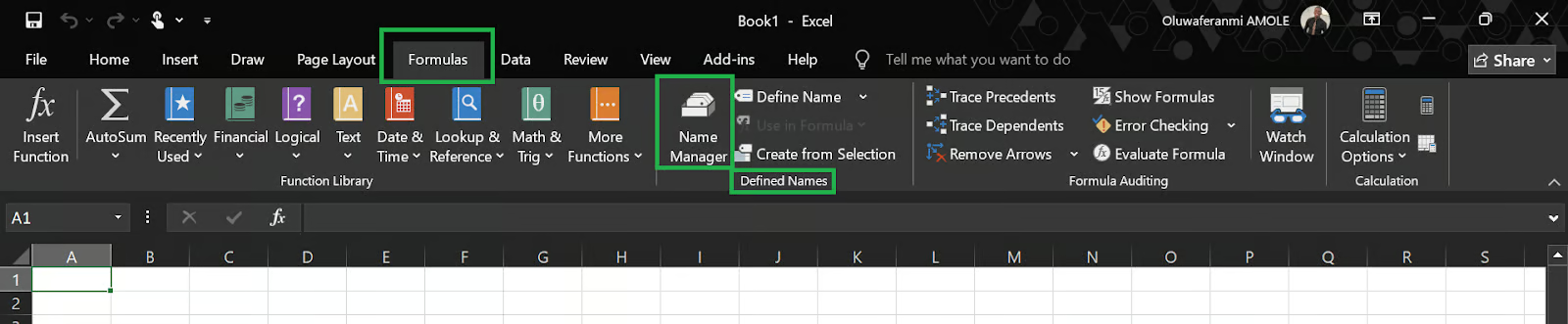
Znajdzie go Pan/Pani na wstążce Formuły — proszę kliknąć Menedżer nazw w grupie Zdefiniowane nazwy.
Głównym powodem jest czytelność. Proszę porównać te dwa przykłady,
= SUM(C2:C120) * D1SUM(Sales_Revenue) * Tax_CollectedObie formuły zwracają ten sam wynik. Jednak druga mówi od razu, co robi, bez dodatkowego zastanawiania się. To ważne, gdy trzeba udostępnić skoroszyt współpracownikowi lub wrócić do niego po miesiącach.
To dość intuicyjne, ale bardziej formalnie korzyści są następujące:
Czytelniejsze formuły: Opisowe etykiety zastępują adresy komórek zrozumiałymi nazwami. Formuła taka jak = VLOOKUP(A2, Product_Catalog, 3, FALSE) jest łatwiejsza do zrozumienia niż = VLOOKUP(A2, Sheet2!$A$1:$F$500, 3, FALSE).
Łatwiejsza nawigacja: Można łatwo wybrać dowolny nazwany zakres bezpośrednio z pola nazwy i użyć go w obliczeniach. W dużych skoroszytach to oszczędność czasu.
Prostsza konserwacja: Jeśli zakres danych rozszerza się z wiersza 150 do 300, wystarczy raz zaktualizować nazwany zakres w Menedżerze nazw, a każda formuła, która się do niego odwołuje, zaktualizuje się automatycznie. Bez wyszukiwania i zamiany, bez ręcznych zmian w 40 formułach.
Mniej błędów: Twardo zakodowane odwołania do komórek psują się przy przesuwaniu wierszy lub kolumn. Nazwane zakresy znacząco ograniczają to ryzyko.
Są dwa sposoby otwarcia Menedżera nazw:
Oto kroki tworzenia nazwanego zakresu w Excelu:
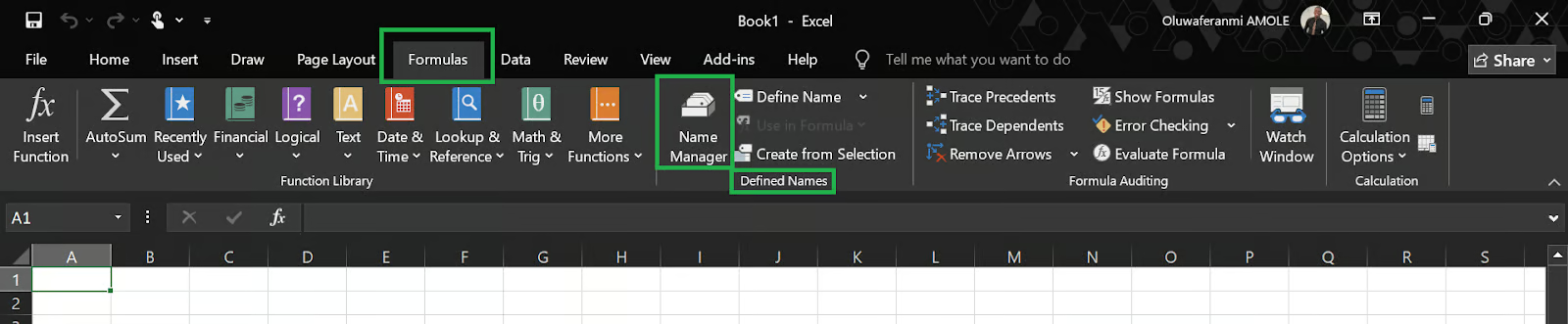
Aby otworzyć Menedżera nazw, proszę nacisnąć Ctrl + F3 lub przejść do zakładki Formuły → Menedżer nazw.
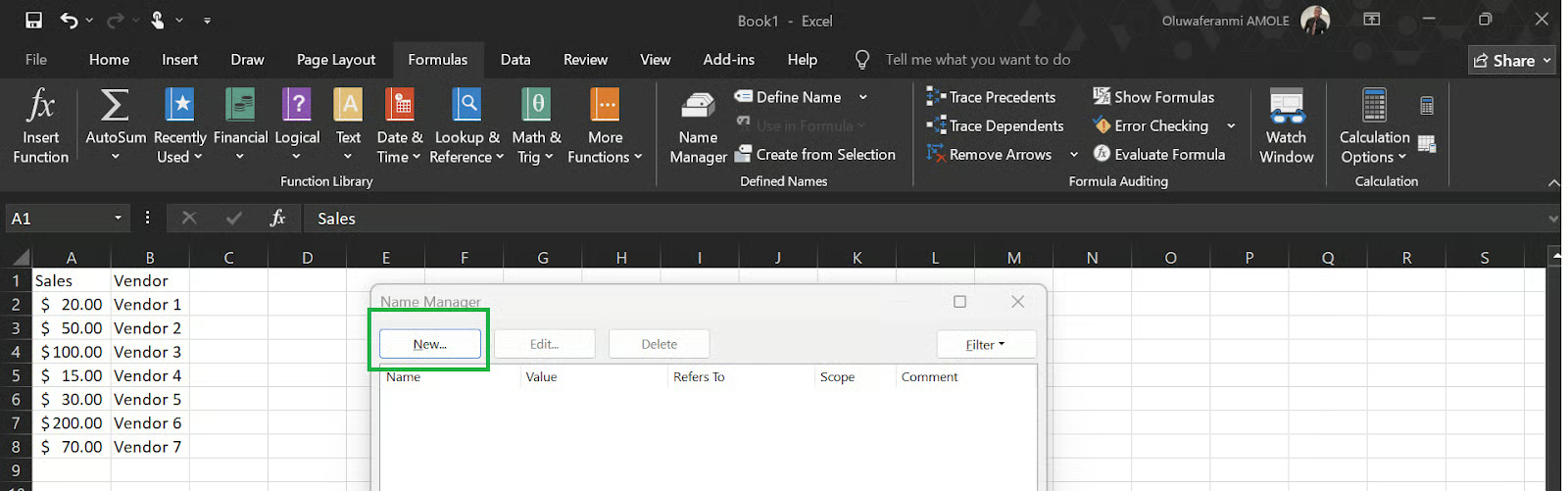
W oknie dialogowym Menedżer nazw proszę kliknąć przycisk Nowy. Pojawi się mniejsze okno Nowa nazwa.
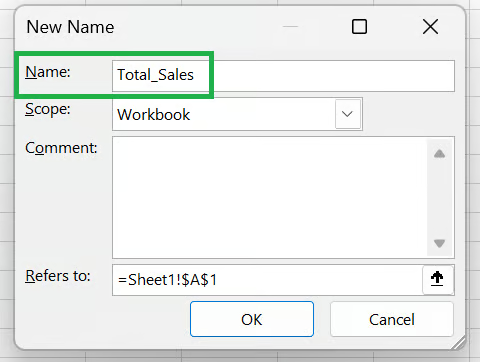
W polu Nazwa proszę wpisać zrozumiałą nazwę. Na przykład: Total_Sales
To dobry moment, by wspomnieć o kilku zasadach nazewnictwa:
Brak spacji (zamiast nich proszę użyć podkreśleń: Total_Sales, nie Total Sales).
Nazwa musi zaczynać się literą, podkreśleniem (_) lub ukośnikiem wstecznym (\).
Nazwa nie może wyglądać jak adres komórki (np. A1).
Nazwy nie rozróżniają wielkości liter (salesdata i SalesData są traktowane jako ta sama nazwa w tym samym zakresie obowiązywania).
Maksymalna długość to 255 znaków.
Proszę zdecydować, czy nazwa ma być dostępna w całym skoroszycie, czy ograniczona do konkretnego arkusza. Więcej na ten temat poniżej.
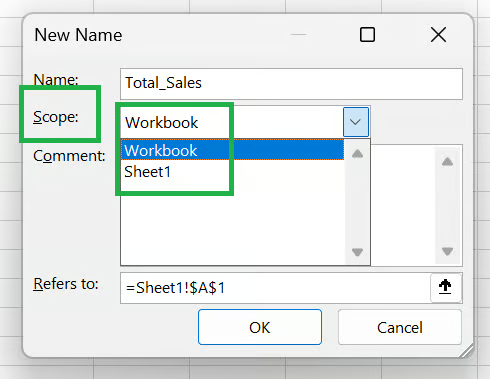
Krótka notatka wyjaśniająca, co przedstawia zakres, pozwala uniknąć nieporozumień w przyszłości, zwłaszcza w udostępnianych skoroszytach.
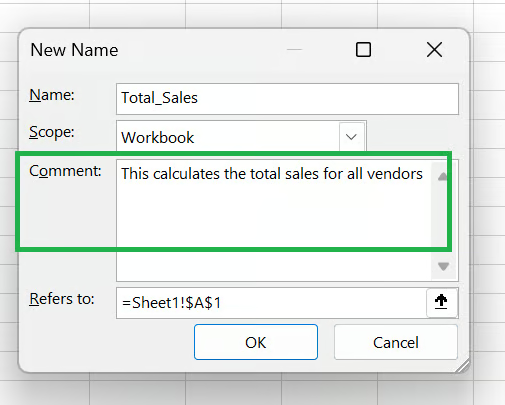
W polu Odwołuje się do proszę wprowadzić adres komórki lub formułę. Można wpisać go ręcznie albo kliknąć małą strzałkę, by zaznaczyć komórki bezpośrednio w arkuszu.
Dla zakresu komórek:
=Sheet1!$A$2:$A$8Dla pojedynczej stałej (np. stałej stawki rabatu):
=0.075Dla formuły:
=SUM(Sheet1!$A$2:$A$8)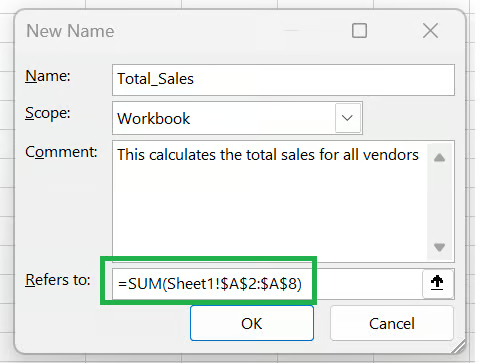
Proszę kliknąć OK, aby zapisać nazwę. Pojawi się ona na liście w Menedżerze nazw i będzie dostępna w każdej formule w obrębie ustawionego zakresu obowiązywania.
Na przykład przed nadaniem nazwy:
=IF(D2 > 50000, D2 * 0.15, D2 * 0.10)Po nazwaniu komórki D2 jako Annual_Income i zdefiniowaniu High_Tax_Rate = 0.15 oraz Low_Tax_Rate = 0.10:
=IF(Annual_Income > 50000, Annual_Income * High_Tax_Rate, Annual_Income * Low_Tax_Rate)Logika jest od razu jasna, nawet dla osoby, która widzi formułę po raz pierwszy.
Dane mogą się zmieniać, zakres obliczeń może się rozszerzać albo zmienia się logika biznesowa — to w porządku, bo w Menedżerze nazw można wprowadzać modyfikacje. Oto kroki edycji nazwy w Menedżerze nazw Excela:
Ta edycja jest bardzo przydatna, gdy:
Źródłowe dane się przesunęły: Jeśli arkusz został zorganizowany na nowo i dane zaczynają się teraz od wiersza 5 zamiast 2, proszę zaktualizować odwołanie z $A$2:$A$100 na $A$5:$A$103.
Skoroszyt się rozrósł: Zakres, który kiedyś obejmował 100 wierszy, może teraz wymagać 500. Proszę edytować pole Odwołuje się do, a każda formuła korzystająca z tej nazwy zaktualizuje się jednocześnie.
Zmieniła się logika formuły: Jeśli nazwana formuła, taka jak =Revenue - COGS, ma teraz uwzględniać zwroty, można zaktualizować formułę bezpośrednio w Menedżerze nazw, bez dotykania każdej komórki.
Ważna uwaga: nie można zmienić zakresu obowiązywania nazwy po jej utworzeniu. Zakres jest blokowany w momencie zapisania nazwy. Aby go zmienić, trzeba usunąć nazwę i utworzyć ją ponownie z poprawnym zakresem.
Jeśli nazwa nie jest już potrzebna, oto jak ją usunąć:
Zalecam dokładnie przejrzeć formuły przed usunięciem, ponieważ jeśli jakaś formuła korzysta z usuniętej nazwy, Excel zwróci błąd #NAME? i zepsuje obliczenia w całym skoroszycie.
Zakres obowiązywania (scope) określa, gdzie można używać nazwanego zakresu. To jeden z najbardziej nieporozumiewanych aspektów Menedżera nazw.
Zakres pozwala też celowo stosować duplikaty. Dwa nazwane zakresy mogą mieć tę samą nazwę, jeśli mają różne zakresy obowiązywania. Można zdefiniować Q1_Budget w Arkuszu1 i osobny Q1_Budget w Arkuszu2, z których każdy wskazuje na inne komórki.
W obrębie każdego arkusza nazwa lokalna ma pierwszeństwo przed nazwą na poziomie skoroszytu o tej samej etykiecie.
To rozwiązanie jest przydatne przy tworzeniu skoroszytów-szablonów, w których każdy arkusz reprezentuje inny region, produkt lub okres.
Aby utrzymać porządek w Menedżerze nazw, warto stosować kilka zasad:
Stosuj przejrzystą konwencję nazewniczą: sprawdzi się CamelCase (SalesRevenue), snake_case (sales_revenue) lub prefiksy wg typu (rng_Sales, const_TaxRate, calc_NetProfit). Problemem jest brak spójności.
Nazwy opisowe, ale zwięzłe: Q3_2024_North_Region_Gross_Revenue_Before_Adjustments jest technicznie poprawna, ale praktycznie bezużyteczna. Lepiej użyć nazw zrozumiałych na pierwszy rzut oka, np. Q3_North_Revenue.
Unikaj zbędnych nazw: Nie każda komórka czy zakres wymagają nazwy. Zarezerwuj nazwy dla wartości używanych w wielu formułach, komórek często zmienianych lub odwołań, które bez kontekstu byłyby niejasne.
Okresowo przeglądaj nazwy w dużych skoroszytach: Z czasem skoroszyty gromadzą nieaktualne nazwy, zakresy wskazujące na usunięte arkusze, stałe nieodzwierciedlające rzeczywistości lub duplikaty po kopiowaniu/wklejaniu. Co kilka miesięcy proszę otworzyć Menedżera nazw i wyczyścić to, co nie ma już zastosowania.
Dokumentuj ważne nazwane formuły: Proszę używać pola Komentarz w Menedżerze nazw dla każdej nazwy, której przeznaczenie nie wynika jednoznacznie z etykiety. Notatka typu „Używane w miesięcznym P&L, nie usuwać” zajmie dziesięć sekund i oszczędzi sporo zamieszania później.
Te opcje znajdują się obok siebie na karcie Formułyb i mogą powodować niejasności, dlatego poniżej podaję różnice między nimi:
|
Funkcja |
Zdefiniuj nazwę |
Menedżer nazw |
|
Cel |
Utworzenie nowej pojedynczej nazwy |
Przegląd i zarządzanie wszystkimi istniejącymi nazwami |
|
Co widać |
Jedno okno dialogowe dla nowej nazwy |
Pełna lista każdej nazwy w skoroszycie. |
|
Najlepsze do |
Szybkiego jednorazowego tworzenia nazwy |
Audytu, edytowania lub usuwania nazw |
|
Dostęp |
Formuły → Zdefiniuj nazwę |
Menedżer nazw to funkcja Excela, która może wydawać się drobna, ale okazuje się bardzo ważna. Jak wspomniano, nazwane zakresy zwiększają czytelność formuł, ograniczają błędy i ułatwiają utrzymanie oraz współdzielenie rozbudowanych skoroszytów.
Jeśli dopiero Pan/Pani zaczyna, proszę zacząć od małych kroków: nazwać najczęściej używane zakresy i stałe, a potem wyrabiać nawyk. Bardziej zaawansowanym użytkownikom Menedżer nazw służy jako narzędzie „higieny” skoroszytu, które warto regularnie przeglądać, by utrzymać porządek wraz ze wzrostem złożoności modeli.
Jeśli chce Pan/Pani dalej rozwijać umiejętności w Excelu, proszę zobaczyć nasze doskonałe materiały:
Ucz się Excela z DataCamp
Kurs
Kurs
Ćwicz i monitoruj swoje postępy.
Kontynuuj Z Google