Курс
Введение в Excel
4 ч
276.8K
Практикуйтесь и следите за своим прогрессом.
Продолжить С GoogleЕсли вы работали с большими таблицами Excel, вы наверняка согласитесь: иногда, глядя через несколько месяцев на формулы вроде =SUM(D2:D200)*0.075, можно и запутаться.
Диспетчер имен — это встроенный инструмент Excel, который позволяет присваивать понятные имена диапазонам ячеек, константам и формулам. Вместо ссылок на ячейки, таких как C2:C200, ваши формулы читаются как обычный текст, например Total_Sales.
В этой статье я разберу всё, что нужно знать о диспетчере имен в Excel: что это такое и зачем он нужен, как создавать и редактировать именованные диапазоны, как работает область действия и какие ошибки встречаются чаще всего. Независимо от того, новичок вы в Excel или строите модели уже много лет, вы найдёте здесь полезные советы.
Диспетчер имен — это встроенный инструмент Excel, который позволяет из одного места просматривать, создавать, редактировать и удалять именованные диапазоны и именованные формулы. Представьте его как приложение «Контакты» на смартфоне: вместо того чтобы запоминать номера телефонов (адреса ячеек, например C2, D20), вы просто находите сохранённое имя.
Именованные диапазоны работают так же: вместо ссылки на B1:B20 вы можете назвать этот диапазон Total_Sales, и любая формула на этом листе сможет использовать Total_Sales вместо адреса ячеек.
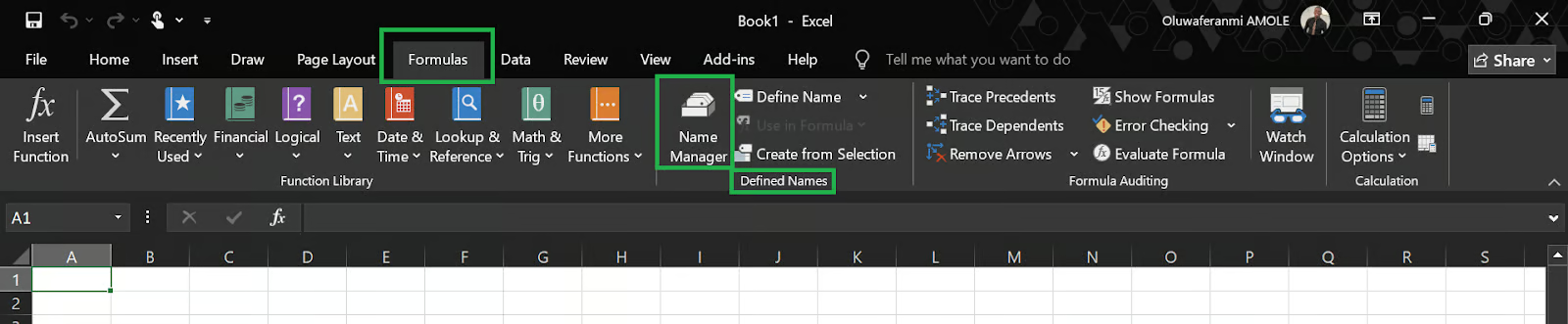
Вы найдёте его на вкладке «Формулы»: нажмите «Диспетчер имен» в группе «Определённые имена».
Главная причина — читаемость. Сравните два примера:
= SUM(C2:C120) * D1SUM(Sales_Revenue) * Tax_CollectedОба дают одинаковый результат. Но во втором случае сразу понятно, что делает формула. Это важно, когда вы делитесь книгой с коллегами или возвращаетесь к ней спустя месяцы.
В целом это очевидно, но формально преимущества такие:
Более чистые формулы: вместо адресов ячеек — понятные подписи. Формула вроде = VLOOKUP(A2, Product_Catalog, 3, FALSE) легче для восприятия, чем = VLOOKUP(A2, Sheet2!$A$1:$F$500, 3, FALSE).
Проще навигация: вы можете выбрать любой именованный диапазон напрямую из поля имени и использовать его в расчётах. В больших книгах это экономит время.
Упрощение сопровождения: если ваш диапазон данных расширился со 150-й до 300-й строки, достаточно один раз обновить именованный диапазон в диспетчере имен — и все формулы, которые на него ссылаются, обновятся автоматически. Никаких «найти и заменить», никаких ручных правок в сорока формулах.
Меньше ошибок: жёстко прописанные ссылки на ячейки ломаются при смещении строк или столбцов. Именованные диапазоны сильно снижают этот риск.
Есть два способа открыть диспетчер имен:
Шаги для создания именованного диапазона в Excel:
Чтобы открыть диспетчер имен, нажмите Ctrl + F3 или перейдите на вкладку Формулы → Диспетчер имен.
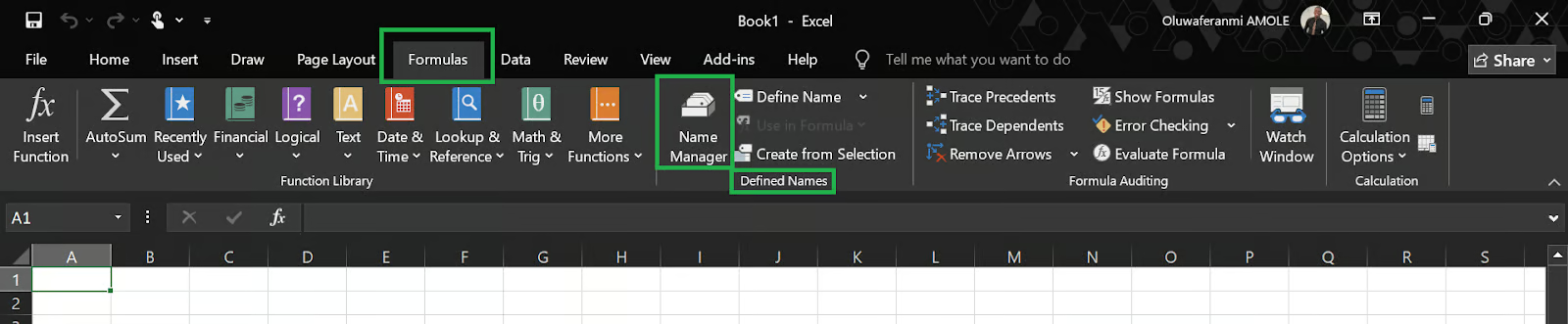
В диалоговом окне Диспетчер имен нажмите кнопку Создать. Появится небольшое диалоговое окно Новое имя.
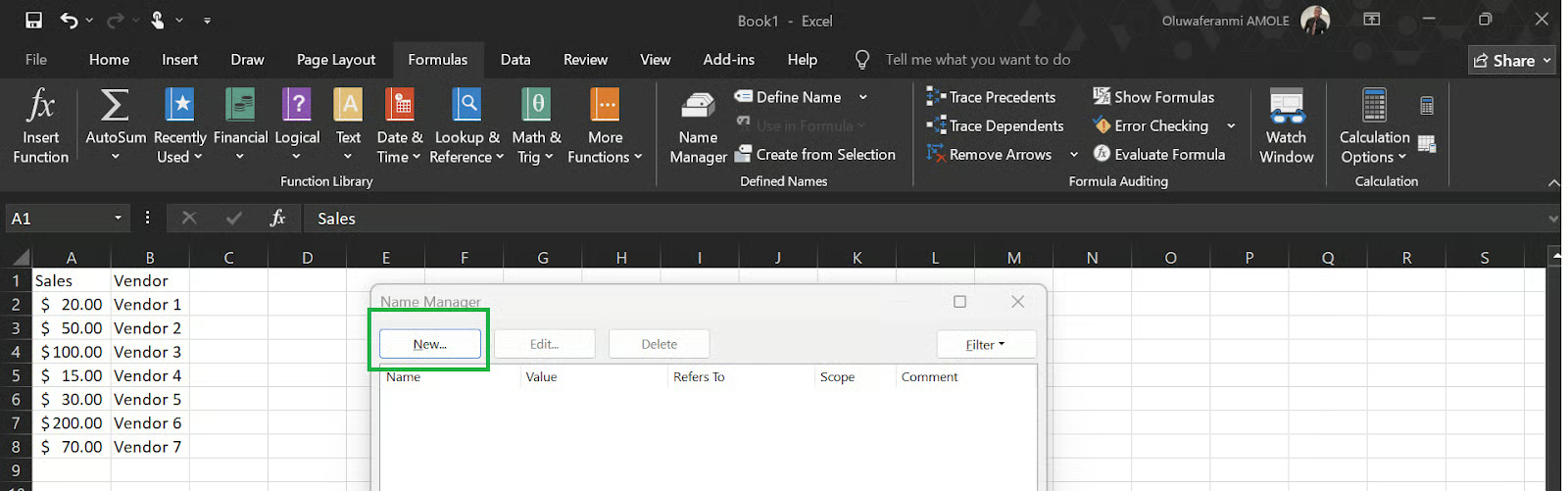
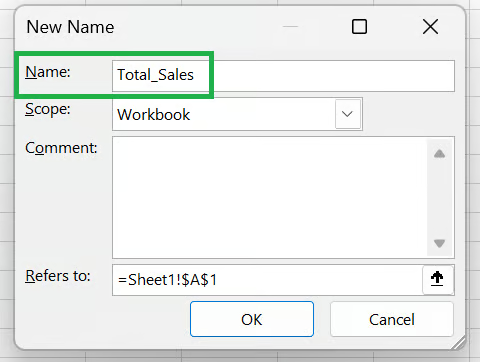
В поле Имя введите понятное имя. Например: Total_Sales
Кстати, есть несколько правил именования:
Пробелы недопустимы (используйте подчёркивания: Total_Sales, а не Total Sales).
Имя должно начинаться с буквы, символа подчёркивания (_) или обратной косой черты (\).
Имя не должно напоминать адрес ячейки (например, A1).
Регистр не учитывается (salesdata и SalesData считаются одним и тем же именем в одной области действия).
Максимальная длина — 255 символов.
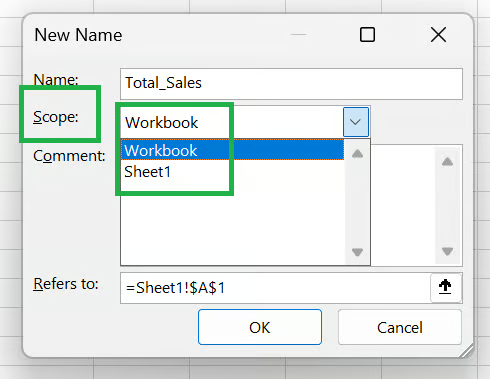
Выберите, будет ли имя доступно во всей книге (Workbook) или только на конкретном листе (Worksheet). Подробности — ниже.
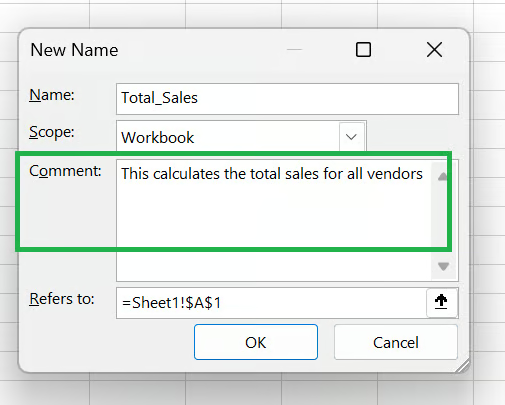
Короткая пометка о том, что представляет диапазон, избавит от путаницы в будущем, особенно в общих книгах.
В поле Ссылка на введите адрес ячеек или формулу. Можно ввести вручную или нажать на маленькую стрелку и выбрать ячейки прямо на листе.
Для диапазона ячеек:
=Sheet1!$A$2:$A$8Для отдельного константного значения (например, фиксированной скидки):
=0.075Для формулы:
=SUM(Sheet1!$A$2:$A$8)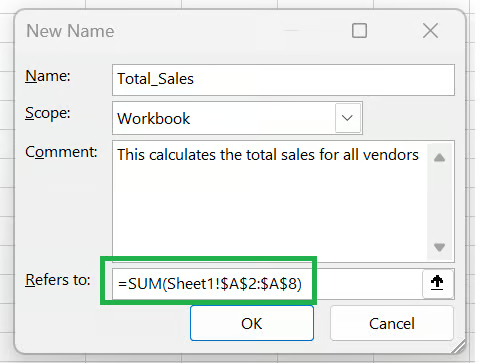
Нажмите OK, чтобы сохранить имя. Оно появится в списке Диспетчера имен и будет доступно в формулах в рамках своей области действия.
Например, до присвоения имени:
=IF(D2 > 50000, D2 * 0.15, D2 * 0.10)После присвоения D2 имени Annual_Income и определения High_Tax_Rate = 0.15 и Low_Tax_Rate = 0.10:
=IF(Annual_Income > 50000, Annual_Income * High_Tax_Rate, Annual_Income * Low_Tax_Rate)Логика сразу понятна, даже если вы видите формулу впервые.
Данные могут измениться, диапазоны — расшириться, бизнес-логика — обновиться. Это не проблема: в диспетчере имен Excel можно вносить правки. Вот как отредактировать имя в диспетчере имен:
Это особенно полезно, когда:
Исходные данные сместились: если лист был реорганизован и данные теперь начинаются с 5-й строки вместо 2-й, обновите ссылку с $A$2:$A$100 на $A$5:$A$103.
Книга расширилась: диапазон, который охватывал 100 строк, теперь должен охватывать 500. Отредактируйте поле Ссылка на, и все формулы, где используется это имя, обновятся сразу.
Логика формулы изменилась: если именованная формула вроде =Revenue - COGS теперь должна учитывать возвраты, обновите её прямо в диспетчере имен — без правок каждой ячейки.
Важно: изменить область действия имени после создания нельзя. Она фиксируется при сохранении. Чтобы поменять область, удалите имя и создайте его заново с нужной областью.
Если имя больше не нужно, удалите его так:
Рекомендую внимательно проверить формулы перед удалением: если формула использует удалённое имя, Excel вернёт ошибку #NAME? и расчёты по всей книге нарушатся.
Область действия определяет, где можно использовать именованный диапазон. Это одна из самых неправильно понимаемых частей диспетчера имен.
Область также позволяет намеренно создавать дубликаты. Два именованных диапазона могут иметь одинаковое имя, если области действия различаются. Можно определить Q1_Budget на Лист1 и отдельный Q1_Budget на Лист2, ссылающиеся на разные ячейки.
В пределах листа локальное имя имеет приоритет над именем уровня книги с тем же обозначением.
Этот подход удобен при создании шаблонов, где каждый лист представляет отдельный регион, продукт или период.
Чтобы поддерживать порядок в диспетчере имен, придерживайтесь следующих правил:
Используйте понятную схему именования: CamelCase (SalesRevenue), snake_case (sales_revenue) или префиксы по типу (rng_Sales, const_TaxRate, calc_NetProfit) — любой вариант подойдёт. Проблема — в непоследовательности.
Делайте имена описательными, но лаконичными: Q3_2024_North_Region_Gross_Revenue_Before_Adjustments формально допустимо, но практически бесполезно. Лучше использовать имена, понятные с первого взгляда, например Q3_North_Revenue.
Избегайте лишних имён: не каждой ячейке или диапазону нужно имя. Оставляйте их для значений, которые используются во множестве формул, часто меняются или были бы непонятны без контекста.
Периодически пересматривайте имена в больших книгах: со временем накапливаются устаревшие имена, диапазоны, указывающие на удалённые листы, константы, потерявшие актуальность, и дубликаты из-за копирования. Открывайте диспетчер имен раз в несколько месяцев и очищайте всё лишнее.
Документируйте важные именованные формулы: используйте поле «Комментарий» для имён, назначение которых неочевидно из ярлыка. Заметка вроде «Используется в ежемесячном отчёте P&L, не удалять» займёт десять секунд, но сэкономит время позже.
Эти команды находятся рядом на вкладке «Формулы»b и могут сбивать с толку. Разница между ними:
|
Возможность |
Определить имя |
Диспетчер имен |
|
Назначение |
Создание одного нового имени |
Просмотр и управление всеми существующими именами |
|
Что вы видите |
Одно диалоговое окно для нового имени |
Полный список всех имён в книге. |
|
Лучше всего подходит для |
Быстрое разовое создание имени |
Аудит, редактирование или удаление имён |
|
Доступ |
Формулы → Определить имя |
Диспетчер имен — функция Excel, которая может казаться второстепенной, но на деле очень важна. Как уже говорилось, именованные диапазоны делают формулы понятными, уменьшают число ошибок и упрощают поддержку и совместное использование больших книг.
Если вы только начинаете — начните с малого: дайте имена наиболее часто используемым диапазонам и константам и сделайте это привычкой. Для опытных пользователей диспетчер имен — это инструмент «гигиены» книги, к которому стоит регулярно возвращаться по мере усложнения моделей.
Если хотите прокачать навыки работы в Excel ещё больше, посмотрите эти отличные материалы:
Изучайте Excel с DataCamp
Курс
Курс
Практикуйтесь и следите за своим прогрессом.
Продолжить С Google