

Kurs
Einführung in Excel
4 Std.
276.8K
Üben und Lernpfad deinen Fortschritt.
Weiter Mit GoogleWenn du schon mit großen Excel-Tabellen gearbeitet hast, kennst du das: Monate später starrst du auf eine Formel wie =SUM(D2:D200)*0.075 und musst rätseln, was sie eigentlich macht.
Der Name Manager ist ein integriertes Excel-Tool, mit dem du lesbare Namen für Zellbereiche, Konstanten und Formeln vergeben kannst. Anstatt Zellbezüge wie C2:C200 zu verwenden, lesen sich deine Formeln wie Klartext, etwa Total_Sales.
In diesem Artikel erfährst du alles Wichtige zum Name Manager in Excel: was er ist und warum er zählt, wie du benannte Bereiche erstellst und bearbeitest, wie der Geltungsbereich funktioniert und welche häufigen Fehler auftreten können. Ob du neu in Excel bist oder seit Jahren Modelle baust – hier ist für alle etwas dabei.
Der Name Manager ist ein integriertes Excel-Tool, mit dem du benannte Bereiche und benannte Formeln zentral anzeigen, erstellen, bearbeiten und löschen kannst. Denk an die Kontakte-App auf deinem Smartphone: Anstatt Telefonnummern (die Zelladressen, z. B. C2, D20) auswendig zu lernen, suchst du einfach nach dem gespeicherten Namen.
Benannte Bereiche funktionieren genauso: Statt B1:B20 zu referenzieren, nennst du den Bereich Total_Sales und jede Formel auf diesem Arbeitsblatt kann Total_Sales statt einer Zelladresse verwenden.
Du findest ihn im Register Formeln: Klicke auf Name Manager in der Gruppe Definierte Namen.
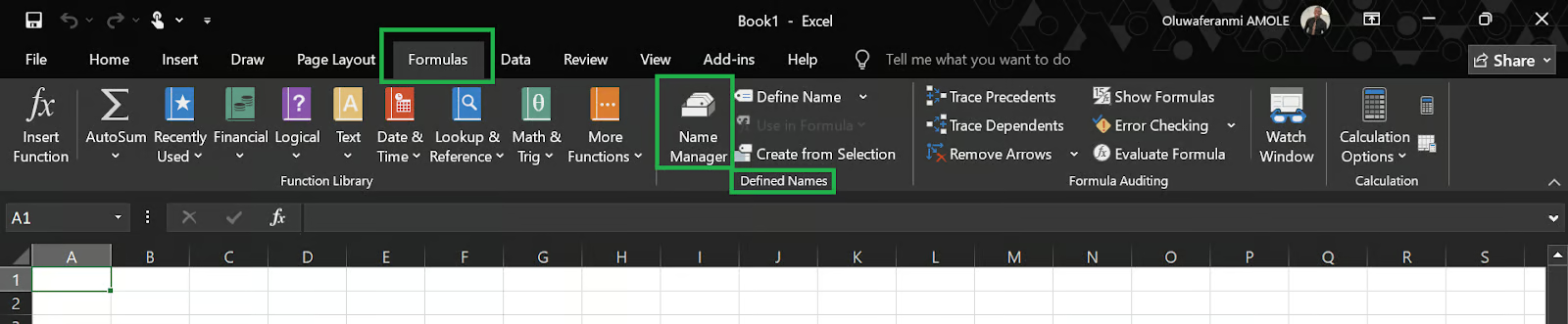
Der Hauptgrund für den Name Manager ist die bessere Lesbarkeit. Vergleiche diese beiden Beispiele:
= SUM(C2:C120) * D1SUM(Sales_Revenue) * Tax_CollectedBeide liefern dasselbe Ergebnis. Die zweite Formel verrät dir jedoch sofort, was sie tut. Das ist besonders wichtig, wenn du die Arbeitsmappe teilst oder sie nach Monaten wieder öffnest.
Es liegt auf der Hand, hier die Vorteile noch einmal greifbar zusammengefasst:
Sauberere Formeln: Aussagekräftige Bezeichnungen ersetzen Zelladressen durch leicht verständliche Labels. Eine Formel wie = VLOOKUP(A2, Product_Catalog, 3, FALSE) ist leichter zu verstehen als = VLOOKUP(A2, Sheet2!$A$1:$F$500, 3, FALSE).
Einfachere Navigation: Du kannst jeden benannten Bereich direkt aus dem Namensfeld auswählen und in Berechnungen verwenden. In großen Arbeitsmappen spart das Zeit.
Weniger Pflegeaufwand: Erweitert sich dein Datenbereich von Zeile 150 auf 300, aktualisierst du den benannten Bereich einmal im Name Manager – alle referenzierenden Formeln ziehen automatisch mit. Kein Suchen-und-Ersetzen, keine manuellen Anpassungen in zig Formeln.
Weniger Fehler: Hart codierte Zellbezüge brechen, wenn Zeilen oder Spalten verschoben werden. Benannte Bereiche reduzieren dieses Risiko deutlich.
Es gibt zwei Wege, den Name Manager zu öffnen:
So gehst du vor, um in Excel einen benannten Bereich zu erstellen:
Drücke Strg + F3 oder gehe zu Formeln → Name Manager.
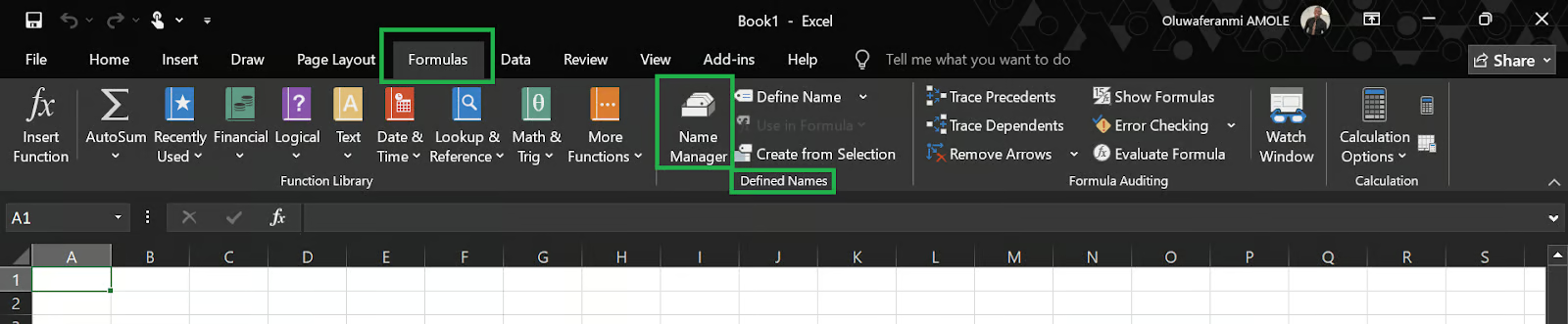
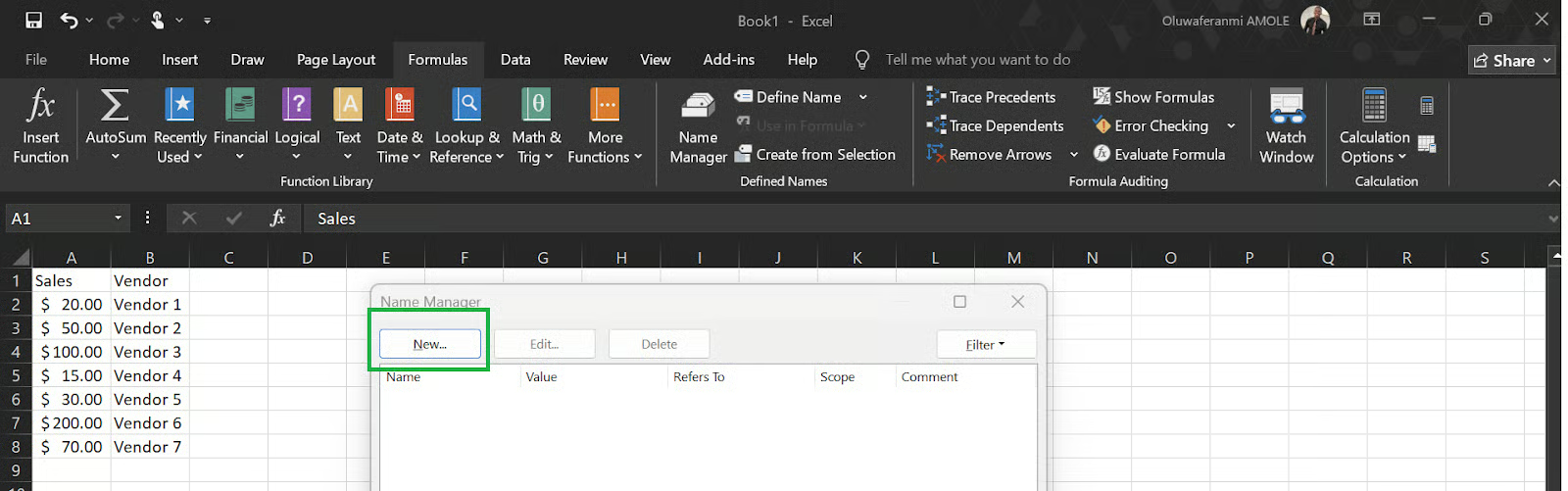
Klicke im Dialog Name Manager auf Neu. Es öffnet sich das kleinere Dialogfeld Neuer Name.
Gib im Feld Name eine leicht verständliche Bezeichnung ein. Zum Beispiel: Total_Sales
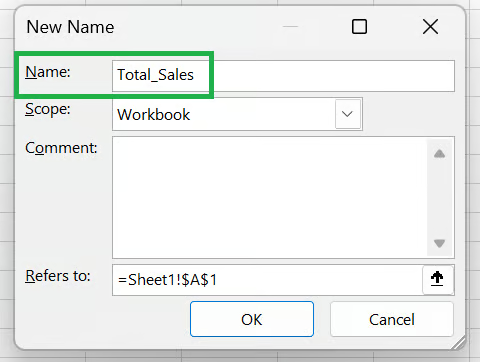
Beachte dabei ein paar Benennungsregeln:
Keine Leerzeichen (verwende Unterstriche: Total_Sales statt Total Sales).
Der Name muss mit einem Buchstaben, Unterstrich (_) oder Backslash (\) beginnen.
Der Name darf nicht wie ein Zellbezug aussehen (z. B. A1).
Namen sind nicht groß/kleinschreibungs-sensitiv (salesdata und SalesData gelten im selben Geltungsbereich als identisch).
Maximale Länge: 255 Zeichen.
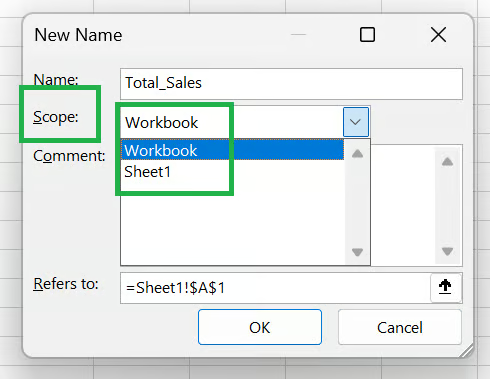
Lege fest, ob der Name in der gesamten Arbeitsmappe verfügbar ist oder nur auf ein bestimmtes Arbeitsblatt beschränkt wird. Mehr dazu weiter unten.
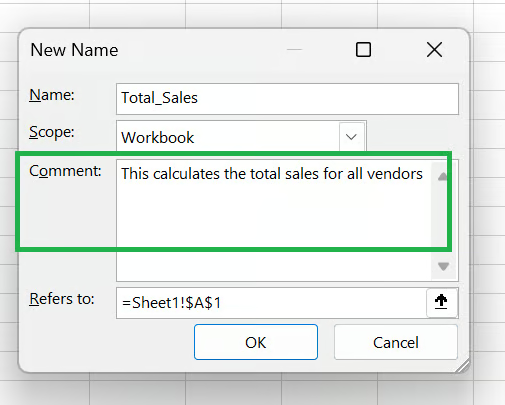
Eine kurze Erläuterung, was der Bereich repräsentiert, verhindert späteren Klärungsbedarf – besonders in gemeinsam genutzten Arbeitsmappen.
Gib im Feld Bezieht sich auf den Zellbezug oder die Formel ein. Du kannst ihn manuell tippen oder über das Pfeilsymbol Zellen direkt im Blatt auswählen.
Für einen Zellbereich:
=Sheet1!$A$2:$A$8Für einen einzelnen konstanten Wert (z. B. einen festen Rabatt):
=0.075Für eine Formel:
=SUM(Sheet1!$A$2:$A$8)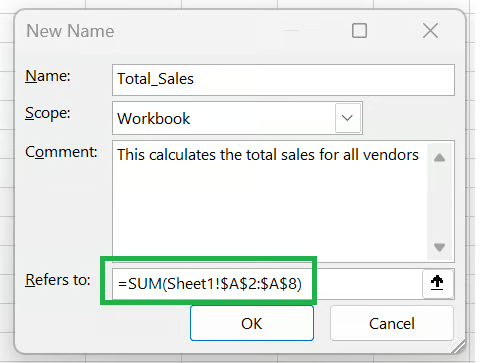
Klicke auf OK, um den Namen zu speichern. Er erscheint nun in der Liste des Name Managers und kann innerhalb seines Geltungsbereichs in jeder Formel verwendet werden.
Zum Beispiel vorher:
=IF(D2 > 50000, D2 * 0.15, D2 * 0.10)Nachdem D2 als Annual_Income benannt und High_Tax_Rate = 0.15 sowie Low_Tax_Rate = 0.10 definiert wurden:
=IF(Annual_Income > 50000, Annual_Income * High_Tax_Rate, Annual_Income * Low_Tax_Rate)Die Logik wird sofort klar – selbst beim ersten Lesen.
Daten ändern sich, Bereiche wachsen, Geschäftslogik wird angepasst – kein Problem: Mit dem Excel Name Manager kannst du Änderungen schnell umsetzen. So bearbeitest du einen Namen im Name Manager:
Das ist besonders hilfreich, wenn:
Sich deine Quelldaten verschoben haben: Wurde das Blatt umorganisiert und die Daten beginnen nun in Zeile 5 statt in Zeile 2, ändere den Bezug von $A$2:$A$100 auf $A$5:$A$103.
Deine Arbeitsmappe gewachsen ist: Ein Bereich mit einst 100 Zeilen muss nun 500 abdecken. Bearbeite das Feld Bezieht sich auf, und alle Formeln, die diesen Namen verwenden, aktualisieren sich sofort.
Sich deine Formellogik geändert hat: Muss eine benannte Formel wie =Revenue - COGS jetzt Rücksendungen berücksichtigen, kannst du sie direkt im Name Manager anpassen – ohne jede einzelne Zelle anzufassen.
Wichtig: Den Geltungsbereich eines Namens kannst du nach dem Erstellen nicht mehr ändern. Er ist fix. Um ihn zu ändern, lösche den Namen und lege ihn mit dem richtigen Geltungsbereich neu an.
Wenn ein Name nicht mehr gebraucht wird, löschst du ihn so:
Prüfe vorher sorgfältig deine Formeln. Wenn eine Formel den gelöschten Namen verwendet, gibt Excel den Fehler #NAME? aus – und deine Berechnungen brechen in der gesamten Arbeitsmappe.
Der Geltungsbereich legt fest, wo ein benannter Bereich verwendet werden kann. Das ist einer der am häufigsten missverstandenen Aspekte des Name Managers.
Über den Geltungsbereich sind auch absichtliche Duplikate möglich. Zwei benannte Bereiche können denselben Namen haben, wenn sie unterschiedliche Geltungsbereiche besitzen. Du könntest Q1_Budget auf Sheet1 und ein eigenes Q1_Budget auf Sheet2 definieren, die jeweils auf unterschiedliche Zellen zeigen.
Innerhalb eines Blatts hat der lokale Name Vorrang vor einem gleichnamigen arbeitsmappenweiten Namen.
Das ist praktisch, wenn du Vorlagen-Arbeitsmappen baust, in denen jedes Blatt eine andere Region, ein Produkt oder einen Zeitraum abbildet.
Ein paar Dinge helfen dir, den Name Manager ordentlich zu halten:
Konsistente Namenskonvention verwenden: CamelCase (SalesRevenue), snake_case (sales_revenue) oder Präfixe nach Typ (rng_Sales, const_TaxRate, calc_NetProfit) sind alle ok. Inkonsequenz ist das Problem.
Aussagekräftig, aber knapp benennen: Q3_2024_North_Region_Gross_Revenue_Before_Adjustments ist zwar gültig, aber unpraktisch. Setze auf Namen, die man auf einen Blick versteht, z. B. Q3_North_Revenue.
Unnötige Namen vermeiden: Nicht jede Zelle oder jeder Bereich braucht einen Namen. Reserviere Namen für Werte, die in mehreren Formeln vorkommen, häufig geändert werden oder ohne Kontext schwer verständlich sind.
Namen in großen Arbeitsmappen regelmäßig prüfen: Mit der Zeit sammeln sich veraltete Namen an: Bereiche, die auf gelöschte Blätter zeigen, Konstanten, die nicht mehr stimmen, oder Duplikate durch Copy-Paste. Öffne alle paar Monate den Name Manager und räume auf.
Wichtige benannte Formeln dokumentieren: Nutze das Kommentarfeld für Namen, deren Zweck nicht sofort klar ist. Eine Notiz wie "Wird in der monatlichen GuV-Auswertung verwendet, nicht löschen" kostet zehn Sekunden und verhindert späteren Wirrwarr.
Diese Optionen liegen im Tab Formeln nebeneinander und können leicht verwechselt werden. Der Unterschied:
|
Funktion |
Namen definieren |
Name Manager |
|
Zweck |
Einen einzelnen neuen Namen erstellen |
Alle vorhandenen Namen anzeigen und verwalten |
|
Ansicht |
Ein Dialogfeld für einen neuen Namen |
Vollständige Liste aller Namen in der Arbeitsmappe |
|
Am besten geeignet für |
Schnelles, einmaliges Anlegen |
Prüfen, Bearbeiten oder Löschen von Namen |
|
Zugriff |
Formeln → Namen definieren |
Der Name Manager wirkt wie ein kleines Excel-Feature, ist in der Praxis aber sehr wertvoll. Wie gezeigt, machen benannte Bereiche Formeln lesbarer, reduzieren Fehler und erleichtern die Pflege und Zusammenarbeit in großen Arbeitsmappen.
Wenn du neu startest, fang klein an: Benenne die am häufigsten verwendeten Bereiche und Konstanten und bau darauf auf. Für Fortgeschrittene wird der Name Manager zum Hygiene-Tool für Arbeitsmappen, das du regelmäßig nutzen solltest, damit Modelle auch bei wachsender Komplexität übersichtlich bleiben.
Wenn du deine Excel-Kompetenzen weiter ausbauen willst, schau dir diese Ressourcen an:
Lerne Excel mit DataCamp
Kurs
Kurs
Üben und Lernpfad deinen Fortschritt.
Weiter Mit GoogleBlog
Nathaniel Taylor-Leach
4 Min.
Tutorial
Allan Ouko
11 Min.
Tutorial
DataCamp Team
3 Min.
Tutorial
Allan Ouko
7 Min.
Tutorial
Aditya Sharma
7 Min.
Tutorial
Adel Nehme
6 Min.