Curs
Introducere în Excel
4 ore
276.8K
Practică și urmărește-ți progresul.
Continuă Cu GoogleDacă ați lucrat cu foi de calcul Excel mari, veți fi de acord că uneori poate deveni derutant când vă uitați la formule precum =SUM(D2:D200)*0.075 la luni după ce le-ați scris.
Name Manager este un instrument încorporat în Excel care vă permite să atribuiți nume lizibile intervalelor de celule, constantelor și formulelor. În loc să folosiți referințe de celule precum C2:C200, formulele dumneavoastră se citesc ca în limba engleză, de tipul Total_Sales.
În acest articol, voi acoperi tot ce trebuie să știți despre Name Manager în Excel, de la ce este și de ce contează, până la cum să creați și să editați intervale denumite, cum funcționează aria de aplicabilitate (scope) și erorile frecvente pe care le veți întâlni. Fie că sunteți nou(ă) în Excel sau construiți modele în Excel de ani de zile, veți găsi aici informații utile.
Name Manager este un instrument încorporat în Excel care vă permite să vizualizați, creați, editați și ștergeți intervale și formule denumite dintr-un singur loc. Gândiți-vă la el ca la aplicația Contacte de pe smartphone, unde, în loc să memorați numere de telefon (adresele celulelor, de ex., C2, D20), căutați pur și simplu numele sub care ați salvat acele numere.
Intervalele denumite funcționează la fel: în loc să faceți referire la B1:B20, puteți numi acel interval Total_Sales, iar orice formulă din acea foaie de lucru poate folosi Total_Sales în locul unei adrese de celulă.
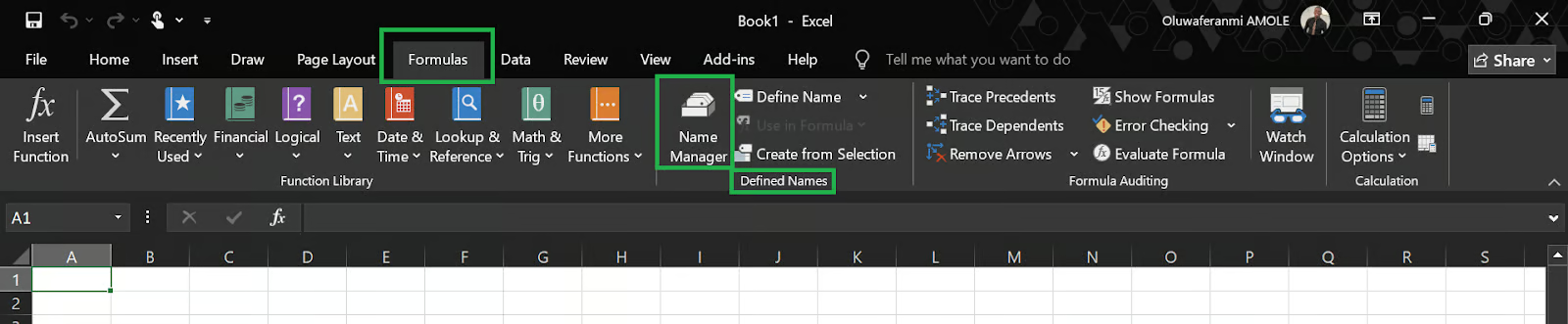
Îl veți găsi în panglica Formulas (Formule); faceți clic pe Name Manager în grupul Defined Names.
Principalul motiv pentru Name Manager este lizibilitatea. Comparați aceste două exemple,
= SUM(C2:C120) * D1SUM(Sales_Revenue) * Tax_CollectedAmbele returnează același rezultat. Totuși, a doua formulă vă spune ce face fără efort suplimentar. Acest lucru este important când trebuie să partajați registrul de lucru cu un coleg sau să reveniți la el după câteva luni.
Este destul de clar, dar iată beneficiile formulate mai oficial:
Formule mai curate: Etichetele descriptive înlocuiesc adresele celulelor cu etichete ușor de înțeles. O formulă precum = VLOOKUP(A2, Product_Catalog, 3, FALSE) este mai ușor de înțeles decât = VLOOKUP(A2, Sheet2!$A$1:$F$500, 3, FALSE).
Navigare mai ușoară: Puteți selecta rapid orice interval denumit direct din caseta de nume și îl puteți folosi în calcule. În registre de lucru mari, acest lucru economisește timp.
Întreținere mai simplă: Dacă intervalul de date se extinde de la rândul 150 la rândul 300, trebuie doar să actualizați o singură dată intervalul denumit în Name Manager, iar fiecare formulă care se referă la el se actualizează automat. Fără căutare-și-înlocuire, fără editări manuale în 40 de formule.
Mai puține erori: Referințele de celule codificate rigid se strică atunci când rândurile sau coloanele se deplasează. Intervalele denumite reduc considerabil acest risc.
Există două moduri de a deschide Name Manager:
Iată pașii pentru a crea un interval denumit în Excel:
Pentru a deschide Name Manager, apăsați Ctrl + F3 sau accesați fila Formulas → Name Manager.
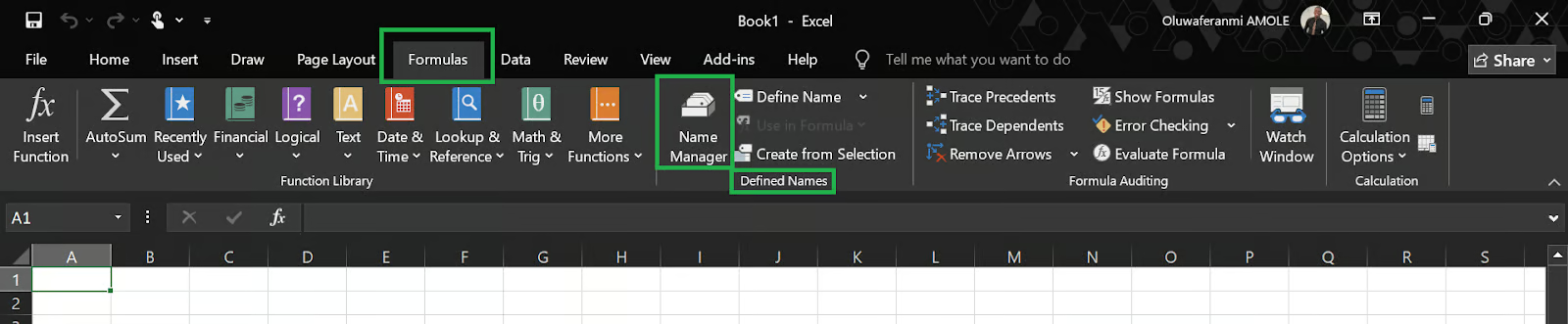
În dialogul Name Manager, faceți clic pe butonul New. Apare o casetă de dialog mai mică, New Name.
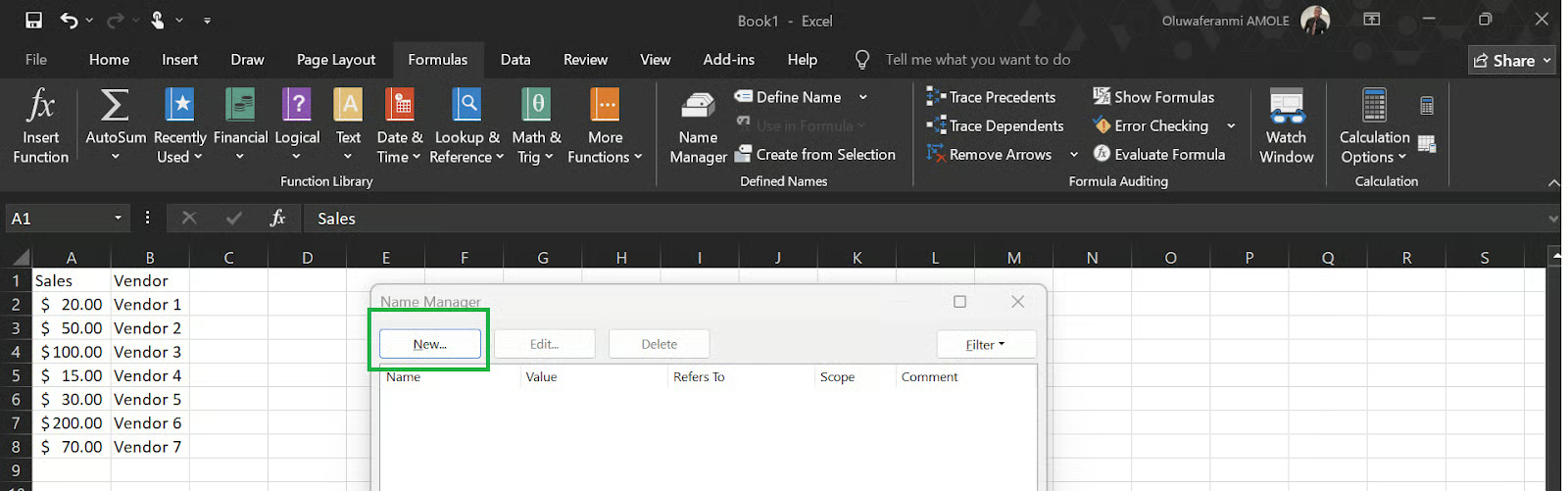
În câmpul Name, tastați un nume ușor de înțeles. De exemplu: Total_Sales
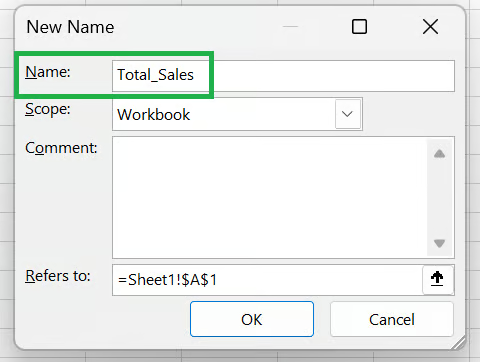
Merită menționat că există câteva reguli de denumire de urmat:
Nu sunt permise spații (folosiți sublinieri: Total_Sales, nu Total Sales).
Numele trebuie să înceapă cu o literă, underscore (_), sau backslash (\).
Numele nu poate arăta ca o referință de celulă (de ex., A1).
Numele nu sunt sensibile la majuscule/minuscule (salesdata și SalesData sunt tratate ca același nume în aceeași arie de aplicabilitate).
Lungimea maximă este de 255 de caractere.
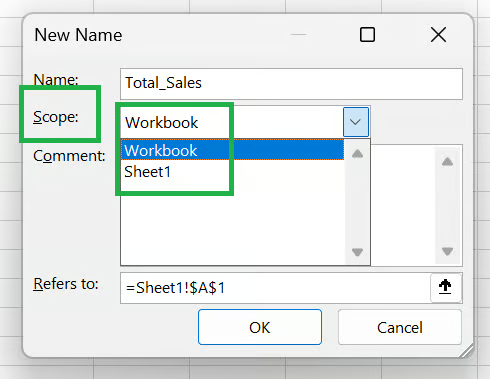
Alegeți dacă numele este disponibil în întregul Workbook (registru de lucru) sau limitat la o anumită Worksheet (foaie de lucru). Mai multe detalii mai jos.
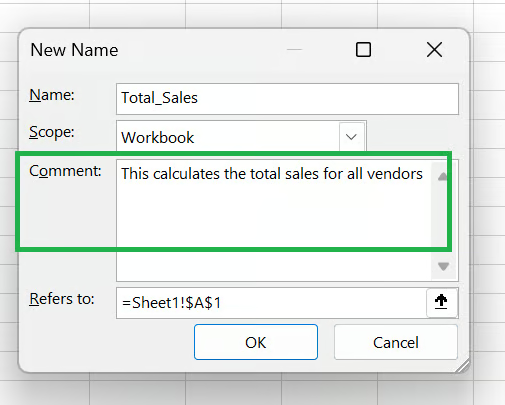
O notă scurtă care explică ce reprezintă intervalul previne confuziile viitoare, mai ales în registrele partajate.
În câmpul Refers To, introduceți referința de celule sau formula. O puteți tasta manual sau faceți clic pe pictograma săgeată mică pentru a selecta direct celulele din foaie.
Pentru un interval de celule:
=Sheet1!$A$2:$A$8Pentru o valoare constantă unică (de ex., o rată de discount fixă):
=0.075Pentru o formulă:
=SUM(Sheet1!$A$2:$A$8)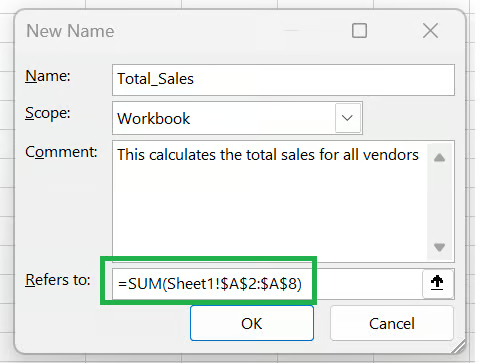
Faceți clic pe OK pentru a salva numele. Acum apare în lista Name Manager și poate fi utilizat în orice formulă, în limita ariei sale de aplicabilitate.
De exemplu, înainte de denumire:
=IF(D2 > 50000, D2 * 0.15, D2 * 0.10)După denumirea celulei D2 ca Annual_Income și definirea High_Tax_Rate = 0.15 și Low_Tax_Rate = 0.10:
=IF(Annual_Income > 50000, Annual_Income * High_Tax_Rate, Annual_Income * Low_Tax_Rate)Logica este imediat clară, chiar și pentru cineva care citește formula pentru prima dată.
Datele se pot schimba, intervalul calculelor se poate extinde sau logica de business se poate modifica, ceea ce este în regulă, deoarece cu Excel Name Manager puteți face modificări. Iată pașii pentru a edita un nume în Excel Name Manager:
Această editare este foarte utilă atunci când:
Sursa de date s-a mutat: Dacă foaia a fost reorganizată și datele încep acum la rândul 5 în loc de rândul 2, actualizați referința din $A$2:$A$100 la $A$5:$A$103.
Registrul de lucru s-a extins: Un interval care acoperea cândva 100 de rânduri ar putea avea nevoie acum să acopere 500. Editați câmpul Refers To, iar fiecare formulă care folosește acel nume se actualizează instantaneu.
Logica formulei s-a schimbat: Dacă o formulă denumită precum =Revenue - COGS trebuie acum să țină cont de retururi, puteți actualiza formula direct în Name Manager fără să atingeți fiecare celulă.
Un lucru important de reținut este că nu puteți schimba aria de aplicabilitate a unui nume după creare. Scope-ul este blocat odată ce un nume este salvat. Pentru a-l schimba, ștergeți numele și recreați-l cu aria corectă.
Dacă un nume nu mai este necesar, iată cum îl ștergeți:
Vă recomand să revizuiți cu atenție formulele înainte de a apăsa ștergere, deoarece dacă o formulă folosește numele pe care l-ați șters, Excel va afișa eroarea #NAME? și vă va afecta calculele în întregul registru de lucru.
Aria de aplicabilitate (scope) determină unde poate fi utilizat un interval denumit. Este una dintre cele mai neînțelese părți ale Name Manager.
Scope-ul permite și duplicate atunci când este utilizat deliberat. Două intervale denumite pot avea același nume dacă au scope-uri diferite. Puteți defini Q1_Budget pe Sheet1 și un alt Q1_Budget pe Sheet2, fiecare indicând către celule diferite.
În fiecare foaie, numele local are prioritate față de orice nume la nivel de registru cu aceeași etichetă.
Această concepție este utilă atunci când construiți registre de lucru tip șablon, în care fiecare foaie reprezintă o altă regiune, un alt produs sau o altă perioadă de timp.
Există câteva lucruri pe care trebuie să le faceți pentru a menține un Name Manager ordonat, și anume:
Folosiți o convenție clară de denumire: CamelCase (SalesRevenue), snake_case (sales_revenue) sau prefixe după tip (rng_Sales, const_TaxRate, calc_NetProfit) funcționează. Inconsistența este problema.
Păstrați numele descriptive, dar concise: Q3_2024_North_Region_Gross_Revenue_Before_Adjustments este valabil tehnic, dar inutil practic. Folosiți nume ușor de înțeles dintr-o privire, precum Q3_North_Revenue.
Evitați crearea de nume inutile: Nu fiecare celulă sau interval are nevoie de un nume. Rezervați intervalele denumite pentru valori care apar în mai multe formule, celule care se schimbă frecvent sau referințe care ar fi confuze fără context.
Revizuiți periodic numele în registre mari: În timp, registrele acumulează nume neactuale, intervale care indică foi șterse, constante care nu mai reflectă realitatea sau duplicate din operații copy-paste. Deschideți Name Manager la câteva luni și curățați tot ce nu mai servește unui scop.
Documentați formulele denumite importante: Folosiți câmpul Comment din Name Manager pentru orice nume al cărui scop nu este evident din etichetă. O notă precum „Folosit în sinteza lunară P&L, nu ștergeți” se scrie în zece secunde și previne confuzia mai târziu.
Acestea sunt alăturate în fila Formulasb și pot crea confuzie, așa că iată diferența dintre ele:
|
Funcționalitate |
Define Name |
Name Manager |
|
Scop |
Crearea unui nume unic nou |
Vizualizarea și gestionarea tuturor numelor existente |
|
Ce vedeți |
O casetă de dialog pentru un nume nou |
Lista completă a fiecărui nume din registrul de lucru. |
|
Cel mai potrivit pentru |
Crearea rapidă, ocazională, a unui nume |
Auditarea, editarea sau ștergerea numelor |
|
Acces |
Formulas → Define Name |
Name Manager este o funcționalitate Excel care poate părea minoră, dar se dovedește a fi foarte importantă. După cum am menționat, intervalele denumite fac formulele mai lizibile, reduc erorile și fac registrele de lucru mari mult mai ușor de întreținut și partajat.
Dacă abia începeți, porniți modest: denumiți intervalele și constantele la care faceți cel mai des referire și construiți-vă obiceiul de acolo. Pentru utilizatorii mai experimentați, Name Manager devine un instrument de igienă a registrului de lucru care merită revizuit periodic pentru a menține ordinea pe măsură ce modelele devin mai complexe.
Dacă doriți să vă perfecționați și mai mult abilitățile Excel, consultați resursele noastre excelente:
Învățați Excel cu DataCamp
Curs
Curs
Practică și urmărește-ți progresul.
Continuă Cu Google