कोर्स
Excel परिचय
4 घंटा
276.4K
अभ्यास और ट्रैक अपनी प्रगति को।
Google के साथ जारी रखेंयदि आपने बड़े Excel स्प्रेडशीट्स के साथ काम किया है, तो आप सहमत होंगे कि कई बार, महीनों बाद =SUM(D2:D200)*0.075 जैसे फ़ॉर्मूलों को देखकर समझना उलझन भरा हो सकता है।
Name Manager Excel का एक बिल्ट-इन टूल है जो आपको सेल रेंज, कॉन्स्टेंट और फ़ॉर्मूलों को पढ़ने योग्य नाम असाइन करने देता है। C2:C200 जैसी सेल रेफरेंस की जगह, आपके फ़ॉर्मूले साधारण अंग्रेज़ी जैसे दिखते हैं, जैसे Total_Sales।
इस लेख में, मैं Excel में Name Manager के बारे में वह सब कवर करूँगा जो आपको जानना चाहिए—Name Manager क्या है और क्यों आवश्यक है, named ranges कैसे बनाते और संपादित करते हैं, scope कैसे काम करता है, और आम त्रुटियाँ जिनका आप सामना करेंगे। चाहे आप Excel में नए हों या वर्षों से Excel मॉडल बना रहे हों, यहाँ आपके लिए कुछ न कुछ है।
Name Manager Excel का एक बिल्ट-इन टूल है जो आपको एक ही स्थान से named ranges और named formulas को देखना, बनाना, संपादित करना और हटाना देता है। इसे अपने स्मार्टफ़ोन के Contacts ऐप की तरह समझें—जहाँ फ़ोन नंबर (सेल एड्रेस, जैसे C2, D20) याद रखने के बजाय, आप सेव किए गए नाम से खोज लेते हैं।
Named ranges भी यही करते हैं: B1:B20 का संदर्भ देने के बजाय, आप उस रेंज को Total_Sales नाम दे सकते हैं और उस worksheet के किसी भी फ़ॉर्मूले में सेल एड्रेस की जगह Total_Sales का उपयोग कर सकते हैं।
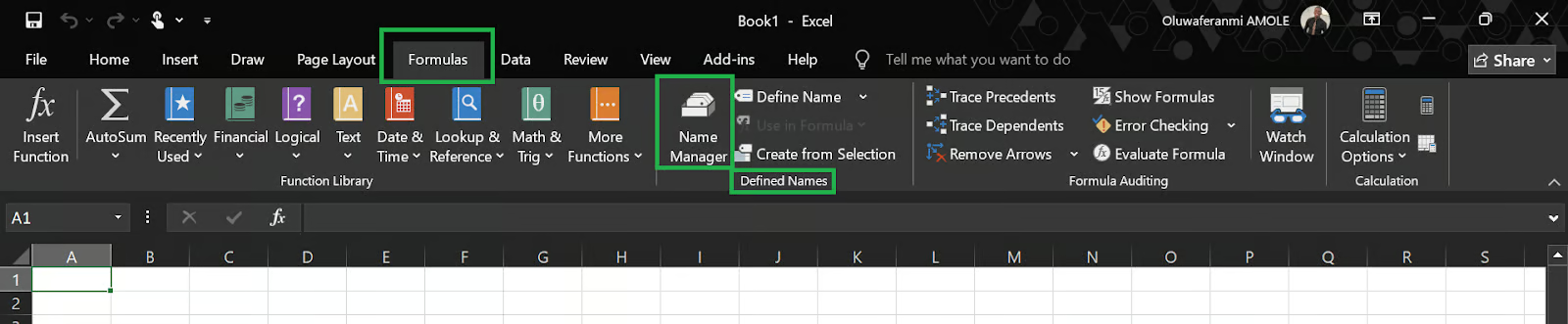
इसे Formulas रिबन में पाएँगे—Defined Names समूह में Name Manager पर क्लिक करें।
Name Manager का मुख्य कारण है पढ़ने में आसानी। इन दो उदाहरणों की तुलना करें,
= SUM(C2:C120) * D1SUM(Sales_Revenue) * Tax_Collectedदोनों एक जैसा परिणाम देते हैं। लेकिन दूसरा फ़ॉर्मूला बिना अतिरिक्त सोच के बता देता है कि वह क्या करता है। यह तब विशेष रूप से महत्वपूर्ण होता है जब आपको workbook किसी सहकर्मी के साथ साझा करनी हो या महीनों बाद खुद वापस आना हो।
यह बात अपने आप में स्पष्ट है, फिर भी लाभों को औपचारिक रूप में देखें:
साफ़-सुथरे फ़ॉर्मूले: वर्णनात्मक लेबल, सेल एड्रेस की जगह ऐसे लेबल देते हैं जो आसानी से समझ आ जाते हैं। = VLOOKUP(A2, Product_Catalog, 3, FALSE) जैसा फ़ॉर्मूला = VLOOKUP(A2, Sheet2!$A$1:$F$500, 3, FALSE) से समझने में आसान है।
आसान नेविगेशन: आप सीधे नेम बॉक्स से किसी भी named range को चुन सकते हैं और उसे गणनाओं में इस्तेमाल कर सकते हैं। बड़े workbooks में यह समय बचाता है।
सरल रखरखाव: यदि आपका डेटा रेंज पंक्ति 150 से बढ़कर 300 तक हो जाए, तो आपको Name Manager में सिर्फ एक बार named range अपडेट करनी है, और उसे संदर्भित करने वाले हर फ़ॉर्मूले अपने आप अपडेट हो जाएँगे। न फाइंड-एंड-रिप्लेस, न 40 फ़ॉर्मूलों में हाथ से बदलाव।
कम त्रुटियाँ: हार्ड-कोडेड सेल रेफरेंस पंक्तियाँ या कॉलम खिसकने पर टूट जाते हैं। Named ranges इस जोखिम को काफी घटाती हैं।
Name Manager खोलने के दो तरीके हैं:
Excel में named range बनाने के चरण इस प्रकार हैं:
Name Manager खोलने के लिए Ctrl + F3 दबाएँ या Formulas टैब → Name Manager पर जाएँ।
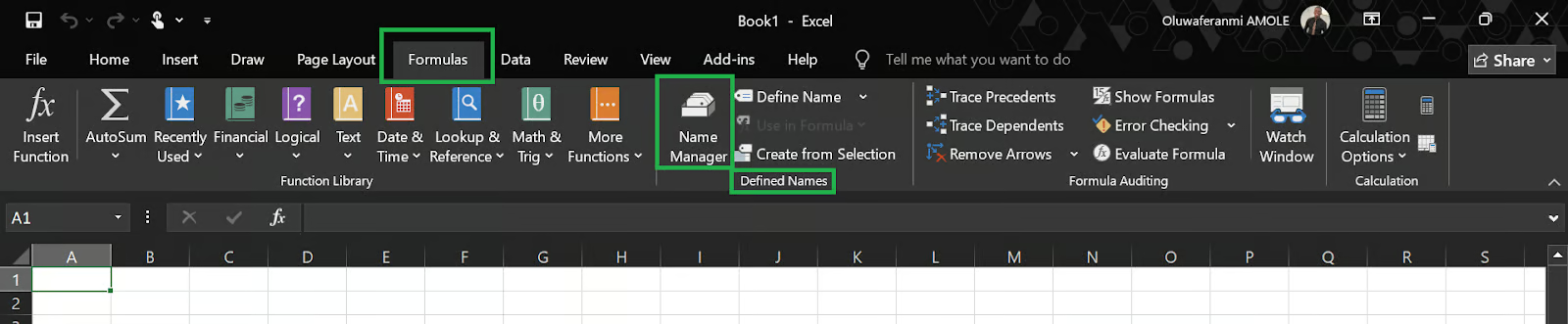
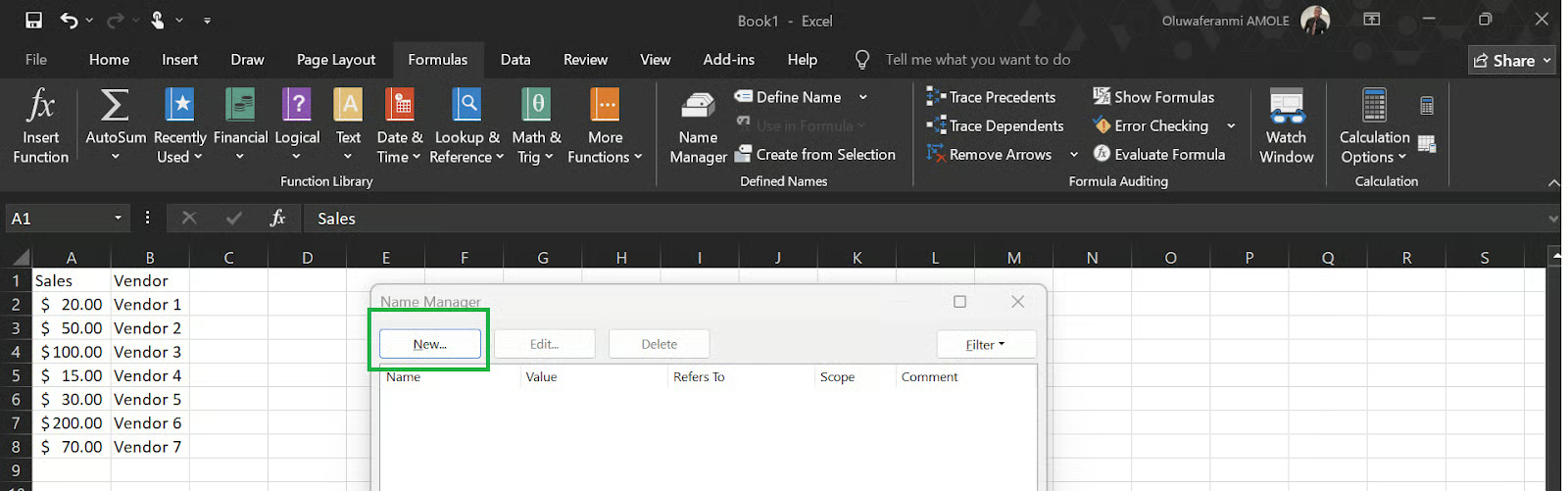
Name Manager डायलॉग में, New बटन पर क्लिक करें। एक छोटा New Name डायलॉग बॉक्स खुल जाएगा।
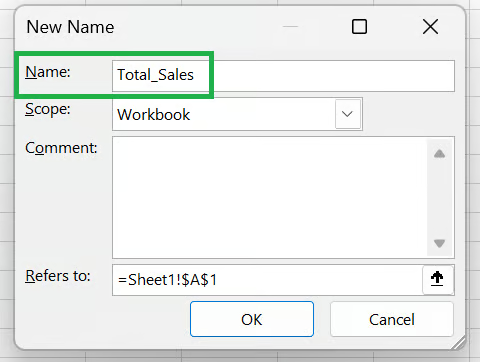
Name फ़ील्ड में, समझने में आसान नाम टाइप करें। उदाहरण: Total_Sales
यह बताना उचित होगा कि कुछ नामकरण नियमों का पालन ज़रूरी है:
स्पेस की अनुमति नहीं है (अंडरस्कोर का इस्तेमाल करें: Total_Sales, न कि Total Sales).
नाम किसी अक्षर, अंडरस्कोर (_) या बैकस्लैश (\) से शुरू होना चाहिए।
नाम सेल रेफरेंस जैसा नहीं दिखना चाहिए (उदाहरण के लिए A1).
नाम case-sensitive नहीं होते (salesdata और SalesData समान scope में एक ही नाम माने जाते हैं)।
अधिकतम लंबाई 255 अक्षर है।
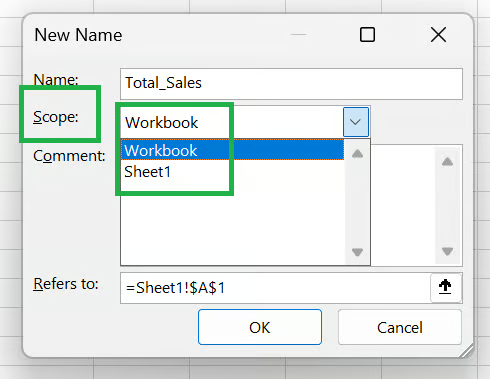
चुनें कि नाम पूरे Workbook में उपलब्ध हो या किसी विशेष Worksheet तक सीमित। इस पर नीचे और जानकारी है।
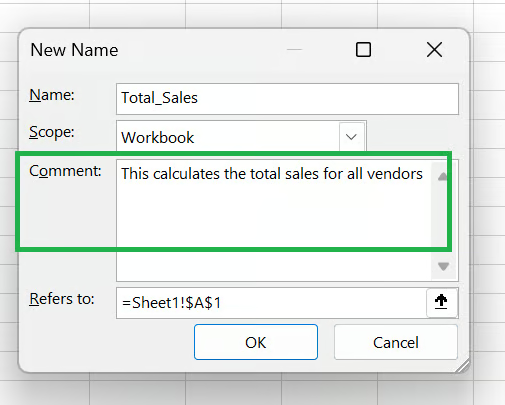
रेंज क्या दर्शाती है, इस पर एक छोटा-सा नोट भविष्य में भ्रम से बचाता है—खासतौर पर साझा workbooks में।
Refers To फ़ील्ड में सेल रेफरेंस या फ़ॉर्मूला दर्ज करें। आप इसे टाइप कर सकते हैं या छोटे एरो आइकन पर क्लिक कर शीट पर सीधे सेल चुन सकते हैं।
सेल्स की एक रेंज के लिए:
=Sheet1!$A$2:$A$8एक single कॉन्स्टेंट वैल्यू के लिए (जैसे एक फिक्स्ड डिस्काउंट रेट):
=0.075एक फ़ॉर्मूला के लिए:
=SUM(Sheet1!$A$2:$A$8)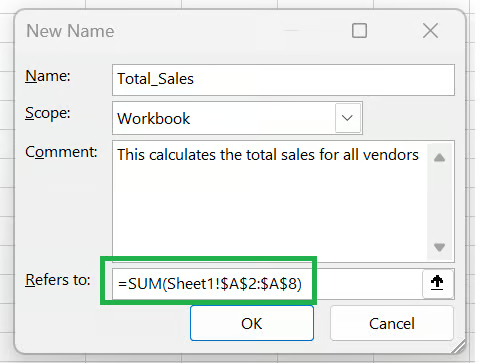
OK पर क्लिक कर नाम सेव करें। अब यह Name Manager सूची में दिखेगा और अपने scope के भीतर किसी भी फ़ॉर्मूले में प्रयोग किया जा सकेगा।
उदाहरण के लिए, नाम देने से पहले:
=IF(D2 > 50000, D2 * 0.15, D2 * 0.10)D2 को Annual_Income नाम देने और High_Tax_Rate = 0.15 तथा Low_Tax_Rate = 0.10 परिभाषित करने के बाद:
=IF(Annual_Income > 50000, Annual_Income * High_Tax_Rate, Annual_Income * Low_Tax_Rate)तर्क तुरंत स्पष्ट हो जाता है—यहाँ तक कि किसी ऐसे व्यक्ति के लिए भी जो पहली बार फ़ॉर्मूला पढ़ रहा हो।
आपका डेटा बदल सकता है, गणना की रेंज बढ़ सकती है, या बिज़नेस लॉजिक बदल सकता है—और यह ठीक है क्योंकि Excel Name Manager से आप बदलाव कर सकते हैं। Excel Name Manager में नाम संपादित करने के चरण ये हैं:
यह संपादन तब बहुत उपयोगी है जब:
आपका स्रोत डेटा खिसक गया है: यदि शीट को पुनर्गठित किया गया है और डेटा अब पंक्ति 2 के बजाय पंक्ति 5 से शुरू होता है, तो रेफरेंस $A$2:$A$100 से $A$5:$A$103 कर दें।
आपका workbook विस्तृत हो गया है: जो रेंज पहले 100 पंक्तियाँ कवर करती थी, अब 500 कवर करनी पड़ सकती है। Refers To फ़ील्ड संपादित करें—उस नाम का उपयोग करने वाले हर फ़ॉर्मूले में एक साथ अपडेट हो जाएगा।
आपकी फ़ॉर्मूला लॉजिक बदल गई है: यदि =Revenue - COGS जैसा कोई named formula अब returns को भी शामिल करना चाहता है, तो आप Name Manager में सीधे फ़ॉर्मूला अपडेट कर सकते हैं—हर सेल को छुए बिना।
एक महत्वपूर्ण बात ध्यान रखें: निर्माण के बाद किसी नाम का scope बदला नहीं जा सकता। नाम सेव होते ही scope लॉक हो जाता है। इसे बदलने के लिए नाम हटाएँ और सही scope के साथ फिर से बनाएँ।
यदि किसी नाम की अब आवश्यकता नहीं है, तो उसे ऐसे हटाएँ:
मैं अनुशंसा करूँगा कि डिलीट दबाने से पहले अपने फ़ॉर्मूलों की अच्छे से समीक्षा कर लें, क्योंकि यदि किसी फ़ॉर्मूले में हटाया गया नाम उपयोग हुआ था, तो Excel #NAME? त्रुटि देगा और पूरे workbook में आपकी गणनाएँ टूट सकती हैं।
Scope निर्धारित करता है कि कोई named range कहाँ इस्तेमाल की जा सकती है। यह Name Manager का सबसे गलत समझा जाने वाला भाग है।
जानबूझकर उपयोग करने पर scope डुप्लिकेट की अनुमति भी देता है। यदि scopes अलग हों, तो दो named ranges एक ही नाम साझा कर सकती हैं। आप Sheet1 पर Q1_Budget और Sheet2 पर अलग Q1_Budget परिभाषित कर सकते हैं, जो अपनी-अपनी अलग सेल्स की ओर इशारा कर रहे हों।
हर शीट के भीतर, उसी लेबल वाले किसी भी workbook-लेवल नाम पर स्थानीय नाम को प्राथमिकता मिलती है।
यह डिज़ाइन तब उपयोगी है जब आप टेम्पलेट-शैली के workbooks बनाते हैं जहाँ हर शीट किसी अलग क्षेत्र, उत्पाद, या समय अवधि का प्रतिनिधित्व करती है।
Name Manager को व्यवस्थित रखने के लिए कुछ काम ज़रूर करें:
स्पष्ट नामकरण नियम अपनाएँ: CamelCase (SalesRevenue), snake_case (sales_revenue), या प्रकार अनुसार प्रीफ़िक्स (rng_Sales, const_TaxRate, calc_NetProfit)—कुछ भी चलेगा। असंगति ही समस्या है।
नाम वर्णनात्मक रखें, पर संक्षिप्त: Q3_2024_North_Region_Gross_Revenue_Before_Adjustments तकनीकी रूप से मान्य है पर व्यावहारिक नहीं। ऐसे नाम रखें जो एक नज़र में समझ आएँ, जैसे Q3_North_Revenue।
अनावश्यक नाम बनाने से बचें: हर सेल या रेंज को नाम देने की ज़रूरत नहीं। उन मानों के लिए नाम सुरक्षित रखें जो कई फ़ॉर्मूलों में आते हैं, अक्सर बदलते हैं, या संदर्भ के बिना भ्रमित करेंगे।
बड़े workbooks में समय-समय पर नामों की समीक्षा करें: समय के साथ workbooks में बेमानी नाम, डिलीटेड शीट्स की ओर इशारा करती रेंज, पुरानी कॉन्स्टेंट, या कॉपी-पेस्ट से आए डुप्लीकेट जमा हो जाते हैं। हर कुछ महीनों में Name Manager खोलें और बेकार चीज़ें साफ़ करें।
महत्वपूर्ण named formulas का दस्तावेज़ीकरण करें: जिसका उद्देश्य लेबल से तुरंत स्पष्ट नहीं है, उसके लिए Name Manager के Comment फ़ील्ड का उपयोग करें। जैसे "मासिक P&L सारांश में उपयोग, डिलीट न करें"—ऐसा नोट दस सेकंड लेता है और आगे चलकर असली भ्रम बचाता है।
ये Formulas टैb में साथ-साथ होते हैं और भ्रम पैदा कर सकते हैं, तो इनके बीच अंतर यह है:
|
फ़ीचर |
Define Name |
Name Manager |
|
उद्देश्य |
एक नया एकल नाम बनाना |
सभी मौजूदा नामों को देखना और प्रबंधित करना |
|
क्या दिखता है |
नए नाम के लिए एक डायलॉग बॉक्स |
वर्कबुक के हर नाम की पूरी सूची। |
|
किसके लिए उपयुक्त |
तुरंत एक-बार का नाम बनाना |
नामों का ऑडिट, संपादन या हटाना |
|
पहुँच |
Formulas → Define Name |
Name Manager Excel की एक ऐसी विशेषता है जो मामूली लग सकती है, पर बहुत महत्वपूर्ण साबित होती है। जैसा पहले कहा, named ranges फ़ॉर्मूलों को पढ़ने योग्य बनाती हैं, त्रुटियाँ घटाती हैं, और बड़े workbooks को बनाए रखना व साझा करना कहीं आसान बना देती हैं।
यदि आप अभी शुरुआत कर रहे हैं, तो छोटा शुरू करें: सबसे अधिक संदर्भित रेंज और कॉन्स्टेंट को नाम दें, और वहीं से आदत बनाएँ। अनुभवी उपयोगकर्ताओं के लिए, Name Manager एक वर्कबुक हाइजीन टूल बन जाता है जिसे जटिलता बढ़ने के साथ नियमित रूप से समीक्षा करना उपयोगी है।
यदि आप अपनी Excel कौशल और बढ़ाना चाहते हैं, तो हमारे उत्कृष्ट संसाधन देखें:
DataCamp के साथ Excel सीखें
कोर्स
कोर्स
अभ्यास और ट्रैक अपनी प्रगति को।
Google के साथ जारी रखें