คอร์ส
Excel เบื้องต้น
4 ชม.
276.8K
ฝึกฝนและตรวจสอบความก้าวหน้าของคุณ
ดำเนินการต่อด้วย Googleหากเคยทำงานกับสเปรดชีต Excel ขนาดใหญ่ น่าจะเห็นพ้องกันว่าบางครั้งก็ชวนสับสนเมื่อมองสูตรอย่าง =SUM(D2:D200)*0.075 หลายเดือนหลังจากที่เขียนไว้
Name Manager เป็นเครื่องมือในตัวของ Excel ที่ให้ตั้งชื่อที่อ่านออกความหมายให้กับช่วงเซล ค่าคงที่ และสูตรได้ แทนที่จะใช้การอ้างอิงเซลแบบ C2:C200 สูตรของคุณจะอ่านเหมือนภาษาอังกฤษธรรมดา เช่น Total_Sales
บทความนี้จะครอบคลุมทุกอย่างที่ต้องรู้เกี่ยวกับ Name Manager ใน Excel ตั้งแต่มันคืออะไรและทำไมจึงสำคัญ วิธีสร้างและแก้ไขช่วงที่ตั้งชื่อ วิธีการทำงานของขอบเขต (scope) ไปจนถึงข้อผิดพลาดที่พบบ่อย ไม่ว่าคุณจะเป็นมือใหม่ Excel หรือสร้างโมเดล Excel มานานแล้ว ก็มีประโยชน์สำหรับคุณ
Name Manager เป็นเครื่องมือในตัวของ Excel ที่ให้ดู สร้าง แก้ไข และลบช่วงที่ตั้งชื่อและสูตรที่ตั้งชื่อจากที่เดียว ลองนึกถึงแอปสมุดรายชื่อในสมาร์ตโฟน ที่แทนการท่องจำหมายเลขโทรศัพท์ (ที่อยู่เซล เช่น C2, D20) ก็เพียงค้นหาตามชื่อที่บันทึกไว้
ช่วงที่ตั้งชื่อก็ทำงานแบบเดียวกัน: แทนการอ้างอิง B1:B20 คุณสามารถตั้งชื่อช่วงนั้นว่า Total_Sales และสูตรใดๆ ในเวิร์กชีตนั้นก็ใช้ Total_Sales แทนที่อยู่เซลได้
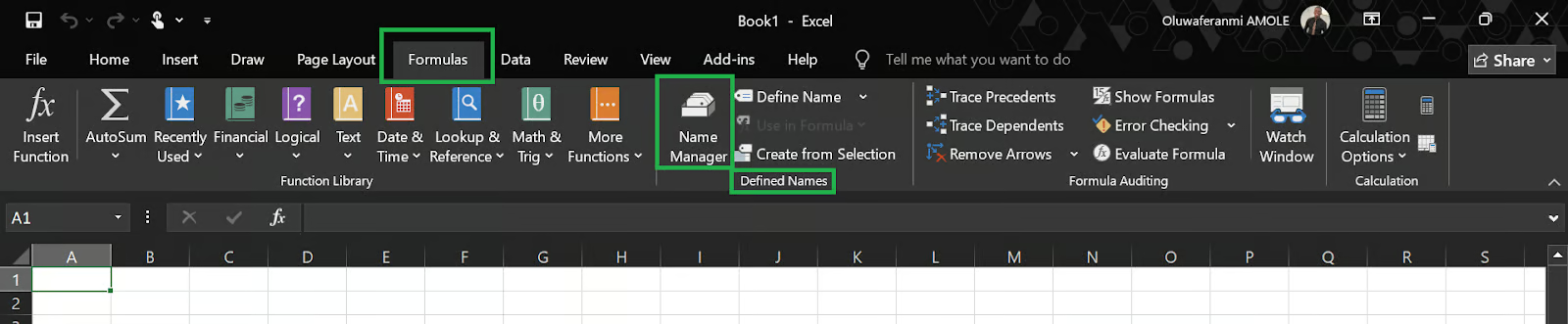
จะพบได้ในริบบอน Formulas คลิก Name Manager ในกลุ่ม Defined Names
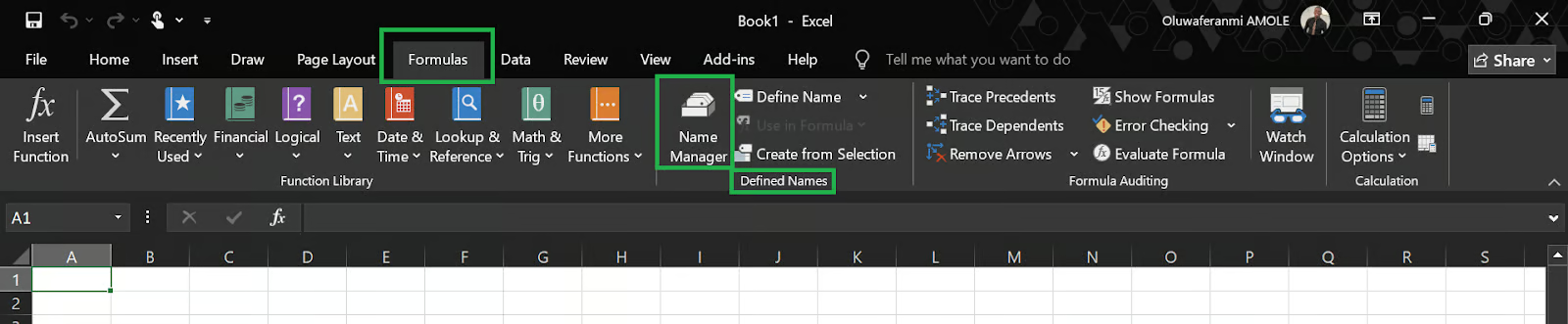
เหตุผลหลักของ Name Manager คือความอ่านง่าย ลองเปรียบเทียบสองตัวอย่างนี้
= SUM(C2:C120) * D1SUM(Sales_Revenue) * Tax_Collectedทั้งสองให้ผลลัพธ์เหมือนกัน แต่สูตรที่สองบอกหน้าที่ของมันโดยไม่ต้องคิดเพิ่ม ซึ่งสำคัญมากเมื่อจำเป็นต้องแชร์เวิร์กบุ๊กกับเพื่อนร่วมงาน หรือย้อนกลับมาใช้อีกหลายเดือนถัดไป
แม้จะเข้าใจได้เองอยู่แล้ว แต่สรุปข้อดีอย่างเป็นทางการมีดังนี้:
สูตรสะอาดขึ้น: ป้ายกำกับที่อธิบายได้แทนที่อยู่เซลด้วยชื่อที่เข้าใจง่าย สูตรอย่าง = VLOOKUP(A2, Product_Catalog, 3, FALSE) เข้าใจง่ายกว่า = VLOOKUP(A2, Sheet2!$A$1:$F$500, 3, FALSE)
นำทางได้ง่าย: เลือกช่วงที่ตั้งชื่อจากช่องชื่อ (Name Box) แล้วนำไปใช้ในการคำนวณใดก็ได้ เวิร์กบุ๊กขนาดใหญ่จะช่วยประหยัดเวลา
ดูแลง่ายขึ้น: หากช่วงข้อมูลขยายจากแถว 150 เป็นแถว 300 ก็เพียงอัปเดตช่วงที่ตั้งชื่อครั้งเดียวใน Name Manager ทุกสูตรที่อ้างอิงจะอัปเดตเอง โดยไม่ต้องค้นหา-แทนที่หรือแก้มือในสูตรจำนวนมาก
ลดข้อผิดพลาด: การอ้างอิงเซลแบบฮาร์ดโค้ดอาจพังเมื่อมีการเลื่อนแถวหรือคอลัมน์ ช่วงที่ตั้งชื่อช่วยลดความเสี่ยงนี้ได้มาก
มีสองวิธีในการเปิด Name Manager:
ขั้นตอนการสร้างช่วงที่ตั้งชื่อใน Excel มีดังนี้:
กด Ctrl + F3 หรือไปที่แท็บ Formulas → Name Manager เพื่อเปิด Name Manager
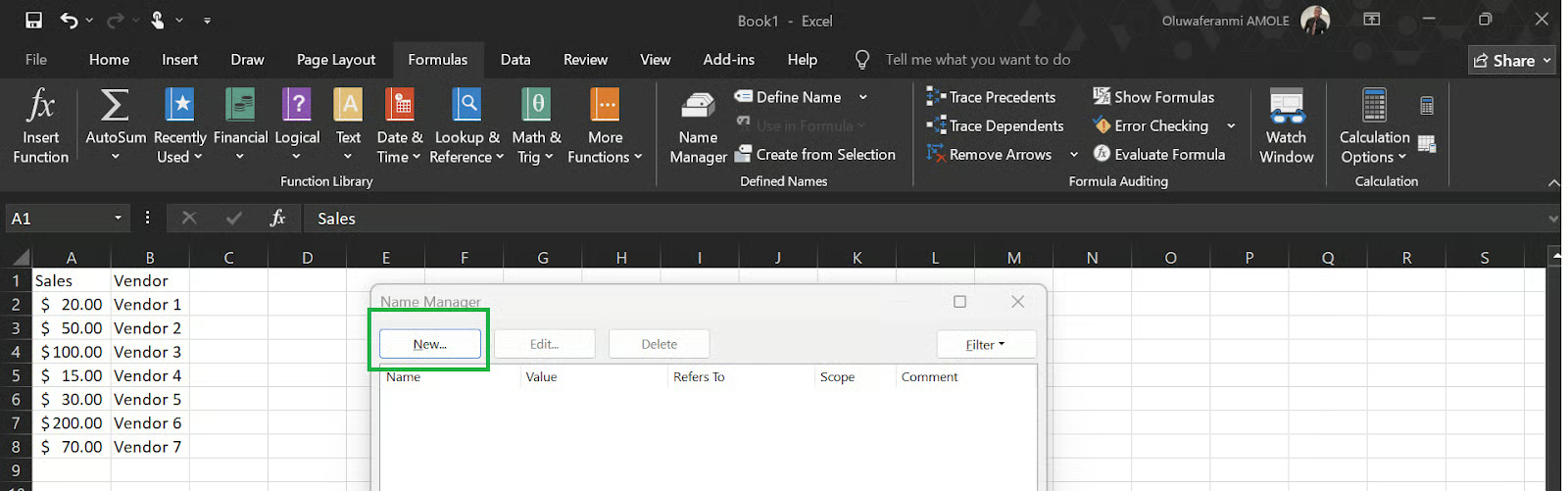
ในกล่องโต้ตอบ Name Manager คลิกปุ่ม New จะมีกล่องโต้ตอบ New Name ขนาดเล็กปรากฏขึ้น
ในช่อง Name ให้พิมพ์ชื่อที่เข้าใจง่าย ตัวอย่างเช่น: Total_Sales
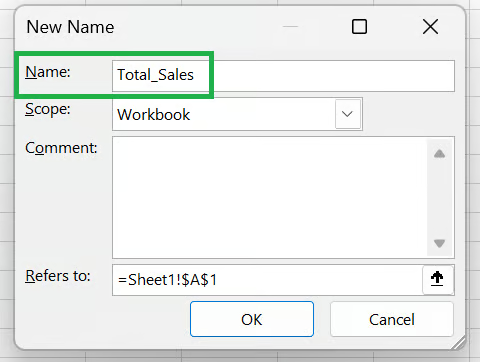
ตรงนี้ควรกล่าวถึงกฎการตั้งชื่อที่ต้องปฏิบัติตาม:
ห้ามมีช่องว่าง (ใช้ขีดล่างแทน: Total_Sales ไม่ใช่ Total Sales)
ต้องขึ้นต้นด้วยตัวอักษร ขีดล่าง (_) หรือแบ็กสแลช (\)
ห้ามมีลักษณะเหมือนการอ้างอิงเซล (เช่น A1)
ไม่แยกตัวพิมพ์เล็ก-ใหญ่ (salesdata และ SalesData ถือเป็นชื่อเดียวกันในขอบเขตเดียวกัน)
ความยาวสูงสุด 255 อักขระ
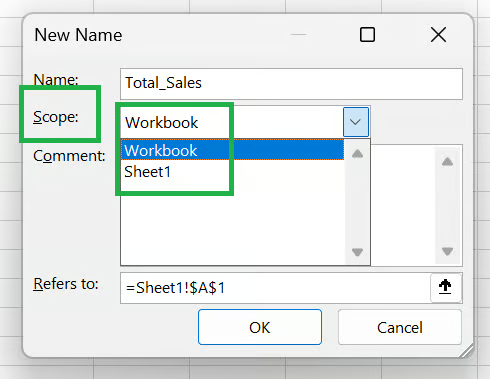
เลือกว่าชื่อนี้จะใช้ได้ทั้งเวิร์กบุ๊กหรือจำกัดเฉพาะเวิร์กชีตใดเวิร์กชีตหนึ่ง รายละเอียดเพิ่มเติมอยู่ด้านล่าง
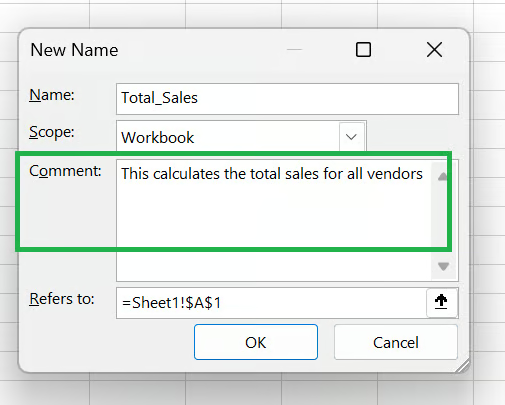
บันทึกสั้นๆ อธิบายว่าช่วงนี้แทนอะไร จะช่วยหลีกเลี่ยงความสับสนในอนาคต โดยเฉพาะในเวิร์กบุ๊กร่วมใช้งาน
ในช่อง Refers To ให้ใส่การอ้างอิงเซลหรือสูตร พิมพ์เองได้หรือคลิกไอคอนลูกศรเล็กเพื่อเลือกเซลบนชีตโดยตรง
สำหรับช่วงของเซล:
=Sheet1!$A$2:$A$8สำหรับค่าคงที่หนึ่งค่า (เช่น อัตราส่วนลดคงที่):
=0.075สำหรับสูตร:
=SUM(Sheet1!$A$2:$A$8)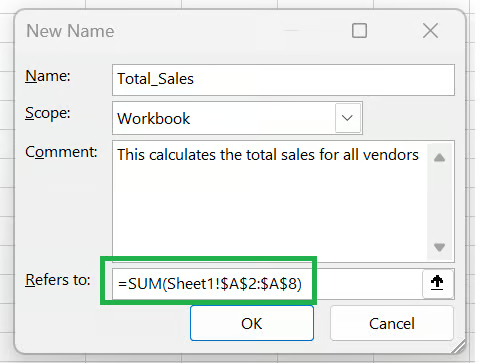
คลิก OK เพื่อบันทึกชื่อ ชื่อนี้จะปรากฏในรายการ Name Manager และสามารถใช้ในสูตรใดๆ ภายในขอบเขตของมัน
ตัวอย่าง ก่อนตั้งชื่อ:
=IF(D2 > 50000, D2 * 0.15, D2 * 0.10)หลังจากตั้งชื่อ D2 เป็น Annual_Income และกำหนด High_Tax_Rate = 0.15 กับ Low_Tax_Rate = 0.10:
=IF(Annual_Income > 50000, Annual_Income * High_Tax_Rate, Annual_Income * Low_Tax_Rate)ตรรกะชัดเจนขึ้นทันที แม้กับคนที่อ่านสูตรครั้งแรก
ข้อมูลอาจเปลี่ยน ช่วงคำนวณอาจขยาย หรือกฎธุรกิจอาจปรับ ซึ่งไม่เป็นไรเพราะสามารถแก้ไขได้ด้วย Excel Name Manager ขั้นตอนแก้ไขชื่อมีดังนี้:
การแก้ไขนี้มีประโยชน์มากเมื่อ:
แหล่งข้อมูลถูกย้าย: หากแผ่นงานถูกจัดระเบียบใหม่และข้อมูลเริ่มที่แถว 5 แทนแถว 2 ให้ปรับการอ้างอิงจาก $A$2:$A$100 เป็น $A$5:$A$103
เวิร์กบุ๊กขยายตัว: ช่วงที่เคยครอบคลุม 100 แถว อาจต้องครอบคลุม 500 แถว แก้ไขช่อง Refers To แล้วทุกสูตรที่ใช้ชื่อนั้นจะอัปเดตพร้อมกัน
ตรรกะของสูตรเปลี่ยนไป: หากสูตรที่ตั้งชื่อเช่น =Revenue - COGS ต้องคำนึงถึงยอดคืนสินค้า ก็อัปเดตสูตรได้โดยตรงใน Name Manager โดยไม่ต้องแก้ทีละเซล
สิ่งสำคัญคือต้องทราบว่าไม่สามารถเปลี่ยนขอบเขตของชื่อหลังสร้างแล้วได้ ขอบเขตจะถูกล็อกเมื่อบันทึกชื่อ หากต้องการเปลี่ยน ให้ลบชื่อเดิมและสร้างใหม่พร้อมขอบเขตที่ถูกต้อง
หากไม่ต้องการใช้ชื่อแล้ว วิธีลบมีดังนี้:
แนะนำให้ทบทวนสูตรให้ดีก่อนลบ เพราะหากมีสูตรใดใช้ชื่อนั้นอยู่ Excel จะส่งข้อผิดพลาด #NAME? และทำให้การคำนวณในทั้งเวิร์กบุ๊กเสียหาย
ขอบเขตกำหนดว่าช่วงที่ตั้งชื่อจะถูกใช้ที่ไหนได้บ้าง และมักเป็นส่วนที่เข้าใจผิดกันมากที่สุดของ Name Manager
ขอบเขตยังเปิดทางให้เกิดชื่อซ้ำได้เมื่อใช้โดยเจตนา ช่วงที่ตั้งชื่อสองรายการสามารถใช้ชื่อเดียวกันได้หากอยู่คนละขอบเขต คุณอาจกำหนด Q1_Budget บน Sheet1 และอีก Q1_Budget บน Sheet2 โดยแต่ละชื่อชี้ไปยังเซลคนละส่วน
ภายในแต่ละชีต ชื่อแบบภายในชีต (local) จะมีลำดับความสำคัญเหนือชื่อระดับเวิร์กบุ๊กที่มีป้ายกำกับเดียวกัน
การออกแบบนี้มีประโยชน์เมื่อสร้างเวิร์กบุ๊กแบบเทมเพลตที่แต่ละชีตแทนภูมิภาค สินค้า หรือช่วงเวลาแตกต่างกัน
มีหลายอย่างที่ควรทำเพื่อให้ Name Manager เป็นระเบียบ ได้แก่
ใช้หลักการตั้งชื่อที่ชัดเจน: ใช้ CamelCase (SalesRevenue), snake_case (sales_revenue) หรือคำนำหน้าแยกตามประเภท (rng_Sales, const_TaxRate, calc_NetProfit) ก็ได้ ปัญหาคือความไม่สม่ำเสมอ
ให้ชื่ออธิบายความหมายแต่กระชับ: Q3_2024_North_Region_Gross_Revenue_Before_Adjustments ถูกต้องตามกฎแต่ใช้จริงลำบาก ใช้ชื่อที่ดูรู้เรื่องในทันทีอย่าง Q3_North_Revenue
หลีกเลี่ยงการสร้างชื่อที่ไม่จำเป็น: ไม่ใช่ทุกเซลหรือทุกช่วงต้องมีชื่อ สำรองการตั้งชื่อไว้สำหรับค่าที่ปรากฏในหลายสูตร เซลที่เปลี่ยนบ่อย หรือการอ้างอิงที่อาจทำให้สับสนหากไม่มีบริบท
ทบทวนชื่อในเวิร์กบุ๊กใหญ่เป็นระยะ: เวิร์กบุ๊กมักสะสมชื่อค้าง ช่วงที่ชี้ไปยังชีตที่ถูกลบ ค่าคงที่ที่ไม่เป็นจริงแล้ว หรือชื่อซ้ำจากการคัดลอก-วาง เปิด Name Manager ทุกๆ ไม่กี่เดือนและล้างสิ่งที่ไม่จำเป็น
บันทึกคำอธิบายให้สูตรที่ตั้งชื่อสำคัญ: ใช้ช่อง Comment ใน Name Manager สำหรับชื่อที่อ่านแล้วไม่เข้าใจหน้าที่ได้ทันที โน้ตอย่าง "ใช้ในสรุปรายงานกำไรขาดทุนรายเดือน ห้ามลบ" ใช้เวลาไม่กี่วินาทีแต่ช่วยลดความสับสนในภายหลัง
ทั้งคู่อยู่เคียงกันในแท็บ Formulas b และอาจทำให้สับสน ต่อไปนี้คือความแตกต่างระหว่างกัน:
|
คุณลักษณะ |
Define Name |
Name Manager |
|
วัตถุประสงค์ |
สร้างชื่อใหม่หนึ่งรายการ |
ดูและจัดการชื่อทั้งหมดที่มีอยู่ |
|
สิ่งที่เห็น |
กล่องโต้ตอบเดียวสำหรับการสร้างชื่อใหม่ |
รายชื่อทั้งหมดของทุกชื่อในเวิร์กบุ๊ก |
|
เหมาะสำหรับ |
การสร้างชื่อแบบครั้งเดียว รวดเร็ว |
การตรวจสอบ แก้ไข หรือลบชื่อ |
|
การเข้าถึง |
Formulas → Define Name |
Name Manager เป็นฟีเจอร์ใน Excel ที่อาจดูเล็กน้อยแต่สำคัญมาก ดังที่กล่าวไป ช่วงที่ตั้งชื่อช่วยให้สูตรอ่านง่าย ลดข้อผิดพลาด และทำให้เวิร์กบุ๊กขนาดใหญ่ดูแลง่ายและแชร์สะดวกขึ้นมาก
หากเพิ่งเริ่มต้น ให้เริ่มจากเล็กๆ ตั้งชื่อช่วงและค่าคงที่ที่ใช้อ้างอิงบ่อย แล้วค่อยสร้างนิสัยจากจุดนั้น สำหรับผู้ใช้ที่มีประสบการณ์ Name Manager จะกลายเป็นเครื่องมือดูแลความสะอาดของเวิร์กบุ๊กที่ควรเปิดทบทวนเป็นประจำเมื่อโมเดลซับซ้อนขึ้น
หากต้องการต่อยอดทักษะ Excel ลองดูแหล่งข้อมูลที่ยอดเยี่ยมของเรา:
เรียนรู้ Excel กับ DataCamp
คอร์ส
คอร์ส
ฝึกฝนและตรวจสอบความก้าวหน้าของคุณ
ดำเนินการต่อด้วย Google