

Curso
Introdução ao Excel
4 h
276.8K
Pratique e programa seu progresso.
Continuar Com O GoogleSe você já trabalhou com planilhas grandes no Excel, vai concordar comigo: depois de alguns meses, encarar uma fórmula como =SUM(D2:D200)*0.075 pode ser bem confuso.
O Name Manager é uma ferramenta nativa do Excel que permite atribuir nomes legíveis a intervalos de células, constantes e fórmulas. Em vez de usar referências como C2:C200, suas fórmulas ficam com cara de linguagem natural, como Total_Sales.
Neste artigo, vou cobrir tudo o que você precisa saber sobre o Name Manager no Excel: o que é e por que faz diferença, como criar e editar intervalos nomeados, como funciona o escopo e os erros mais comuns. Seja você iniciante no Excel ou alguém que constrói modelos há anos, tem conteúdo útil aqui.
O Name Manager é uma ferramenta nativa do Excel que permite visualizar, criar, editar e excluir intervalos e fórmulas nomeadas em um só lugar. Pense nele como o app de Contatos do seu celular: em vez de decorar números (o endereço da célula, como C2, D20), você busca pelo nome salvo.
Os intervalos nomeados funcionam do mesmo jeito: em vez de referenciar B1:B20, você pode chamar esse intervalo de Total_Sales e qualquer fórmula na planilha pode usar Total_Sales no lugar do endereço de célula.
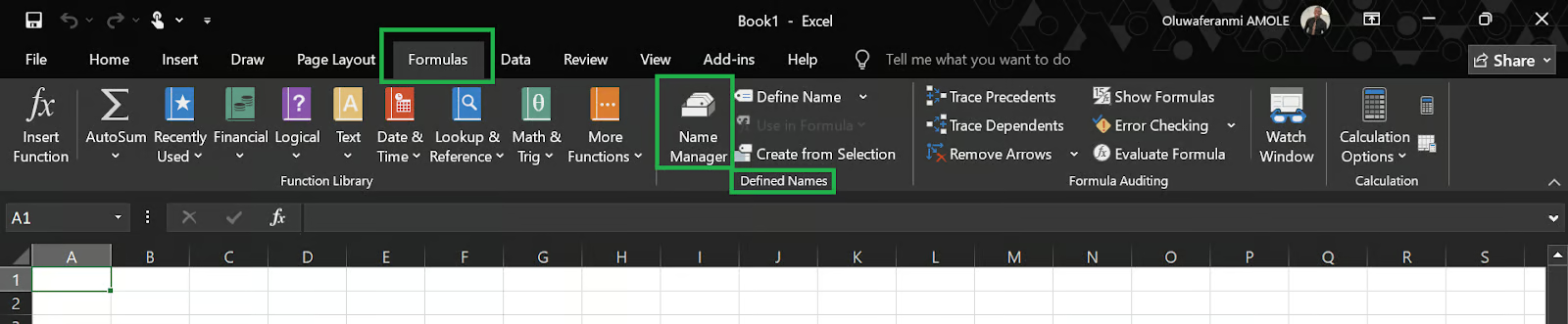
Você encontra o recurso na guia Fórmulas. Clique em Name Manager no grupo Nomes Definidos.
O principal motivo é a legibilidade. Compare estes dois exemplos:
= SUM(C2:C120) * D1SUM(Sales_Revenue) * Tax_CollectedOs dois retornam o mesmo resultado. Mas a segunda fórmula já diz o que está fazendo sem esforço extra. Isso conta muito quando você compartilha a planilha com alguém ou volta a usá-la meses depois.
É quase autoexplicativo, mas aqui vão os benefícios de forma mais organizada:
Fórmulas mais limpas: etiquetas descritivas substituem endereços de célula por nomes fáceis de entender. Uma fórmula como = VLOOKUP(A2, Product_Catalog, 3, FALSE) é mais clara do que = VLOOKUP(A2, Sheet2!$A$1:$F$500, 3, FALSE).
Navegação mais fácil: você pode selecionar qualquer intervalo nomeado direto na caixa de nome e usá-lo nos cálculos. Em arquivos grandes, isso economiza tempo.
Manutenção mais simples: se o intervalo de dados cresce da linha 150 para a 300, basta atualizar o intervalo nomeado uma vez no Name Manager e todas as fórmulas que o usam são atualizadas automaticamente. Nada de localizar e substituir, nem editar manualmente 40 fórmulas.
Menos erros: referências fixas de célula quebram quando linhas ou colunas mudam. Intervalos nomeados reduzem bastante esse risco.
Há duas formas de abrir o Name Manager:
Veja o passo a passo para criar um intervalo nomeado no Excel:
Para abrir o Name Manager, pressione Ctrl + F3 ou vá em Fórmulas → Name Manager.
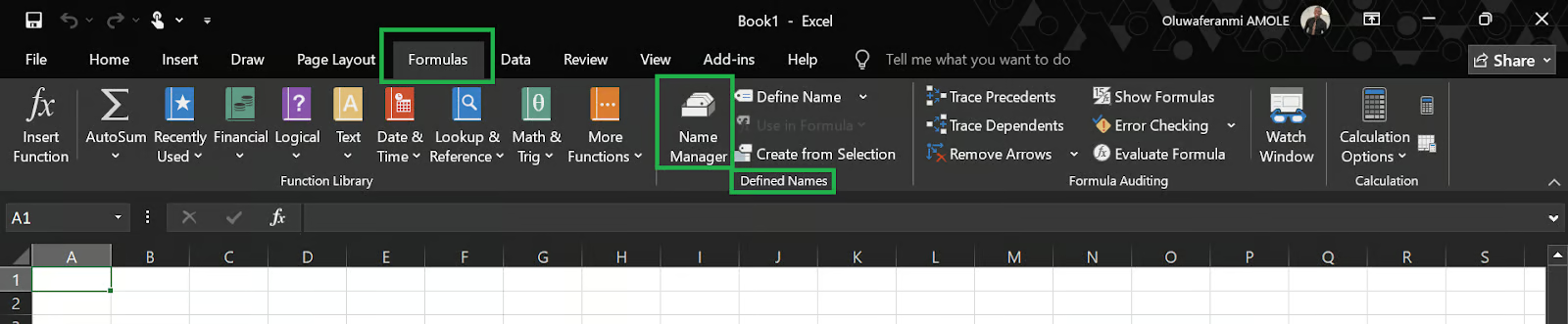
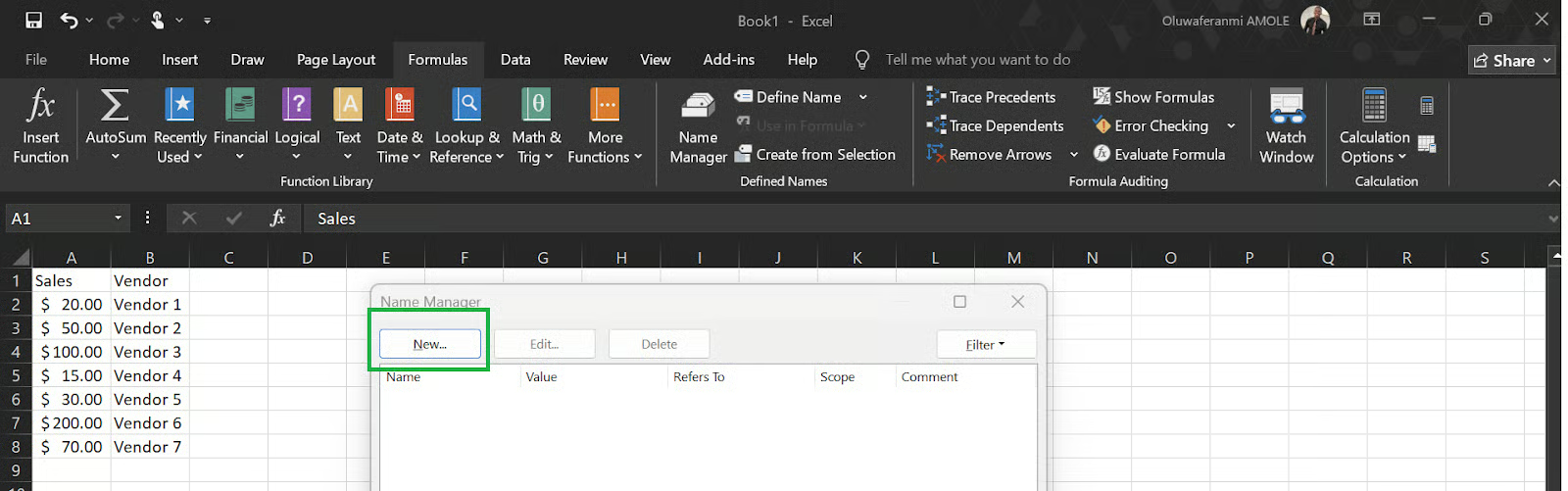
Na janela do Name Manager, clique no botão New. Vai abrir uma caixa menor, New Name.
No campo Name, digite um nome fácil de entender. Por exemplo: Total_Sales
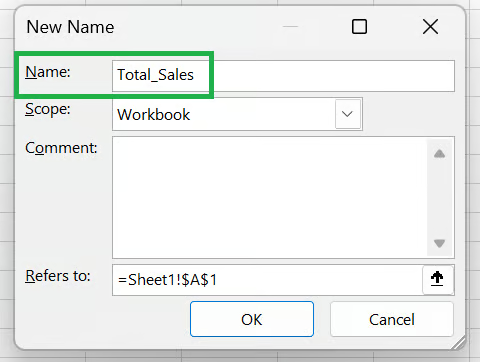
Vale lembrar que existem algumas regras de nomenclatura:
Não use espaços (prefira underscores: Total_Sales em vez de Total Sales).
O nome deve começar com uma letra, underline (_) ou barra invertida (\).
O nome não pode parecer uma referência de célula (por exemplo, A1).
Os nomes não diferenciam maiúsculas de minúsculas (salesdata e SalesData são tratados como o mesmo nome dentro do mesmo escopo).
O tamanho máximo é de 255 caracteres.
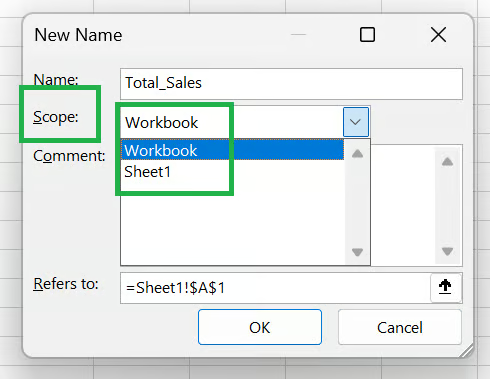
Escolha se o nome estará disponível em todo o Workbook (arquivo) ou restrito a uma Worksheet (planilha) específica. Mais sobre isso a seguir.
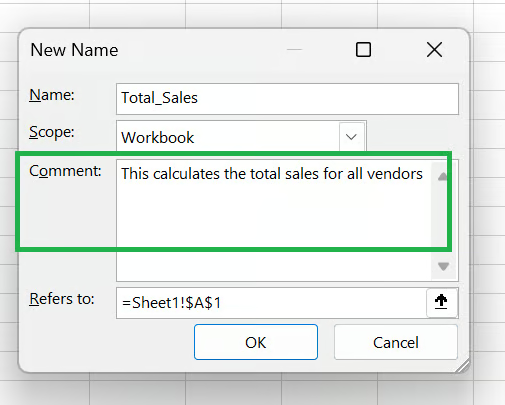
Uma observação curta explicando o que o intervalo representa evita confusão no futuro, especialmente em arquivos compartilhados.
No campo Refers To, informe a referência de célula ou a fórmula. Você pode digitar manualmente ou clicar no ícone de seta para selecionar as células direto na planilha.
Para um intervalo de células:
=Sheet1!$A$2:$A$8Para um valor constante (por exemplo, uma taxa de desconto fixa):
=0.075Para uma fórmula:
=SUM(Sheet1!$A$2:$A$8)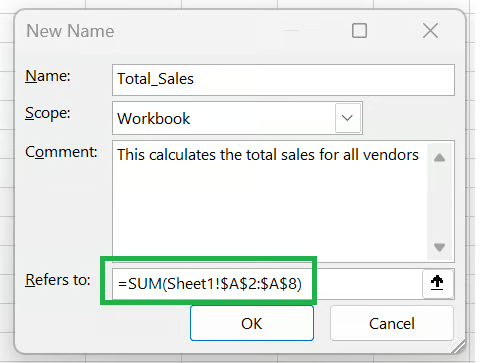
Clique em OK para salvar. O nome aparecerá na lista do Name Manager e poderá ser usado em qualquer fórmula dentro do seu escopo.
Por exemplo, antes de nomear:
=IF(D2 > 50000, D2 * 0.15, D2 * 0.10)Depois de nomear D2 como Annual_Income e definir High_Tax_Rate = 0.15 e Low_Tax_Rate = 0.10:
=IF(Annual_Income > 50000, Annual_Income * High_Tax_Rate, Annual_Income * Low_Tax_Rate)A lógica fica clara na hora, até para quem está lendo a fórmula pela primeira vez.
Seus dados podem mudar, o intervalo pode aumentar ou a regra de negócio pode evoluir — e tudo bem, porque com o Name Manager do Excel você consegue editar. Veja o passo a passo para editar um nome:
Essa edição é muito útil quando:
A fonte de dados mudou de lugar: se a planilha foi reorganizada e os dados agora começam na linha 5 em vez da 2, atualize a referência de $A$2:$A$100 para $A$5:$A$103.
O arquivo ficou maior: um intervalo que cobria 100 linhas pode precisar cobrir 500. Edite o campo Refers To e todas as fórmulas que usam esse nome são atualizadas na hora.
A lógica da sua fórmula mudou: se uma fórmula nomeada como =Revenue - COGS agora precisa considerar devoluções, você pode atualizar a fórmula direto no Name Manager sem mexer em cada célula.
Um ponto importante: você não pode alterar o escopo de um nome depois de criado. O escopo fica travado ao salvar. Para mudar, exclua o nome e recrie com o escopo correto.
Se um nome não é mais necessário, faça assim para excluí-lo:
Minha recomendação é revisar com cuidado suas fórmulas antes de excluir. Se alguma fórmula usar o nome removido, o Excel vai mostrar o erro #NAME? e quebrar seus cálculos pelo arquivo todo.
O escopo determina onde um intervalo nomeado pode ser usado. É um dos pontos mais incompreendidos do Name Manager.
O escopo também permite duplicatas quando isso é intencional. Dois intervalos podem ter o mesmo nome se estiverem em escopos diferentes. Você pode definir Q1_Budget na Sheet1 e outro Q1_Budget na Sheet2, cada um apontando para células distintas.
Dentro de cada planilha, o nome local tem prioridade sobre qualquer nome em nível de arquivo com o mesmo rótulo.
Esse desenho é útil quando você cria arquivos-modelo em que cada aba representa uma região, produto ou período diferente.
Alguns cuidados ajudam a manter o Name Manager organizado. São eles:
Use um padrão claro de nomes: CamelCase (SalesRevenue), snake_case (sales_revenue) ou prefixos por tipo (rng_Sales, const_TaxRate, calc_NetProfit). O problema é a inconsistência.
Seja descritivo sem exagerar: Q3_2024_North_Region_Gross_Revenue_Before_Adjustments é válido, mas inviável no dia a dia. Prefira nomes que dão o recado de primeira, como Q3_North_Revenue.
Evite criar nomes desnecessários: nem toda célula ou intervalo precisa de nome. Reserve para valores usados em várias fórmulas, células que mudam com frequência ou referências que ficam confusas sem contexto.
Revise periodicamente em arquivos grandes: com o tempo, aparecem nomes obsoletos, intervalos apontando para abas excluídas, constantes desatualizadas ou duplicatas de copiar e colar. Abra o Name Manager a cada poucos meses e limpe o que não fizer mais sentido.
Documente fórmulas nomeadas importantes: use o campo Comment no Name Manager para qualquer nome cujo propósito não fique óbvio no rótulo. Um recado como "Usado no P&L mensal, não excluir" leva dez segundos e evita dor de cabeça.
Esses dois recursos ficam lado a lado na guia Fórmulasb e podem confundir. Eis a diferença entre eles:
|
Recurso |
Define Name |
Name Manager |
|
Finalidade |
Criar um novo nome único |
Visualizar e gerenciar todos os nomes existentes |
|
O que aparece |
Uma caixa de diálogo para um novo nome |
Lista completa de todos os nomes no arquivo |
|
Ideal para |
Criar um nome rápido, pontual |
Auditar, editar ou excluir nomes |
|
Acesso |
Fórmulas → Define Name |
O Name Manager pode parecer um detalhe no Excel, mas faz muita diferença. Como vimos, intervalos nomeados deixam fórmulas mais claras, reduzem erros e tornam arquivos grandes muito mais fáceis de manter e compartilhar.
Se você está começando, comece pequeno: nomeie seus intervalos e constantes mais usados e crie o hábito. Para usuários mais experientes, o Name Manager vira uma ferramenta de higiene do arquivo que vale revisar com frequência conforme os modelos ficam mais complexos.
Quer levar suas habilidades de Excel ainda mais longe? Confira estes recursos:
Aprenda Excel com a DataCamp
Curso
Curso
Pratique e programa seu progresso.
Continuar Com O GoogleTutorial
Abid Ali Awan
15 min
Tutorial
Chloe Lubin
12 min
Tutorial
Elena Kosourova
11 min
Tutorial
Joleen Bothma
11 min
Tutorial
Natassha Selvaraj
15 min