

Khóa học
Giới thiệu về Excel
4 giờ
276.8K
Luyện tập và Lộ trình tiến trình của bạn.
Tiếp Tục Với GoogleNếu bạn từng làm việc với các bảng tính Excel lớn, hẳn bạn sẽ đồng ý rằng đôi khi thật rối mắt khi nhìn vào những công thức như =SUM(D2:D200)*0.075 sau vài tháng kể từ khi viết ra.
Name Manager là công cụ tích hợp trong Excel cho phép bạn gán các tên dễ đọc cho vùng ô, hằng số và công thức. Thay vì dùng tham chiếu ô như C2:C200, công thức của bạn sẽ đọc như tiếng Anh tự nhiên, chẳng hạn Total_Sales.
Trong bài viết này, tôi sẽ trình bày mọi điều bạn cần biết về Name Manager trong Excel, từ khái niệm Name Manager là gì và vì sao nó quan trọng, đến cách tạo và chỉnh sửa vùng được đặt tên, cách phạm vi (scope) hoạt động, và các lỗi thường gặp. Dù bạn mới làm quen với Excel hay đã xây dựng mô hình Excel nhiều năm, bài viết đều có điểm hữu ích dành cho bạn.
Name Manager là công cụ tích hợp trong Excel cho phép bạn xem, tạo, chỉnh sửa và xóa các vùng được đặt tên và công thức được đặt tên tại một nơi. Hãy hình dung nó như ứng dụng Danh bạ trên điện thoại: thay vì phải nhớ số điện thoại (địa chỉ ô, ví dụ: C2, D20), bạn chỉ cần tìm theo tên đã lưu.
Vùng được đặt tên cũng hoạt động tương tự: thay vì tham chiếu B1:B20, bạn có thể gọi vùng đó là Total_Sales và bất kỳ công thức nào trong trang tính đó đều có thể dùng Total_Sales thay cho địa chỉ ô.
Bạn sẽ tìm thấy công cụ này trên dải lệnh Formulas, nhấp Name Manager trong nhóm Defined Names.
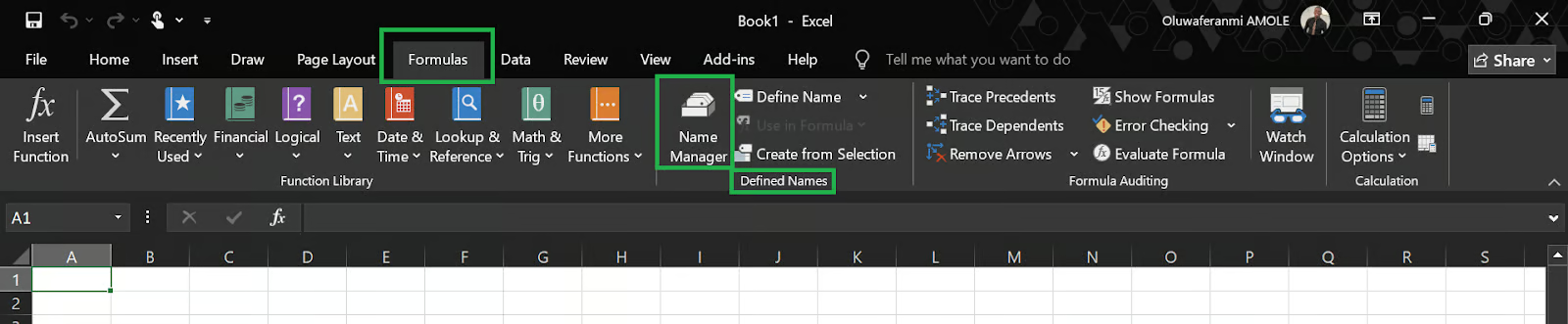
Lý do chính để dùng Name Manager là tính dễ đọc. So sánh hai ví dụ sau,
= SUM(C2:C120) * D1SUM(Sales_Revenue) * Tax_CollectedCả hai đều trả về cùng một kết quả. Tuy nhiên, công thức thứ hai cho bạn biết nó làm gì mà không cần suy luận thêm. Điều này rất quan trọng khi bạn phải chia sẻ sổ làm việc với đồng nghiệp hoặc quay lại sau vài tháng.
Điều này khá dễ hiểu, nhưng dưới đây là các lợi ích được nêu rõ hơn:
Công thức gọn gàng hơn: Nhãn mô tả thay thế địa chỉ ô bằng nhãn dễ hiểu. Một công thức như = VLOOKUP(A2, Product_Catalog, 3, FALSE) dễ nắm bắt hơn so với = VLOOKUP(A2, Sheet2!$A$1:$F$500, 3, FALSE).
Điều hướng dễ hơn: Bạn có thể chọn nhanh bất kỳ vùng được đặt tên nào trực tiếp từ hộp tên và dùng trong các phép tính. Trong sổ làm việc lớn, điều này tiết kiệm thời gian.
Bảo trì đơn giản hơn: Nếu vùng dữ liệu của bạn mở rộng từ hàng 150 lên hàng 300, bạn chỉ cần cập nhật vùng được đặt tên một lần trong Name Manager, và mọi công thức tham chiếu đến nó sẽ tự động cập nhật. Không cần tìm-và-thay thế, không phải sửa thủ công 40 công thức.
Ít lỗi hơn: Tham chiếu ô cố định dễ hỏng khi hàng hoặc cột dịch chuyển. Vùng được đặt tên giúp giảm đáng kể rủi ro đó.
Có hai cách để mở Name Manager:
Các bước tạo một vùng được đặt tên trong Excel:
Để mở Name Manager, nhấn Ctrl + F3 hoặc vào tab Formulas → Name Manager.
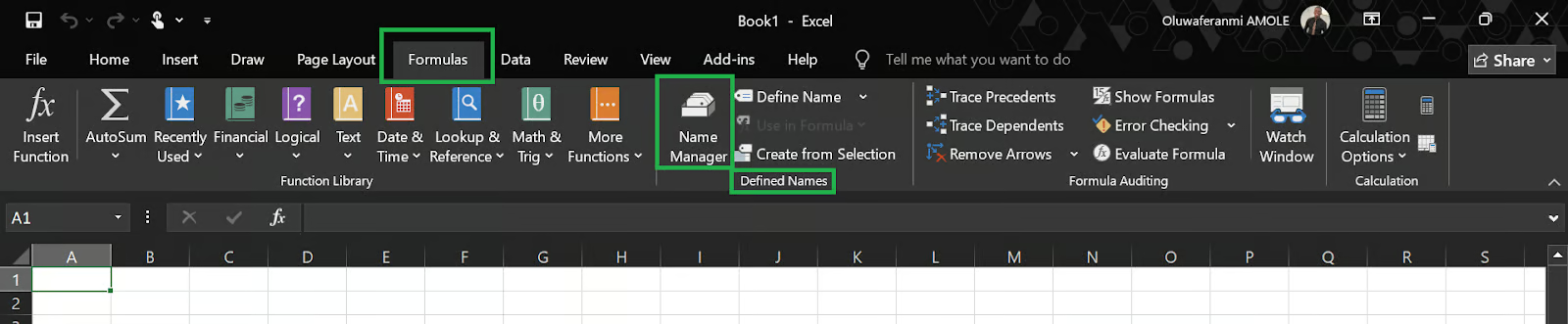
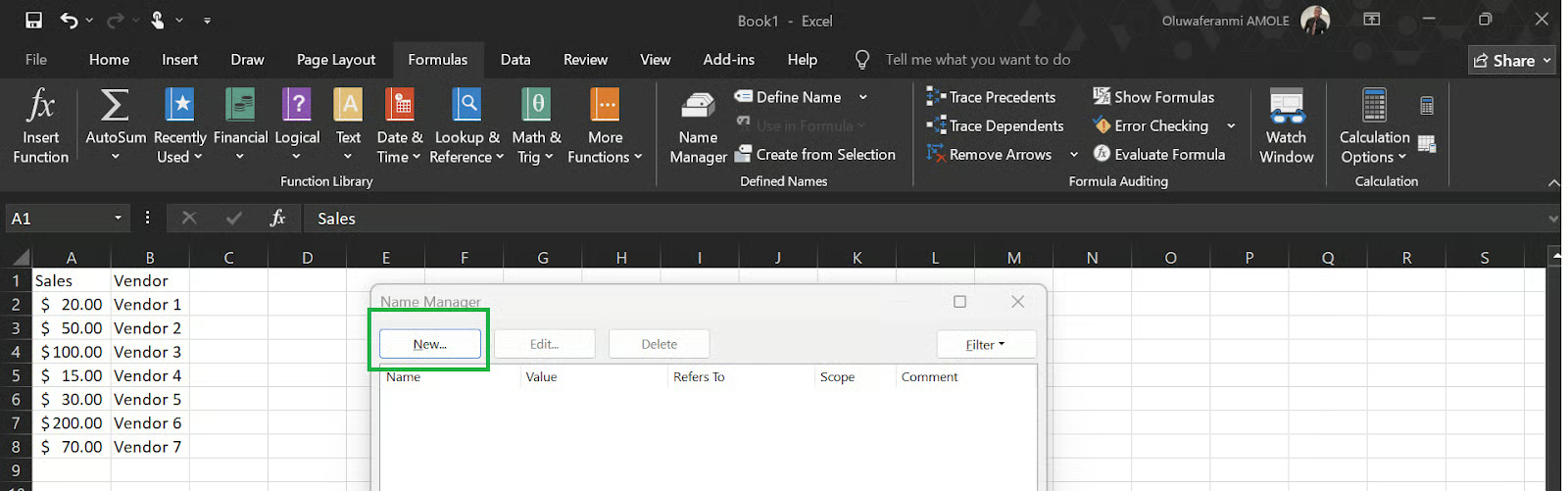
Trong hộp thoại Name Manager, nhấp nút New. Hộp thoại nhỏ hơn New Name sẽ xuất hiện.
Trong trường Name, nhập một tên dễ hiểu. Ví dụ: Total_Sales
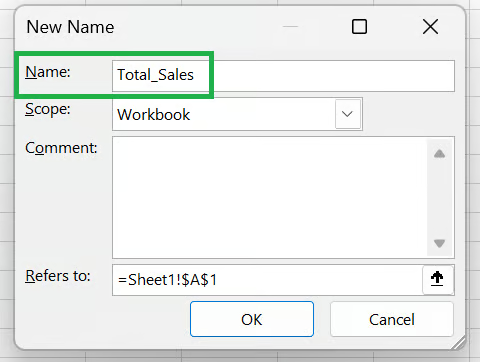
Đây là lúc cần lưu ý một số quy tắc đặt tên:
Không dùng khoảng trắng (hãy dùng gạch dưới: Total_Sales thay vì Total Sales).
Tên phải bắt đầu bằng chữ cái, dấu gạch dưới (_), hoặc dấu gạch ngược (\).
Tên không được trông giống tham chiếu ô (ví dụ, A1).
Tên không phân biệt chữ hoa chữ thường (salesdata và SalesData được coi là cùng một tên trong cùng phạm vi).
Độ dài tối đa là 255 ký tự.
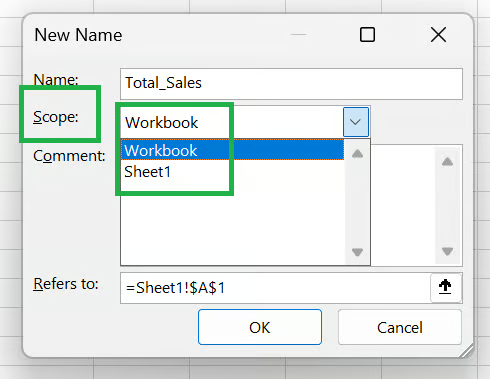
Chọn tên sẽ khả dụng trên toàn bộ Workbook hay chỉ giới hạn trong một Worksheet cụ thể. Chi tiết hơn ở phần dưới.
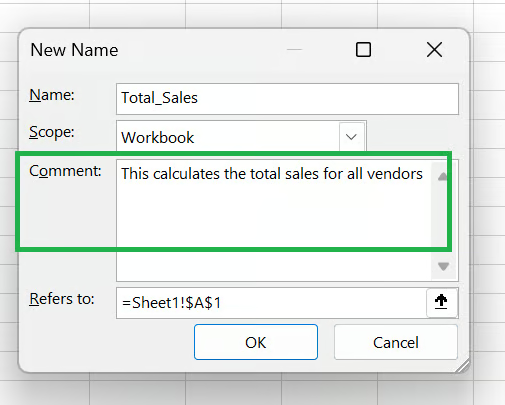
Một ghi chú ngắn giải thích vùng đại diện cho điều gì sẽ giúp tránh nhầm lẫn về sau, nhất là với sổ làm việc dùng chung.
Trong trường Refers To, nhập tham chiếu ô hoặc công thức. Bạn có thể gõ thủ công hoặc nhấp biểu tượng mũi tên nhỏ để chọn trực tiếp trên trang tính.
Đối với một vùng ô:
=Sheet1!$A$2:$A$8Đối với một giá trị hằng số (ví dụ: tỷ lệ chiết khấu cố định):
=0.075Đối với một công thức:
=SUM(Sheet1!$A$2:$A$8)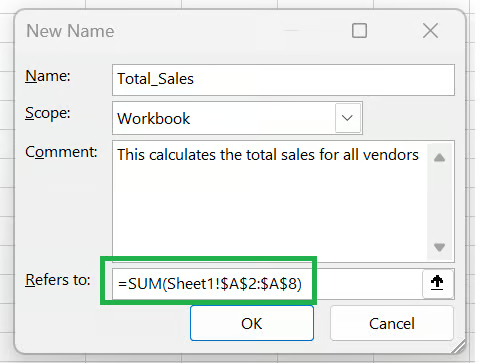
Nhấp OK để lưu tên. Tên sẽ xuất hiện trong danh sách Name Manager và có thể dùng trong bất kỳ công thức nào trong phạm vi của nó.
Ví dụ, trước khi đặt tên:
=IF(D2 > 50000, D2 * 0.15, D2 * 0.10)Sau khi đặt tên D2 là Annual_Income và định nghĩa High_Tax_Rate = 0.15 và Low_Tax_Rate = 0.10:
=IF(Annual_Income > 50000, Annual_Income * High_Tax_Rate, Annual_Income * Low_Tax_Rate)Logic trở nên rõ ràng ngay lập tức, kể cả với người lần đầu đọc công thức.
Dữ liệu có thể thay đổi, phạm vi tính toán có thể mở rộng, hoặc logic nghiệp vụ có thể dịch chuyển — điều này hoàn toàn ổn vì với Excel Name Manager, bạn có thể chỉnh sửa. Sau đây là các bước chỉnh sửa một Tên trong Excel Name Manager:
Việc chỉnh sửa này rất hữu ích khi:
Nguồn dữ liệu của bạn đã di chuyển: Nếu trang tính được sắp xếp lại và dữ liệu giờ bắt đầu ở hàng 5 thay vì hàng 2, hãy cập nhật tham chiếu từ $A$2:$A$100 thành $A$5:$A$103.
Sổ làm việc của bạn đã mở rộng: Vùng trước đây bao phủ 100 hàng nay có thể cần 500 hàng. Hãy chỉnh trường Refers To, và mọi công thức dùng tên đó sẽ được cập nhật cùng lúc.
Logic công thức của bạn đã thay đổi: Nếu một công thức được đặt tên như =Revenue - COGS giờ cần tính cả hàng trả lại, bạn có thể cập nhật công thức ngay trong Name Manager mà không phải đụng đến từng ô.
Một điều quan trọng cần lưu ý: bạn không thể thay đổi phạm vi của tên sau khi tạo. Phạm vi sẽ bị khóa sau khi lưu tên. Để thay đổi, hãy xóa tên và tạo lại với phạm vi đúng.
Nếu một tên không còn cần thiết, hãy xóa theo cách sau:
Tôi khuyên bạn nên rà soát kỹ công thức trước khi xóa, vì nếu một công thức đang dùng tên bạn đã xóa, Excel sẽ trả về lỗi #NAME? và làm hỏng phép tính trên toàn bộ sổ làm việc.
Phạm vi quyết định nơi có thể sử dụng một vùng được đặt tên. Đây là phần thường bị hiểu sai nhất của Name Manager.
Phạm vi cũng cho phép trùng tên khi được dùng có chủ đích. Hai vùng có thể trùng tên nếu chúng có phạm vi khác nhau. Bạn có thể định nghĩa Q1_Budget trên Sheet1 và một Q1_Budget khác trên Sheet2, mỗi tên trỏ tới các ô khác nhau.
Trong từng trang, tên cục bộ sẽ được ưu tiên hơn bất kỳ tên cấp workbook nào có cùng nhãn.
Thiết kế này hữu ích khi bạn xây dựng các sổ làm việc dạng mẫu, nơi mỗi trang đại diện cho một khu vực, sản phẩm, hoặc giai đoạn thời gian khác nhau.
Có một vài điều bạn nên làm để duy trì Name Manager ngăn nắp, bao gồm:
Dùng quy ước đặt tên rõ ràng: CamelCase (SalesRevenue), snake_case (sales_revenue), hoặc tiền tố theo loại (rng_Sales, const_TaxRate, calc_NetProfit) đều ổn. Sự thiếu nhất quán mới là vấn đề.
Giữ tên súc tích nhưng có tính mô tả: Q3_2024_North_Region_Gross_Revenue_Before_Adjustments về mặt kỹ thuật là hợp lệ nhưng gần như vô dụng. Hãy dùng các tên dễ hiểu trong nháy mắt như Q3_North_Revenue.
Tránh tạo tên không cần thiết: Không phải mọi ô hoặc vùng đều cần tên. Hãy dành vùng được đặt tên cho các giá trị xuất hiện trong nhiều công thức, các ô thường xuyên thay đổi, hoặc các tham chiếu sẽ gây khó hiểu nếu thiếu ngữ cảnh.
Định kỳ rà soát tên trong sổ làm việc lớn: Theo thời gian, sổ làm việc sẽ tích tụ các tên lỗi thời, vùng trỏ đến trang đã xóa, hằng số không còn đúng, hoặc các bản trùng do thao tác sao chép-dán. Hãy mở Name Manager vài tháng một lần và dọn dẹp những gì không còn hữu ích.
Ghi chú tài liệu cho các công thức được đặt tên quan trọng: Dùng trường Comment trong Name Manager cho bất kỳ tên nào mà mục đích không thể hiện rõ qua nhãn. Một ghi chú như "Dùng trong báo cáo P&L hàng tháng, không xóa" chỉ mất mười giây để viết nhưng tránh được nhiều nhầm lẫn sau này.
Hai công cụ này nằm cạnh nhau trên tab Formulas và có thể gây nhầm lẫn, dưới đây là điểm khác biệt:
|
Tính năng |
Define Name |
Name Manager |
|
Mục đích |
Tạo một tên mới đơn lẻ |
Xem và quản lý tất cả các tên hiện có |
|
Những gì bạn thấy |
Một hộp thoại cho tên mới |
Danh sách đầy đủ mọi tên trong sổ làm việc. |
|
Phù hợp nhất cho |
Tạo nhanh một tên đơn lẻ |
Kiểm tra, chỉnh sửa hoặc xóa tên |
|
Truy cập |
Formulas → Define Name |
Name Manager là một tính năng Excel có vẻ nhỏ nhưng lại rất quan trọng. Như đã đề cập, vùng được đặt tên giúp công thức dễ đọc, giảm lỗi, và khiến sổ làm việc lớn dễ bảo trì và chia sẻ hơn nhiều.
Nếu bạn mới bắt đầu, hãy bắt đầu từ những phần nhỏ: đặt tên cho các vùng và hằng số được dùng nhiều nhất, và xây dựng thói quen từ đó. Với người dùng giàu kinh nghiệm, Name Manager trở thành công cụ vệ sinh sổ làm việc đáng để rà soát định kỳ khi mô hình ngày càng phức tạp.
Nếu bạn muốn nâng cao hơn nữa kỹ năng Excel, hãy xem các tài nguyên xuất sắc của chúng tôi:
Học Excel cùng DataCamp
Khóa học
Khóa học
Luyện tập và Lộ trình tiến trình của bạn.
Tiếp Tục Với Google