课程
Excel 入门
4 小时
276.8K
实践并学习路径你的进步。
使用 Google 继续如果您处理过大型 Excel 电子表格,您大概会认同:在写下公式几个月后再回头看,像 =SUM(D2:D200)*0.075 这样的公式常常会让人一头雾水。
名称管理器是 Excel 内置的工具,它允许您为单元格区域、常量和公式分配可读的名称。与其使用 C2:C200 这样的单元格引用,不如让您的公式像普通英文那样可读,例如 Total_Sales。
本文将涵盖您需要了解的有关 Excel 名称管理器的一切:从它是什么、为何重要,到如何创建和编辑命名范围、作用域如何运作,以及您可能会遇到的常见错误。无论您是 Excel 新手还是已有多年建模经验,这里都有适合您的内容。
名称管理器是一个内置的 Excel 工具,可让您在同一位置查看、创建、编辑和删除命名范围与命名公式。可以把它看作您手机上的联系人应用:与其记住电话号码(单元格地址,例如 C2、D20),不如直接搜索您保存的名称。
命名范围的工作方式相同:与其引用 B1:B20,您可以将该区域命名为 Total_Sales,这样工作表中的任何公式都可以使用 Total_Sales 而不是单元格地址。
您可以在“公式”功能区找到它,点击“已定义名称”组中的“名称管理器”。
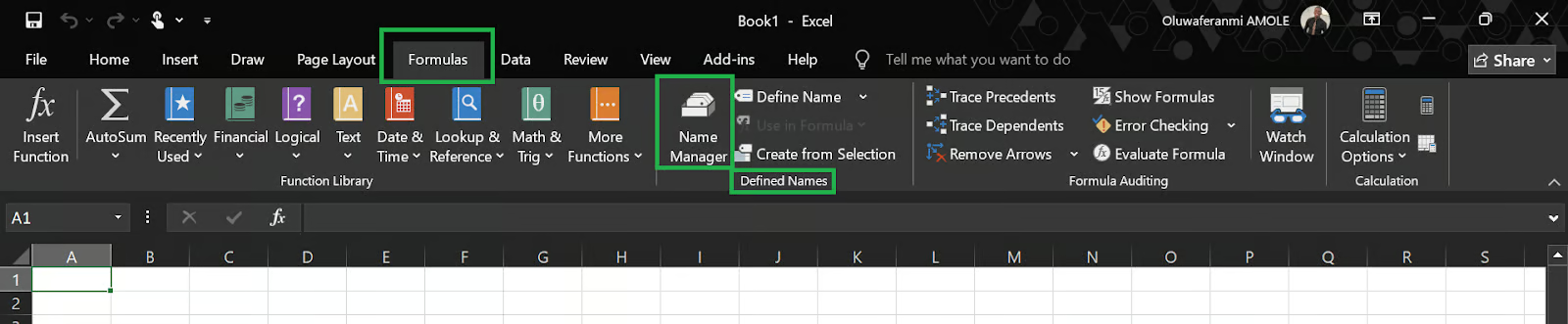
名称管理器的主要意义在于可读性。比较下面这两个示例:
= SUM(C2:C120) * D1SUM(Sales_Revenue) * Tax_Collected两者都返回相同结果,但第二个公式无需额外思考就能说明其作用。这一点在需要与同事共享工作簿或几个月后自己回看时尤为重要。
理由不言自明,但更正式地说,优势包括:
公式更简洁:用描述性标签替代难以理解的单元格地址。像 = VLOOKUP(A2, Product_Catalog, 3, FALSE) 这样的公式比 = VLOOKUP(A2, Sheet2!$A$1:$F$500, 3, FALSE) 更容易理解。
导航更轻松:您可以直接在名称框中选择任意命名范围并在计算中使用。在大型工作簿中,这能节省时间。
维护更简单:如果数据区域从第 150 行扩展到第 300 行,只需在名称管理器中更新一次命名范围,所有引用它的公式都会自动更新。无需查找替换,也不必在 40 个公式里逐一手动修改。
更少出错:当行或列移动时,硬编码的单元格引用容易出错。命名范围能显著降低这种风险。
有两种方式可以打开名称管理器:
以下是在 Excel 中创建命名范围的步骤:
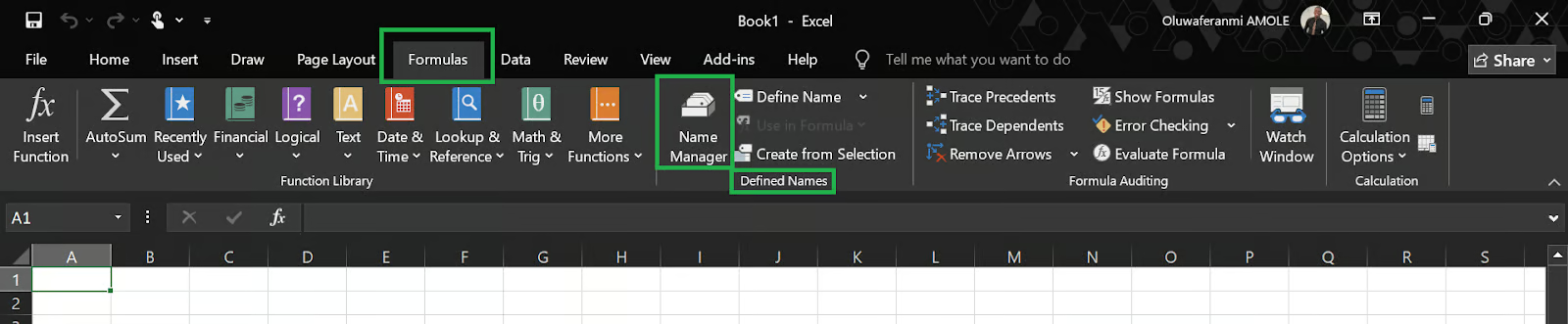
要打开名称管理器,请按 Ctrl + F3,或转到公式选项卡 → 名称管理器。
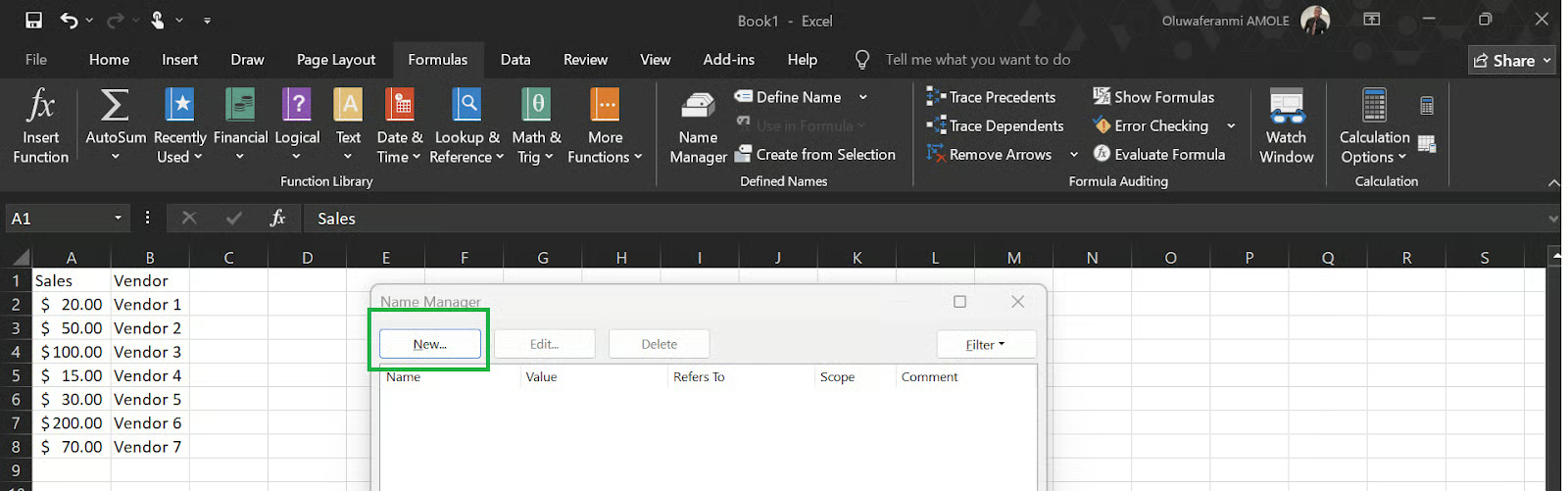
在名称管理器对话框中,点击新建按钮。会出现一个较小的新建名称对话框。
在名称字段中输入一个易于理解的名称。例如:Total_Sales
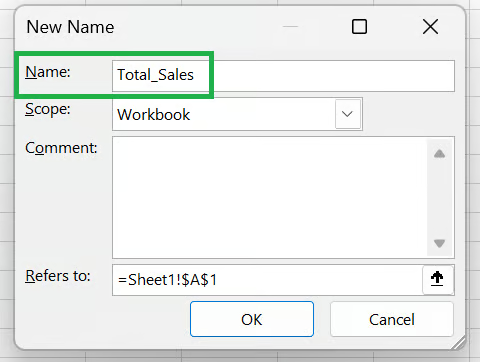
这里也正好提一句,需要遵循一些命名规则:
不允许空格(请用下划线代替:Total_Sales,而非 Total Sales)。
名称必须以字母、下划线(_)或反斜杠(\)开头。
名称不能看起来像单元格引用(例如 A1)。
名称不区分大小写(salesdata 和 SalesData 在相同作用域内视为同名)。
最大长度为 255 个字符。
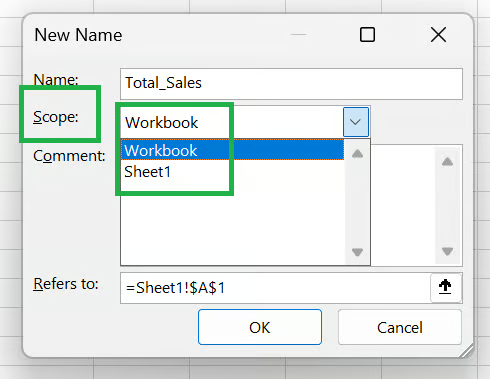
选择名称是在整个工作簿中可用,还是仅限于某个特定工作表。下文会详细说明。
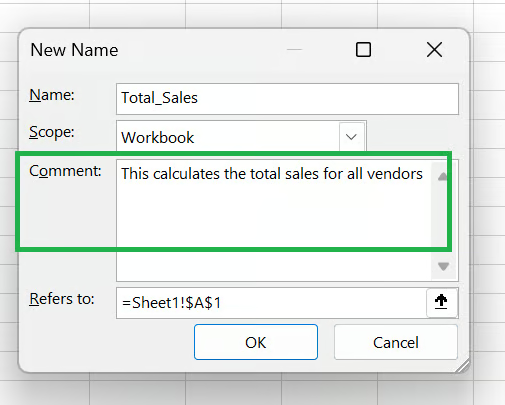
写一条简短说明,解释该范围代表什么,可避免日后困惑,尤其是在共享工作簿中。
在引用位置字段中输入单元格引用或公式。您可以手动输入,也可以点击小箭头图标直接在工作表中选择单元格。
对于一段单元格区域:
=Sheet1!$A$2:$A$8对于单一常量值(例如固定折扣率):
=0.075对于一个公式:
=SUM(Sheet1!$A$2:$A$8)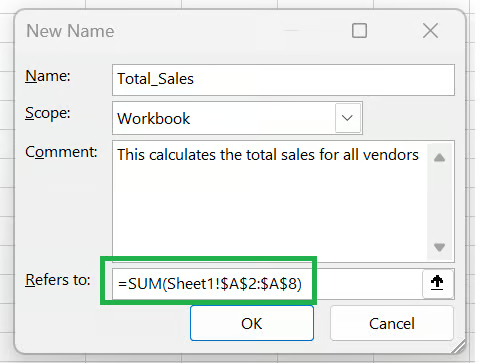
点击确定保存名称。它现在会显示在名称管理器列表中,并可在其作用域内的任何公式中使用。
例如,命名之前:
=IF(D2 > 50000, D2 * 0.15, D2 * 0.10)将 D2 命名为 Annual_Income,并将 High_Tax_Rate = 0.15 与 Low_Tax_Rate = 0.10 定义为名称之后:
=IF(Annual_Income > 50000, Annual_Income * High_Tax_Rate, Annual_Income * Low_Tax_Rate)即便是第一次阅读公式的人,也能立刻明白其逻辑。
数据可能发生变化、计算范围可能扩大,或业务逻辑可能调整——都没关系,借助 Excel 名称管理器您可以进行编辑。以下是在 Excel 名称管理器中编辑名称的步骤:
以下情形下,这种编辑非常有用:
源数据移动:如果工作表重排,数据现在从第 5 行而不是第 2 行开始,请将引用从 $A$2:$A$100 更新为 $A$5:$A$103。
工作簿扩展:原本覆盖 100 行的区域如今可能需要覆盖 500 行。编辑 引用位置 字段,所有使用该名称的公式会同步更新。
公式逻辑变化:如果像 =Revenue - COGS 这样的命名公式现在需要考虑退货,您可以直接在名称管理器中更新公式,而无需逐一修改单元格。
有一点很重要:名称创建后,作用域无法更改。一旦保存,作用域就被锁定。若要变更,需要删除该名称并使用正确的作用域重新创建。
如果某个名称不再需要,删除方法如下:
建议您在点击删除前仔细检查公式,因为如果某个公式使用了您删除的名称,Excel 会返回 #NAME? 错误,进而破坏整个工作簿中的计算。
作用域决定命名范围可被使用的位置。这是名称管理器中最容易被误解的部分之一。
有意使用时,作用域还允许重名。如果作用域不同,两个命名范围可以使用相同的名称。您可以在 Sheet1 定义 Q1_Budget,并在 Sheet2 单独定义另一个 Q1_Budget,各自指向不同的单元格。
在每张工作表内部,本地名称的优先级高于同名的工作簿级名称。
这种设计在构建模板式工作簿(每张表代表不同地区、产品或时间段)时非常有用。
要让名称管理器井然有序,您应做到以下几点:
采用清晰的命名规范:CamelCase(SalesRevenue)、snake_case(sales_revenue),或按类型添加前缀(rng_Sales、const_TaxRate、calc_NetProfit)都可以。关键是保持一致。
名称要描述清楚但简洁:Q3_2024_North_Region_Gross_Revenue_Before_Adjustments 技术上有效,但实际毫无用处。请使用一眼能懂的名称,如 Q3_North_Revenue。
避免创建不必要的名称:并非每个单元格或区域都需要命名。将命名范围保留给在多个公式中出现的值、经常变化的单元格,或在缺少上下文时会令人困惑的引用。
定期审查大型工作簿中的名称:工作簿会随着时间累积陈旧名称,例如指向已删除工作表的范围、不再准确的常量,或复制粘贴造成的重复。每隔几个月打开名称管理器,清理不再有用的内容。
为重要的命名公式写注释:对于仅凭标签不易理解用途的名称,请在名称管理器的“注释”字段中说明。例如“用于月度损益汇总,请勿删除”。写这句只需十秒,却能避免日后混乱。
这两个功能在“公式”选项卡中并排放置,容易混淆,区别如下:
|
功能 |
定义名称 |
名称管理器 |
|
用途 |
创建一个新的单个名称 |
查看并管理所有现有名称 |
|
界面 |
用于新名称的单一对话框 |
工作簿中所有名称的完整列表。 |
|
适用场景 |
快速一次性创建名称 |
审计、编辑或删除名称 |
|
进入路径 |
“公式” → “定义名称” |
名称管理器看似不起眼,却非常重要。正如前文所述,命名范围可提升公式可读性、降低错误,并让大型工作簿更易维护与共享。
如果您刚开始使用,可以从小处着手:先为最常引用的区域和常量命名,逐步养成习惯。对于经验更丰富的用户,名称管理器则是一种工作簿“卫生”工具,值得定期查看,以便在模型日益复杂时保持整洁。
若想进一步提升 Excel 技能,请查看我们的优质资源:
与 DataCamp 一起学习 Excel
课程
课程
实践并学习路径你的进步。
使用 Google 继续