

Corso
Introduzione a Excel
4 ore
276.8K
Pratica and corso your progress.
Continua Con GoogleSe hai lavorato con fogli di calcolo Excel molto grandi, concorderai con me che a volte, a distanza di mesi, può diventare confuso guardare formule come =SUM(D2:D200)*0.075.
Il Name Manager è uno strumento integrato di Excel che ti permette di assegnare nomi leggibili a intervalli di celle, costanti e formule. Invece di usare riferimenti di cella come C2:C200, le tue formule leggono come un inglese semplice, ad esempio Total_Sales.
In questo articolo, vedremo tutto ciò che devi sapere sul Name Manager in Excel: cos’è e perché è importante, come creare e modificare intervalli con nome, come funziona l’ambito (scope) e gli errori comuni in cui potresti imbatterti. Che tu sia alle prime armi con Excel o che tu costruisca modelli da anni, troverai qualcosa di utile.
Il Name Manager è uno strumento integrato di Excel che consente di visualizzare, creare, modificare ed eliminare intervalli e formule con nome da un unico posto. Pensalo come l’app Contatti sul tuo smartphone: invece di memorizzare i numeri di telefono (l’indirizzo di cella, ad es. C2, D20), cerchi semplicemente il nome sotto cui hai salvato quei numeri.
Gli intervalli con nome funzionano allo stesso modo: invece di fare riferimento a B1:B20, puoi chiamare quell’intervallo Total_Sales e qualsiasi formula in quel foglio può usare Total_Sales al posto di un indirizzo di cella.
Lo trovi nella scheda Formule: fai clic su Name Manager nel gruppo Nomi definiti.
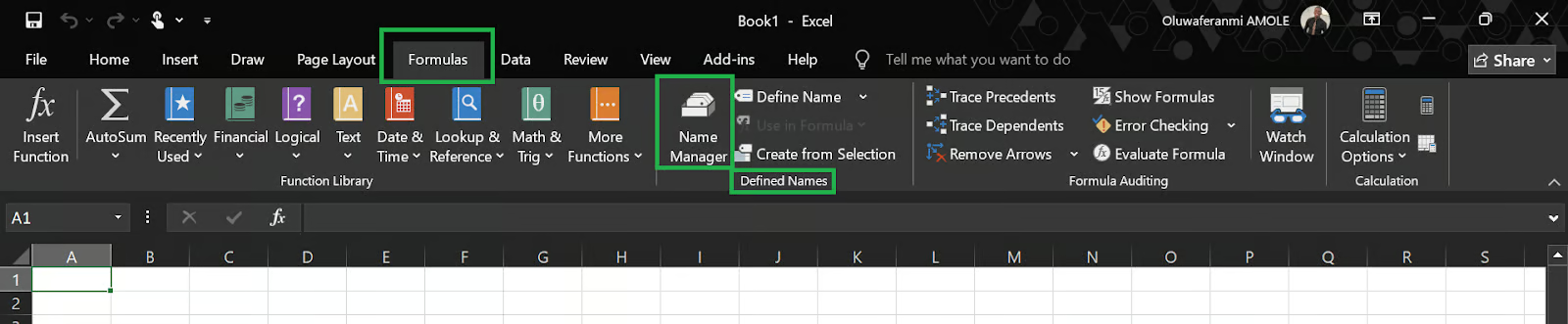
Il motivo principale per usare il Name Manager è la leggibilità. Confronta questi due esempi,
= SUM(C2:C120) * D1SUM(Sales_Revenue) * Tax_CollectedEntrambi restituiscono lo stesso risultato. Tuttavia, la seconda formula ti dice cosa fa senza doverci pensare troppo. Questo è importante quando devi condividere la cartella di lavoro con un collega o tornarci dopo mesi.
È abbastanza intuitivo, ma ecco i benefici in modo più formale:
Formule più pulite: Etichette descrittive sostituiscono gli indirizzi di cella con etichette facili da capire. Una formula come = VLOOKUP(A2, Product_Catalog, 3, FALSE) è più comprensibile di = VLOOKUP(A2, Sheet2!$A$1:$F$500, 3, FALSE).
Navigazione più semplice: Puoi selezionare facilmente qualsiasi intervallo con nome direttamente dalla casella del nome e usarlo in qualsiasi calcolo. Nei file grandi, questo ti fa risparmiare tempo.
Manutenzione più semplice: Se il tuo intervallo di dati si espande dalla riga 150 alla 300, devi solo aggiornare l’intervallo con nome una volta nel Name Manager e ogni formula che lo richiama si aggiornerà automaticamente. Niente cerca e sostituisci, niente modifiche manuali su 40 formule.
Meno errori: I riferimenti di cella hard-coded si rompono quando righe o colonne si spostano. Gli intervalli con nome riducono considerevolmente questo rischio.
Ci sono due modi per aprire il Name Manager:
Ecco i passaggi per creare un intervallo con nome in Excel:
Per aprire il Name Manager, premi Ctrl + F3 oppure vai alla scheda Formule → Name Manager.
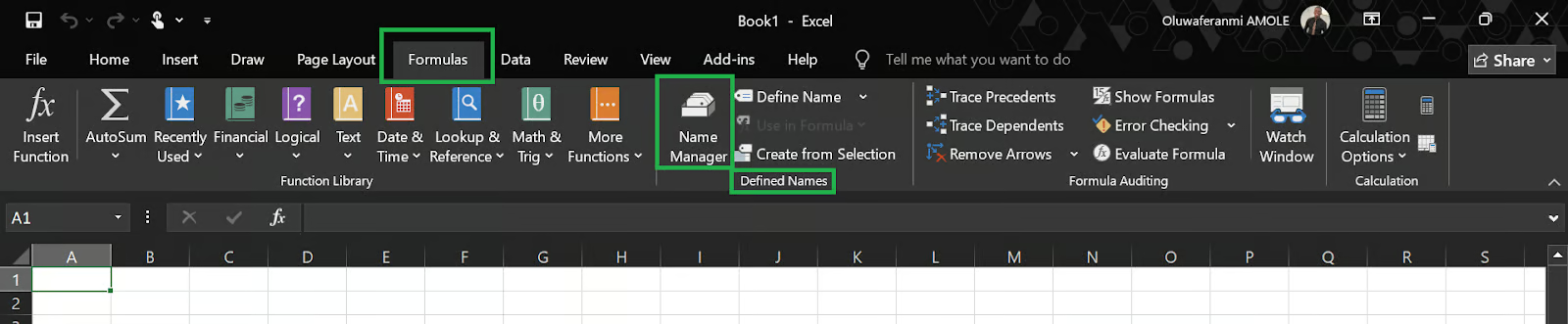
Nella finestra di dialogo Name Manager, fai clic sul pulsante New. Apparirà una finestra di dialogo più piccola, New Name.
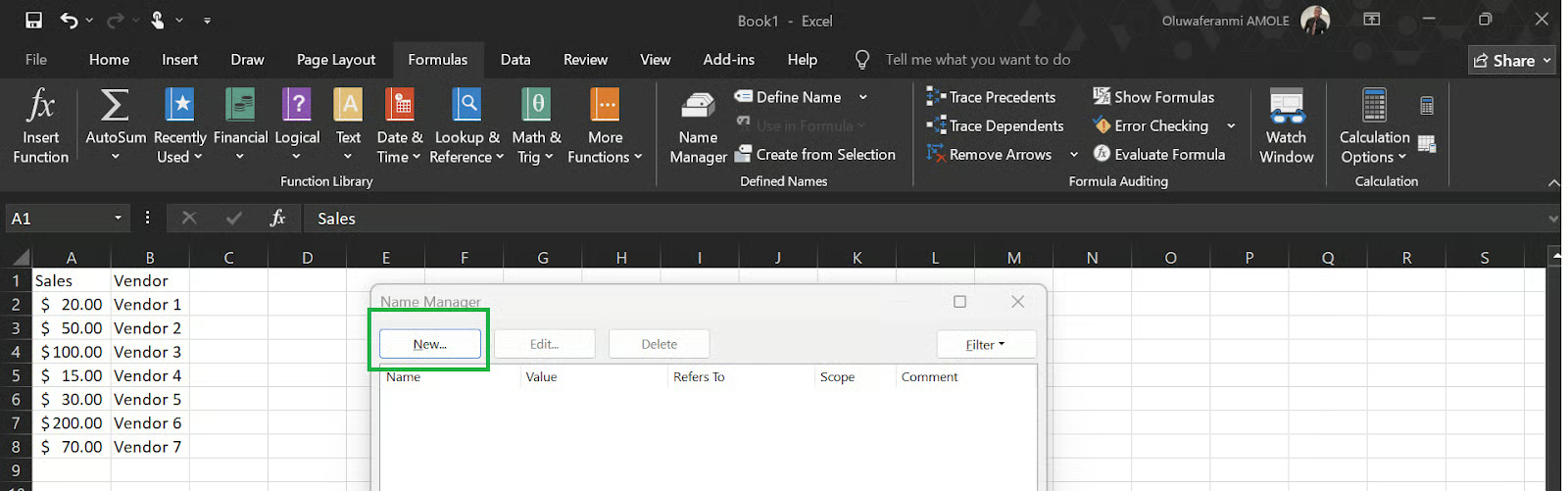
Nel campo Name, digita un nome facile da capire. Ad esempio: Total_Sales
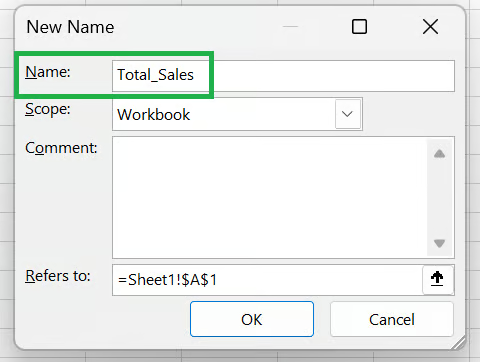
È il momento giusto per ricordare che ci sono alcune regole di denominazione da seguire:
Niente spazi (usa gli underscore: Total_Sales e non Total Sales).
Il nome deve iniziare con una lettera, un underscore (_) o una barra rovesciata (\).
Il nome non può sembrare un riferimento di cella (ad es. A1).
I nomi non fanno distinzione tra maiuscole e minuscole (salesdata e SalesData sono considerati lo stesso nome allo stesso ambito).
La lunghezza massima è di 255 caratteri.
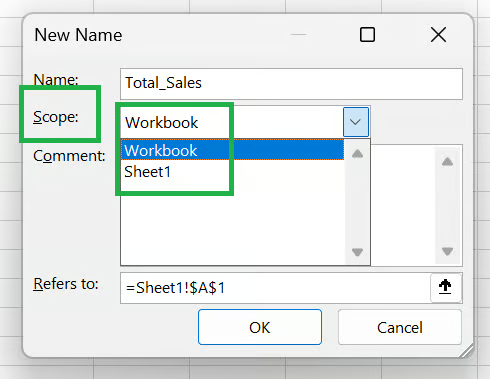
Scegli se il nome è disponibile in tutta la cartella di lavoro (Workbook) o limitato a un foglio specifico (Worksheet). Ne parliamo meglio qui sotto.
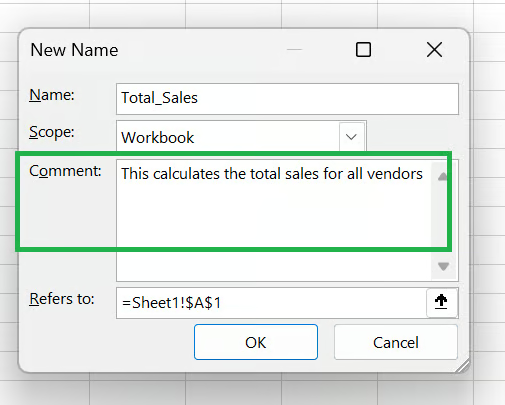
Una breve nota che spieghi cosa rappresenta l’intervallo evita confusione in futuro, soprattutto nei file condivisi.
Nel campo Refers To, inserisci il riferimento di cella o la formula. Puoi digitarlo manualmente o fare clic sulla piccola icona a freccia per selezionare le celle direttamente sul foglio.
Per un intervallo di celle:
=Sheet1!$A$2:$A$8Per un valore costante singolo (ad es. un tasso di sconto fisso):
=0.075Per una formula:
=SUM(Sheet1!$A$2:$A$8)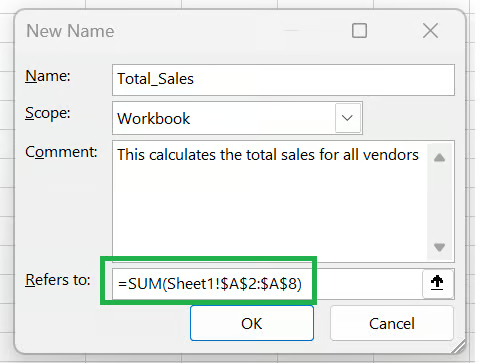
Fai clic su OK per salvare il nome. Ora compare nell’elenco del Name Manager e può essere usato in qualsiasi formula entro il suo ambito.
Ad esempio, prima di dare un nome:
=IF(D2 > 50000, D2 * 0.15, D2 * 0.10)Dopo aver chiamato D2 Annual_Income e definito High_Tax_Rate = 0.15 e Low_Tax_Rate = 0.10:
=IF(Annual_Income > 50000, Annual_Income * High_Tax_Rate, Annual_Income * Low_Tax_Rate)La logica è subito chiara, anche a chi legge la formula per la prima volta.
I tuoi dati potrebbero cambiare, l’intervallo dei calcoli potrebbe ampliarsi o la logica di business potrebbe variare: nessun problema, con il Name Manager di Excel puoi fare modifiche. Ecco i passaggi per modificare un nome nel Name Manager di Excel:
Questa modifica è molto utile quando:
I tuoi dati di origine si sono spostati: se il foglio è stato riorganizzato e i dati ora partono dalla riga 5 invece che dalla riga 2, aggiorna il riferimento da $A$2:$A$100 a $A$5:$A$103.
La tua cartella di lavoro si è ampliata: un intervallo che prima copriva 100 righe potrebbe ora doverne coprire 500. Modifica il campo Refers To e tutte le formule che usano quel nome si aggiorneranno in un colpo solo.
La logica della tua formula è cambiata: se una formula con nome come =Revenue - COGS deve ora tenere conto dei resi, puoi aggiornare la formula direttamente nel Name Manager senza toccare ogni singola cella.
Una cosa importante da notare è che non puoi cambiare l’ambito di un nome dopo la creazione. Lo scope è bloccato una volta salvato il nome. Per cambiarlo, elimina il nome e ricrealo con l’ambito corretto.
Se un nome non è più necessario, ecco come eliminarlo:
Ti consiglio di rivedere attentamente le formule prima di eliminare, perché se una formula usa il nome che hai cancellato, Excel restituirà l’errore #NAME? e potrebbe compromettere i calcoli in tutta la cartella di lavoro.
L’ambito determina dove può essere usato un intervallo con nome. È uno degli aspetti più fraintesi del Name Manager.
L’ambito consente anche duplicati se usato intenzionalmente. Due intervalli con nome possono condividere lo stesso nome se hanno ambiti diversi. Potresti definire Q1_Budget su Sheet1 e un diverso Q1_Budget su Sheet2, ognuno con celle di riferimento differenti.
All’interno di ciascun foglio, il nome locale ha priorità su qualsiasi nome a livello di cartella di lavoro con la stessa etichetta.
Questo schema è utile quando crei cartelle modello in cui ogni foglio rappresenta una regione, un prodotto o un periodo diverso.
Ci sono alcune cose che devi fare per mantenere ordinato il Name Manager, ed ecco quali:
Usa una convenzione di denominazione chiara: CamelCase (SalesRevenue), snake_case (sales_revenue) o prefissi per tipo (rng_Sales, const_TaxRate, calc_NetProfit) vanno bene. L’incoerenza è il vero problema.
Mantieni i nomi descrittivi ma concisi: Q3_2024_North_Region_Gross_Revenue_Before_Adjustments è tecnicamente valido ma praticamente inutile. Usa nomi comprensibili a colpo d’occhio come Q3_North_Revenue.
Evita di creare nomi non necessari: non ogni cella o intervallo ha bisogno di un nome. Riserva gli intervalli con nome a valori usati in più formule, celle che cambiano spesso o riferimenti che sarebbero ambigui senza contesto.
Rivedi periodicamente i nomi nei file grandi: col tempo le cartelle accumulano nomi obsoleti, intervalli che puntano a fogli eliminati, costanti non più aggiornate o duplicati dovuti a copia-incolla. Apri il Name Manager ogni pochi mesi e ripulisci ciò che non serve più.
Documenta le formule importanti con nome: usa il campo Comment nel Name Manager per qualsiasi nome il cui scopo non sia immediatamente ovvio dall’etichetta. Una nota come "Usato nel P&L mensile, non eliminare" richiede dieci secondi e evita molta confusione dopo.
Queste opzioni si trovano affiancate nella scheda Formuleb e possono creare confusione, quindi ecco la differenza tra loro:
|
Funzione |
Define Name |
Name Manager |
|
Scopo |
Creare un nuovo singolo nome |
Visualizzare e gestire tutti i nomi esistenti |
|
Cosa vedi |
Una finestra di dialogo per un nuovo nome |
Elenco completo di ogni nome nella cartella di lavoro. |
|
Ideale per |
Creazione rapida di un singolo nome |
Verifica, modifica o eliminazione dei nomi |
|
Accesso |
Formulas → Define Name |
Il Name Manager è una funzionalità di Excel che può sembrare minore ma si rivela molto importante. Come detto, gli intervalli con nome rendono le formule leggibili, riducono gli errori e rendono molto più facile mantenere e condividere cartelle di lavoro grandi.
Se stai iniziando, parti in piccolo: assegna un nome agli intervalli e alle costanti che usi più spesso, e costruisci l’abitudine da lì. Per gli utenti più esperti, il Name Manager diventa uno strumento di igiene della cartella di lavoro che vale la pena rivedere regolarmente per tenere tutto in ordine man mano che i modelli diventano più complessi.
Se vuoi portare le tue competenze Excel ancora più avanti, dai un’occhiata a queste ottime risorse:
Impara Excel con DataCamp
Corso
Corso
Pratica and corso your progress.
Continua Con Googleblog
Abid Ali Awan
10 min
blog
Tim Lu
12 min
blog
Abid Ali Awan
15 min



