
Curso
Introducción a Excel
4 h
276.8K
Practica y programa tu progreso.
Continuar Con GoogleSi has trabajado con hojas de cálculo de Excel muy grandes, coincidirás conmigo en que a veces puede resultar confuso volver a mirar meses después fórmulas como =SUM(D2:D200)*0.075.
El Administrador de nombres es una herramienta integrada en Excel que te permite asignar nombres legibles a rangos de celdas, constantes y fórmulas. En lugar de usar referencias como C2:C200, tus fórmulas se leen como si fueran en lenguaje natural, por ejemplo Total_Sales.
En este artículo, verás todo lo que necesitas saber sobre el Administrador de nombres de Excel: qué es y por qué importa, cómo crear y editar rangos con nombre, cómo funciona el alcance y los errores más comunes. Tanto si estás empezando con Excel como si llevas años creando modelos, aquí encontrarás algo útil.
El Administrador de nombres es una herramienta de Excel que te permite ver, crear, editar y eliminar rangos y fórmulas con nombre desde un único lugar. Piénsalo como la app de Contactos del móvil: en vez de memorizar números (la dirección de celda, p. ej., C2, D20), buscas el nombre bajo el que los guardaste.
Los rangos con nombre funcionan igual: en lugar de referenciar B1:B20, puedes llamar a ese rango Total_Sales y cualquier fórmula de esa hoja podrá usar Total_Sales en vez de una dirección de celdas.
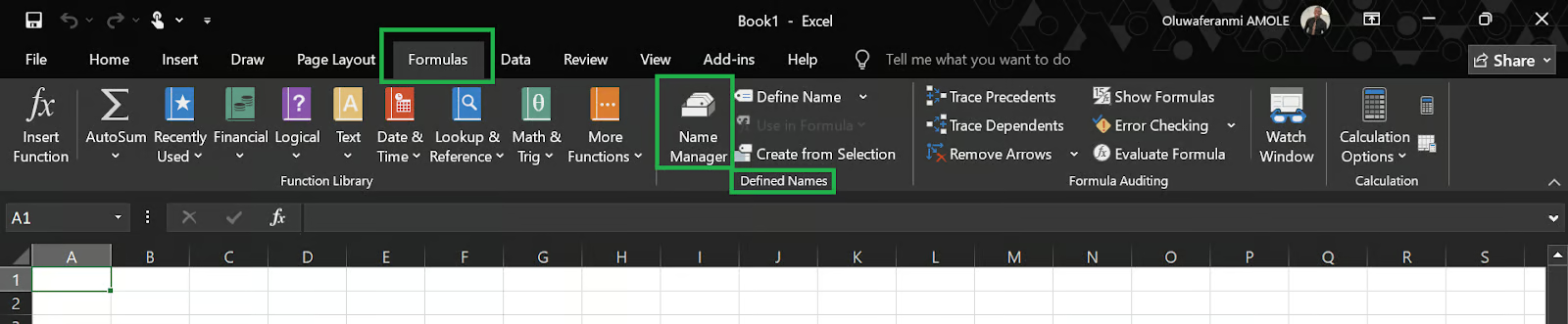
Lo encontrarás en la cinta de Fórmulas; haz clic en Administrador de nombres dentro del grupo Nombres definidos.
La razón principal es la legibilidad. Compara estos dos ejemplos:
= SUM(C2:C120) * D1SUM(Sales_Revenue) * Tax_CollectedAmbas devuelven el mismo resultado. Sin embargo, la segunda te dice qué hace sin tener que pensar más. Esto es clave cuando compartes el libro con un compañero o vuelves a él meses después.
Se entiende casi solo, pero aquí tienes los beneficios de forma más formal:
Fórmulas más limpias: las etiquetas descriptivas sustituyen direcciones de celdas por nombres fáciles de entender. Una fórmula como = VLOOKUP(A2, Product_Catalog, 3, FALSE) se entiende mejor que = VLOOKUP(A2, Sheet2!$A$1:$F$500, 3, FALSE).
Navegación más fácil: puedes seleccionar cualquier rango con nombre directamente desde el cuadro de nombres y usarlo en los cálculos. En libros grandes, esto te ahorra tiempo.
Mantenimiento más sencillo: si tu rango de datos se amplía de la fila 150 a la 300, basta con actualizar el rango con nombre una vez en el Administrador de nombres y todas las fórmulas que lo usan se actualizan automáticamente. Sin buscar y reemplazar, sin editar 40 fórmulas a mano.
Menos errores: las referencias de celdas fijas se rompen cuando se insertan o mueven filas o columnas. Los rangos con nombre reducen mucho ese riesgo.
Hay dos formas de abrir el Administrador de nombres:
Sigue estos pasos para crear un rango con nombre en Excel:
Para abrirlo, pulsa Ctrl + F3 o ve a la pestaña Fórmulas → Administrador de nombres.
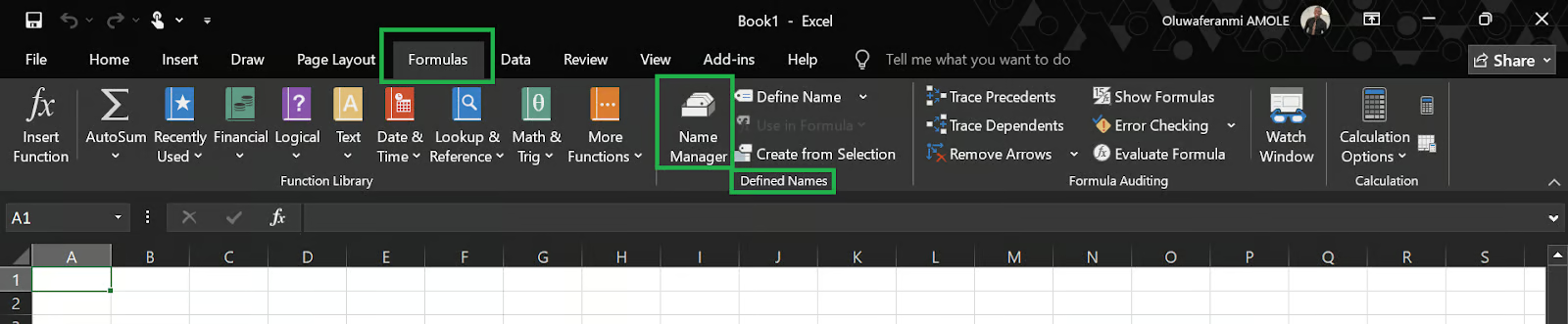
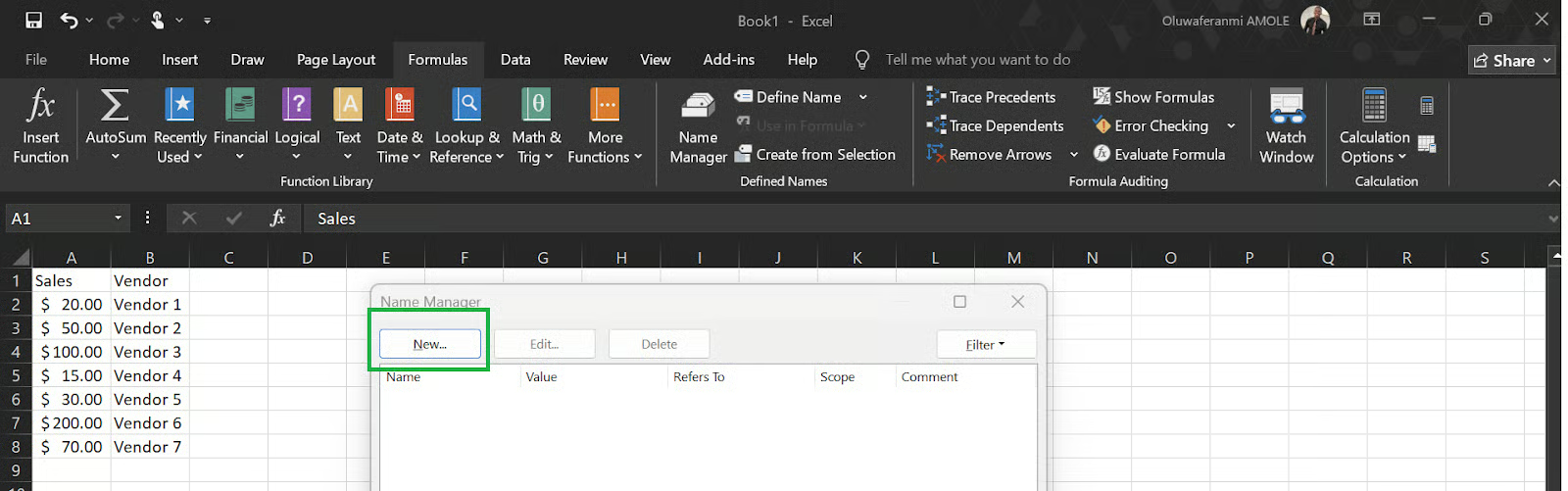
En el cuadro de diálogo del Administrador de nombres, haz clic en el botón Nuevo. Aparecerá una ventana más pequeña llamada Nombre nuevo.
En el campo Nombre, escribe un nombre fácil de entender. Por ejemplo: Total_Sales
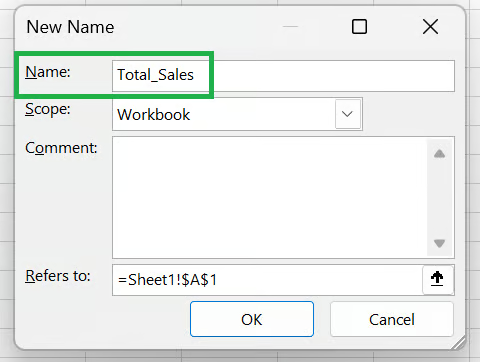
Aprovecho para recordar algunas reglas de nomenclatura:
No se permiten espacios (usa guiones bajos: Total_Sales, no Total Sales).
El nombre debe empezar por una letra, guion bajo (_) o barra invertida (\).
El nombre no puede parecer una referencia a celdas (p. ej., A1).
No distinguen mayúsculas de minúsculas (salesdata y SalesData se tratan igual en el mismo alcance).
La longitud máxima es de 255 caracteres.
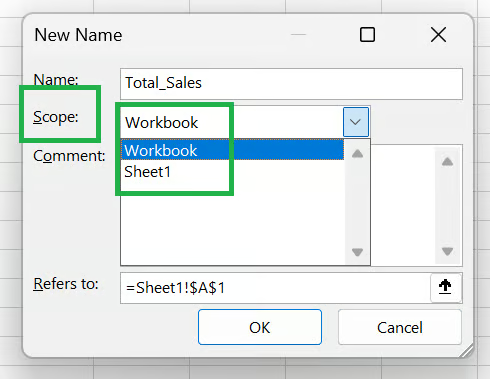
Elige si el nombre estará disponible en todo el libro o solo en una hoja concreta. Más detalles abajo.
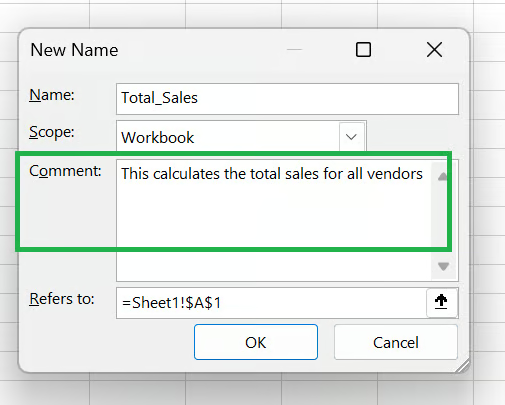
Una breve nota explicando qué representa el rango evita confusiones futuras, especialmente en libros compartidos.
En el campo Se refiere a, introduce la referencia o la fórmula. Puedes escribirla a mano o hacer clic en la flecha para seleccionar celdas directamente en la hoja.
Para un rango de celdas:
=Sheet1!$A$2:$A$8Para un valor constante (p. ej., un descuento fijo):
=0.075Para una fórmula:
=SUM(Sheet1!$A$2:$A$8)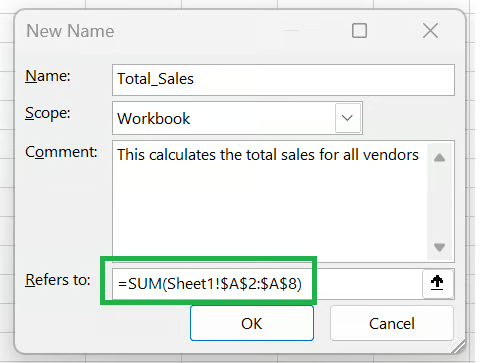
Pulsa Aceptar para guardar el nombre. Ahora aparece en la lista del Administrador de nombres y podrás usarlo en cualquier fórmula dentro de su alcance.
Por ejemplo, antes de asignar nombres:
=IF(D2 > 50000, D2 * 0.15, D2 * 0.10)Después de nombrar D2 como Annual_Income y definir High_Tax_Rate = 0.15 y Low_Tax_Rate = 0.10:
=IF(Annual_Income > 50000, Annual_Income * High_Tax_Rate, Annual_Income * Low_Tax_Rate)La lógica se entiende al instante, incluso para alguien que ve la fórmula por primera vez.
Tus datos pueden cambiar, el rango de cálculo puede ampliarse o la lógica de negocio puede variar. No pasa nada: con el Administrador de nombres puedes editar. Estos son los pasos para hacerlo:
Editar es especialmente útil cuando:
Tus datos se movieron: si reorganizaste la hoja y los datos empiezan ahora en la fila 5 en lugar de la 2, actualiza la referencia de $A$2:$A$100 a $A$5:$A$103.
Tu libro creció: un rango que antes cubría 100 filas quizá ahora deba cubrir 500. Edita el campo Se refiere a y todas las fórmulas que usan ese nombre se actualizarán a la vez.
Cambió tu lógica de cálculo: si una fórmula con nombre como =Revenue - COGS debe tener en cuenta devoluciones, puedes actualizarla directamente en el Administrador de nombres sin tocar cada celda.
Algo importante: no puedes cambiar el alcance de un nombre después de crearlo. El alcance queda bloqueado al guardar. Para modificarlo, elimina el nombre y vuelve a crearlo con el alcance correcto.
Si un nombre ya no es necesario, así puedes eliminarlo:
Te recomiendo revisar bien tus fórmulas antes de borrar, porque si alguna usa el nombre eliminado, Excel devolverá el error #NAME? y romperá cálculos por todo el libro.
El alcance determina dónde puede usarse un rango con nombre. Es uno de los puntos más malinterpretados del Administrador de nombres.
El alcance también permite duplicados si se hace a propósito. Dos rangos pueden compartir el mismo nombre si tienen alcances diferentes. Puedes definir Q1_Budget en Hoja1 y otro Q1_Budget distinto en Hoja2, cada uno apuntando a celdas diferentes.
Dentro de cada hoja, el nombre local tiene prioridad sobre cualquier nombre a nivel de libro con la misma etiqueta.
Este diseño es útil cuando creas libros a modo de plantilla, donde cada hoja representa una región, producto o periodo distinto.
Hay varias cosas que conviene hacer para mantener ordenado el Administrador de nombres:
Usa una convención clara de nombres: CamelCase (SalesRevenue), snake_case (sales_revenue) o prefijos por tipo (rng_Sales, const_TaxRate, calc_NetProfit) funcionan. El problema es la inconsistencia.
Nombres descriptivos pero concisos: Q3_2024_North_Region_Gross_Revenue_Before_Adjustments es válido técnicamente pero poco práctico. Mejor nombres que se entiendan de un vistazo, como Q3_North_Revenue.
Evita crear nombres innecesarios: no todo rango o celda necesita nombre. Resérvalos para valores usados en múltiples fórmulas, celdas que cambian con frecuencia o referencias que serían confusas sin contexto.
Revisa periódicamente en libros grandes: con el tiempo se acumulan nombres obsoletos, rangos que apuntan a hojas borradas, constantes desactualizadas o duplicados por copiar y pegar. Abre el Administrador de nombres cada pocos meses y limpia lo que ya no aporte.
Documenta las fórmulas importantes con nombre: usa el campo Comentario para cualquier nombre cuyo propósito no sea obvio por la etiqueta. Una nota como "Se usa en el resumen mensual de PyG, no borrar" te lleva diez segundos y evita líos más adelante.
Están uno al lado del otro en la pestaña de Fórmulas y pueden generar confusión, así que aquí va la diferencia:
|
Función |
Definir nombre |
Administrador de nombres |
|
Propósito |
Crear un único nombre nuevo |
Ver y gestionar todos los nombres existentes |
|
Qué ves |
Un cuadro de diálogo para un nombre nuevo |
Lista completa de todos los nombres del libro |
|
Ideal para |
Crear un nombre puntual rápidamente |
Auditar, editar o eliminar nombres |
|
Acceso |
Fórmulas → Definir nombre |
El Administrador de nombres puede parecer una función menor de Excel, pero resulta clave. Como has visto, los rangos con nombre hacen las fórmulas más legibles, reducen errores y facilitan mucho el mantenimiento y la compartición de libros grandes.
Si estás empezando, ve poco a poco: pon nombre a los rangos y constantes que más uses y coge el hábito. Para usuarios avanzados, el Administrador de nombres es una herramienta de higiene del libro que conviene revisar con regularidad a medida que los modelos se vuelven más complejos.
Si quieres llevar tus habilidades de Excel aún más lejos, echa un vistazo a estos recursos:
Aprende Excel con DataCamp
Curso
Curso
Practica y programa tu progreso.
Continuar Con GoogleTutorial
Elena Kosourova
12 min
Tutorial
Joleen Bothma
12 min
Tutorial
Laiba Siddiqui
9 min
Tutorial
Abid Ali Awan
15 min
Tutorial
Joleen Bothma
7 min
Tutorial
Vikash Singh
13 min