

Kursus
Pengantar Excel
4 jam
276.8K
Berlatih dan lacak kemajuan Anda.
Lanjutkan Dengan GoogleJika Anda pernah bekerja dengan spreadsheet Excel yang besar, Anda pasti sepakat bahwa terkadang membingungkan saat menatap rumus seperti =SUM(D2:D200)*0.075 beberapa bulan setelah menuliskannya.
Name Manager adalah alat bawaan Excel yang memungkinkan Anda memberi nama yang mudah dibaca pada rentang sel, konstanta, dan rumus. Alih-alih menggunakan referensi sel seperti C2:C200, rumus Anda terbaca seperti bahasa sehari-hari, misalnya Total_Sales.
Dalam artikel ini, saya akan membahas semua yang perlu Anda ketahui tentang Name Manager di Excel, mulai dari apa itu Name Manager dan mengapa penting, hingga cara membuat dan mengedit named range, cara kerja scope, dan kesalahan umum yang mungkin Anda temui. Baik Anda baru mengenal Excel atau telah membangun model Excel selama bertahun-tahun, ada sesuatu yang berguna untuk Anda di sini.
Name Manager adalah alat bawaan Excel yang memungkinkan Anda melihat, membuat, mengedit, dan menghapus named range serta named formula dari satu tempat. Anggaplah seperti aplikasi Kontak di ponsel Anda: alih-alih menghafal nomor telepon (alamat sel, misalnya C2, D20), Anda cukup mencari nama yang Anda simpan.
Named range bekerja dengan cara yang sama: alih-alih mereferensikan B1:B20, Anda dapat menamai rentang tersebut Total_Sales dan rumus apa pun di lembar kerja itu dapat menggunakan Total_Sales alih-alih alamat sel.
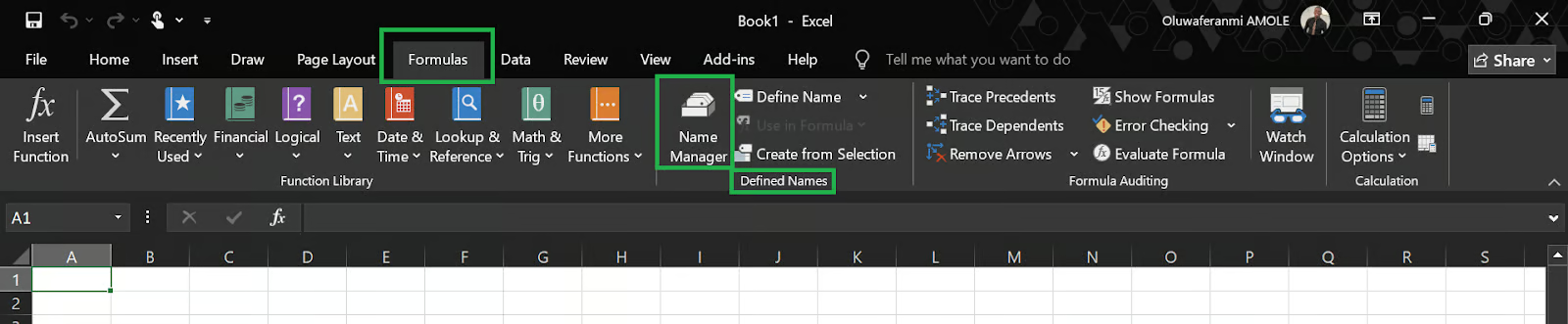
Anda akan menemukannya pada pita Formula, klik Name Manager di grup Defined Names.
Alasan utama menggunakan Name Manager adalah keterbacaan. Bandingkan dua contoh ini,
= SUM(C2:C120) * D1SUM(Sales_Revenue) * Tax_CollectedKeduanya menghasilkan nilai yang sama. Namun, rumus kedua memberi tahu Anda fungsinya tanpa perlu berpikir lebih jauh. Ini penting saat Anda harus berbagi workbook dengan rekan kerja atau kembali membukanya beberapa bulan kemudian.
Ini cukup jelas, tetapi berikut manfaatnya secara lebih formal:
Rumus lebih bersih: Label deskriptif menggantikan alamat sel dengan label yang mudah dipahami. Rumus seperti = VLOOKUP(A2, Product_Catalog, 3, FALSE) lebih mudah dipahami daripada = VLOOKUP(A2, Sheet2!$A$1:$F$500, 3, FALSE).
Navigasi lebih mudah: Anda dapat dengan mudah memilih named range langsung dari kotak nama dan menggunakannya dalam perhitungan apa pun. Dalam workbook besar, ini menghemat waktu.
Perawatan lebih sederhana: Jika rentang data Anda meluas dari baris 150 ke baris 300, Anda hanya perlu memperbarui named range sekali di Name Manager, dan setiap rumus yang mereferensikannya akan diperbarui secara otomatis. Tidak perlu find-and-replace, tidak ada edit manual di 40 rumus.
Lebih sedikit kesalahan: Referensi sel yang dikode keras mudah rusak saat baris atau kolom bergeser. Named range mengurangi risiko tersebut secara signifikan.
Ada dua cara untuk membuka Name Manager:
Berikut langkah-langkah membuat named range di Excel:
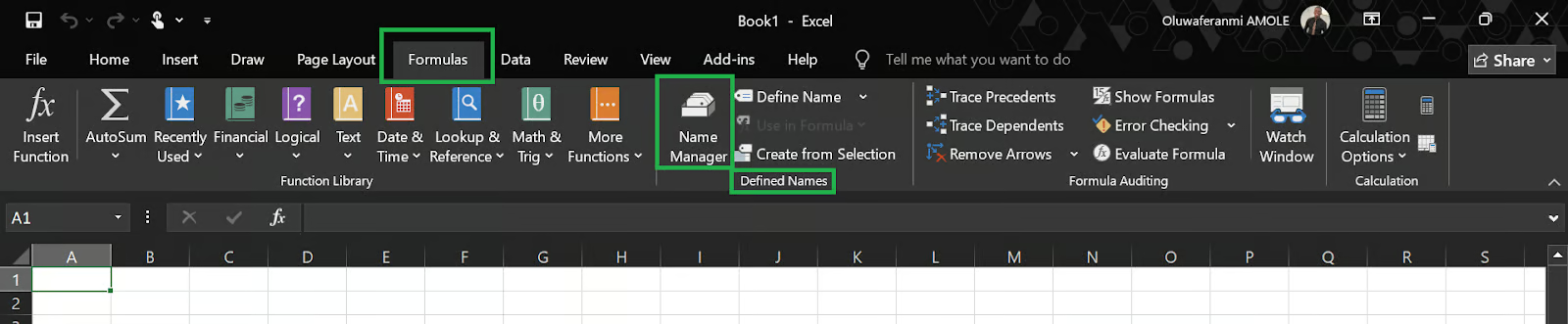
Untuk membuka Name Manager, tekan Ctrl + F3 atau buka tab Formulas → Name Manager.
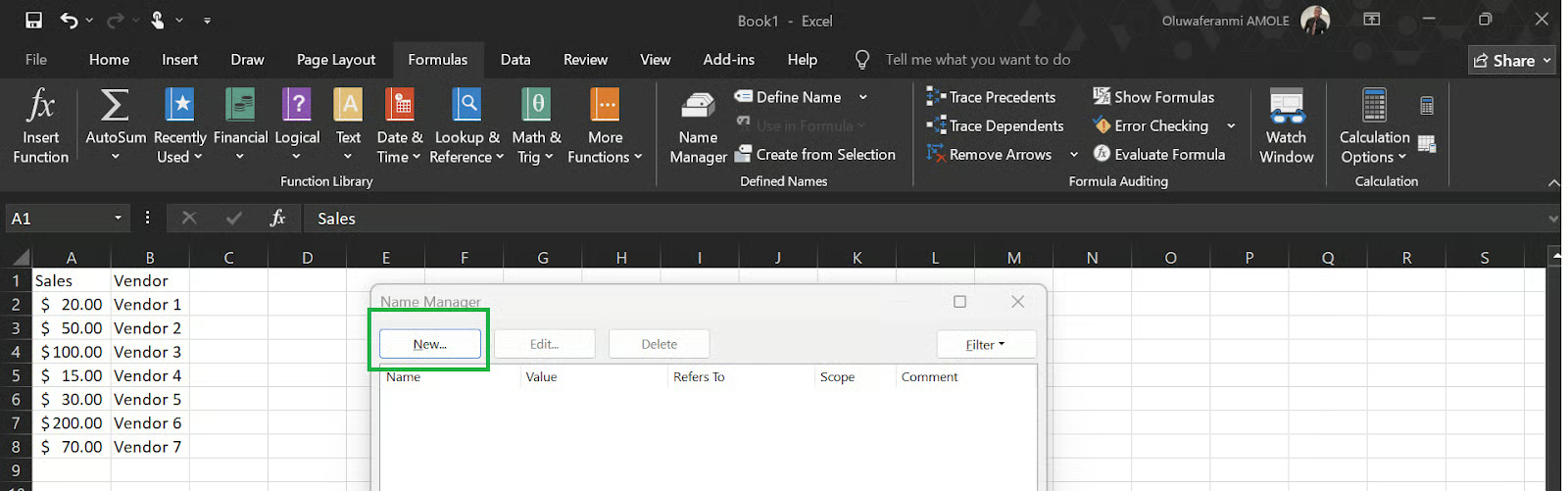
Di dialog Name Manager, klik tombol New. Kotak dialog New Name yang lebih kecil akan muncul.
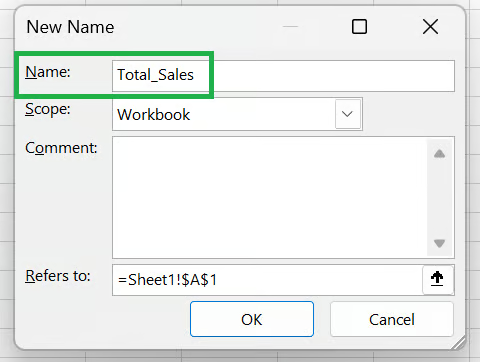
Di kolom Name, ketik nama yang mudah dipahami. Contoh: Total_Sales
Perlu disebutkan bahwa ada beberapa aturan penamaan yang harus diikuti:
Tidak boleh ada spasi (gunakan garis bawah/underscore sebagai gantinya: Total_Sales bukan Total Sales).
Nama harus diawali huruf, garis bawah (_), atau backslash (\).
Nama tidak boleh menyerupai referensi sel (misalnya, A1).
Nama tidak peka huruf besar/kecil (salesdata dan SalesData dianggap sama pada scope yang sama).
Panjang maksimum 255 karakter.
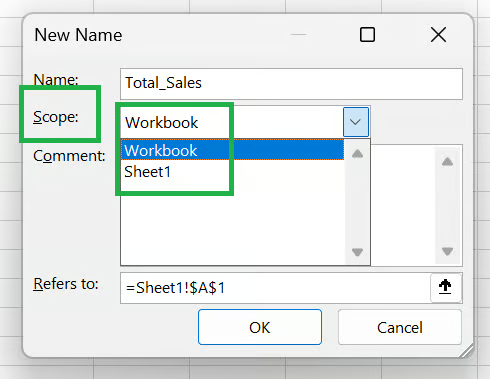
Pilih apakah nama tersedia di seluruh Workbook atau dibatasi pada Worksheet tertentu. Penjelasan lebih lanjut di bawah.
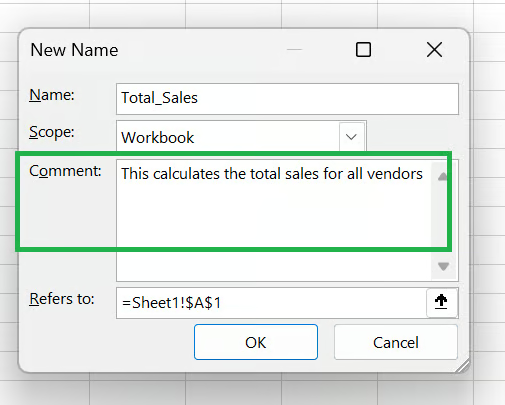
Catatan singkat yang menjelaskan apa yang direpresentasikan oleh rentang dapat menghindarkan kebingungan di masa depan, terutama pada workbook bersama.
Di kolom Refers To, masukkan referensi sel atau rumus. Anda dapat mengetiknya secara manual atau klik ikon panah kecil untuk memilih sel langsung di lembar.
Untuk rentang sel:
=Sheet1!$A$2:$A$8Untuk satu nilai konstan (misalnya, tingkat diskon tetap):
=0.075Untuk sebuah rumus:
=SUM(Sheet1!$A$2:$A$8)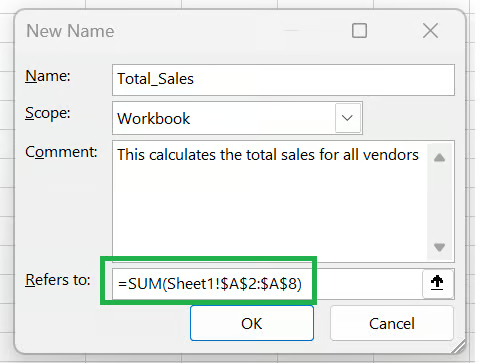
Klik OK untuk menyimpan nama. Nama tersebut kini muncul di daftar Name Manager dan dapat digunakan dalam rumus apa pun sesuai scope-nya.
Sebagai contoh, sebelum penamaan:
=IF(D2 > 50000, D2 * 0.15, D2 * 0.10)Setelah menamai D2 sebagai Annual_Income dan mendefinisikan High_Tax_Rate = 0.15 serta Low_Tax_Rate = 0.10:
=IF(Annual_Income > 50000, Annual_Income * High_Tax_Rate, Annual_Income * Low_Tax_Rate)Logikanya langsung jelas, bahkan bagi seseorang yang baru pertama kali membaca rumus tersebut.
Data Anda bisa berubah, rentang perhitungan dapat meluas, atau logika bisnis bisa bergeser, dan itu tidak masalah karena dengan Excel Name Manager, Anda bisa melakukan penyuntingan. Berikut langkah untuk mengedit Nama di Excel Name Manager:
Penyuntingan ini sangat berguna ketika:
Data sumber Anda berpindah: Jika lembar diatur ulang dan data kini dimulai pada baris 5 alih-alih baris 2, perbarui referensi dari $A$2:$A$100 menjadi $A$5:$A$103.
Workbook Anda berkembang: Rentang yang dulu mencakup 100 baris mungkin kini perlu mencakup 500. Edit kolom Refers To, dan setiap rumus yang menggunakan nama itu akan diperbarui sekaligus.
Logika rumus Anda berubah: Jika named formula seperti =Revenue - COGS kini perlu memperhitungkan retur, Anda dapat memperbarui rumus langsung di Name Manager tanpa menyentuh setiap sel.
Satu hal penting yang perlu Anda perhatikan adalah Anda tidak dapat mengubah scope sebuah nama setelah dibuat. Scope akan terkunci setelah nama disimpan. Untuk mengubahnya, hapus nama tersebut dan buat ulang dengan scope yang benar.
Jika sebuah nama sudah tidak diperlukan, berikut cara menghapusnya:
Saya menyarankan Anda meninjau rumus dengan cermat sebelum menekan delete, karena jika sebuah rumus menggunakan nama yang Anda hapus, Excel akan menampilkan kesalahan #NAME? dan merusak perhitungan Anda di seluruh workbook.
Scope menentukan di mana sebuah named range dapat digunakan. Ini adalah salah satu bagian Name Manager yang paling sering disalahpahami.
Scope juga memungkinkan duplikasi jika digunakan dengan sengaja. Dua named range dapat berbagi nama yang sama jika scope-nya berbeda. Anda bisa mendefinisikan Q1_Budget di Sheet1 dan Q1_Budget terpisah di Sheet2, masing-masing menunjuk ke sel yang berbeda.
Di dalam setiap sheet, nama lokal memiliki prioritas lebih tinggi daripada nama level workbook dengan label yang sama.
Desain ini berguna saat Anda membangun workbook bergaya templat di mana setiap sheet mewakili wilayah, produk, atau periode waktu yang berbeda.
Ada beberapa hal yang harus Anda lakukan untuk menjaga Name Manager tetap rapi, yaitu:
Gunakan konvensi penamaan yang jelas: CamelCase (SalesRevenue), snake_case (sales_revenue), atau awalan berdasarkan tipe (rng_Sales, const_TaxRate, calc_NetProfit) sama-sama berfungsi. Ketidakkonsistenanlah yang menjadi masalah.
Buat nama deskriptif namun ringkas: Q3_2024_North_Region_Gross_Revenue_Before_Adjustments secara teknis valid tetapi secara praktis tidak berguna. Gunakan nama yang mudah dipahami sekilas seperti Q3_North_Revenue.
Hindari membuat nama yang tidak perlu: Tidak setiap sel atau rentang perlu diberi nama. Cadangkan named range untuk nilai yang muncul di banyak rumus, sel yang sering berubah, atau referensi yang membingungkan tanpa konteks.
Tinjau nama secara berkala pada workbook besar: Seiring waktu, workbook menumpuk nama usang, rentang yang menunjuk ke sheet yang dihapus, konstanta yang tidak lagi sesuai, atau duplikat akibat operasi salin-tempel. Buka Name Manager setiap beberapa bulan dan bersihkan apa pun yang sudah tidak diperlukan.
Dokumentasikan named formula penting: Gunakan kolom Comment di Name Manager untuk nama apa pun yang tujuannya tidak langsung jelas dari labelnya. Catatan seperti "Digunakan dalam ringkasan Laba Rugi bulanan, jangan dihapus" hanya butuh sepuluh detik untuk ditulis dan menghindarkan kebingungan di kemudian hari.
Keduanya berada berdampingan di tab Formulas dan bisa membingungkan, jadi berikut perbedaannya:
|
Fitur |
Define Name |
Name Manager |
|
Tujuan |
Membuat satu nama baru |
Melihat dan mengelola semua nama yang ada |
|
Apa yang terlihat |
Satu kotak dialog untuk nama baru |
Daftar lengkap setiap nama dalam workbook. |
|
Paling cocok untuk |
Pembuatan nama cepat satu kali |
Audit, pengeditan, atau penghapusan nama |
|
Akses |
Formulas → Define Name |
Name Manager adalah fitur Excel yang tampaknya sepele namun terbukti sangat penting. Seperti disebutkan sebelumnya, named range membuat rumus lebih mudah dibaca, mengurangi kesalahan, dan membuat workbook besar jauh lebih mudah untuk dirawat dan dibagikan.
Jika Anda baru mulai, mulailah dari yang kecil: beri nama rentang dan konstanta yang paling sering direferensikan, dan bangun kebiasaan dari sana. Bagi pengguna berpengalaman, Name Manager menjadi alat kebersihan workbook yang layak ditinjau secara berkala agar tetap rapi saat model makin kompleks.
Jika Anda ingin meningkatkan kemampuan Excel lebih jauh, lihat sumber daya kami yang sangat baik:
Belajar Excel bersama DataCamp
Kursus
Kursus
Berlatih dan lacak kemajuan Anda.
Lanjutkan Dengan Google