Kurs
Introduktion till Excel
4 tim
276.8K
Öva och håll koll på dina framsteg.
Fortsätt Med GoogleOm du har arbetat med stora Excel-kalkylblad håller du nog med om att det ibland kan bli förvirrande när du stirrar på formler som =SUM(D2:D200)*0.075 flera månader efter att du skrev dem.
Namnhanteraren är ett inbyggt verktyg i Excel som låter dig tilldela läsbara namn till cellområden, konstanter och formler. I stället för att använda cellreferenser som C2:C200 kan dina formler läsas som vanlig text, till exempel Total_Sales.
I den här artikeln går jag igenom allt du behöver veta om Namnhanteraren i Excel: vad den är och varför den är viktig, hur du skapar och redigerar namngivna områden, hur omfång fungerar och vanliga fel du kan stöta på. Oavsett om du är ny i Excel eller har byggt Excelmodeller i flera år finns här något för dig.
Namnhanteraren är ett inbyggt verktyg i Excel som låter dig visa, skapa, redigera och ta bort namngivna områden och namngivna formler på ett och samma ställe. Tänk på den som Kontakt-appen i din smartphone: i stället för att memorera telefonnummer (celladresser, t.ex. C2, D20) söker du efter namnet du sparade numret under.
Namngivna områden fungerar på samma sätt: i stället för att referera till B1:B20 kan du kalla det området Total_Sales och vilken formel som helst i det kalkylbladet kan använda Total_Sales i stället för en celladress.
Du hittar det på fliken Formler. Klicka på Namnhanteraren i gruppen Definierade namn.
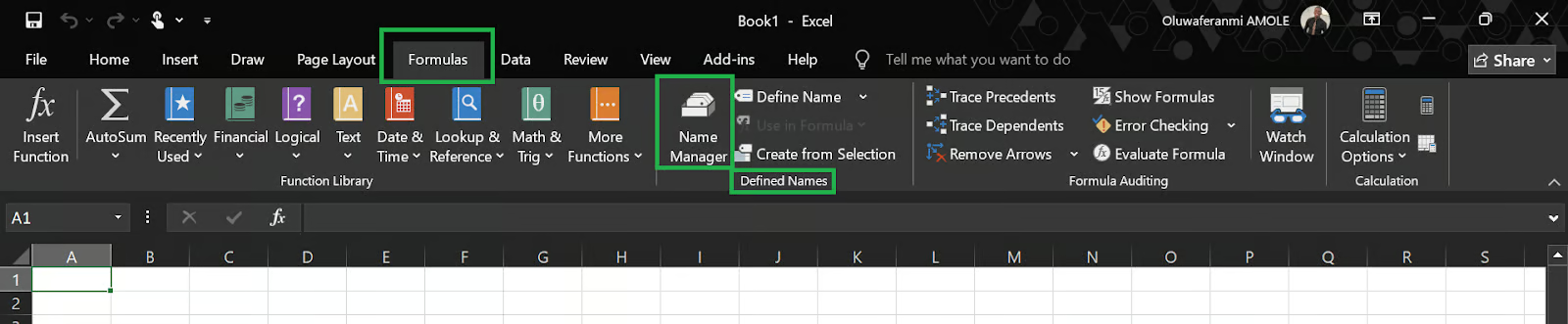
Huvudskälet till Namnhanteraren är läsbarhet. Jämför de här två exemplen,
= SUM(C2:C120) * D1SUM(Sales_Revenue) * Tax_CollectedBåda ger samma resultat. Men den andra formeln berättar vad den gör utan extra tankemöda. Det är viktigt när du ska dela arbetsboken med en kollega eller återvända till den månader senare.
Det är ganska självförklarande, men här är fördelarna mer formellt:
Renare formler: Beskrivande etiketter ersätter celladresser med begrepp som är lätta att förstå. En formel som = VLOOKUP(A2, Product_Catalog, 3, FALSE) är lättare att förstå än = VLOOKUP(A2, Sheet2!$A$1:$F$500, 3, FALSE).
Enklare navigering: Du kan enkelt välja vilket namngivet område som helst direkt från namnrutan och använda det i beräkningar. I stora arbetsböcker sparar det tid.
Smidigare underhåll: Om ditt dataområde expanderar från rad 150 till rad 300 behöver du bara uppdatera det namngivna området en gång i Namnhanteraren, så uppdateras varje formel som refererar till det automatiskt. Inget behov av att söka-och-ersätta, inga manuella ändringar i 40 formler.
Färre fel: Hårdkodade cellreferenser går sönder när rader eller kolumner flyttas. Namngivna områden minskar den risken avsevärt.
Det finns två sätt att öppna Namnhanteraren:
Så här skapar du ett namngivet område i Excel:
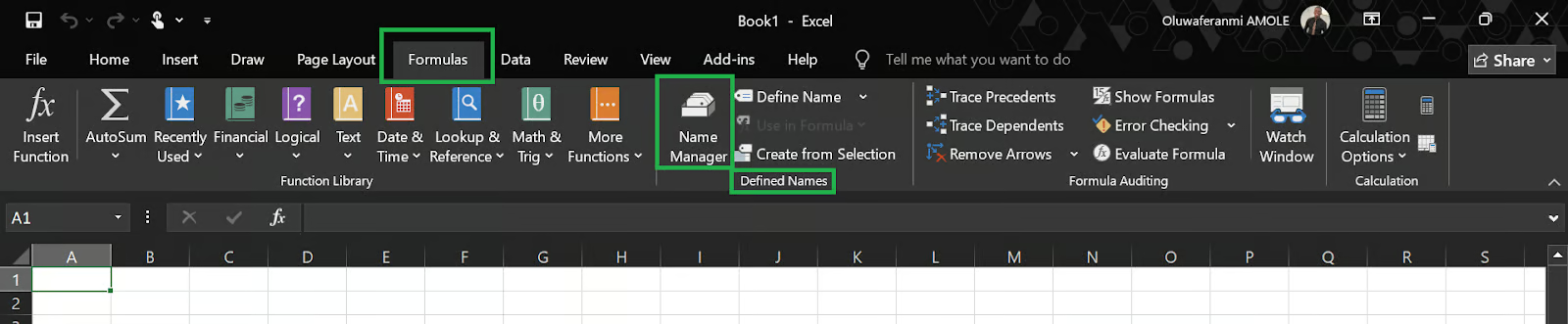
För att öppna Namnhanteraren, tryck Ctrl + F3 eller gå till fliken Formler → Namn hanteraren.
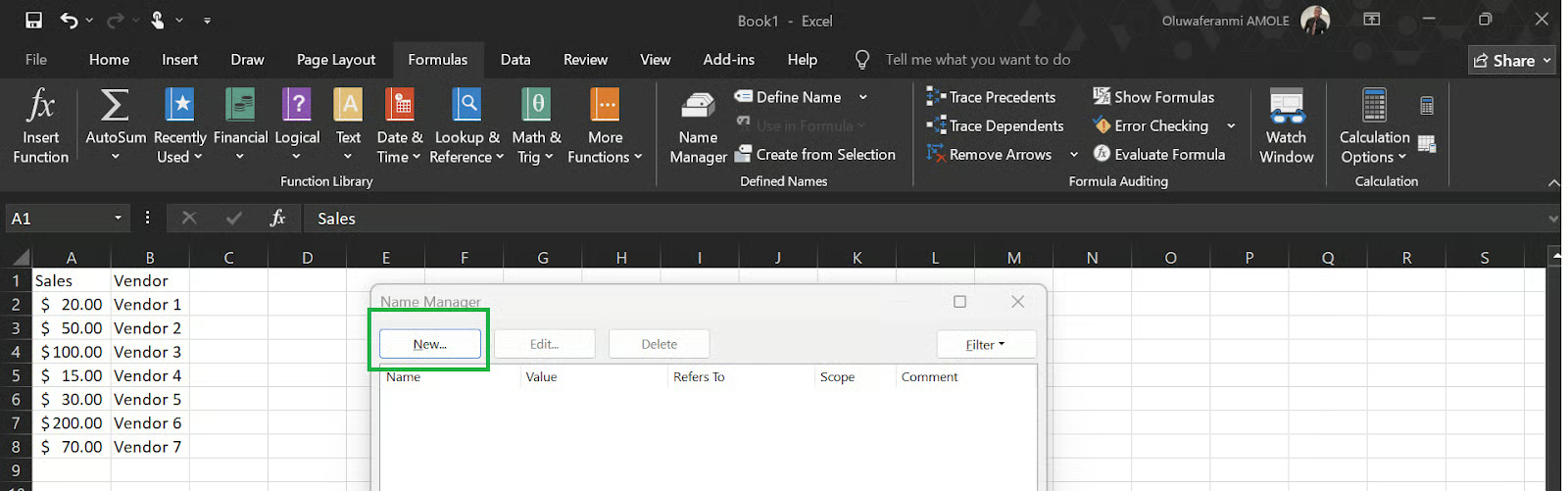
I dialogrutan Namn hanteraren klickar du på knappen Nytt. En mindre dialogruta Nytt namn visas.
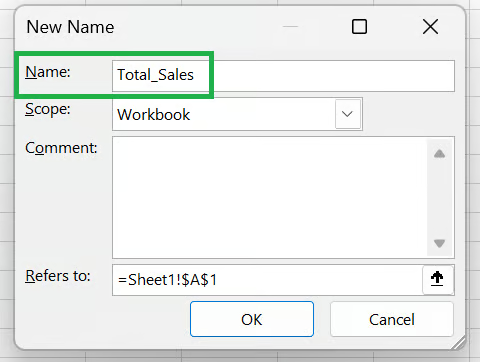
I fältet Namn skriver du ett namn som är lätt att förstå. Till exempel: Total_Sales
Det är värt att nämna att det finns vissa namngivningsregler att följa:
Inga blanksteg tillåtna (använd understreck i stället: Total_Sales inte Total Sales).
Namnet måste börja med en bokstav, ett understreck (_) eller ett omvänt snedstreck (\).
Namnet får inte se ut som en cellreferens (t.ex. A1).
Namn är inte skiftlägeskänsliga (salesdata och SalesData behandlas som samma namn inom samma omfång).
Maxlängden är 255 tecken.
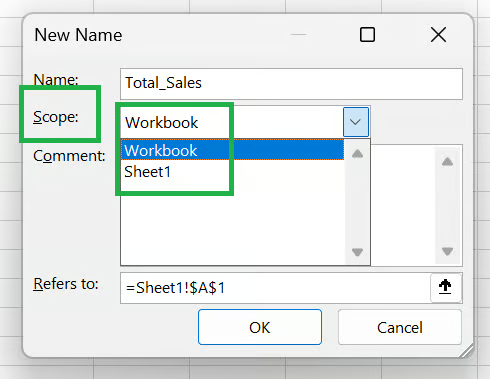
Välj om namnet ska vara tillgängligt i hela arbetsboken eller begränsas till ett specifikt kalkylblad. Mer om detta nedan.
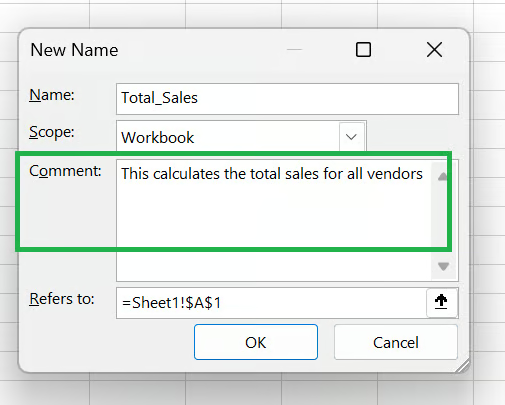
En kort anteckning som förklarar vad området representerar sparar framtida förvirring, särskilt i delade arbetsböcker.
I fältet Refererar till anger du cellreferensen eller formeln. Du kan skriva in den manuellt eller klicka på den lilla pilikonen för att markera celler direkt i bladet.
För ett cellområde:
=Sheet1!$A$2:$A$8För ett enskilt konstantvärde (t.ex. en fast rabattnivå):
=0.075För en formel:
=SUM(Sheet1!$A$2:$A$8)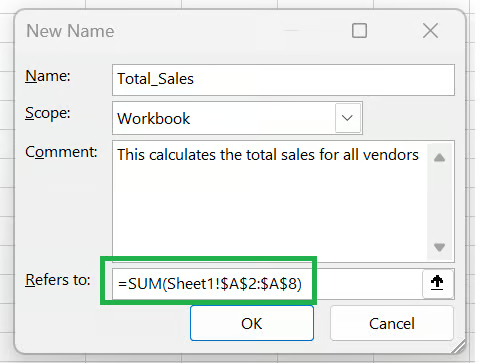
Klicka på OK för att spara namnet. Det visas nu i listan i Namn hanteraren och kan användas i vilken formel som helst inom sitt omfång.
Till exempel före namngivning:
=IF(D2 > 50000, D2 * 0.15, D2 * 0.10)Efter att ha namngivit D2 som Annual_Income och definierat High_Tax_Rate = 0.15 och Low_Tax_Rate = 0.10:
=IF(Annual_Income > 50000, Annual_Income * High_Tax_Rate, Annual_Income * Low_Tax_Rate)Logiken är omedelbart tydlig, även för någon som läser formeln för första gången.
Dina data kan förändras, beräkningsområden kan utökas eller affärslogiken skifta, vilket är okej eftersom du kan göra ändringar med Excels Namnhanterare. Så här redigerar du ett namn i Excels Namnhanterare:
Den här redigeringen är mycket användbar när:
Källdata har flyttats: Om bladet har organiserats om och datat nu börjar på rad 5 i stället för rad 2, uppdatera referensen från $A$2:$A$100 till $A$5:$A$103.
Arbetsboken har vuxit: Ett område som tidigare täckte 100 rader kan nu behöva täcka 500. Redigera fältet Refererar till, så uppdateras alla formler som använder det namnet på en gång.
Formellogiken har ändrats: Om en namngiven formel som =Revenue - COGS nu behöver ta hänsyn till returer kan du uppdatera formeln direkt i Namnhanteraren utan att röra varje cell.
En viktig sak att notera är att du inte kan ändra ett namns omfång efter att det skapats. Omfånget låses när namnet sparas. För att ändra det, ta bort namnet och återskapa det med rätt omfång.
Om ett namn inte längre behövs gör du så här för att ta bort det:
Jag rekommenderar att du noggrant går igenom dina formler innan du trycker på ta bort, eftersom om en formel använder namnet du tog bort kommer Excel att returnera felet #NAME? och dina beräkningar bryts i hela arbetsboken.
Omfång avgör var ett namngivet område kan användas. Det är en av de mest missförstådda delarna av Namnhanteraren.
Omfång tillåter också dubbletter när det används medvetet. Två namngivna områden kan dela samma namn om de har olika omfång. Du kan definiera Q1_Budget på Sheet1 och ett separat Q1_Budget på Sheet2, där varje pekar på olika celler.
På varje enskilt blad har det lokala namnet företräde framför ett arbetsboksnamn med samma etikett.
Den här designen är användbar när du bygger arbetsböcker som fungerar som mallar där varje blad representerar en annan region, produkt eller tidsperiod.
Det finns några saker du bör göra för att hålla ordning i Namnhanteraren, och de är:
Använd en tydlig namngivningsstandard: CamelCase (SalesRevenue), snake_case (sales_revenue) eller prefix efter typ (rng_Sales, const_TaxRate, calc_NetProfit) fungerar. Inkonsekvens är problemet.
Håll namnen beskrivande men koncisa: Q3_2024_North_Region_Gross_Revenue_Before_Adjustments är tekniskt giltigt men praktiskt taget oanvändbart. Använd namn som är begripliga vid en snabb blick, som Q3_North_Revenue.
Undvik att skapa onödiga namn: Inte varje cell eller område behöver ett namn. Spara namngivna områden för värden som förekommer i flera formler, celler som ändras ofta eller referenser som vore förvirrande utan sammanhang.
Gå igenom namn i stora arbetsböcker regelbundet: Arbetsböcker samlar på sig inaktuella namn över tid: områden som pekar på borttagna blad, konstanter som inte längre stämmer eller dubbletter från kopiera–klistra in. Öppna Namnhanteraren varannan månad och rensa ut sådant som inte längre fyller någon funktion.
Dokumentera viktiga namngivna formler: Använd kommentarsfältet i Namnhanteraren för varje namn vars syfte inte är uppenbart av etiketten. En anteckning som "Används i månadsvis resultatrapport, får inte tas bort" tar tio sekunder att skriva och sparar mycket förvirring senare.
Dessa ligger sida vid sida på fliken Formlerb och kan orsaka förvirring, så här är skillnaden mellan dem:
|
Funktion |
Definiera namn |
Namnhanteraren |
|
Syfte |
Skapa ett nytt enskilt namn |
Visa och hantera alla befintliga namn |
|
Vad du ser |
En dialogruta för ett nytt namn |
Fullständig lista över alla namn i arbetsboken. |
|
Lämpligast för |
Snabb engångsskapelse av namn |
Granskning, redigering eller borttagning av namn |
|
Åtkomst |
Formler → Definiera namn |
Namnhanteraren är en Excel-funktion som kan verka liten men visar sig vara mycket viktig. Som nämnts tidigare gör namngivna områden formler mer lättlästa, minskar fel och gör stora arbetsböcker mycket enklare att underhålla och dela.
Om du precis börjar, börja i liten skala: namnge dina mest använda områden och konstanter och bygg därifrån. För mer erfarna användare blir Namnhanteraren ett verktyg för arbetsbokshygien som är värt att gå igenom regelbundet för att hålla ordning när modellerna blir mer komplexa.
Om du vill ta dina Excel-kunskaper ännu längre, kolla in våra utmärkta resurser:
Lär dig Excel med DataCamp
Kurs
Kurs
Öva och håll koll på dina framsteg.
Fortsätt Med Google