

Kurs
Excel’e Giriş
4 sa
276.8K
Alıştırma and program your progress.
Google Ile Devam EdinBüyük Excel çalışma sayfalarıyla çalıştıysanız, aylar sonra yazdığınız =SUM(D2:D200)*0.075 gibi formüllere bakarken bazen kafanızın karıştığını kabul edersiniz.
Ad Yöneticisi, hücre aralıklarına, sabitlere ve formüllere okunabilir adlar atamanıza olanak tanıyan yerleşik bir Excel aracıdır. C2:C200 gibi hücre başvuruları kullanmak yerine, formülleriniz Total_Sales gibi düz İngilizce gibi okunur.
Bu yazıda, Excel’de Ad Yöneticisi hakkında bilmeniz gereken her şeyi ele alacağım: Ad Yöneticisi nedir ve neden önemlidir, adlandırılmış aralıklar nasıl oluşturulur ve düzenlenir, kapsam nasıl çalışır ve karşılaşacağınız yaygın hatalar. Excel’e yeni başlıyor olun ya da yıllardır Excel modelleri oluşturuyor olun, burada size uygun bir şey var.
Ad Yöneticisi, tek bir yerden adlandırılmış aralıkları ve adlandırılmış formülleri görüntülemenizi, oluşturmanızı, düzenlemenizi ve silmenizi sağlayan yerleşik bir Excel aracıdır. Bunu akıllı telefonunuzdaki Kişiler uygulaması gibi düşünün; telefon numaralarını (hücre adresi, örn. C2, D20) ezberlemek yerine, o numaraları kaydettiğiniz adı ararsınız.
Adlandırılmış aralıklar da aynı şekilde çalışır: B1:B20 başvurusu yapmak yerine o aralığa Total_Sales adını verebilir ve çalışma sayfasındaki herhangi bir formül hücre adresi yerine Total_Sales kullanabilir.
Formüller şeridinde, Tanımlı Adlar grubunda Ad Yöneticisi’ni bulacaksınız.
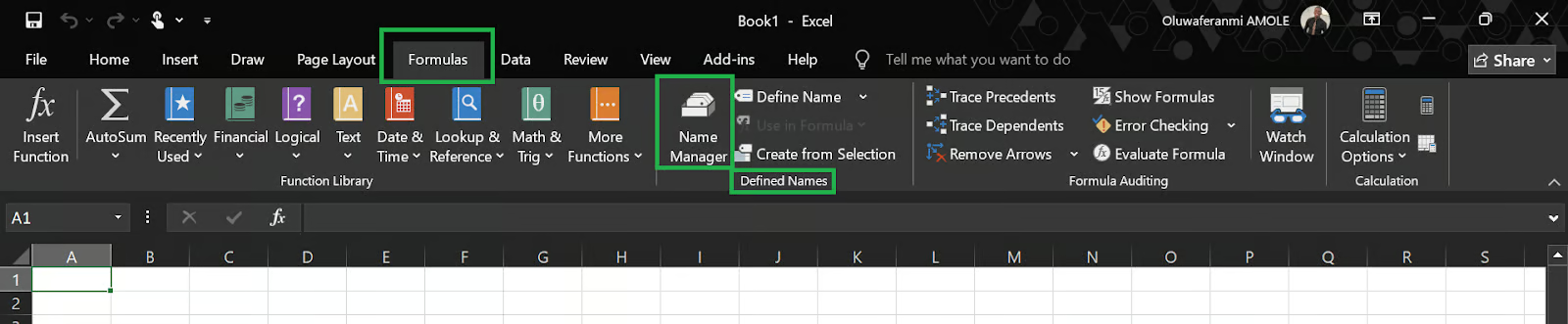
Ad Yöneticisi’nin ana nedeni okunabilirliktir. Şu iki örneği karşılaştırın,
= SUM(C2:C120) * D1SUM(Sales_Revenue) * Tax_Collectedİkisi de aynı sonucu döndürür. Ancak ikinci formül, ekstra düşünmeye gerek kalmadan ne yaptığını söyler. Bu, çalışma kitabını bir meslektaşınızla paylaşmanız gerektiğinde veya aylar sonra ona geri döndüğünüzde önemlidir.
Oldukça kendini açıklıyor, ama işte faydalar daha resmî biçimde:
Daha temiz formüller: Açıklayıcı etiketler, hücre adreslerinin yerini anlaması kolay tanımlarla alır. = VLOOKUP(A2, Product_Catalog, 3, FALSE) gibi bir formül, = VLOOKUP(A2, Sheet2!$A$1:$F$500, 3, FALSE) formülünden daha kolay anlaşılır.
Daha kolay gezinme: Ad kutusundan herhangi bir adlandırılmış aralığı kolayca seçebilir ve hesaplamalarda kullanabilirsiniz. Büyük çalışma kitaplarında bu size zaman kazandırır.
Daha basit bakım: Veri aralığınız 150. satırdan 300. satıra genişlerse, Ad Yöneticisi’nde adlandırılmış aralığı bir kez güncellemeniz yeterlidir; onu referans alan tüm formüller otomatik olarak güncellenir. Bul-değiştir yapmaya gerek yok, 40 formülün her birini elle düzenlemeye gerek yok.
Daha az hata: Sabitlenmiş hücre başvuruları satırlar veya sütunlar kaydığında bozulur. Adlandırılmış aralıklar bu riski önemli ölçüde azaltır.
Ad Yöneticisi’ni açmanın iki yolu vardır:
Excel’de adlandırılmış aralık oluşturma adımları şunlardır:
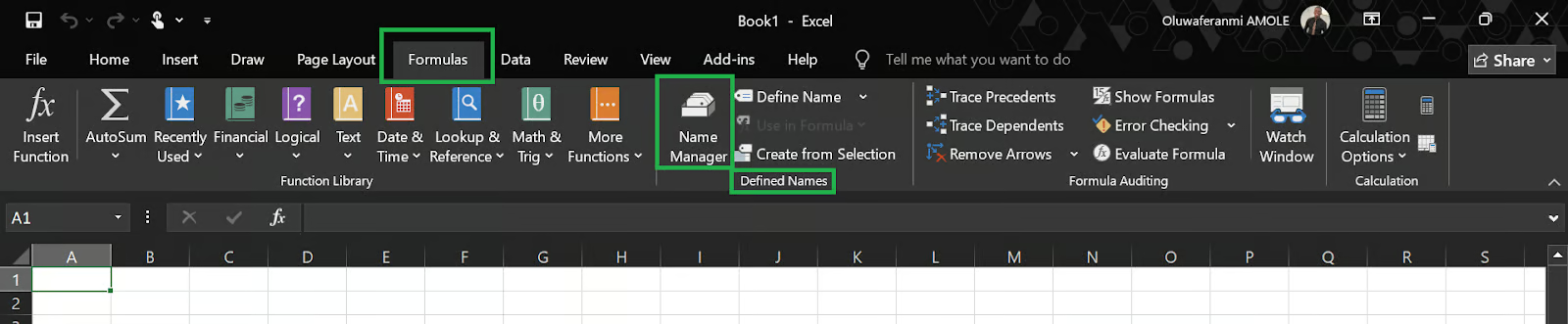
Ad yöneticisini açmak için Ctrl + F3’e basın veya Formüller sekmesi → Ad Yöneticisi yolunu izleyin.
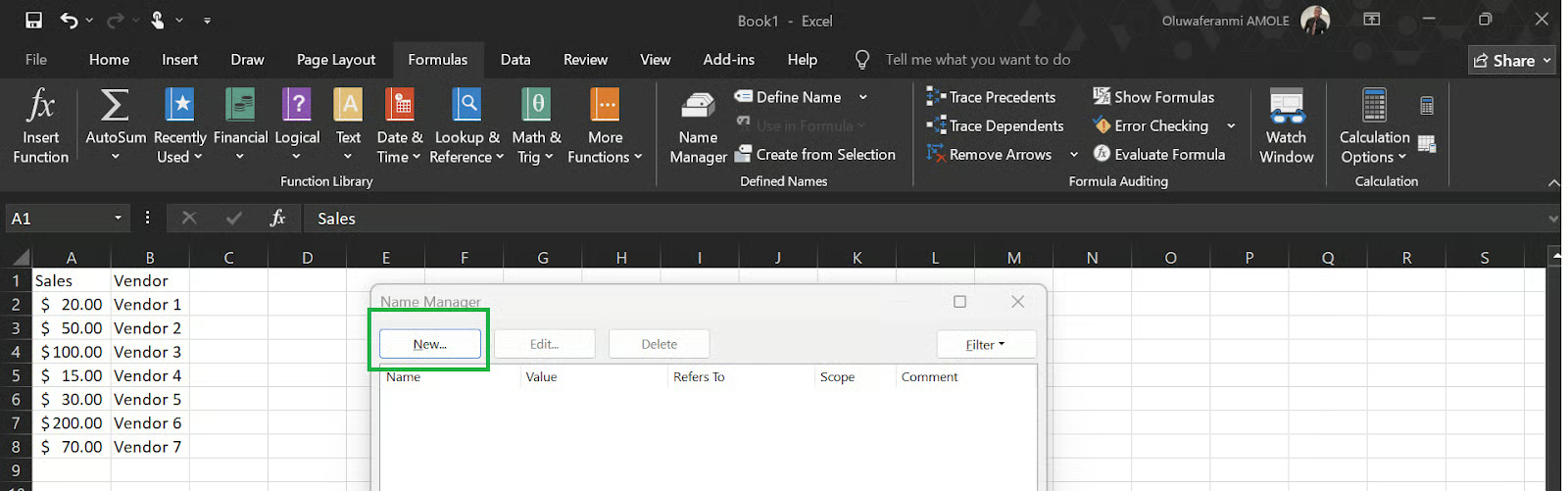
Ad Yöneticisi iletişim kutusunda Yeni düğmesine tıklayın. Daha küçük bir Yeni Ad iletişim kutusu açılır.
Ad alanına, anlaşılması kolay bir ad yazın. Örneğin: Total_Sales
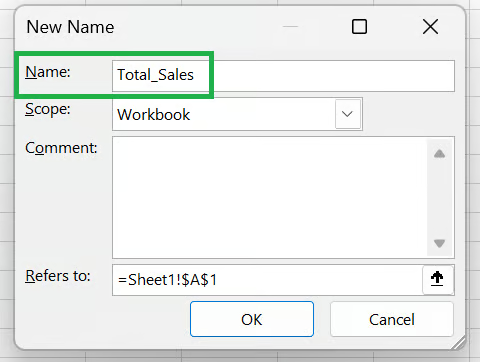
Uymanız gereken bazı adlandırma kuralları olduğunu belirtmek için iyi bir zaman:
Boşluk kullanılamaz (yerine alt çizgi kullanın: Total_Sales, Total Sales değil).
Ad bir harf, alt çizgi (_) veya ters eğik çizgi (\) ile başlamalıdır.
Ad bir hücre başvurusu gibi görünemez (ör. A1).
Adlar büyük/küçük harfe duyarlı değildir (salesdata ve SalesData aynı kapsamda aynı ad olarak kabul edilir).
Maksimum uzunluk 255 karakterdir.
Adın tüm Çalışma Kitabında mı yoksa belirli bir Çalışma Sayfasıyla mı sınırlı olacağını seçin. Aşağıda bununla ilgili daha fazla bilgi var.
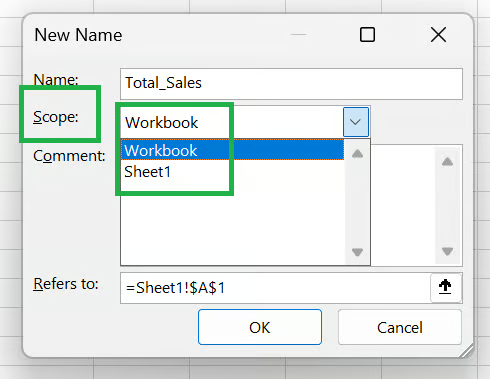
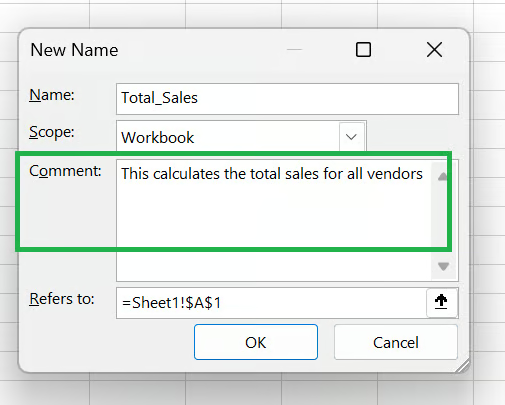
Aralığın neyi temsil ettiğini açıklayan kısa bir not, özellikle paylaşılan çalışma kitaplarında, ileride oluşacak kafa karışıklığını önler.
Başvurulan Yer alanına hücre başvurusunu veya formülü girin. Bunu elle yazabilir veya doğrudan sayfadan hücre seçmek için küçük ok simgesine tıklayabilirsiniz.
Bir hücre aralığı için:
=Sheet1!$A$2:$A$8Tek bir sabit değer için (ör. sabit bir indirim oranı):
=0.075Bir formül için:
=SUM(Sheet1!$A$2:$A$8)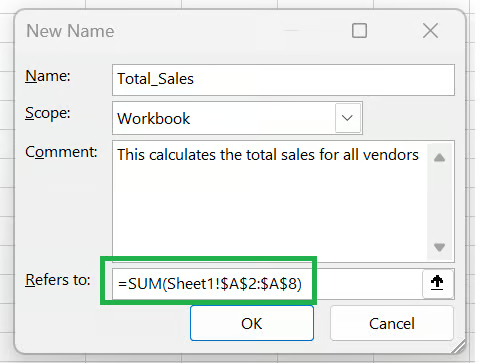
Tamam’a tıklayarak adı kaydedin. Artık Ad Yöneticisi listesinde görünür ve kapsamı içinde herhangi bir formülde kullanılabilir.
Örneğin, adlandırmadan önce:
=IF(D2 > 50000, D2 * 0.15, D2 * 0.10)D2’yi Annual_Income olarak adlandırdıktan ve High_Tax_Rate = 0.15 ile Low_Tax_Rate = 0.10 tanımladıktan sonra:
=IF(Annual_Income > 50000, Annual_Income * High_Tax_Rate, Annual_Income * Low_Tax_Rate)Mantık, formülü ilk kez okuyan biri için bile anında nettir.
Verileriniz değişebilir, hesaplama aralığı genişleyebilir veya iş mantığı farklılaşabilir; sorun değil, çünkü Excel Ad Yöneticisi ile düzenleme yapabilirsiniz. Excel Ad Yöneticisi’nde bir Adı düzenleme adımları şunlardır:
Bu düzenleme şu durumlarda çok kullanışlıdır:
Kaynak veriniz taşındıysa: Sayfa yeniden düzenlendi ve veriler artık 2. satır yerine 5. satırdan başlıyorsa, başvuruyu $A$2:$A$100’den $A$5:$A$103’e güncelleyin.
Çalışma kitabınız genişlediyse: Bir zamanlar 100 satırı kapsayan bir aralık artık 500’ü kapsayabilir. Başvurulan Yer alanını düzenleyin; bu adı kullanan tüm formüller aynı anda güncellenir.
Formül mantığınız değiştiyse: =Revenue - COGS gibi adlandırılmış bir formül artık iadeleri de hesaba katmalıysa, her bir hücreye dokunmadan formülü doğrudan Ad Yöneticisi’nde güncelleyebilirsiniz.
Dikkat etmeniz gereken önemli bir nokta, bir adın kapsamını oluşturulduktan sonra değiştiremeyeceğinizdir. Kapsam, ad kaydedildiğinde kilitlenir. Bunu değiştirmek için adı silip doğru kapsamla yeniden oluşturmalısınız.
Bir ad artık gerekmiyorsa, şu şekilde silebilirsiniz:
Sil’e basmadan önce formüllerinizi dikkatle gözden geçirmenizi öneririm; çünkü sildiğiniz adı kullanan bir formül varsa, Excel #NAME? hatasını döndürür ve çalışma kitabı genelinde hesaplamalarınızı bozar.
Kapsam, bir adlandırılmış aralığın nerede kullanılabileceğini belirler. Ad Yöneticisi’nin en yanlış anlaşılan kısımlarından biridir.
Kapsam, bilinçli olarak kullanıldığında yinelenen adlara da izin verir. İki adlandırılmış aralık, kapsamları farklıysa aynı adı paylaşabilir. Sheet1’de Q1_Budget ve Sheet2’de ayrı bir Q1_Budget tanımlayabilir, her biri farklı hücreleri işaret edebilir.
Her sayfa içinde, yerel ad, aynı etiketli herhangi bir çalışma kitabı düzeyi adın önüne geçer.
Bu tasarım, her sayfanın farklı bir bölgeyi, ürünü veya zaman dilimini temsil ettiği şablon tarzı çalışma kitapları oluştururken faydalıdır.
Düzenli bir Ad Yöneticisi sürdürmek için yapmanız gereken birkaç şey vardır:
Açık bir adlandırma kuralı kullanın: CamelCase (SalesRevenue), snake_case (sales_revenue) veya türe göre önekler (rng_Sales, const_TaxRate, calc_NetProfit) işe yarar. Tutarsızlık sorundur.
Adları açıklayıcı ama öz tutun: Q3_2024_North_Region_Gross_Revenue_Before_Adjustments teknik olarak geçerlidir ama pratikte kullanışsızdır. Q3_North_Revenue gibi ilk bakışta anlaşılır adlar kullanın.
Gereksiz adlar oluşturmaktan kaçının: Her hücre veya aralığın bir ada ihtiyacı yoktur. Adlandırılmış aralıkları, birden çok formülde geçen değerler, sık değişen hücreler veya bağlam olmadan kafa karıştırıcı olacak başvurular için ayırın.
Büyük çalışma kitaplarında adları düzenli olarak gözden geçirin: Çalışma kitapları zaman içinde eski adlar, silinmiş sayfaları işaret eden aralıklar, artık gerçeği yansıtmayan sabitler veya kopyala-yapıştır işlemlerinden kalma kopyalar biriktirir. Her birkaç ayda bir Ad Yöneticisi’ni açın ve artık amaca hizmet etmeyen her şeyi temizleyin.
Önemli adlandırılmış formülleri belgeleyin: Etiketinden amacı hemen anlaşılmayan herhangi bir ad için Ad Yöneticisi’ndeki Yorum alanını kullanın. "Aylık GYİB özetinde kullanılır, silmeyin" gibi bir notu yazmak on saniye sürer ve sonradan gerçek bir karmaşayı önler.
Bunlar Formüller sekmesibinde yan yanadır ve kafa karışıklığına neden olabilir; aralarındaki fark şudur:
|
Özellik |
Ad Tanımla |
Ad Yöneticisi |
|
Amaç |
Yeni tek bir ad oluşturma |
Mevcut tüm adları görüntüleme ve yönetme |
|
Ne görürsünüz |
Yeni bir ad için tek iletişim kutusu |
Çalışma kitabındaki tüm adların tam listesi. |
|
En uygun kullanım |
Hızlı, tek seferlik ad oluşturma |
Adları denetleme, düzenleme veya silme |
|
Erişim |
Formüller → Ad Tanımla |
Ad Yöneticisi önemsiz gibi görünebilecek ama çok önemli olan bir Excel özelliğidir. Daha önce de belirtildiği gibi, adlandırılmış aralıklar formülleri okunabilir kılar, hataları azaltır ve büyük çalışma kitaplarının bakımını ve paylaşımını çok daha kolay hale getirir.
Yeni başlıyorsanız küçük başlayın: en sık başvurulan aralıklarınızı ve sabitlerinizi adlandırın ve bu alışkanlığı buradan geliştirin. Daha deneyimli kullanıcılar için Ad Yöneticisi, modeller karmaşıklaştıkça işleri temiz tutmak için düzenli olarak gözden geçirmeye değer bir çalışma kitabı hijyen aracına dönüşür.
Excel becerilerinizi daha da ileri götürmek istiyorsanız, mükemmel kaynaklarımıza göz atın:
DataCamp ile Excel öğrenin
Kurs
Kurs
Alıştırma and program your progress.
Google Ile Devam Edinblog
Abid Ali Awan
14 dk.
blog
Dario Radečić
15 dk.
Eğitim
Adel Nehme
Eğitim
Kurtis Pykes
8 dk.




