

Cursus
Introductie tot Excel
4 uur
276.8K
Oefen en volg je voortgang.
Ga Verder Met GoogleAls je met grote Excel-spreadsheets hebt gewerkt, zul je het met me eens zijn dat het soms verwarrend kan worden wanneer je maanden later naar formules staart zoals =SUM(D2:D200)*0.075.
Name Manager is een ingebouwde Excel-tool waarmee je leesbare namen kunt toekennen aan celbereiken, constanten en formules. In plaats van celverwijzingen zoals C2:C200 te gebruiken, lezen je formules als gewoon Engels, zoals Total_Sales.
In dit artikel behandel ik alles wat je moet weten over Name Manager in Excel: wat het is en waarom het belangrijk is, hoe je benoemde bereiken maakt en bewerkt, hoe scope werkt, en veelvoorkomende fouten waar je tegenaan loopt. Of je nu nieuw bent met Excel of al jaren Excel-modellen bouwt, hier vind je iets nuttigs.
Name Manager is een ingebouwde Excel-tool waarmee je op één plek benoemde bereiken en benoemde formules kunt bekijken, maken, bewerken en verwijderen. Zie het als de Contacten-app op je smartphone: in plaats van telefoonnummers uit je hoofd te leren (het celadres, bijv. C2, D20), zoek je gewoon op de naam waaronder je die nummers hebt opgeslagen.
Benoemde bereiken werken hetzelfde: in plaats van te verwijzen naar B1:B20, kun je dat bereik Total_Sales noemen en elke formule in dat werkblad kan Total_Sales gebruiken in plaats van een celadres.
Je vindt het in het lint Formules; klik op Name Manager in de groep Gedefinieerde namen.
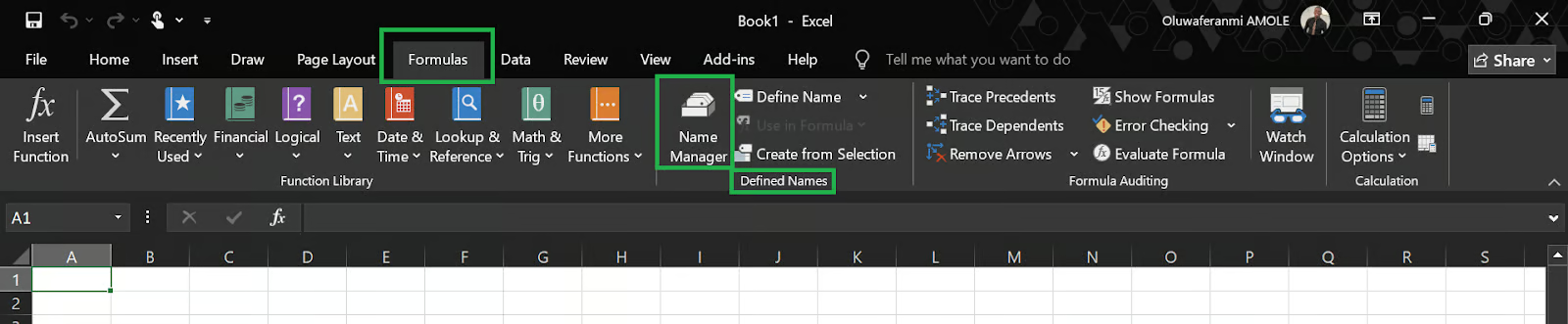
De belangrijkste reden voor Name Manager is leesbaarheid. Vergelijk deze twee voorbeelden,
= SUM(C2:C120) * D1SUM(Sales_Revenue) * Tax_CollectedBeide geven hetzelfde resultaat. Maar de tweede formule vertelt je wat hij doet zonder extra nadenken. Dit is belangrijk wanneer je de werkmap met een collega moet delen of er maanden later op terugkomt.
Het spreekt min of meer voor zich, maar hier zijn de voordelen iets formeler:
Schonere formules: Beschrijvende labels vervangen celadressen door labels die makkelijk te begrijpen zijn. Een formule als = VLOOKUP(A2, Product_Catalog, 3, FALSE) is makkelijker te begrijpen dan = VLOOKUP(A2, Sheet2!$A$1:$F$500, 3, FALSE).
Snellere navigatie: Je kunt elk benoemd bereik direct uit het naamvak kiezen en het in berekeningen gebruiken. In grote werkmappen bespaart dit tijd.
Eenvoudiger onderhoud: Als je gegevensbereik groeit van rij 150 naar rij 300, hoef je het benoemde bereik maar één keer bij te werken in Name Manager, en elke formule die ernaar verwijst past zich automatisch aan. Geen zoeken-en-vervangen nodig, geen handmatige aanpassingen in 40 formules.
Minder fouten: Hardgecodeerde celverwijzingen breken wanneer rijen of kolommen verschuiven. Benoemde bereiken verkleinen dat risico aanzienlijk.
Er zijn twee manieren om Name Manager te openen:
Zo maak je een benoemd bereik in Excel:
Om Name Manager te openen, druk je op Ctrl + F3 of ga je naar het tabblad Formules → Name Manager.
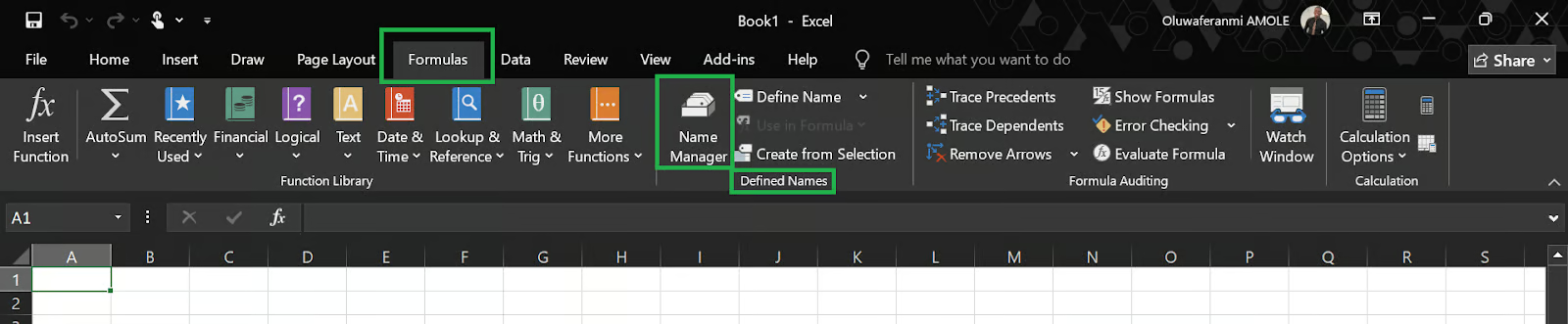
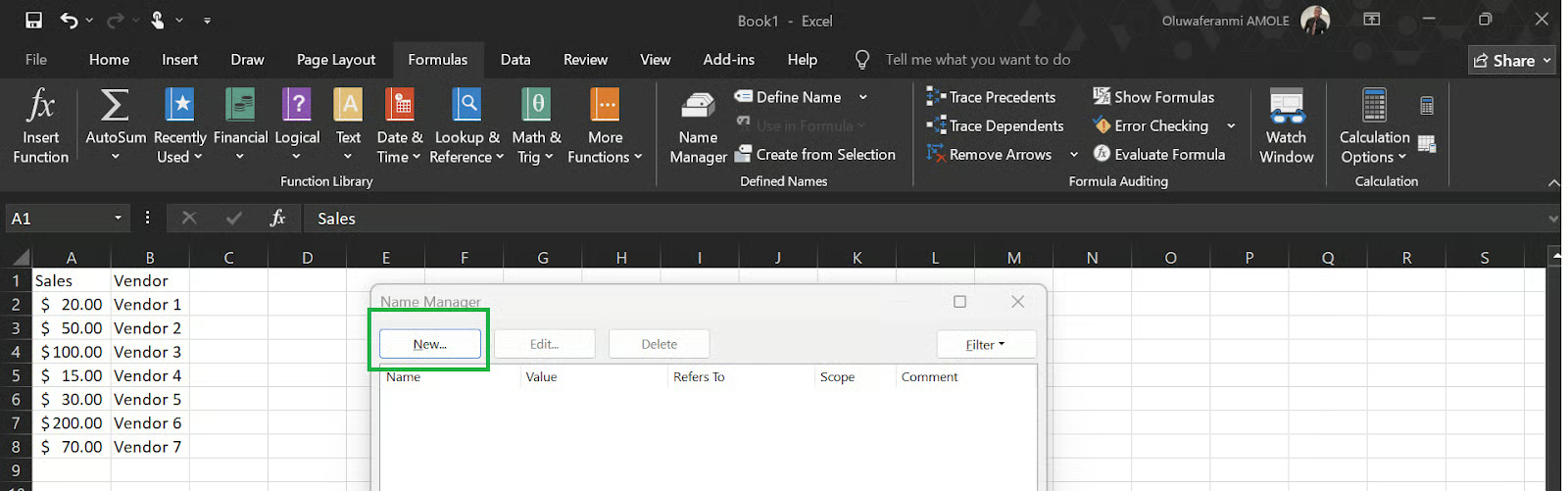
Klik in het dialoogvenster Name Manager op de knop New. Er verschijnt een kleiner dialoogvenster New Name.
Typ in het veld Name een naam die makkelijk te begrijpen is. Bijvoorbeeld: Total_Sales
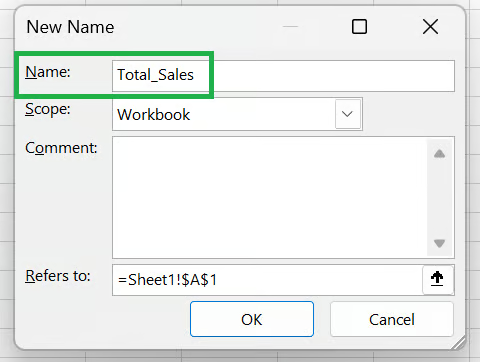
Goed om te weten: er zijn een paar naamgevingsregels waar je je aan moet houden:
Geen spaties toegestaan (gebruik underscores: Total_Sales in plaats van Total Sales).
De naam moet beginnen met een letter, underscore (_) of backslash (\).
De naam mag niet lijken op een celverwijzing (bijv. A1).
Namen zijn niet hoofdlettergevoelig (salesdata en SalesData worden binnen dezelfde scope als dezelfde naam behandeld).
De maximale lengte is 255 tekens.
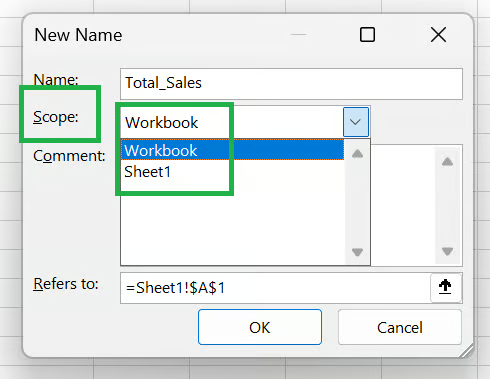
Kies of de naam beschikbaar is in de hele werkmap (Workbook) of beperkt is tot een specifiek werkblad (Worksheet). Meer hierover hieronder.
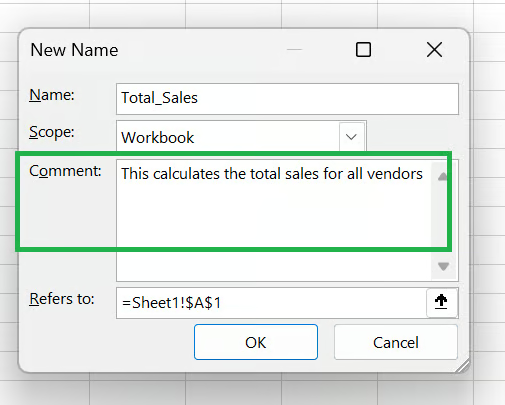
Een korte notitie die uitlegt waar het bereik voor staat voorkomt later verwarring, vooral in gedeelde werkmappen.
Voer in het veld Refers To de celverwijzing of formule in. Je kunt deze handmatig typen of op het kleine pijltje klikken om cellen direct op het blad te selecteren.
Voor een bereik van cellen:
=Sheet1!$A$2:$A$8Voor een enkele constante waarde (bijv. een vaste kortingsvoet):
=0.075Voor een formule:
=SUM(Sheet1!$A$2:$A$8)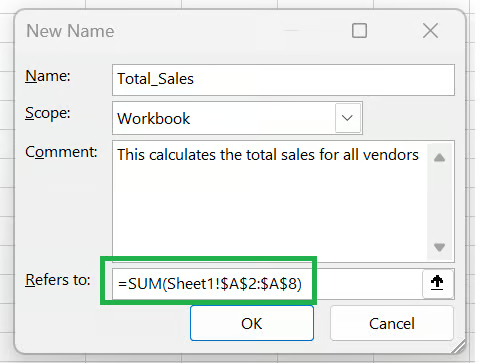
Klik op OK om de naam op te slaan. Deze verschijnt nu in de lijst van de Name Manager en kan binnen zijn scope in elke formule worden gebruikt.
Bijvoorbeeld, vóór het benoemen:
=IF(D2 > 50000, D2 * 0.15, D2 * 0.10)Na het benoemen van D2 als Annual_Income en het definiëren van High_Tax_Rate = 0.15 en Low_Tax_Rate = 0.10:
=IF(Annual_Income > 50000, Annual_Income * High_Tax_Rate, Annual_Income * Low_Tax_Rate)De logica is meteen duidelijk, zelfs voor iemand die de formule voor het eerst leest.
Je gegevens kunnen veranderen, het bereik van berekeningen kan groter worden, of de businesslogica kan verschuiven. Geen probleem: met Excel Name Manager kun je bewerkingen doen. Zo bewerk je een naam in de Excel Name Manager:
Dit bewerken is erg handig wanneer:
Je brongegevens zijn verplaatst: Als het blad is heringericht en de gegevens nu op rij 5 beginnen in plaats van op rij 2, werk de verwijzing dan bij van $A$2:$A$100 naar $A$5:$A$103.
Je werkmap is uitgebreid: Een bereik dat eerst 100 rijen omvatte, moet nu misschien 500 rijen dekken. Bewerk het veld Refers To, en elke formule die die naam gebruikt wordt in één keer bijgewerkt.
Je formules zijn veranderd: Als een benoemde formule zoals =Revenue - COGS nu ook rekening moet houden met retouren, kun je de formule rechtstreeks in Name Manager bijwerken zonder elke cel aan te raken.
Belangrijk om te weten: je kunt de scope van een naam niet wijzigen nadat deze is gemaakt. Scope ligt vast zodra een naam is opgeslagen. Om dit te veranderen, verwijder je de naam en maak je hem opnieuw met de juiste scope.
Als een naam niet meer nodig is, verwijder je die zo:
Ik raad je aan je formules goed te controleren vóórdat je verwijdert, want als een formule de verwijderde naam gebruikt, geeft Excel de fout #NAME? en breek je berekeningen in de hele werkmap.
Scope bepaalt waar een benoemd bereik kan worden gebruikt. Het is een van de meest verkeerd begrepen onderdelen van Name Manager.
Scope staat ook duplicaten toe wanneer dat bewust wordt toegepast. Twee benoemde bereiken kunnen dezelfde naam hebben als ze een andere scope hebben. Je zou Q1_Budget op Sheet1 en een aparte Q1_Budget op Sheet2 kunnen definiëren, waarbij elk naar andere cellen verwijst.
Binnen elk blad krijgt de lokale naam voorrang boven een workbook-niveau naam met hetzelfde label.
Dit is handig wanneer je werkmappen in sjabloonstijl bouwt waarbij elk blad een andere regio, product of periode vertegenwoordigt.
Er zijn een paar dingen die je moet doen om een ordelijke Name Manager te houden:
Gebruik een duidelijke naamgevingsconventie: CamelCase (SalesRevenue), snake_case (sales_revenue), of voorvoegsels per type (rng_Sales, const_TaxRate, calc_NetProfit) werken allemaal. Inconsistentie is het probleem.
Houd namen beschrijvend maar bondig: Q3_2024_North_Region_Gross_Revenue_Before_Adjustments is technisch geldig maar praktisch onbruikbaar. Kies namen die in één oogopslag te snappen zijn, zoals Q3_North_Revenue.
Vermijd onnodige namen aanmaken: Niet elke cel of elk bereik heeft een naam nodig. Bewaar benoemde bereiken voor waarden die in meerdere formules voorkomen, cellen die vaak veranderen of verwijzingen die zonder context verwarrend zouden zijn.
Controleer periodiek namen in grote werkmappen: Werkmappen verzamelen na verloop van tijd verouderde namen, bereiken die verwijzen naar verwijderde bladen, constanten die niet meer kloppen of duplicaten door kopiëren-plakken. Open Name Manager elke paar maanden en ruim op wat geen doel meer dient.
Documenteer belangrijke benoemde formules: Gebruik het veld Comment in Name Manager voor elke naam waarvan het doel niet direct duidelijk is. Een notitie als "Gebruikt in maandelijkse W&V-samenvatting, niet verwijderen" kost tien seconden en voorkomt later echte verwarring.
Deze staan naast elkaar op het tabblad Formulesb en kunnen verwarrend zijn, dus hier is het verschil tussen beide:
|
Functie |
Define Name |
Name Manager |
|
Doel |
Eén nieuwe naam aanmaken |
Alle bestaande namen bekijken en beheren |
|
Wat je ziet |
Eén dialoogvenster voor een nieuwe naam |
Volledige lijst van elke naam in de werkmap. |
|
Beste voor |
Snel eenmalig een naam maken |
Controleren, bewerken of verwijderen van namen |
|
Toegang |
Formulas → Define Name |
Name Manager lijkt misschien een kleine Excel-functie, maar blijkt heel belangrijk. Zoals eerder genoemd maken benoemde bereiken formules leesbaar, verminderen ze fouten en maken ze grote werkmappen veel makkelijker te onderhouden en te delen.
Begin je net, start dan klein: geef je meest gebruikte bereiken en constanten een naam, en bouw van daaruit aan de gewoonte. Voor meer ervaren gebruikers wordt Name Manager een soort hygiënetool voor werkmappen die het waard is om regelmatig te controleren naarmate modellen complexer worden.
Wil je je Excel-vaardigheden verder uitbreiden? Bekijk dan onze uitstekende bronnen:
Leer Excel met DataCamp
Cursus
Cursus
Oefen en volg je voortgang.
Ga Verder Met Googleblog
Adel Nehme
15 min

