コース
Excel 入門
4時間
277.4K
練習とトラックであなたの進捗を記録しましょう。
Googleで登録大きなExcelスプレッドシートを扱ったことがあるなら、数か月後に=SUM(D2:D200)*0.075のような数式を見返したとき、何をしているのか分かりにくく感じた経験があるはずです。
名前の管理は、セル範囲、定数、数式に読みやすい名前を割り当てられるExcelの標準機能です。C2:C200のようなセル参照を使う代わりに、Total_Salesのような英語のフレーズのように読める名前で数式を書けます。
この記事では、Excelの名前の管理について、何であるか、なぜ重要か、名前付き範囲の作成や編集の方法、スコープの仕組み、よくあるエラーまで、必要なことをすべて解説します。Excel初心者でも、長年Excelモデルを作ってきた方でも、役立つ内容です。
名前の管理は、名前付き範囲や名前付き数式を一箇所で表示、作成、編集、削除できるExcelの標準機能です。スマートフォンの連絡先アプリのようなものだと考えてください。電話番号(セル番地、例:C2、D20)を暗記する代わりに、保存した名前で検索できます。
名前付き範囲も同じ発想です。B1:B20を参照する代わりに、その範囲をTotal_Salesと名付ければ、そのワークシート内のどの数式でもセル番地ではなくTotal_Salesを使えます。
数式タブの「定義済みの名前」グループにある「名前の管理」をクリックすると開けます。
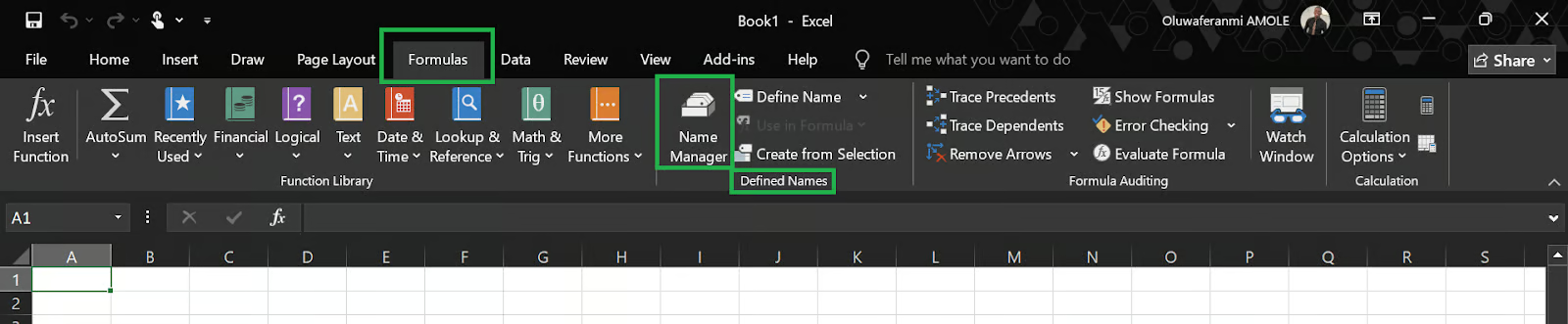
名前の管理の主目的は可読性です。次の2つの例を比べてみましょう。
= SUM(C2:C120) * D1SUM(Sales_Revenue) * Tax_Collectedどちらも同じ結果を返しますが、2つ目の数式は追加の考察なしに何をしているか伝わります。これは、同僚とブックを共有したり、数か月後に自分で見返したりする際に重要です。
ほぼ自明ですが、メリットをあらためて挙げると次のとおりです。
数式がすっきり:説明的なラベルにより、理解しやすい名前でセル番地を置き換えられます。= VLOOKUP(A2, Product_Catalog, 3, FALSE)のような数式は、= VLOOKUP(A2, Sheet2!$A$1:$F$500, 3, FALSE)よりずっと分かりやすくなります。
ナビゲーションが容易:名前ボックスから任意の名前付き範囲をすぐに選び、計算に使えます。大きなブックでは時間の節約になります。
保守が簡単:データ範囲が行150から行300に広がったら、名前の管理で一度だけ名前付き範囲を更新すれば、参照しているすべての数式が自動的に更新されます。検索置換も、40個の数式を手作業で直す必要もありません。
エラーの減少:ハードコードしたセル参照は行や列の移動で壊れがちです。名前付き範囲ならそのリスクを大幅に減らせます。
名前の管理を開く方法は2つあります。
Excelで名前付き範囲を作成する手順は次のとおりです。
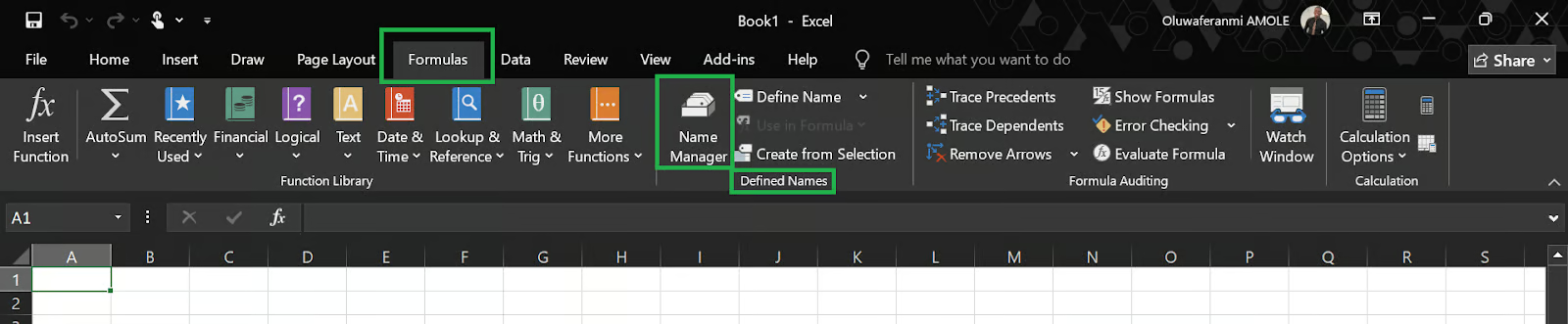
Ctrl + F3を押すか、数式タブ → 名前の管理へ進みます。
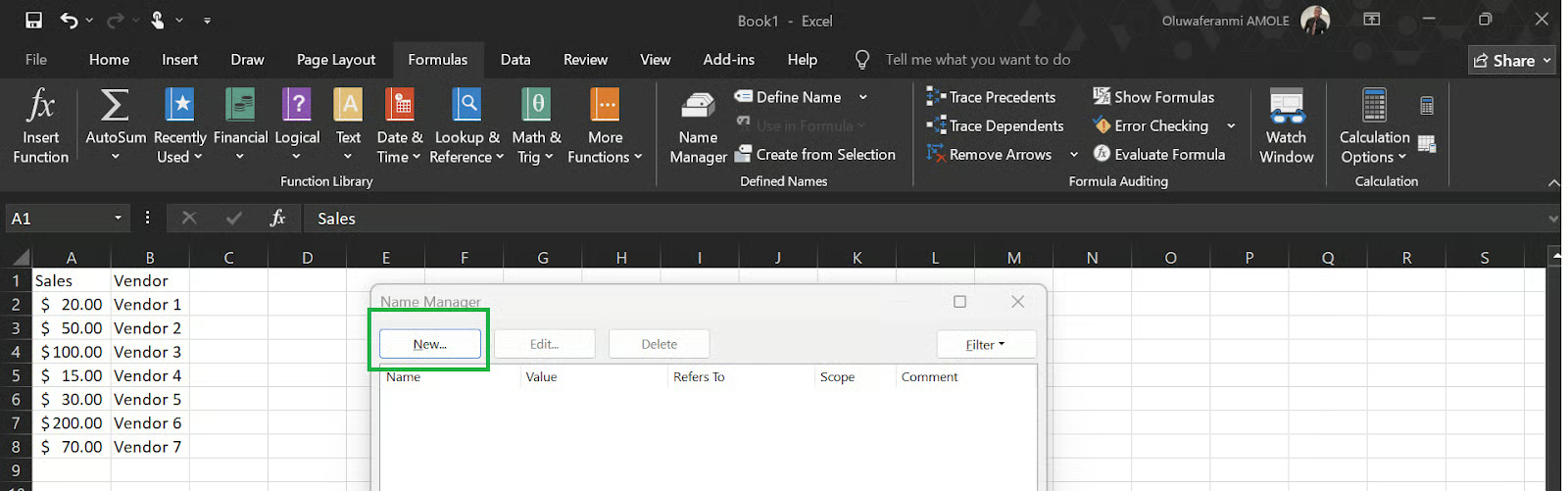
名前の管理ダイアログで新規ボタンをクリックします。小さな新しい名前ダイアログが開きます。
名前欄に分かりやすい名前を入力します。例:Total_Sales
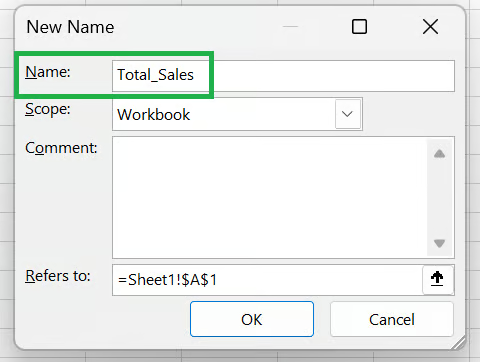
ここで、いくつかの命名ルールに従う必要があることも押さえておきましょう。
スペースは使用不可(代わりにアンダースコアを使用:Total_Sales、Total Salesは不可)。
名前は文字、アンダースコア(_)、またはバックスラッシュ(\)で始める必要があります。
セル参照のように見える名前は不可(例:A1)。
大文字小文字は区別されません(salesdataとSalesDataは同一スコープ内では同じ名前として扱われます)。
最大長は255文字です。
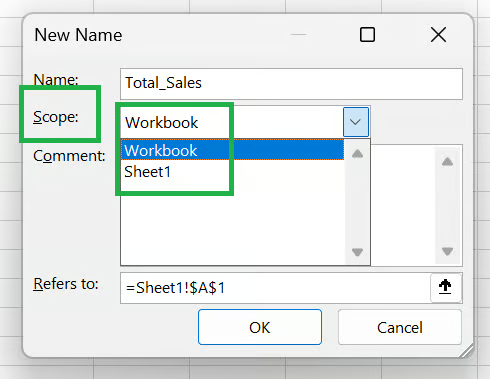
名前をブック全体で使えるようにするか、特定のワークシートに限定するかを選びます。詳細は後述します。
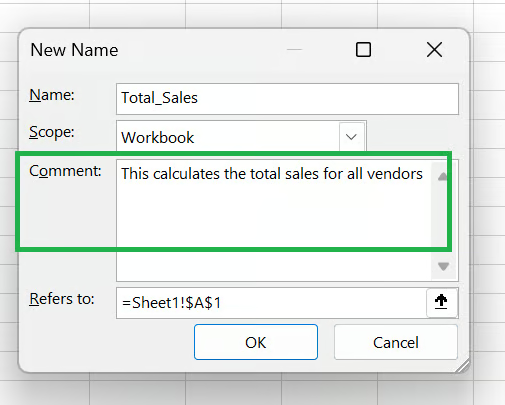
範囲の意味を短く説明しておくと、特に共有ブックでは将来の混乱を防げます。
参照範囲欄にセル参照または数式を入力します。手入力しても、シート上で小さな矢印アイコンをクリックして直接選択しても構いません。
セル範囲の場合:
=Sheet1!$A$2:$A$8単一の定数値(例:固定の割引率)の場合:
=0.075数式の場合:
=SUM(Sheet1!$A$2:$A$8)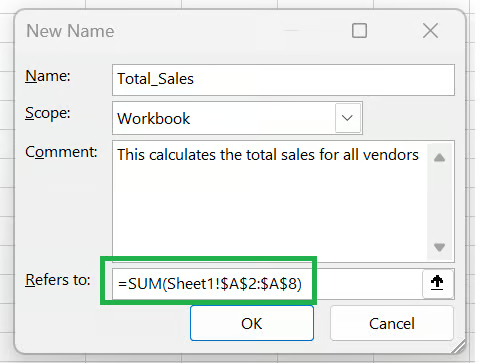
OKをクリックして保存します。名前は名前の管理の一覧に表示され、設定したスコープ内の任意の数式で使えるようになります。
例えば、名付ける前:
=IF(D2 > 50000, D2 * 0.15, D2 * 0.10)D2をAnnual_Incomeと名付け、High_Tax_Rate = 0.15とLow_Tax_Rate = 0.10を定義した後:
=IF(Annual_Income > 50000, Annual_Income * High_Tax_Rate, Annual_Income * Low_Tax_Rate)初めて読む人でも、ロジックがすぐに理解できます。
データが変わったり、計算範囲が広がったり、ビジネスロジックが変化したりすることがありますが、Excelの名前の管理なら編集が可能です。編集手順は次のとおりです。
この編集は次のような場合に便利です。
元データが移動した: シートを再構成してデータの開始行が2行目から5行目になった場合、参照を$A$2:$A$100から$A$5:$A$103に更新します。
ワークブックが拡張した: 以前は100行だった範囲が、いまは500行必要かもしれません。参照範囲を編集すれば、その名前を使うすべての数式が一度に更新されます。
数式ロジックが変わった: =Revenue - COGSのような名前付き数式で返品を考慮する必要が出た場合、セルを個別に触らずに名前の管理で直接更新できます。
重要な注意点として、作成後に名前のスコープは変更できません。スコープは保存時に固定されます。変更するには、その名前を削除して、正しいスコープで作り直してください。
不要になった名前を削除する方法は次のとおりです。
削除を押す前に数式を丁寧に見直すことをおすすめします。削除した名前を数式が使っていると、Excelは#NAME?エラーを返し、ワークブック全体の計算が壊れます。
スコープは、その名前付き範囲をどこで使えるかを決めます。名前の管理で最も誤解されがちな部分のひとつです。
スコープを意図的に使えば、同名の重複も可能です。異なるスコープであれば、2つの名前付き範囲に同じ名前を付けられます。たとえばSheet1にQ1_Budget、Sheet2にも別のQ1_Budgetを定義し、それぞれ別のセルを指すことができます。
各シート内では、同名がある場合はローカル(ワークシート)名がブックレベル名より優先されます。
この設計は、各シートが地域・製品・期間などを表すテンプレート型のワークブックを作る際に有効です。
整然とした名前の管理を維持するために行うべきことがいくつかあります。
明確な命名規則を使う: CamelCase (SalesRevenue)、snake_case (sales_revenue)、または種類別の接頭辞(rng_Sales、const_TaxRate、calc_NetProfit)など。問題は一貫性の欠如です。
説明的だが簡潔な名前にする: Q3_2024_North_Region_Gross_Revenue_Before_Adjustmentsは技術的には有効でも、実用的ではありません。Q3_North_Revenueのように一目で分かる名前を使いましょう。
不要な名前の作成を避ける: すべてのセルや範囲に名前が必要なわけではありません。複数の数式で登場する値、頻繁に変わるセル、文脈がないと分かりにくい参照に限定しましょう。
大規模ブックでは定期的に見直す: 時間の経過とともに、削除済みシートを指す範囲、現状に合わない定数、コピペで生じた重複などの不要な名前が溜まります。数か月ごとに名前の管理を開き、役目を終えたものを整理しましょう。
重要な名前付き数式は文書化: ラベルだけでは意図が分かりにくい名前には、名前の管理のコメント欄を活用しましょう。「月次P&Lサマリで使用、削除不可」のような一言で、後々の混乱を防げます。
これらは数式タbで並んでおり紛らわしいため、違いを整理します。
|
機能 |
名前の定義 |
名前の管理 |
|
目的 |
新しい単一の名前を作成 |
既存のすべての名前を表示・管理 |
|
表示内容 |
新規作成用の単一ダイアログ |
ワークブック内のすべての名前の一覧 |
|
最適な用途 |
単発の名前作成 |
監査・編集・削除 |
|
アクセス |
数式 → 名前の定義 |
名前の管理は一見ささいなExcel機能に見えますが、実はとても重要です。前述のとおり、名前付き範囲は数式を読みやすくし、エラーを減らし、大きなワークブックの保守・共有を格段に容易にします。
これから始める方は、小さく始めてください。最も頻繁に参照する範囲や定数に名前を付けるところから習慣化しましょう。上級者にとっては、名前の管理はモデルが複雑になるにつれ、衛生状態を保つために定期的に見直す価値のあるツールになります。
Excelスキルをさらに伸ばしたい場合は、以下の優れたリソースをご覧ください。
DataCampでExcelを学ぶ
コース
コース
練習とトラックであなたの進捗を記録しましょう。
Googleで登録