courses
Excel 데이터 준비
3
93K
수식으로 셀을 결합하는 간단한 예를 살펴보겠습니다.
예를 들어, 열 A에는 이름(First Name)이, 열 B에는 성(Last Name)이 들어 있다고 가정해 보겠습니다. 두 값을 하나의 셀에 함께 표시하려고 합니다.
이를 위해 보조 열을 만듭니다.
다음으로 셀 C2를 클릭하고 다음 수식을 입력하세요.
=A2 & " " & B2이 수식은 다음과 같이 작동합니다.
A2는 이름을 가져옵니다
" "는 이름과 성 사이에 공백을 추가합니다
B2는 성을 가져옵니다
&는 모든 값을 하나의 텍스트로 이어 붙입니다
Enter 키를 눌러 결합된 이름을 확인하세요.
이제 셀 오른쪽 아래 모서리에 있는 작은 사각형(채우기 핸들)으로 커서를 이동한 뒤 아래로 끌어 다른 행에도 수식을 적용하세요. Excel이 각 행에 맞게 셀 참조를 자동으로 조정합니다.
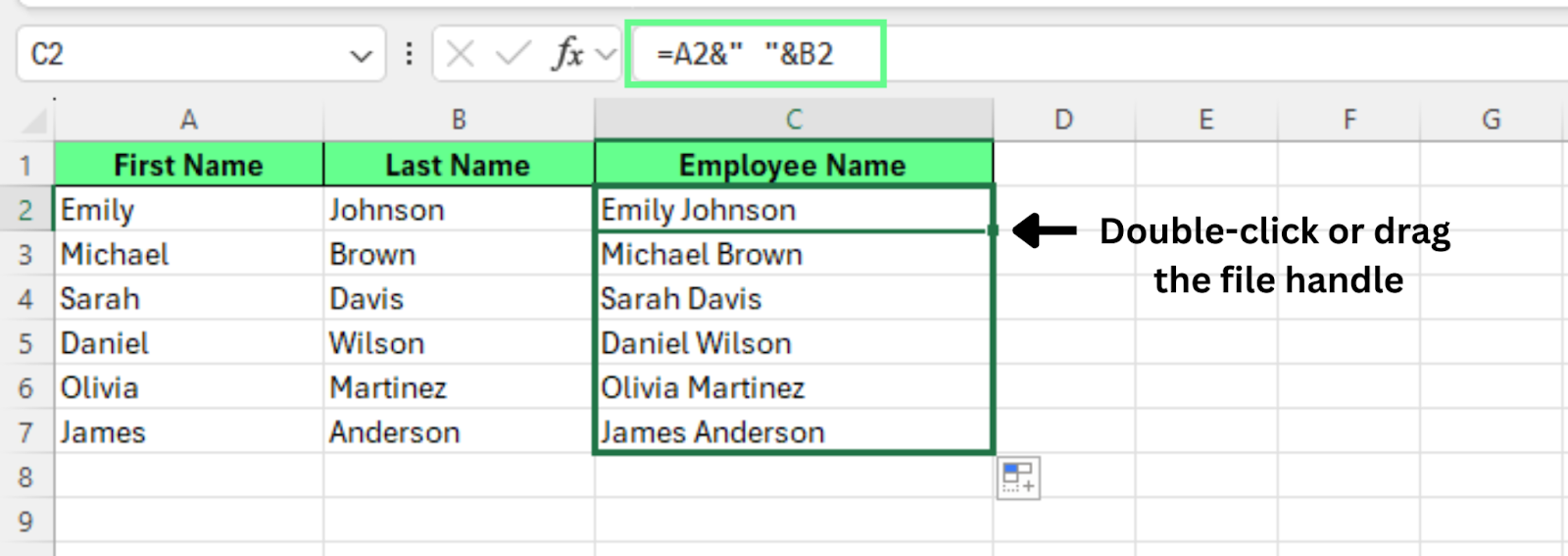
앰퍼샌드 연산자로 두 셀을 결합합니다. 이미지: 필자 제공.
이 방법은 원본 데이터를 변경하지 않은 채 여러 셀의 내용을 결합합니다. 수식은 값을 덮어쓰지 않으므로 Excel에서 텍스트를 결합하는 가장 신뢰할 수 있는 방법입니다.
기본 제공 텍스트 함수로 셀을 결합하려면 다음 두 가지 옵션 중 하나를 사용할 수 있습니다.
CONCAT() 또는 CONCATENATE()는 여러 셀의 값을 하나의 결과로 결합합니다.
TEXTJOIN()은 구분 기호를 지정하고 빈 셀을 무시하면서 결합합니다.
두 방법을 간단한 예제로 살펴보겠습니다.
CONCAT()와 CONCATENATE()는 여러 셀의 텍스트를 하나의 값으로 이어 붙입니다.
사용 방법:
보조 열 만들기
셀 C2 클릭
아래 수식 중 하나 입력:
=CONCATENATE(A2," ",B2)
=CONCAT(A2," ",B2)
Enter 키 누르기
채우기 핸들을 아래로 끌어 다른 행에도 수식 적용
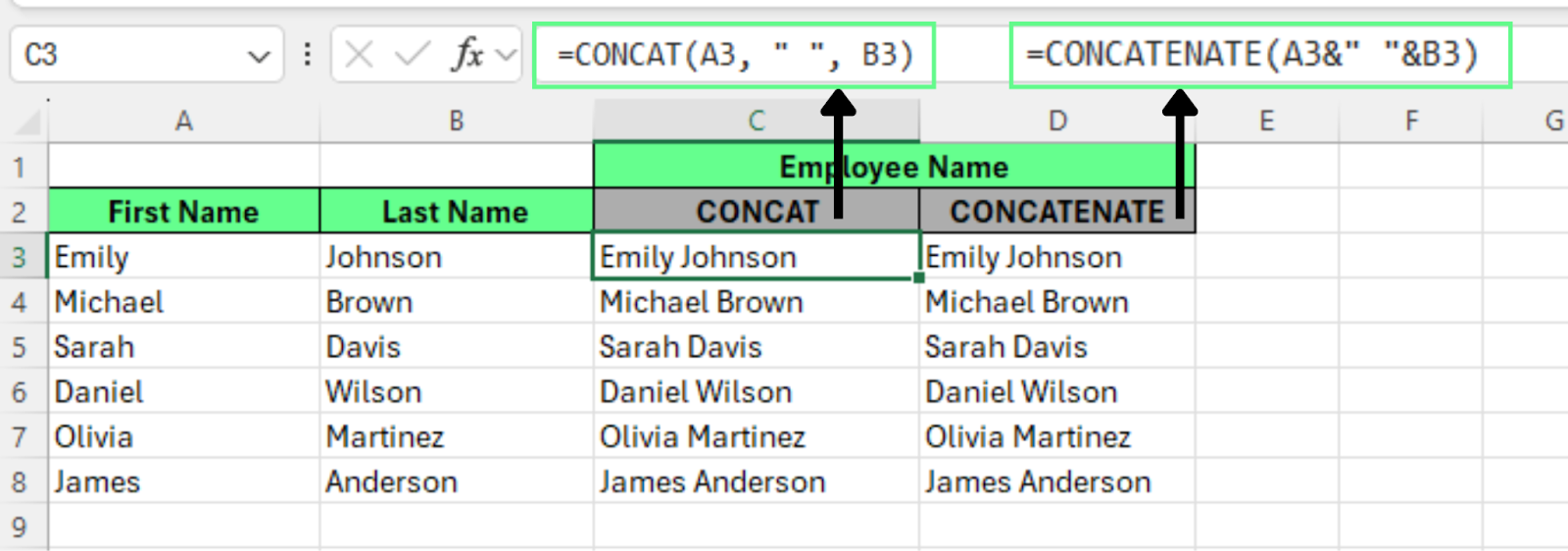
CONCAT와 CONCATENATE 함수로 셀을 결합합니다. 이미지: 필자 제공.
두 함수 모두 동일한 결과를 반환합니다. 이름과 성 사이에 공백을 두고 결합합니다. 나중에 열을 더 추가해도 수식이 명확하고 편집하기 쉽습니다.
TEXTJOIN()은 더 많은 제어를 제공합니다. 구분 기호를 지정하고 빈 셀을 건너뛰도록 설정할 수 있습니다.
이름과 국가를 쉼표로 구분해 결합한다고 가정해 보겠습니다. 다음과 같이 진행하세요.
보조 열 만들기
셀 C2 클릭
다음 수식 입력: =TEXTJOIN(",",TRUE,A2,B2)
작동 방식은 다음과 같습니다.
","는 구분 기호입니다. 공백, 쉼표, 대시 등 원하는 문자를 사용할 수 있습니다
TRUE는 빈 셀을 무시하라는 의미입니다
A2, B2는 결합할 셀입니다
Enter 키를 누른 후 채우기 핸들을 아래로 끌어 나머지 행에도 수식을 적용하세요.
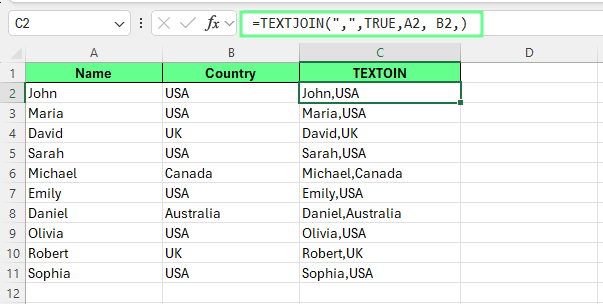
TEXTJOIN 함수로 구분 기호와 함께 셀을 결합합니다. 이미지: 필자 제공.
참고: TEXTJOIN() 수식에서는 하나의 구분 기호만 지정할 수 있습니다. 텍스트의 일부마다 다른 구분 기호가 필요하다면 별도의 보조 열이 필요합니다.
두 방법 모두 유효하지만, 기본 텍스트 함수가 확장성 면에서 유리합니다. 데이터셋이 커질수록 함수 안의 범위만 업데이트하면 되고, 긴 수식을 다시 작성할 필요가 없습니다.
CONCAT()와 TEXTJOIN() 같은 함수는 공백 처리와 빈 셀 처리도 더 깔끔해 오류를 줄여 줍니다.
셀을 시각적으로 병합하려면:
Excel이 선택한 셀을 하나의 큰 셀로 병합합니다.
팁: 여러 열에 걸쳐 제목이나 머리글을 표시하려면 병합 및 가운데 맞춤을 사용하세요. 데이터셋 내부에서는 정렬, 필터, 분석 시 문제가 될 수 있으니 사용을 피하세요.
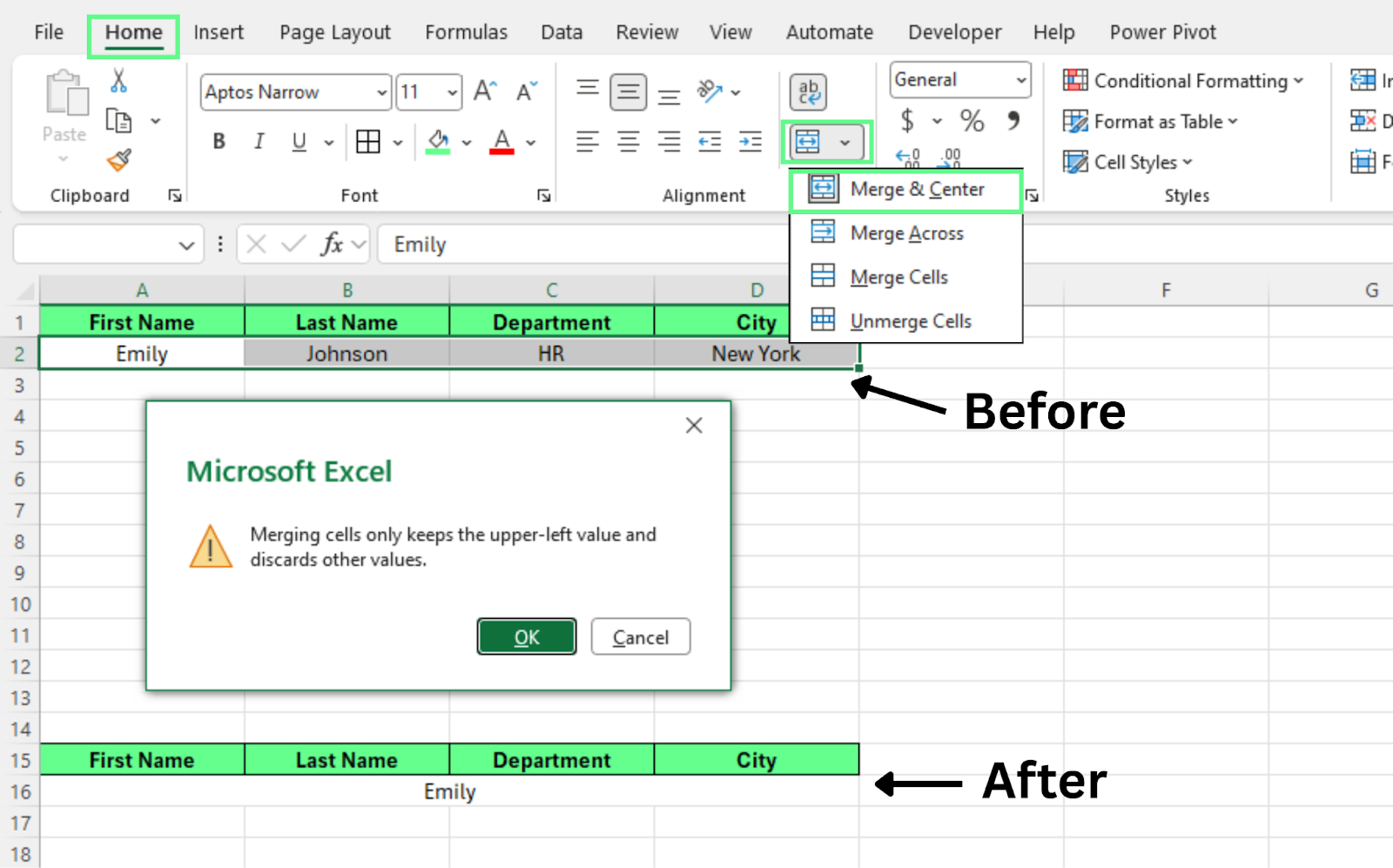
병합 및 가운데 맞춤으로 셀을 병합합니다. 이미지: 필자 제공.
이 기능은 시트의 레이아웃만 바꾸며 실제 데이터를 결합하지는 않습니다. 시각적으로 병합하면 Excel은 왼쪽 위 셀의 값만 유지하고 선택된 영역의 다른 값은 제거합니다.
Excel에서는 종종 병합(merge)과 결합(combine)을 같은 의미로 쓰지만, 실제로는 다른 작업을 가리킵니다. 하나는 데이터를 바꾸고, 다른 하나는 레이아웃을 바꿉니다.
두 방법의 차이를 살펴보겠습니다.
&, CONCAT(), TEXTJOIN() 같은 수식으로 셀을 결합하면, 원본 데이터를 유지한 채 내용이 이어 붙여집니다.
이 방법은 다음과 같습니다.
데이터가 온전히 유지되므로 실제 업무에서는 수식이 가장 안전한 접근입니다.
병합 및 가운데 맞춤으로 셀을 병합하면, 여러 열에 걸쳐 하나의 큰 셀이 만들어지지만 값은 결합되지 않습니다.
이 방법은 다음과 같습니다.
셀을 병합하면 Excel은 선택한 범위를 하나의 큰 셀로 취급합니다.
두 방법을 나란히 비교하면 다음과 같습니다.
|
항목 |
셀 결합(수식) |
셀 병합(병합 도구) |
|
모든 데이터 보존 |
예 |
아니오 |
|
값 삭제 발생 |
아니오 |
예 |
|
수식과 함께 작동 |
예 |
아니오 |
|
정렬 지원 |
예 |
아니오 |
|
분석에 적합 |
예 |
아니오 |
|
최적 용도 |
데이터 처리 |
레이아웃 및 디자인 |
셀 병합은 레이아웃과 프레젠테이션용으로만 사용해야 합니다. 제목, 머리글, 기타 디자인 요소에는 유용하지만, 실제 데이터셋 내부에서는 정렬, 필터, 수식을 방해할 수 있으므로 적합하지 않습니다. 데이터 작업에서는 병합을 피하세요.
사용 여부를 판단하는 빠른 가이드는 다음과 같습니다.
|
셀 병합을 해야 하는 경우 |
셀 병합을 하면 안 되는 경우 |
|
워크시트 제목 만들기 |
데이터 표 작업 |
|
보고서 머리글 디자인 |
수식과 함수 사용 |
|
섹션 제목 추가 |
데이터 정렬 또는 필터링 |
|
대시보드 서식 지정 |
레코드 분석 |
|
표지 페이지 만들기 |
재무 보고서 작성 |
|
정적 템플릿 제작 |
차트용 데이터 준비 |
|
레이아웃 작업만 할 때 |
매크로로 작업 자동화 |
팁: 애매할 때는 병합 대신 수식을 사용하세요. 수식은 데이터를 그대로 유지하며 대부분의 상황에서 더 잘 작동합니다.
Center Across Selection은 여러 셀에 걸쳐 텍스트를 가운데 정렬하되 각 셀은 그대로 유지하는 Excel의 맞춤 옵션입니다. 선택한 열 전체에 텍스트가 가운데로 보이지만, 셀 자체는 병합되지 않습니다. 셀이 독립적으로 유지되므로 정렬, 필터, 수식이 정상적으로 작동합니다.
따라서 워크시트 구조를 바꾸지 않고 텍스트를 가운데로 보이게 하려면 병합 & 가운데 맞춤 대신 Center Across Selection을 사용하는 편이 더 좋습니다.
Center Across Selection을 적용하려면:
이제 Excel이 선택한 셀에 걸쳐 텍스트를 가운데로 표시합니다.
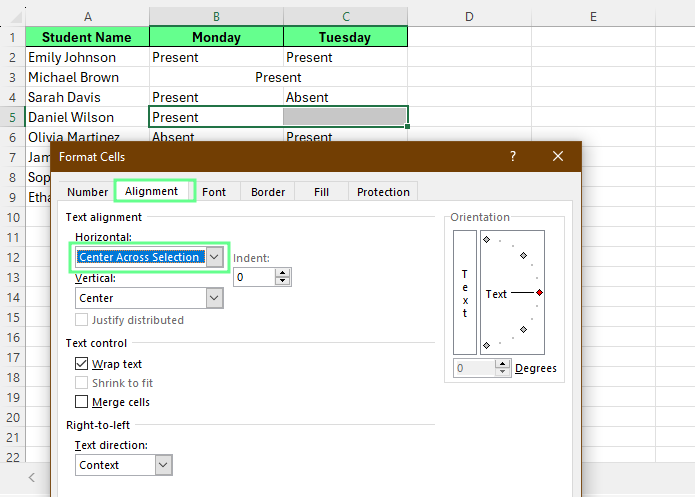
Center Across Selection으로 텍스트를 가운데 정렬합니다. 이미지: 필자 제공.
결과는 병합된 셀과 거의 동일하게 보입니다. 병합 & 가운데 맞춤과 유사하게 선택한 열에 걸쳐 텍스트가 가운데에 나타납니다.
하지만 셀은 따로 유지됩니다. 각 셀을 개별로 클릭해 보면 Excel이 하나의 병합된 셀이 아닌, 셀을 각각 선택하는 것을 확인할 수 있습니다.
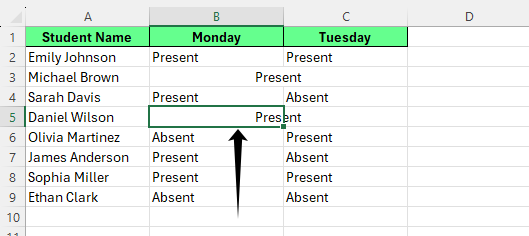
Center Across Selection 확인. 이미지: 필자 제공.
수식으로 셀을 결합할 때 몇 가지 흔한 문제가 발생할 수 있습니다. 대부분은 불필요한 공백이나 수식 오류와 관련됩니다. 적절한 함수로 쉽게 해결할 수 있습니다.
종종 결과에 불필요한 공백이 포함될 수 있습니다. 한 셀에 이미 공백이 있거나 값이 누락된 경우에 주로 발생합니다.
이럴 때는 TRIM() 함수로 해결할 수 있습니다. 여분의 공백을 제거하고 단어 사이에 한 칸만 남깁니다.
이 수식은 A1과 B1의 값을 결합하면서 최종 결과의 불필요한 공백을 정리합니다.
참조한 셀 중 하나가 변경되거나 비어 있거나 예기치 않은 값을 포함하면 수식이 오류를 반환할 수 있습니다.
이 경우 IFERROR() 함수로 처리할 수 있습니다. 오류를 깔끔한 결과로 대체합니다.
Excel이 오류를 찾으면 오류 메시지 대신 빈 결과를 반환하도록 하여 시트를 깔끔하고 읽기 쉽게 유지합니다.
텍스트 나누기(Text to Columns) 기능으로 결합된 텍스트를 다시 개별 셀로 나누려면:
선택한 구분 기호에 따라 Excel이 값을 개별 열로 분할합니다.
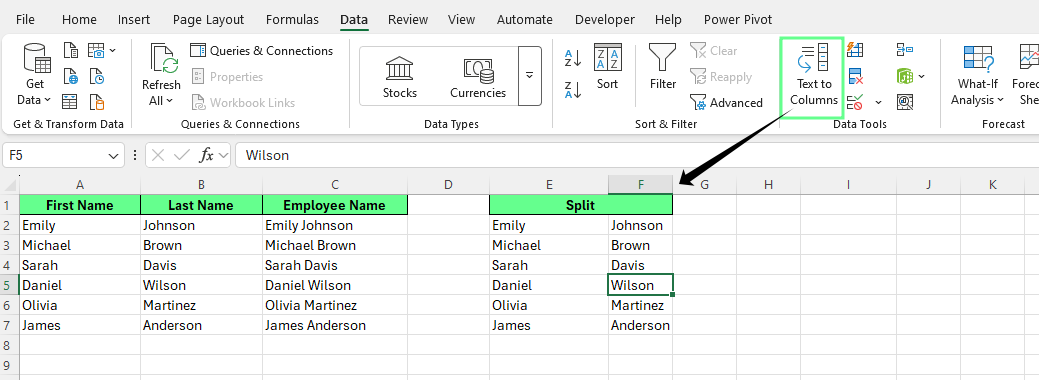
결합된 셀 분리. 이미지: 필자 제공.
이 기능은 공백, 쉼표, 탭 같은 구분 기호를 기준으로 데이터를 나눕니다. 이름, 위치 등 여러 값이 한 셀에 함께 들어 있을 때 유용합니다.
Excel에서 셀을 결합할 때는 몇 가지 기본 원칙을 따르면 좋습니다. 이러한 습관은 시트를 깔끔하고 신뢰할 수 있게 유지하며, 이후 업데이트도 쉽게 해 줍니다.
가능하면 수식으로 데이터 결합: &, CONCAT(), TEXTJOIN() 같은 함수는 원본 데이터를 그대로 유지하고 편집 가능하게 하면서 값을 결합합니다.
데이터 범위 내부에서는 병합 피하기: 병합된 셀은 정렬, 필터, 수식에 방해가 될 수 있습니다.
원시 데이터와 서식 분리: 데이터와 프레젠테이션을 분리하면 데이터셋을 더 쉽게 업데이트하거나 재사용할 수 있습니다.
병합은 레이아웃과 프레젠테이션 용도로만: 병합된 셀은 데이터 저장용이 아니라 머리글, 제목, 시각적 구역에 가장 적합합니다.
워크시트 전반에 일관된 서식 적용: 일관된 스타일은 스프레드시트를 더 읽기 쉽고 유지관리 및 공유도 용이하게 합니다.
Excel 실력을 더 키우려면 Data Preparation in Excel 및 Data Analysis in Excel 과정을 살펴보세요. 실제 데이터셋을 정리, 구성, 분석하는 실전을 배울 수 있습니다.
작업 중 빠르게 참고할 자료가 필요하다면 Data Manipulation in Excel Cheat Sheet, Excel Formulas Cheat Sheet, Excel Shortcuts Cheat Sheet를 활용해 스프레드시트를 만들거나 검토할 때 유용한 요약을 확인하세요.
DataCamp로 Excel 배우기
courses
courses
tracks