%22%3E%3Cpath%20d%3D%22m-369%200h408v79h-408z%22%20fill%3D%22%237933ff%22%2F%3E%3Cpath%20d%3D%22m-148%200h306v45h-306z%22%20fill%3D%22%23974dff%22%2F%3E%3C%2Fg%3E%3C%2Fsvg%3E)
%22%2F%3E%3C%2FclipPath%3E%3Cg%20clip-path%3D%22url(%23a)%22%3E%3Cpath%20d%3D%22m76%200h484v36h-484z%22%20fill%3D%22%23974dff%22%2F%3E%3Cpath%20d%3D%22m0%200h384v24h-384z%22%20fill%3D%22%2306bdfc%22%20transform%3D%22matrix(1%200%200%20-1%200%2060)%22%2F%3E%3C%2Fg%3E%3C%2Fsvg%3E)
Zellen in Excel mit Formeln kombinieren (Empfohlen)
Um Zellen mit Formeln zu kombinieren, nehmen wir ein einfaches Beispiel:
Angenommen, wir haben einen Datensatz, in dem die Spalte A den Vornamen und die Spalte B den Nachnamen enthält. Beide Namen sollen gemeinsam in einer Zelle erscheinen.
Lege dazu eine Hilfsspalte an:
- Wechsle zu Spalte C
- Klicke auf C1
- Tippe als Überschrift Vollständiger Name
Klicke anschließend auf Zelle C2 und gib diese Formel ein:
=A2 & " " & B2So funktioniert die Formel:
-
A2holt den Vornamen -
" "fügt ein Leerzeichen zwischen den Namen ein -
B2holt den Nachnamen -
&verbindet alles zu einem Textwert
Drücke Enter, um den kombinierten Namen zu sehen.
Bewege nun den Cursor auf das kleine Quadrat unten rechts an der Zelle. Das ist der Ausfüllpunkt. Ziehe ihn nach unten, um die Formel auf die übrigen Zeilen anzuwenden. Excel passt die Zellbezüge automatisch je Zeile an.
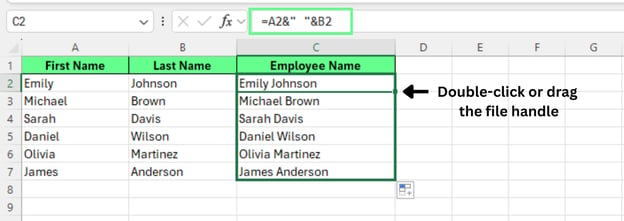
Zwei Zellen mit dem Und-Zeichen verbinden. Bild: Autor.
Diese Methode verbindet die Inhalte mehrerer Zellen, lässt die Originaldaten aber unverändert. Weil Formeln keine Werte überschreiben, sind sie der zuverlässigste Weg, Text in Excel zu kombinieren.
Zellen mit integrierten Textfunktionen kombinieren
Zum Kombinieren per integrierter Textfunktion gibt es zwei Optionen:
-
CONCAT()bzw.CONCATENATE()fassen Werte aus mehreren Zellen zu einem Ergebnis zusammen. -
TEXTJOIN()kombiniert Zellen, wobei du ein Trennzeichen definieren und leere Zellen ignorieren kannst.
Schauen wir uns beide Methoden mit einfachen Beispielen an.
CONCAT() oder CONCATENATE() verwenden
CONCAT() und CONCATENATE() fügen Text aus mehreren Zellen zu einem einzigen Wert zusammen.
So nutzt du sie:
-
Lege eine Hilfsspalte an
-
Klicke auf Zelle C2
-
Gib eine dieser Formeln ein:
-
=CONCATENATE(A2," ",B2) -
=CONCAT(A2," ",B2)
-
-
Drücke Enter
-
Ziehe den Ausfüllpunkt nach unten, um die Formel auf weitere Zeilen anzuwenden
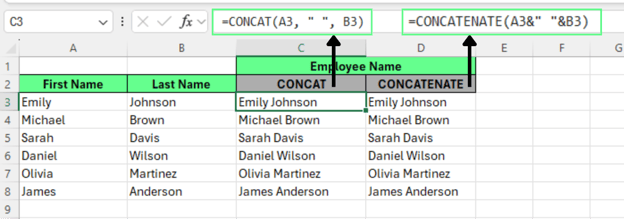
Zellen mit CONCAT bzw. CONCATENATE kombinieren. Bild: Autor.
Beide Funktionen liefern dasselbe Ergebnis: Vor- und Nachname werden mit einem Leerzeichen verbunden. Die Formeln bleiben übersichtlich und leicht anpassbar, falls später weitere Spalten hinzukommen.
TEXTJOIN() nutzen, um Zellen mit Trennzeichen zu kombinieren
TEXTJOIN() bietet mehr Kontrolle. Wir können ein Trennzeichen festlegen und Excel anweisen, leere Zellen zu überspringen.
Angenommen, wir möchten Name und Land mit einem Komma verbinden. So gehst du vor:
-
Lege eine Hilfsspalte an
-
Klicke auf Zelle C2
-
Gib diese Formel ein:
=TEXTJOIN(",",TRUE,A2,B2)
So ist sie aufgebaut:
-
","ist das Trennzeichen. Du kannst Leerzeichen, Komma, Bindestrich oder beliebige Zeichen verwenden -
TRUEweist Excel an, leere Zellen zu ignorieren -
A2, B2sind die zu kombinierenden Zellen
Drücke Enter und ziehe den Ausfüllpunkt nach unten, um die Formel auf die übrigen Zeilen anzuwenden.
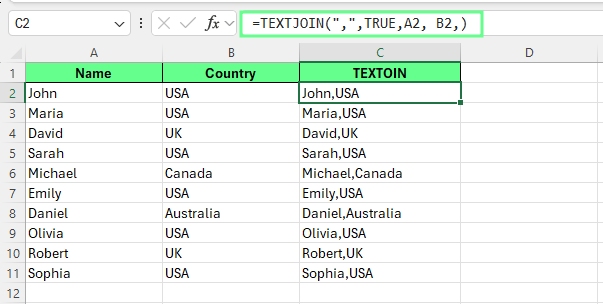
Zellen mit Trennzeichen per TEXTJOIN kombinieren. Bild: Autor.
Hinweis: In TEXTJOIN() lässt sich nur ein einziges Trennzeichen angeben. Benötigst du unterschiedliche Trennzeichen, richte separate Hilfsspalten ein.
Was ist besser: Freie Formeln oder Funktionen?
Beides funktioniert, doch integrierte Textfunktionen skalieren besser. Wenn der Datensatz wächst, passen wir nur den Bereich innerhalb der Funktion an – lange Formeln müssen nicht neu geschrieben werden.
Funktionen wie CONCAT() und TEXTJOIN() reduzieren zudem Fehler, weil Excel Abstände und leere Zellen sauberer handhabt.
Zellen in Excel zusammenführen (Nur visuelle Kombination)
So führst du Zellen optisch zusammen:
- Markiere die Zellen, die du zusammenführen willst, z. B. A1 bis D1. Platziere den Hauptwert vorab in die linke obere Zelle
- Wechsle zur Registerkarte Start
- Klicke in der Gruppe Ausrichtung auf Verbinden & Zentrieren
- Öffne das Dropdown und wähle eine Option:
- Verbinden & Zentrieren
- Über Auswahl zentrieren
- Zellen verbinden
- Verbundene Zellen aufheben
- Wenn Excel eine Warnung anzeigt, klicke auf OK, um fortzufahren
Excel führt die markierten Zellen zu einer größeren Zelle zusammen.
Tipp: Nutze Verbinden & Zentrieren, wenn du einen Titel oder eine Überschrift über mehrere Spalten anzeigen möchtest. Vermeide es innerhalb von Datensätzen, da verbundene Zellen beim Sortieren, Filtern oder Analysieren Probleme verursachen können.
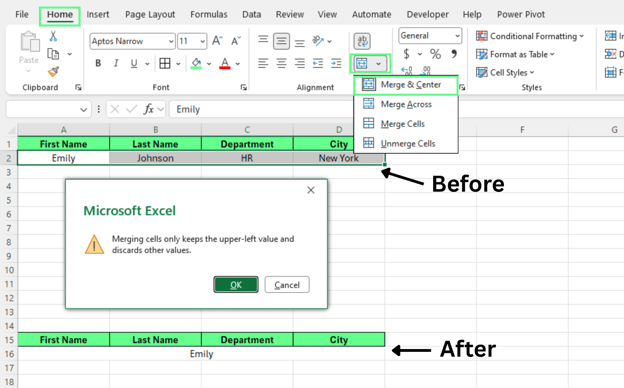
Zellen mit „Verbinden & Zentrieren“ zusammenführen. Bild: Autor.
Diese Funktion ändert das Layout des Arbeitsblatts, kombiniert aber nicht die eigentlichen Daten. Beim visuellen Zusammenführen behält Excel den Wert aus der linken oberen Zelle und entfernt alle anderen Werte im Bereich.
Wichtige Unterschiede: Zellen verbinden vs. Zellen zusammenführen in Excel
In Excel werden „merge“ und „combine“ oft gleichbedeutend verwendet. Tatsächlich beschreiben sie Verschiedenes: Das eine ändert Daten, das andere das Layout.
Hier sind die Unterschiede beider Methoden.
Zellen per Formel verbinden
Wenn wir Zellen mit Formeln wie &, CONCAT() oder TEXTJOIN() kombinieren, verbindet Excel die Inhalte und lässt die Originaldaten unberührt.
Diese Methode:
- Erhält alle Werte
- Lässt die ursprünglichen Zellen unverändert
- Funktioniert mit Sortieren und Filtern
- Unterstützt Formeln und Berechnungen
- Ist für große Datensätze sicher
- Eignet sich für die meisten Datenverarbeitungsaufgaben
Weil die Daten intakt bleiben, sind Formeln für die Praxis der sicherste Ansatz.
Zellen mit dem Merge-Tool zusammenführen
Wenn wir Zellen mit „Verbinden & Zentrieren“ zusammenführen, erstellt Excel eine größere Zelle über mehrere Spalten – Werte werden dabei nicht kombiniert.
Diese Methode:
- Behält nur den Wert in der linken oberen Zelle
- Löscht andere Werte im ausgewählten Bereich
- Verursacht Probleme beim Sortieren und Filtern
- Kann Formeln zerstören, die auf die Zellen verweisen
- Dient in erster Linie Formatierung und Layout
Nach dem Zusammenführen behandelt Excel den Bereich als eine einzige große Zelle.
Schnellvergleich: Zusammenführen vs. Verbinden
Hier ein schneller Seitenvergleich beider Methoden:
|
Merkmal |
Zellen verbinden (Formeln) |
Zellen zusammenführen (Merge-Tool) |
|
Alle Daten bleiben erhalten |
Ja |
Nein |
|
Werte werden gelöscht |
Nein |
Ja |
|
Funktioniert mit Formeln |
Ja |
Nein |
|
Unterstützt Sortieren |
Ja |
Nein |
|
Gut für Analysen |
Ja |
Nein |
|
Bestes Einsatzgebiet |
Datenverarbeitung |
Layout und Design |
Wann du Zellen in Excel zusammenführen solltest – und wann nicht
Zellen zusammenführen solltest du nur für Layout und Präsentation. Das eignet sich für Titel, Überschriften und andere Designelemente. Innerhalb echter Datensätze ist es ungeeignet, weil Sortieren, Filtern und Formeln beeinträchtigt werden. Für Daten also möglichst nicht zusammenführen.
Hier eine schnelle Orientierung, wann es passt – und wann nicht:
|
Zusammenführen ist sinnvoll, wenn |
Zusammenführen ist nicht sinnvoll, wenn |
|
Du Arbeitsblatt-Titel erstellst |
Du mit Datentabellen arbeitest |
|
Du Berichtsköpfe gestaltest |
Du Formeln und Funktionen nutzt |
|
Du Abschnittsüberschriften einfügst |
Du Daten sortierst oder filterst |
|
Du Dashboards formatierst |
Du Datensätze analysierst |
|
Du Deckblätter erstellst |
Du Finanzberichte erstellst |
|
Du statische Vorlagen baust |
Du Daten für Diagramme aufbereitest |
|
Du nur am Layout arbeitest |
Du Aufgaben mit Makros automatisierst |
Tipp: Wenn du unsicher bist, nimm Formeln statt Zusammenführen. Formeln lassen Daten intakt und funktionieren in den meisten Fällen besser.
Über Auswahl zentrieren: Die bessere Alternative zum Zusammenführen
Über Auswahl zentrieren ist eine Excel-Ausrichtungsoption, die Text über mehrere Zellen zentriert, ohne die Zellen zu verbinden. Der Text erscheint optisch zentriert über den ausgewählten Spalten, aber Excel führt die Zellen nicht zusammen. Weil die Zellen unabhängig bleiben, funktionieren Sortieren, Filtern und Formeln weiterhin normal.
Damit ist Über Auswahl zentrieren die bessere Alternative zu Verbinden & Zentrieren, wenn du nur den optischen Effekt möchtest, ohne die Struktur des Arbeitsblatts zu ändern.
So wendest du Über Auswahl zentrieren an:
- Markiere die Zellen, über denen der Text zentriert erscheinen soll, z. B. B5 und C5
- Drücke Strg + 1, um das Fenster Zellen formatieren zu öffnen
- Wechsle zur Registerkarte Ausrichtung
- Wähle im Dropdown Horizontal die Option Über Auswahl zentrieren
- Klicke auf OK
Excel zeigt den Text nun zentriert über den ausgewählten Zellen an.
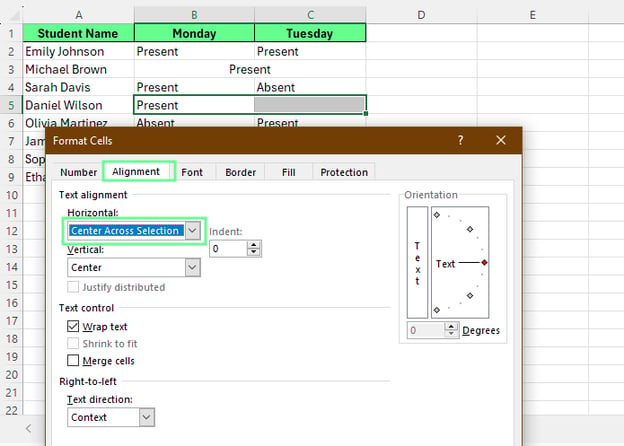
Text per „Über Auswahl zentrieren“ ausrichten. Bild: Autor.
Das Ergebnis wirkt nahezu identisch zu verbundenen Zellen. Der Text erscheint mittig über den Spalten – ähnlich wie bei Verbinden & Zentrieren.
Die Zellen bleiben jedoch getrennt. Du erkennst das daran, dass sich jede Zelle einzeln markieren lässt, statt als eine einzige verbundene Zelle.
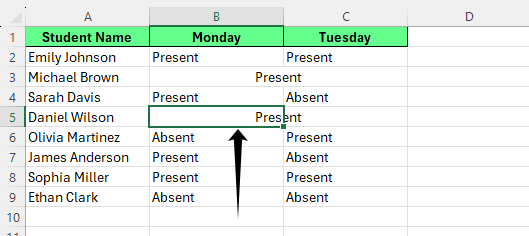
„Über Auswahl zentrieren“ prüfen. Bild: Autor.
Häufige Probleme beim Kombinieren von Zellen in Excel
Beim Kombinieren mit Formeln treten einige typische Probleme auf – meist zusätzliche Leerzeichen oder Formelfehler. Mit den richtigen Funktionen behebst du sie schnell:
1. Zusätzliche Leerzeichen im kombinierten Text
Manchmal enthält das Ergebnis doppelte Leerzeichen. Das passiert häufig, wenn eine Zelle bereits ein Leerzeichen enthält oder ein Wert fehlt.
Das lässt sich mit der Funktion TRIM() beheben. Sie entfernt überflüssige Leerzeichen und lässt genau ein Leerzeichen zwischen Wörtern stehen.
Diese Formel verbindet die Werte aus A1 und B1 und bereinigt überflüssige Leerzeichen im Ergebnis.
2. Formeln zeigen nach dem Kombinieren Fehler
Eine Formel kann einen Fehler liefern, wenn sich eine referenzierte Zelle ändert, leer wird oder einen unerwarteten Wert enthält.
Das fangen wir mit IFERROR() ab. Die Funktion ersetzt Fehler durch ein sauberes Ergebnis.
Findet Excel einen Fehler, gibt die Formel statt einer Fehlermeldung einen leeren Wert zurück. Das hält das Arbeitsblatt übersichtlich.
Kombinierte Zellen wieder trennen
So teilst du kombinierten Text mit Text in Spalten wieder auf:
- Markiere die Spalte mit dem kombinierten Text
- Kopiere sie mit Strg + C und füge sie in eine andere Spalte als Werte ein (Strg + Umschalt + V oder Rechtsklick > Inhalte einfügen > Werte)
- Wechsle zur Registerkarte Daten
- Klicke in der Gruppe Datentools auf Text in Spalten
- Wähle im Assistenten für Textkonvertierung die Option Getrennt und klicke auf Weiter
- Wähle das Trennzeichen, das deine Daten trennt, z. B. Leerzeichen, Komma oder Tabstopp, und klicke auf Weiter
- Wähle Allgemein oder Text und klicke auf Fertig stellen
Excel teilt die Werte anhand des gewählten Trennzeichens in separate Spalten auf.
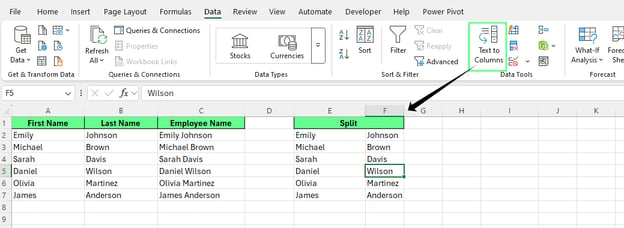
Kombinierte Zellen trennen. Bild: Autor.
Diese Excel-Funktion separiert Daten anhand eines Trennzeichens wie Leerzeichen, Komma oder Tabstopp. Ideal, wenn Namen, Orte oder andere Werte in einer Zelle zusammenstehen.
Best Practices für das Kombinieren von Zellen in Excel
Befolge beim Kombinieren von Zellen einige einfache Grundsätze. So bleiben Arbeitsblätter sauber, verlässlich und leicht zu pflegen:
-
Verwende nach Möglichkeit Formeln zum Kombinieren: Funktionen wie
&,CONCAT()oderTEXTJOIN()verbinden Werte und lassen die Originaldaten intakt und editierbar. -
Vermeide zusammengeführte Zellen in Datenbereichen: Sie stören Sortieren, Filtern und Formeln.
-
Rohdaten vom Layout trennen: Wenn Daten und Darstellung getrennt bleiben, lassen sich Datensätze leichter aktualisieren oder wiederverwenden.
-
Zusammenführen nur für Layout und Präsentation einsetzen: Verbundene Zellen sind ideal für Überschriften, Titel oder visuelle Abschnitte – nicht zur Datenspeicherung.
-
Formatierungen über Arbeitsblätter hinweg konsistent halten: Einheitliche Stile machen Tabellen leichter lesbar, wartbar und teilbar.
Fazit
Wenn du deine Excel-Kompetenzen weiter ausbauen willst, schau dir unsere Kurse Data Preparation in Excel und Data Analysis in Excel an. Sie vermitteln praxisnahe Skills zum Bereinigen, Strukturieren und Analysieren echter Datensätze.
Für die schnelle Referenz beim Arbeiten helfen dir außerdem unsere Data Manipulation in Excel Cheat Sheet, das Excel Formulas Cheat Sheet und das Excel Shortcuts Cheat Sheet – kompakte Übersichten für den Aufbau und Check deiner Tabellen.

Ich bin ein Inhaltsstratege, der es liebt, komplexe Themen zu vereinfachen. Ich habe Unternehmen wie Splunk, Hackernoon und Tiiny Host geholfen, ansprechende und informative Inhalte für ihr Publikum zu erstellen.
FAQs
Beeinflusst das Kombinieren per Formel die Dateigröße?
Formeln erzeugen etwas Overhead, der Effekt ist jedoch selbst in großen Arbeitsmappen minimal. Unterschiede fallen meist nur auf, wenn die Datei tausende komplexe Formeln enthält.
Kann ich Zellen aus verschiedenen Arbeitsblättern kombinieren?
Ja. Du kannst Zellen aus anderen Arbeitsblättern mit Standardbezügen referenzieren, z. B. =Sheet1!A1 & Sheet2!B1.
Kann ich Zellen abhängig von einer Bedingung kombinieren?
Ja. Mit logischen Funktionen wie IF() kannst du Zellen nur dann kombinieren, wenn bestimmte Bedingungen erfüllt sind.
Kann ich Zellen vertikal statt horizontal kombinieren?
Ja. Du kannst Zellen zeilenweise statt spaltenweise kombinieren, indem du zeilenbasierte Bereiche in Formeln oder Funktionen referenzierst.
%22%3E%0A%20%20%20%20%20%20%20%20%3Crect%20fill%3D%22%23EFEBE4%22%20height%3D%22180%22%20width%3D%22336%22%20%2F%3E%0A%20%20%20%20%20%20%20%20%3Crect%0A%20%20%20%20%20%20%20%20%20%20fill%3D%22%23DD3400%22%0A%20%20%20%20%20%20%20%20%20%20height%3D%22106.6%22%0A%20%20%20%20%20%20%20%20%20%20transform%3D%22rotate(-30%20-208.588%20220.18)%22%0A%20%20%20%20%20%20%20%20%20%20width%3D%22456.125%22%0A%20%20%20%20%20%20%20%20%20%20x%3D%22-208.588%22%0A%20%20%20%20%20%20%20%20%20%20y%3D%22220.18%22%0A%20%20%20%20%20%20%20%20%2F%3E%0A%20%20%20%20%20%20%20%20%3Crect%0A%20%20%20%20%20%20%20%20%20%20fill%3D%22%23FFEC3C%22%0A%20%20%20%20%20%20%20%20%20%20height%3D%2235.875%22%0A%20%20%20%20%20%20%20%20%20%20transform%3D%22rotate(-30%20-208.588%20220.18)%22%0A%20%20%20%20%20%20%20%20%20%20width%3D%22347.576%22%0A%20%20%20%20%20%20%20%20%20%20x%3D%22-208.588%22%0A%20%20%20%20%20%20%20%20%20%20y%3D%22220.18%22%0A%20%20%20%20%20%20%20%20%2F%3E%0A%20%20%20%20%20%20%20%20%3Crect%0A%20%20%20%20%20%20%20%20%20%20fill%3D%22%23FF931E%22%0A%20%20%20%20%20%20%20%20%20%20height%3D%2235.875%22%0A%20%20%20%20%20%20%20%20%20%20transform%3D%22rotate(-30%20-226.525%20189.111)%22%0A%20%20%20%20%20%20%20%20%20%20width%3D%22347.576%22%0A%20%20%20%20%20%20%20%20%20%20x%3D%22-226.525%22%0A%20%20%20%20%20%20%20%20%20%20y%3D%22189.111%22%0A%20%20%20%20%20%20%20%20%2F%3E%0A%20%20%20%20%20%20%20%20%3Crect%0A%20%20%20%20%20%20%20%20%20%20fill%3D%22%23DD3400%22%0A%20%20%20%20%20%20%20%20%20%20height%3D%22106.6%22%0A%20%20%20%20%20%20%20%20%20%20transform%3D%22rotate(-30%2085.5879%20256.055)%22%0A%20%20%20%20%20%20%20%20%20%20width%3D%22456.125%22%0A%20%20%20%20%20%20%20%20%20%20x%3D%2285.5879%22%0A%20%20%20%20%20%20%20%20%20%20y%3D%22256.055%22%0A%20%20%20%20%20%20%20%20%2F%3E%0A%20%20%20%20%20%20%20%20%3Crect%0A%20%20%20%20%20%20%20%20%20%20fill%3D%22%23FFEC3C%22%0A%20%20%20%20%20%20%20%20%20%20height%3D%2235.875%22%0A%20%20%20%20%20%20%20%20%20%20transform%3D%22rotate(-30%2085.5879%20256.055)%22%0A%20%20%20%20%20%20%20%20%20%20width%3D%22184.5%22%0A%20%20%20%20%20%20%20%20%20%20x%3D%2285.5879%22%0A%20%20%20%20%20%20%20%20%20%20y%3D%22256.055%22%0A%20%20%20%20%20%20%20%20%2F%3E%0A%20%20%20%20%20%20%20%20%3Crect%0A%20%20%20%20%20%20%20%20%20%20fill%3D%22%23FF931E%22%0A%20%20%20%20%20%20%20%20%20%20height%3D%2235.875%22%0A%20%20%20%20%20%20%20%20%20%20transform%3D%22rotate(-30%20227.432%20132.736)%22%0A%20%20%20%20%20%20%20%20%20%20width%3D%22271.625%22%0A%20%20%20%20%20%20%20%20%20%20x%3D%22227.432%22%0A%20%20%20%20%20%20%20%20%20%20y%3D%22132.736%22%0A%20%20%20%20%20%20%20%20%2F%3E%0A%20%20%20%20%20%20%3C%2Fg%3E%0A%20%20%20%20%20%20%3Cdefs%3E%0A%20%20%20%20%20%20%20%20%3CclipPath%20id%3D%22clip%22%3E%0A%20%20%20%20%20%20%20%20%20%20%3Crect%20fill%3D%22white%22%20height%3D%22180%22%20width%3D%22336%22%20%2F%3E%0A%20%20%20%20%20%20%20%20%3C%2FclipPath%3E%0A%20%20%20%20%20%20%3C%2Fdefs%3E%0A%20%20%20%20%3C%2Fsvg%3E)

%22%3E%0A%20%20%20%20%20%20%20%20%3Crect%20fill%3D%22%23EFEBE4%22%20height%3D%22180%22%20width%3D%22336%22%20%2F%3E%0A%20%20%20%20%20%20%20%20%3Crect%0A%20%20%20%20%20%20%20%20%20%20fill%3D%22%23FF931E%22%0A%20%20%20%20%20%20%20%20%20%20height%3D%22106.6%22%0A%20%20%20%20%20%20%20%20%20%20transform%3D%22rotate(-30%20-208.588%20220.18)%22%0A%20%20%20%20%20%20%20%20%20%20width%3D%22456.125%22%0A%20%20%20%20%20%20%20%20%20%20x%3D%22-208.588%22%0A%20%20%20%20%20%20%20%20%20%20y%3D%22220.18%22%0A%20%20%20%20%20%20%20%20%2F%3E%0A%20%20%20%20%20%20%20%20%3Crect%0A%20%20%20%20%20%20%20%20%20%20fill%3D%22%23F7F3EB%22%0A%20%20%20%20%20%20%20%20%20%20height%3D%2235.875%22%0A%20%20%20%20%20%20%20%20%20%20transform%3D%22rotate(-30%20-208.588%20220.18)%22%0A%20%20%20%20%20%20%20%20%20%20width%3D%22347.576%22%0A%20%20%20%20%20%20%20%20%20%20x%3D%22-208.588%22%0A%20%20%20%20%20%20%20%20%20%20y%3D%22220.18%22%0A%20%20%20%20%20%20%20%20%2F%3E%0A%20%20%20%20%20%20%20%20%3Crect%0A%20%20%20%20%20%20%20%20%20%20fill%3D%22%23000820%22%0A%20%20%20%20%20%20%20%20%20%20height%3D%2235.875%22%0A%20%20%20%20%20%20%20%20%20%20transform%3D%22rotate(-30%20-226.525%20189.111)%22%0A%20%20%20%20%20%20%20%20%20%20width%3D%22347.576%22%0A%20%20%20%20%20%20%20%20%20%20x%3D%22-226.525%22%0A%20%20%20%20%20%20%20%20%20%20y%3D%22189.111%22%0A%20%20%20%20%20%20%20%20%2F%3E%0A%20%20%20%20%20%20%20%20%3Crect%0A%20%20%20%20%20%20%20%20%20%20fill%3D%22%23000820%22%0A%20%20%20%20%20%20%20%20%20%20height%3D%22106.6%22%0A%20%20%20%20%20%20%20%20%20%20transform%3D%22rotate(-30%2085.5879%20256.055)%22%0A%20%20%20%20%20%20%20%20%20%20width%3D%22456.125%22%0A%20%20%20%20%20%20%20%20%20%20x%3D%2285.5879%22%0A%20%20%20%20%20%20%20%20%20%20y%3D%22256.055%22%0A%20%20%20%20%20%20%20%20%2F%3E%0A%20%20%20%20%20%20%20%20%3Crect%0A%20%20%20%20%20%20%20%20%20%20fill%3D%22%23D87300%22%0A%20%20%20%20%20%20%20%20%20%20height%3D%2235.875%22%0A%20%20%20%20%20%20%20%20%20%20transform%3D%22rotate(-30%2085.5879%20256.055)%22%0A%20%20%20%20%20%20%20%20%20%20width%3D%22184.5%22%0A%20%20%20%20%20%20%20%20%20%20x%3D%2285.5879%22%0A%20%20%20%20%20%20%20%20%20%20y%3D%22256.055%22%0A%20%20%20%20%20%20%20%20%2F%3E%0A%20%20%20%20%20%20%20%20%3Crect%0A%20%20%20%20%20%20%20%20%20%20fill%3D%22%23FF931E%22%0A%20%20%20%20%20%20%20%20%20%20height%3D%2235.875%22%0A%20%20%20%20%20%20%20%20%20%20transform%3D%22rotate(-30%20227.432%20132.736)%22%0A%20%20%20%20%20%20%20%20%20%20width%3D%22271.625%22%0A%20%20%20%20%20%20%20%20%20%20x%3D%22227.432%22%0A%20%20%20%20%20%20%20%20%20%20y%3D%22132.736%22%0A%20%20%20%20%20%20%20%20%2F%3E%0A%20%20%20%20%20%20%3C%2Fg%3E%0A%20%20%20%20%20%20%3Cdefs%3E%0A%20%20%20%20%20%20%20%20%3CclipPath%20id%3D%22clip%22%3E%0A%20%20%20%20%20%20%20%20%20%20%3Crect%20fill%3D%22white%22%20height%3D%22180%22%20width%3D%22336%22%20%2F%3E%0A%20%20%20%20%20%20%20%20%3C%2FclipPath%3E%0A%20%20%20%20%20%20%3C%2Fdefs%3E%0A%20%20%20%20%3C%2Fsvg%3E)
%22%3E%0A%20%20%20%20%20%20%20%20%3Crect%20fill%3D%22%2305192D%22%20height%3D%22180%22%20width%3D%22336%22%20%2F%3E%0A%20%20%20%20%20%20%20%20%3Crect%0A%20%20%20%20%20%20%20%20%20%20fill%3D%22%23B08EFF%22%0A%20%20%20%20%20%20%20%20%20%20height%3D%22106.6%22%0A%20%20%20%20%20%20%20%20%20%20transform%3D%22rotate(-30%20-208.588%20220.18)%22%0A%20%20%20%20%20%20%20%20%20%20width%3D%22456.125%22%0A%20%20%20%20%20%20%20%20%20%20x%3D%22-208.588%22%0A%20%20%20%20%20%20%20%20%20%20y%3D%22220.18%22%0A%20%20%20%20%20%20%20%20%2F%3E%0A%20%20%20%20%20%20%20%20%3Crect%0A%20%20%20%20%20%20%20%20%20%20fill%3D%22%237933FF%22%0A%20%20%20%20%20%20%20%20%20%20height%3D%2235.875%22%0A%20%20%20%20%20%20%20%20%20%20transform%3D%22rotate(-30%20-208.588%20220.18)%22%0A%20%20%20%20%20%20%20%20%20%20width%3D%22347.576%22%0A%20%20%20%20%20%20%20%20%20%20x%3D%22-208.588%22%0A%20%20%20%20%20%20%20%20%20%20y%3D%22220.18%22%0A%20%20%20%20%20%20%20%20%2F%3E%0A%20%20%20%20%20%20%20%20%3Crect%0A%20%20%20%20%20%20%20%20%20%20fill%3D%22%2372E5FE%22%0A%20%20%20%20%20%20%20%20%20%20height%3D%2235.875%22%0A%20%20%20%20%20%20%20%20%20%20transform%3D%22rotate(-30%20-226.525%20189.111)%22%0A%20%20%20%20%20%20%20%20%20%20width%3D%22347.576%22%0A%20%20%20%20%20%20%20%20%20%20x%3D%22-226.525%22%0A%20%20%20%20%20%20%20%20%20%20y%3D%22189.111%22%0A%20%20%20%20%20%20%20%20%2F%3E%0A%20%20%20%20%20%20%20%20%3Crect%0A%20%20%20%20%20%20%20%20%20%20fill%3D%22%235EB1FF%22%0A%20%20%20%20%20%20%20%20%20%20height%3D%22106.6%22%0A%20%20%20%20%20%20%20%20%20%20transform%3D%22rotate(-30%2085.5879%20256.055)%22%0A%20%20%20%20%20%20%20%20%20%20width%3D%22456.125%22%0A%20%20%20%20%20%20%20%20%20%20x%3D%2285.5879%22%0A%20%20%20%20%20%20%20%20%20%20y%3D%22256.055%22%0A%20%20%20%20%20%20%20%20%2F%3E%0A%20%20%20%20%20%20%20%20%3Crect%0A%20%20%20%20%20%20%20%20%20%20fill%3D%22%23B08EFF%22%0A%20%20%20%20%20%20%20%20%20%20height%3D%2235.875%22%0A%20%20%20%20%20%20%20%20%20%20transform%3D%22rotate(-30%2085.5879%20256.055)%22%0A%20%20%20%20%20%20%20%20%20%20width%3D%22184.5%22%0A%20%20%20%20%20%20%20%20%20%20x%3D%2285.5879%22%0A%20%20%20%20%20%20%20%20%20%20y%3D%22256.055%22%0A%20%20%20%20%20%20%20%20%2F%3E%0A%20%20%20%20%20%20%20%20%3Crect%0A%20%20%20%20%20%20%20%20%20%20fill%3D%22%2372E5FE%22%0A%20%20%20%20%20%20%20%20%20%20height%3D%2235.875%22%0A%20%20%20%20%20%20%20%20%20%20transform%3D%22rotate(-30%20227.432%20132.736)%22%0A%20%20%20%20%20%20%20%20%20%20width%3D%22271.625%22%0A%20%20%20%20%20%20%20%20%20%20x%3D%22227.432%22%0A%20%20%20%20%20%20%20%20%20%20y%3D%22132.736%22%0A%20%20%20%20%20%20%20%20%2F%3E%0A%20%20%20%20%20%20%3C%2Fg%3E%0A%20%20%20%20%20%20%3Cdefs%3E%0A%20%20%20%20%20%20%20%20%3CclipPath%20id%3D%22clip%22%3E%0A%20%20%20%20%20%20%20%20%20%20%3Crect%20fill%3D%22white%22%20height%3D%22180%22%20width%3D%22336%22%20%2F%3E%0A%20%20%20%20%20%20%20%20%3C%2FclipPath%3E%0A%20%20%20%20%20%20%3C%2Fdefs%3E%0A%20%20%20%20%3C%2Fsvg%3E)

%22%3E%0A%20%20%20%20%20%20%20%20%3Crect%20fill%3D%22%23F7F3EB%22%20height%3D%22180%22%20width%3D%22336%22%20%2F%3E%0A%20%20%20%20%20%20%20%20%3Crect%0A%20%20%20%20%20%20%20%20%20%20fill%3D%22%23000820%22%0A%20%20%20%20%20%20%20%20%20%20height%3D%22106.6%22%0A%20%20%20%20%20%20%20%20%20%20transform%3D%22rotate(-30%20-208.588%20220.18)%22%0A%20%20%20%20%20%20%20%20%20%20width%3D%22456.125%22%0A%20%20%20%20%20%20%20%20%20%20x%3D%22-208.588%22%0A%20%20%20%20%20%20%20%20%20%20y%3D%22220.18%22%0A%20%20%20%20%20%20%20%20%2F%3E%0A%20%20%20%20%20%20%20%20%3Crect%0A%20%20%20%20%20%20%20%20%20%20fill%3D%22%2300C74E%22%0A%20%20%20%20%20%20%20%20%20%20height%3D%2235.875%22%0A%20%20%20%20%20%20%20%20%20%20transform%3D%22rotate(-30%20-208.588%20220.18)%22%0A%20%20%20%20%20%20%20%20%20%20width%3D%22347.576%22%0A%20%20%20%20%20%20%20%20%20%20x%3D%22-208.588%22%0A%20%20%20%20%20%20%20%20%20%20y%3D%22220.18%22%0A%20%20%20%20%20%20%20%20%2F%3E%0A%20%20%20%20%20%20%20%20%3Crect%0A%20%20%20%20%20%20%20%20%20%20fill%3D%22%23FF931E%22%0A%20%20%20%20%20%20%20%20%20%20height%3D%2235.875%22%0A%20%20%20%20%20%20%20%20%20%20transform%3D%22rotate(-30%20-226.525%20189.111)%22%0A%20%20%20%20%20%20%20%20%20%20width%3D%22347.576%22%0A%20%20%20%20%20%20%20%20%20%20x%3D%22-226.525%22%0A%20%20%20%20%20%20%20%20%20%20y%3D%22189.111%22%0A%20%20%20%20%20%20%20%20%2F%3E%0A%20%20%20%20%20%20%20%20%3Crect%0A%20%20%20%20%20%20%20%20%20%20fill%3D%22%23D87300%22%0A%20%20%20%20%20%20%20%20%20%20height%3D%22106.6%22%0A%20%20%20%20%20%20%20%20%20%20transform%3D%22rotate(-30%2085.5879%20256.055)%22%0A%20%20%20%20%20%20%20%20%20%20width%3D%22456.125%22%0A%20%20%20%20%20%20%20%20%20%20x%3D%2285.5879%22%0A%20%20%20%20%20%20%20%20%20%20y%3D%22256.055%22%0A%20%20%20%20%20%20%20%20%2F%3E%0A%20%20%20%20%20%20%20%20%3Crect%0A%20%20%20%20%20%20%20%20%20%20fill%3D%22%23000820%22%0A%20%20%20%20%20%20%20%20%20%20height%3D%2235.875%22%0A%20%20%20%20%20%20%20%20%20%20transform%3D%22rotate(-30%2085.5879%20256.055)%22%0A%20%20%20%20%20%20%20%20%20%20width%3D%22184.5%22%0A%20%20%20%20%20%20%20%20%20%20x%3D%2285.5879%22%0A%20%20%20%20%20%20%20%20%20%20y%3D%22256.055%22%0A%20%20%20%20%20%20%20%20%2F%3E%0A%20%20%20%20%20%20%20%20%3Crect%0A%20%20%20%20%20%20%20%20%20%20fill%3D%22%2300C74E%22%0A%20%20%20%20%20%20%20%20%20%20height%3D%2235.875%22%0A%20%20%20%20%20%20%20%20%20%20transform%3D%22rotate(-30%20227.432%20132.736)%22%0A%20%20%20%20%20%20%20%20%20%20width%3D%22271.625%22%0A%20%20%20%20%20%20%20%20%20%20x%3D%22227.432%22%0A%20%20%20%20%20%20%20%20%20%20y%3D%22132.736%22%0A%20%20%20%20%20%20%20%20%2F%3E%0A%20%20%20%20%20%20%3C%2Fg%3E%0A%20%20%20%20%20%20%3Cdefs%3E%0A%20%20%20%20%20%20%20%20%3CclipPath%20id%3D%22clip%22%3E%0A%20%20%20%20%20%20%20%20%20%20%3Crect%20fill%3D%22white%22%20height%3D%22180%22%20width%3D%22336%22%20%2F%3E%0A%20%20%20%20%20%20%20%20%3C%2FclipPath%3E%0A%20%20%20%20%20%20%3C%2Fdefs%3E%0A%20%20%20%20%3C%2Fsvg%3E)
%22%3E%0A%20%20%20%20%20%20%20%20%3Crect%20fill%3D%22%2372E5FE%22%20height%3D%22180%22%20width%3D%22336%22%20%2F%3E%0A%20%20%20%20%20%20%20%20%3Crect%0A%20%20%20%20%20%20%20%20%20%20fill%3D%22%237933FF%22%0A%20%20%20%20%20%20%20%20%20%20height%3D%22106.6%22%0A%20%20%20%20%20%20%20%20%20%20transform%3D%22rotate(-30%20-208.588%20220.18)%22%0A%20%20%20%20%20%20%20%20%20%20width%3D%22456.125%22%0A%20%20%20%20%20%20%20%20%20%20x%3D%22-208.588%22%0A%20%20%20%20%20%20%20%20%20%20y%3D%22220.18%22%0A%20%20%20%20%20%20%20%20%2F%3E%0A%20%20%20%20%20%20%20%20%3Crect%0A%20%20%20%20%20%20%20%20%20%20fill%3D%22%235EB1FF%22%0A%20%20%20%20%20%20%20%20%20%20height%3D%2235.875%22%0A%20%20%20%20%20%20%20%20%20%20transform%3D%22rotate(-30%20-208.588%20220.18)%22%0A%20%20%20%20%20%20%20%20%20%20width%3D%22347.576%22%0A%20%20%20%20%20%20%20%20%20%20x%3D%22-208.588%22%0A%20%20%20%20%20%20%20%20%20%20y%3D%22220.18%22%0A%20%20%20%20%20%20%20%20%2F%3E%0A%20%20%20%20%20%20%20%20%3Crect%0A%20%20%20%20%20%20%20%20%20%20fill%3D%22%23000820%22%0A%20%20%20%20%20%20%20%20%20%20height%3D%2235.875%22%0A%20%20%20%20%20%20%20%20%20%20transform%3D%22rotate(-30%20-226.525%20189.111)%22%0A%20%20%20%20%20%20%20%20%20%20width%3D%22347.576%22%0A%20%20%20%20%20%20%20%20%20%20x%3D%22-226.525%22%0A%20%20%20%20%20%20%20%20%20%20y%3D%22189.111%22%0A%20%20%20%20%20%20%20%20%2F%3E%0A%20%20%20%20%20%20%20%20%3Crect%0A%20%20%20%20%20%20%20%20%20%20fill%3D%22%237933FF%22%0A%20%20%20%20%20%20%20%20%20%20height%3D%22106.6%22%0A%20%20%20%20%20%20%20%20%20%20transform%3D%22rotate(-30%2085.5879%20256.055)%22%0A%20%20%20%20%20%20%20%20%20%20width%3D%22456.125%22%0A%20%20%20%20%20%20%20%20%20%20x%3D%2285.5879%22%0A%20%20%20%20%20%20%20%20%20%20y%3D%22256.055%22%0A%20%20%20%20%20%20%20%20%2F%3E%0A%20%20%20%20%20%20%20%20%3Crect%0A%20%20%20%20%20%20%20%20%20%20fill%3D%22%235EB1FF%22%0A%20%20%20%20%20%20%20%20%20%20height%3D%2235.875%22%0A%20%20%20%20%20%20%20%20%20%20transform%3D%22rotate(-30%2085.5879%20256.055)%22%0A%20%20%20%20%20%20%20%20%20%20width%3D%22184.5%22%0A%20%20%20%20%20%20%20%20%20%20x%3D%2285.5879%22%0A%20%20%20%20%20%20%20%20%20%20y%3D%22256.055%22%0A%20%20%20%20%20%20%20%20%2F%3E%0A%20%20%20%20%20%20%20%20%3Crect%0A%20%20%20%20%20%20%20%20%20%20fill%3D%22%23000820%22%0A%20%20%20%20%20%20%20%20%20%20height%3D%2235.875%22%0A%20%20%20%20%20%20%20%20%20%20transform%3D%22rotate(-30%20227.432%20132.736)%22%0A%20%20%20%20%20%20%20%20%20%20width%3D%22271.625%22%0A%20%20%20%20%20%20%20%20%20%20x%3D%22227.432%22%0A%20%20%20%20%20%20%20%20%20%20y%3D%22132.736%22%0A%20%20%20%20%20%20%20%20%2F%3E%0A%20%20%20%20%20%20%3C%2Fg%3E%0A%20%20%20%20%20%20%3Cdefs%3E%0A%20%20%20%20%20%20%20%20%3CclipPath%20id%3D%22clip%22%3E%0A%20%20%20%20%20%20%20%20%20%20%3Crect%20fill%3D%22white%22%20height%3D%22180%22%20width%3D%22336%22%20%2F%3E%0A%20%20%20%20%20%20%20%20%3C%2FclipPath%3E%0A%20%20%20%20%20%20%3C%2Fdefs%3E%0A%20%20%20%20%3C%2Fsvg%3E)
%22%3E%0A%20%20%20%20%20%20%20%20%3Crect%20fill%3D%22%23EFEBE4%22%20height%3D%22180%22%20width%3D%22336%22%20%2F%3E%0A%20%20%20%20%20%20%20%20%3Crect%0A%20%20%20%20%20%20%20%20%20%20fill%3D%22%2372E5FE%22%0A%20%20%20%20%20%20%20%20%20%20height%3D%22106.6%22%0A%20%20%20%20%20%20%20%20%20%20transform%3D%22rotate(-30%20-208.588%20220.18)%22%0A%20%20%20%20%20%20%20%20%20%20width%3D%22456.125%22%0A%20%20%20%20%20%20%20%20%20%20x%3D%22-208.588%22%0A%20%20%20%20%20%20%20%20%20%20y%3D%22220.18%22%0A%20%20%20%20%20%20%20%20%2F%3E%0A%20%20%20%20%20%20%20%20%3Crect%0A%20%20%20%20%20%20%20%20%20%20fill%3D%22%23000820%22%0A%20%20%20%20%20%20%20%20%20%20height%3D%2235.875%22%0A%20%20%20%20%20%20%20%20%20%20transform%3D%22rotate(-30%20-208.588%20220.18)%22%0A%20%20%20%20%20%20%20%20%20%20width%3D%22347.576%22%0A%20%20%20%20%20%20%20%20%20%20x%3D%22-208.588%22%0A%20%20%20%20%20%20%20%20%20%20y%3D%22220.18%22%0A%20%20%20%20%20%20%20%20%2F%3E%0A%20%20%20%20%20%20%20%20%3Crect%0A%20%20%20%20%20%20%20%20%20%20fill%3D%22%235EB1FF%22%0A%20%20%20%20%20%20%20%20%20%20height%3D%2235.875%22%0A%20%20%20%20%20%20%20%20%20%20transform%3D%22rotate(-30%20-226.525%20189.111)%22%0A%20%20%20%20%20%20%20%20%20%20width%3D%22347.576%22%0A%20%20%20%20%20%20%20%20%20%20x%3D%22-226.525%22%0A%20%20%20%20%20%20%20%20%20%20y%3D%22189.111%22%0A%20%20%20%20%20%20%20%20%2F%3E%0A%20%20%20%20%20%20%20%20%3Crect%0A%20%20%20%20%20%20%20%20%20%20fill%3D%22%23000820%22%0A%20%20%20%20%20%20%20%20%20%20height%3D%22106.6%22%0A%20%20%20%20%20%20%20%20%20%20transform%3D%22rotate(-30%2085.5879%20256.055)%22%0A%20%20%20%20%20%20%20%20%20%20width%3D%22456.125%22%0A%20%20%20%20%20%20%20%20%20%20x%3D%2285.5879%22%0A%20%20%20%20%20%20%20%20%20%20y%3D%22256.055%22%0A%20%20%20%20%20%20%20%20%2F%3E%0A%20%20%20%20%20%20%20%20%3Crect%0A%20%20%20%20%20%20%20%20%20%20fill%3D%22%23D87300%22%0A%20%20%20%20%20%20%20%20%20%20height%3D%2235.875%22%0A%20%20%20%20%20%20%20%20%20%20transform%3D%22rotate(-30%2085.5879%20256.055)%22%0A%20%20%20%20%20%20%20%20%20%20width%3D%22184.5%22%0A%20%20%20%20%20%20%20%20%20%20x%3D%2285.5879%22%0A%20%20%20%20%20%20%20%20%20%20y%3D%22256.055%22%0A%20%20%20%20%20%20%20%20%2F%3E%0A%20%20%20%20%20%20%20%20%3Crect%0A%20%20%20%20%20%20%20%20%20%20fill%3D%22%235646A5%22%0A%20%20%20%20%20%20%20%20%20%20height%3D%2235.875%22%0A%20%20%20%20%20%20%20%20%20%20transform%3D%22rotate(-30%20227.432%20132.736)%22%0A%20%20%20%20%20%20%20%20%20%20width%3D%22271.625%22%0A%20%20%20%20%20%20%20%20%20%20x%3D%22227.432%22%0A%20%20%20%20%20%20%20%20%20%20y%3D%22132.736%22%0A%20%20%20%20%20%20%20%20%2F%3E%0A%20%20%20%20%20%20%3C%2Fg%3E%0A%20%20%20%20%20%20%3Cdefs%3E%0A%20%20%20%20%20%20%20%20%3CclipPath%20id%3D%22clip%22%3E%0A%20%20%20%20%20%20%20%20%20%20%3Crect%20fill%3D%22white%22%20height%3D%22180%22%20width%3D%22336%22%20%2F%3E%0A%20%20%20%20%20%20%20%20%3C%2FclipPath%3E%0A%20%20%20%20%20%20%3C%2Fdefs%3E%0A%20%20%20%20%3C%2Fsvg%3E)

In Excel kannst du Zellen auf zwei Arten kombinieren: Entweder verbindest du ihre Inhalte mit Formeln, oder du führst sie für die optische Darstellung zusammen. Formeln verbinden die tatsächlichen Daten, während das Zusammenführen nur die Ausrichtung verändert.
Zellen werden häufig bei Namen, Adressen, Berichten oder Tabellenüberschriften kombiniert. Jede Methode hat ihren eigenen Zweck.
In diesem Leitfaden zeigen wir dir einfache und verlässliche Wege, Zellen in Excel zu kombinieren. Wir behandeln Formeln, integrierte Textfunktionen, das visuelle Zusammenführen sowie die Alternative „Über Auswahl zentrieren“. Außerdem erfährst du, wann welche Methode sinnvoll ist – und wann du sie besser meidest.