
Corso
Preparazione dei dati in Excel
3 h
93.1K
Per combinare le celle con le formule, vediamo un semplice esempio:
Supponiamo di avere un dataset in cui la colonna A contiene Nome e la colonna B contiene Cognome. Vogliamo che entrambi i nomi compaiano insieme in un’unica cella.
Per farlo, crea una colonna di supporto:
Poi fai clic sulla cella C2 e inserisci questa formula:
=A2 & " " & B2Ecco cosa fa la formula:
A2 estrae il nome
" " aggiunge uno spazio tra i nomi
B2 estrae il cognome
& unisce tutto in un unico valore di testo
Premi Invio per vedere il nome combinato.
Ora sposta il cursore sul piccolo quadrato nell’angolo in basso a destra della cella. Si chiama quadratino di riempimento. Trascinalo verso il basso per applicare la formula alle altre righe. Excel regolerà automaticamente i riferimenti di cella per ogni riga.
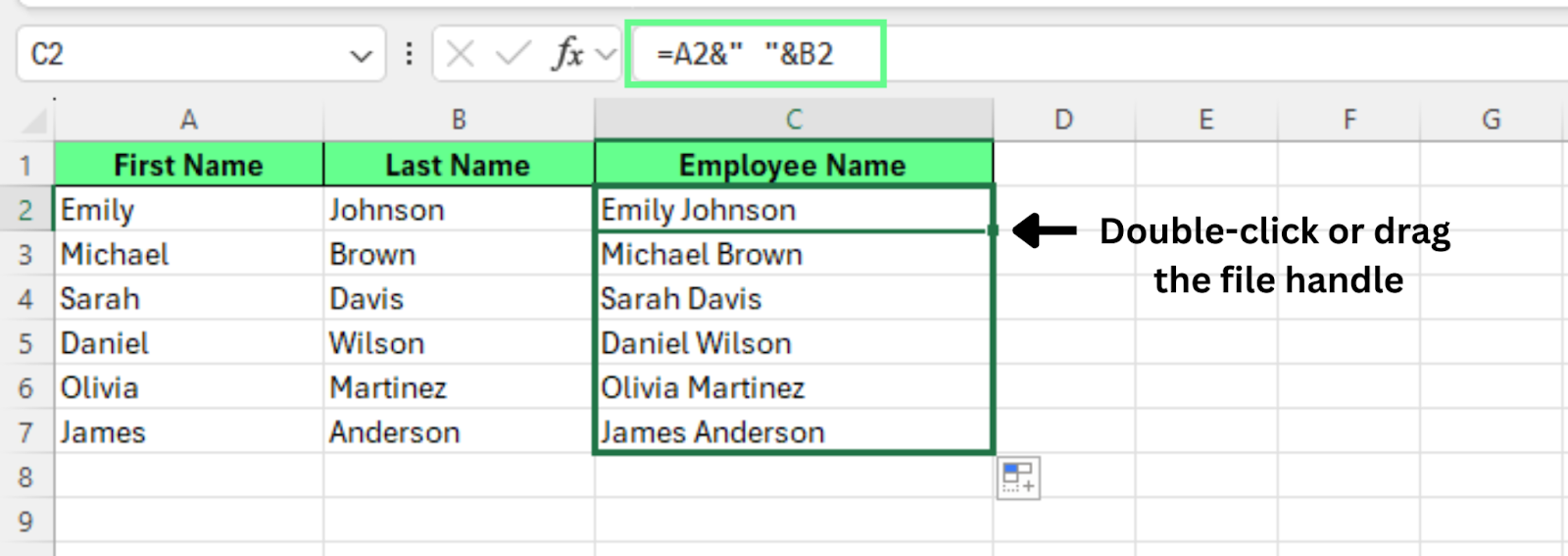
Combina due celle usando l’operatore e commerciale. Immagine dell’autore.
Questo metodo unisce i contenuti di più celle mantenendo invariati i dati originali. Poiché le formule non sovrascrivono i valori, sono il modo più affidabile per combinare testo in Excel.
Per combinare le celle usando le funzioni di testo integrate, puoi utilizzare una di queste due opzioni:
CONCAT() o CONCATENATE() combinano i valori di più celle in un unico risultato.
TEXTJOIN() combina le celle permettendoci di definire un delimitatore e ignorare le celle vuote.
Vediamo entrambi i metodi con semplici esempi.
CONCAT() e CONCATENATE() uniscono testo da più celle in un unico valore.
Per usarle:
Crea una colonna di supporto
Fai clic sulla cella C2
Inserisci una di queste formule:
=CONCATENATE(A2," ",B2)
=CONCAT(A2," ",B2)
Premi Invio
Trascina il quadratino di riempimento verso il basso per applicare la formula alle altre righe
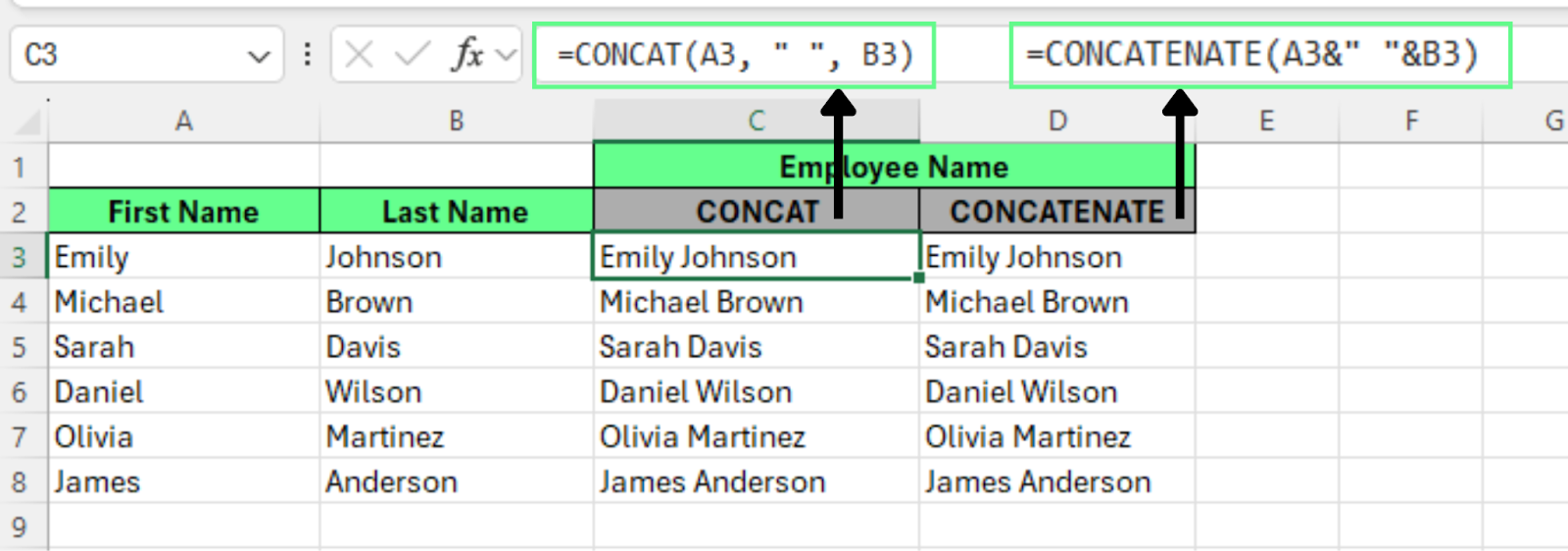
Combina celle usando le funzioni CONCAT e CONCATENATE. Immagine dell’autore.
Entrambe le funzioni restituiscono lo stesso risultato. Combinano nome e cognome con uno spazio tra loro. Le formule restano chiare e facili da modificare se aggiungi altre colonne in seguito.
TEXTJOIN() offre un maggiore controllo. Possiamo definire un delimitatore e dire a Excel di saltare le celle vuote.
Supponiamo di voler combinare Nome e Paese con una virgola tra loro. Per farlo:
Crea una colonna di supporto
Fai clic sulla cella C2
Inserisci questa formula: =TEXTJOIN(",",TRUE,A2,B2)
Ecco come funziona:
"," è il delimitatore. Puoi usare uno spazio, una virgola, un trattino o qualsiasi carattere
TRUE dice a Excel di ignorare le celle vuote
A2, B2 sono le celle che combiniamo
Premi Invio, quindi trascina il quadratino di riempimento verso il basso per applicare la formula al resto delle righe.
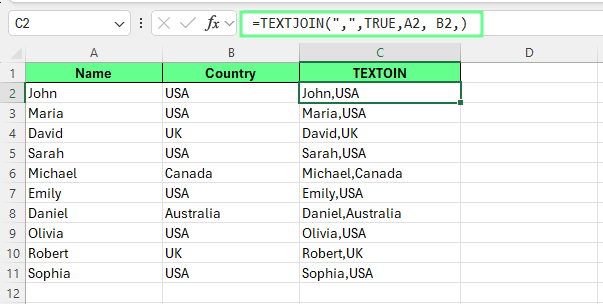
Combina celle con un delimitatore usando la funzione TEXTJOIN. Immagine dell’autore.
Nota: puoi specificare un solo delimitatore in una formula TEXTJOIN(). Se parti diverse del testo richiedono delimitatori differenti, ti serviranno colonne di supporto separate.
Entrambi gli approcci funzionano, ma le funzioni di testo integrate scalano meglio. Quando il dataset cresce, aggiorniamo solo l’intervallo dentro la funzione. Non serve riscrivere lunghe formule.
Funzioni come CONCAT() e TEXTJOIN() riducono anche gli errori perché Excel gestisce spaziatura e celle vuote in modo più pulito.
Per unire visivamente le celle:
Excel unirà le celle selezionate in un’unica cella più grande.
Suggerimento: usa Unisci & Centra quando vuoi mostrare un titolo o un’intestazione su più colonne. Evitalo all’interno dei dataset perché le celle unite possono creare problemi quando ordini, filtri o analizzi i dati.
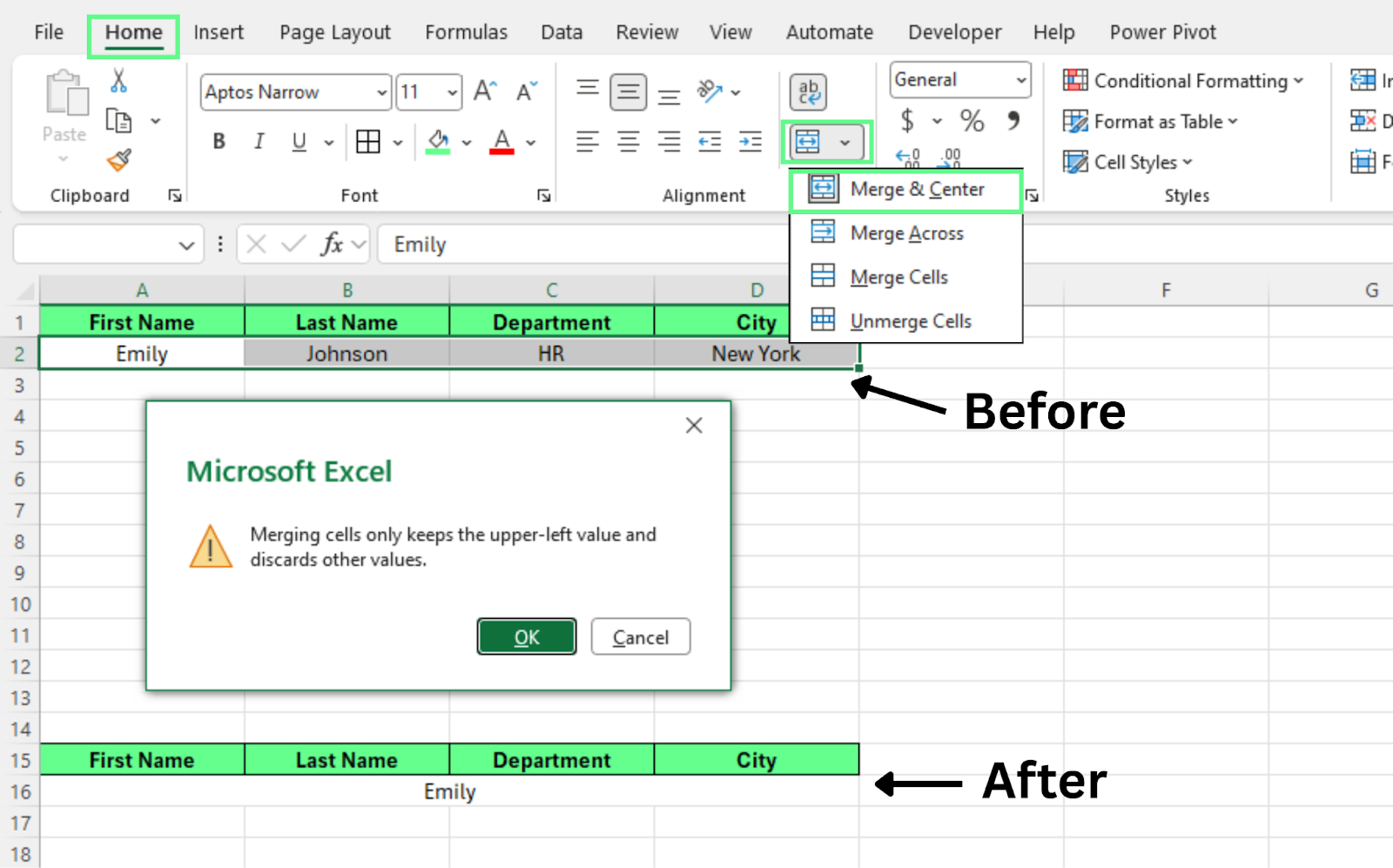
Unisci le celle usando l’opzione Unisci & Centra. Immagine dell’autore.
Questa funzione modifica il layout del foglio, ma non combina i dati effettivi. Quando uniamo visivamente le celle, Excel mantiene il valore della cella in alto a sinistra e rimuove tutti gli altri valori nell’intervallo selezionato.
In Excel, spesso si usano i termini unire e combinare come se significassero la stessa cosa. In realtà si riferiscono ad azioni diverse. Una modifica i dati. L’altra modifica il layout.
Vediamo le differenze tra i due metodi.
Quando combiniamo le celle con formule come &, CONCAT() o TEXTJOIN(), Excel unisce i contenuti mantenendo intatti i dati originali.
Questo metodo:
Poiché i dati restano intatti, le formule offrono l’approccio più sicuro per il lavoro reale.
Quando uniamo le celle con Unisci & Centra, Excel crea un’unica cella più grande su più colonne — non combina i valori.
Questo metodo:
Dopo l’unione, Excel tratta l’intervallo selezionato come un’unica grande cella.
Ecco un rapido confronto affiancato di entrambi i metodi:
|
Funzione |
Combina celle (Formule) |
Unisci celle (Strumento Unisci) |
|
Mantiene tutti i dati |
Sì |
No |
|
Elimina valori |
No |
Sì |
|
Funziona con le formule |
Sì |
No |
|
Supporta l’ordinamento |
Sì |
No |
|
Utile per l’analisi |
Sì |
No |
|
Miglior uso |
Elaborazione dei dati |
Layout e design |
Dovremmo usare Unisci celle solo per layout e presentazione. Funziona bene per titoli, intestazioni e altri elementi di design. Non funziona bene all’interno di dataset reali perché può interrompere ordinamenti, filtri e formule. Non lavora con i dati, quindi evita di unire.
Ecco una guida rapida per capire quando usarlo e quando no:
|
Dovresti unire le celle quando |
Non dovresti unire le celle quando |
|
Crei titoli di fogli di lavoro |
Lavori con tabelle di dati |
|
Progetti intestazioni di report |
Usi formule e funzioni |
|
Aggiungi intestazioni di sezione |
Ordini o filtri i dati |
|
Formatti dashboard |
Analizzi record |
|
Crei copertine |
Crei report finanziari |
|
Costruisci template statici |
Prepari dati per grafici |
|
Lavori solo sul layout |
Automatizzi attività con macro |
Suggerimento: quando sei in dubbio, usa le formule invece di unire. Le formule mantengono intatti i dati e funzionano meglio nella maggior parte delle situazioni.
Centra nella selezione è un’opzione di allineamento di Excel che centra il testo su più celle mantenendo separate le singole celle. Il testo appare visivamente centrato tra le colonne selezionate, ma Excel non unisce le celle. Poiché le celle restano indipendenti, ordinamento, filtro e formule continuano a funzionare normalmente.
Questo rende Centra nella selezione un’alternativa migliore a Unisci & Centra quando vuoi solo l’effetto visivo del testo centrato senza cambiare la struttura del foglio.
Per applicare Centra nella selezione:
Excel ora mostrerà il testo centrato tra le celle selezionate.
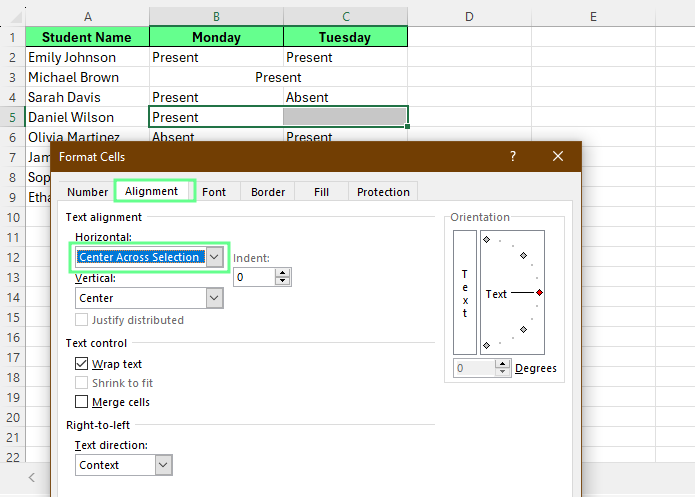
Centra il testo usando Centra nella selezione. Immagine dell’autore.
Il risultato è quasi identico alle celle unite. Il testo appare al centro tra le colonne selezionate, in modo simile a Unisci & Centra.
Tuttavia, le celle rimangono separate. Puoi confermarlo facendo clic su ciascuna cella singolarmente. Excel le selezionerà una alla volta invece di trattarle come un’unica cella unita.
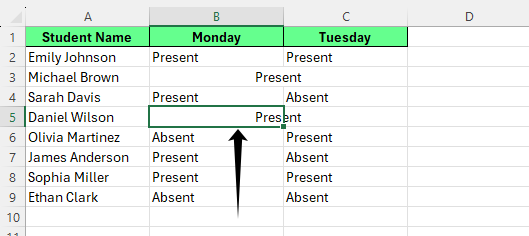
Verifica Centra nella selezione. Immagine dell’autore.
Quando combiniamo le celle con le formule, possono comparire alcuni problemi comuni. La maggior parte riguarda spazi extra o errori di formula. Possiamo risolverli facilmente con le funzioni giuste:
A volte il risultato contiene spazi in più. Di solito accade quando una cella include già uno spazio o quando manca un valore.
Possiamo risolvere con la funzione TRIM(). Rimuove gli spazi superflui e mantiene un solo spazio tra le parole.
Questa formula unisce i valori di A1 e B1 ripulendo gli spazi extra nel risultato finale.
Una formula può restituire un errore se una delle celle di riferimento cambia, diventa vuota o contiene un valore imprevisto.
Possiamo gestirlo con la funzione IFERROR(). Sostituisce l’errore con un risultato pulito.
Se Excel trova un errore, la formula restituisce un risultato vuoto invece di mostrare il messaggio di errore. Questo mantiene il foglio pulito e più facile da leggere.
Per separare il testo combinato in celle distinte usando la funzione Testo in colonne:
Excel dividerà i valori in colonne separate in base al delimitatore selezionato.
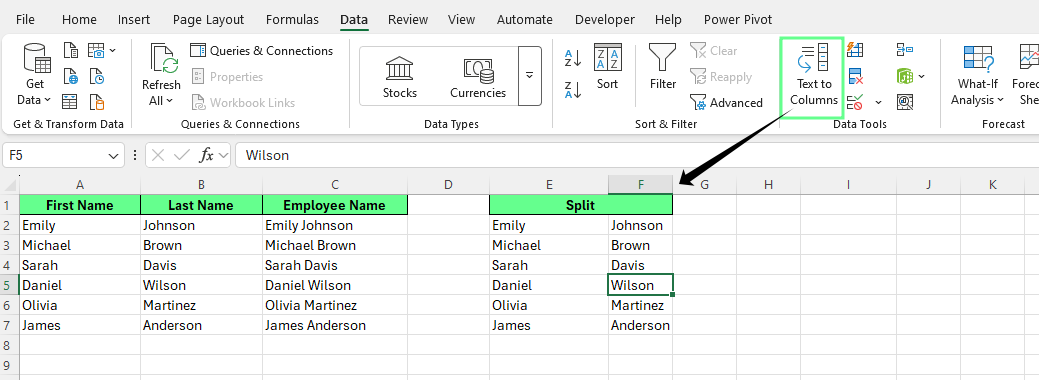
Separa le celle combinate. Immagine dell’autore.
Questa funzione di Excel separa i dati in base a un delimitatore come spazio, virgola o tabulazione. Funziona bene quando nomi, località o altri valori si trovano insieme in un’unica cella.
Dovresti seguire alcune semplici pratiche quando combini le celle in Excel. Queste abitudini mantengono il foglio pulito, affidabile e facile da aggiornare in seguito:
Usa le formule per combinare i dati quando possibile: funzioni come &, CONCAT() o TEXTJOIN() uniscono i valori mantenendo intatti e modificabili i dati originali.
Evita di unire celle all’interno di intervalli di dati: le celle unite possono interferire con ordinamento, filtro e formule.
Tieni separati i dati grezzi dalla formattazione: quando dati e presentazione restano separati, possiamo aggiornare o riutilizzare il dataset più facilmente.
Usa l’unione solo per layout e presentazione: le celle unite sono ideali per intestazioni, titoli o sezioni visive, non per memorizzare dati.
Applica la formattazione in modo coerente tra i fogli: stili coerenti rendono i fogli di calcolo più facili da leggere, mantenere e condividere.
Per continuare a migliorare le tue competenze in Excel, esplora i nostri corsi Data Preparation in Excel e Data Analysis in Excel. Insegnano competenze pratiche per pulire, organizzare e analizzare dataset reali.
Puoi anche tenere a portata di mano dei riferimenti rapidi mentre lavori. Le nostre Data Manipulation in Excel Cheat Sheet, Excel Formulas Cheat Sheet ed Excel Shortcuts Cheat Sheet offrono pratici riepiloghi da usare mentre costruisci o rivedi i fogli di calcolo.
Impara Excel con DataCamp
Corso
Corso
Programma
blog
Tim Lu
12 min
blog
Abid Ali Awan
10 min
blog
Abid Ali Awan
15 min



