
Kurs
Excel'de Veri Hazırlama
3 sa
93K
Hücreleri formüllerle birleştirmek için basit bir örneğe bakalım:
Varsayalım ki A sütunu Adı ve B sütunu Soyadı içeriyor. İki ismin birlikte tek bir hücrede görünmesini istiyoruz.
Bunu yapmak için bir yardımcı sütun oluşturun:
Ardından C2 hücresine tıklayıp şu formülü girin:
=A2 & " " & B2Formülün yaptığı şudur:
A2 adı getirir
" " adlar arasına bir boşluk ekler
B2 soyadı getirir
& her şeyi tek bir metin değerinde birleştirir
Birleştirilmiş adı görmek için Enter’a basın.
Şimdi imlecinizi hücrenin sağ alt köşesindeki küçük kareye getirin. Buna doldurma tutamağı denir. Formülü diğer satırlara uygulamak için aşağı doğru sürükleyin. Excel, her satır için hücre başvurularını otomatik olarak ayarlayacaktır.
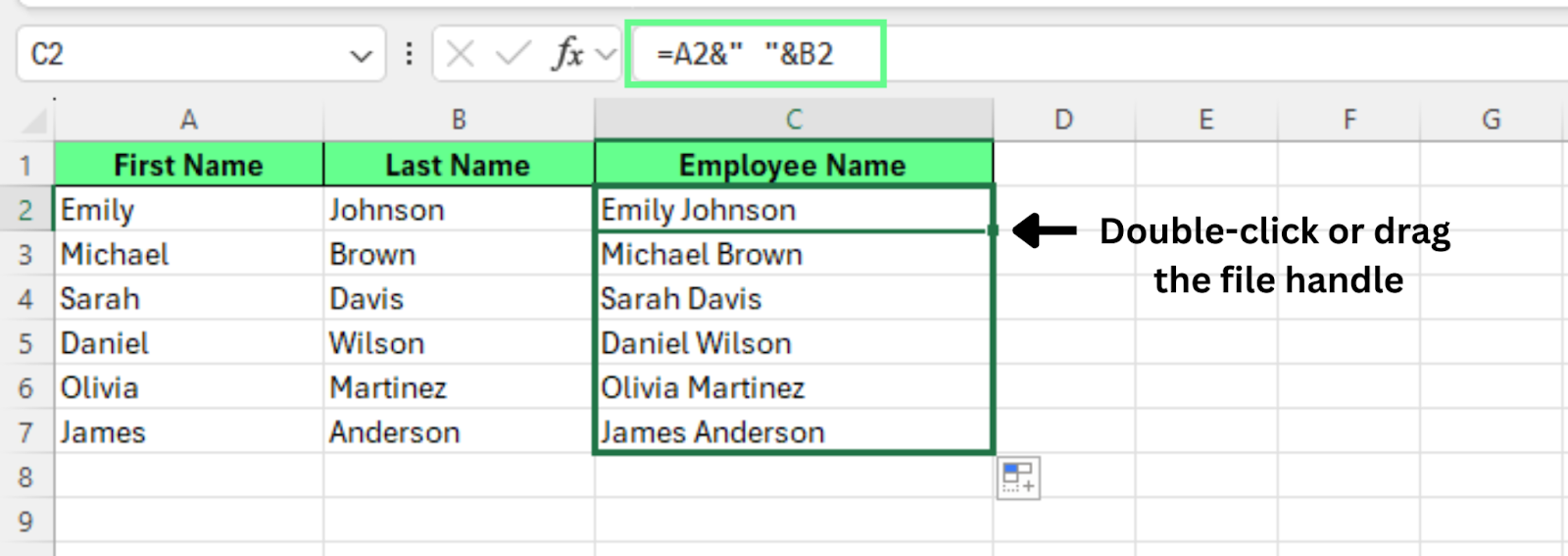
Ampersand operatörüyle iki hücreyi birleştirin. Görsel: Yazar.
Bu yöntem, birden çok hücrenin içeriğini birleştirirken orijinal verileri değiştirmez. Formüller değerlerin üzerine yazmadığı için Excel’de metni birleştirmenin en güvenilir yoludur.
Hücreleri yerleşik metin işlevleriyle birleştirmek için iki seçeneğiniz vardır:
CONCAT() veya CONCATENATE() birden çok hücredeki değerleri tek bir sonuçta birleştirir.
TEXTJOIN() hücreleri birleştirirken bir ayırıcı tanımlamamıza ve boş hücreleri yok saymamıza olanak tanır.
Her iki yöntemi de basit örneklerle inceleyelim.
CONCAT() ve CONCATENATE(), birden çok hücredeki metni tek bir değerde bir araya getirir.
Kullanmak için:
Bir yardımcı sütun oluşturun
C2 hücresine tıklayın
Şu formüllerden birini girin:
=CONCATENATE(A2," ",B2)
=CONCAT(A2," ",B2)
Enter’a basın
Formülü diğer satırlara uygulamak için doldurma tutamağını aşağı doğru sürükleyin
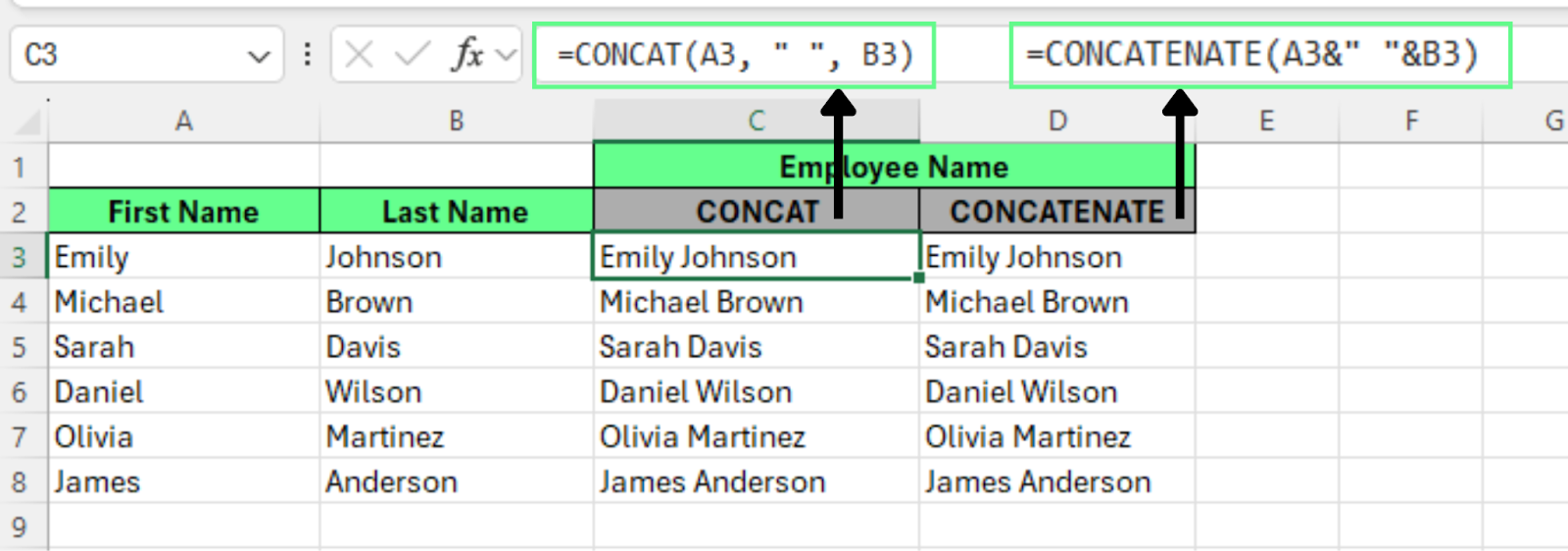
CONCAT ve CONCATENATE işlevleriyle hücreleri birleştirin. Görsel: Yazar.
Her iki işlev de aynı sonucu verir. Ad ve soyadı arasına bir boşluk koyarak birleştirir. Daha sonra sütun eklerseniz formüller net ve düzenlemesi kolay kalır.
TEXTJOIN() daha fazla kontrol sunar. Bir ayırıcı tanımlayabilir ve Excel’e boş hücreleri atlamasını söyleyebiliriz.
Ad ve Ülke bilgisini araya virgül koyarak birleştirmek istediğimizi varsayalım. Bunu yapmak için:
Bir yardımcı sütun oluşturun
C2 hücresine tıklayın
Şu formülü girin: =TEXTJOIN(",",TRUE,A2,B2)
Bu şöyle çalışır:
"," ayırıcıdır. Boşluk, virgül, kısa çizgi veya herhangi bir karakter kullanabilirsiniz
TRUE Excel’e boş hücreleri yok saymasını söyler
A2, B2 birleştirdiğimiz hücrelerdir
Enter tuşuna basın, ardından formülü kalan satırlara uygulamak için doldurma tutamağını aşağı doğru sürükleyin.
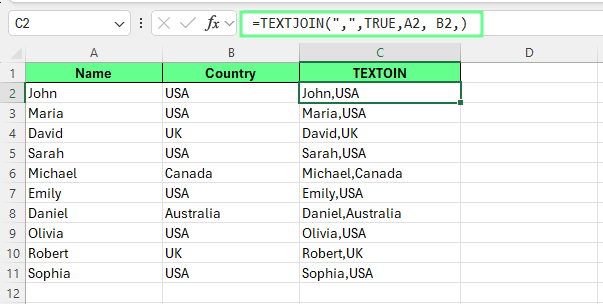
TEXTJOIN ile ayırıcı kullanarak hücreleri birleştirin. Görsel: Yazar.
Not: TEXTJOIN() formülünde yalnızca bir ayırıcı belirtebilirsiniz. Metnin farklı bölümleri için farklı ayırıcılar gerekiyorsa ayrı yardımcı sütunlara ihtiyaç duyarsınız.
Her iki yaklaşım da çalışır, ancak yerleşik metin işlevleri daha iyi ölçeklenir. Veri seti büyüdüğünde yalnızca işlev içindeki aralığı güncelleriz. Uzun formülleri yeniden yazmamıza gerek kalmaz.
CONCAT() ve TEXTJOIN() gibi işlevler, Excel boşlukları ve boş hücreleri daha temiz yönettiği için hataları da azaltır.
Hücreleri görsel olarak birleştirmek için:
Excel seçilen hücreleri daha büyük tek bir hücrede birleştirir.
İpucu: Bir başlığı veya üstbilgiyi birden çok sütuna yaymak istediğinizde Birleştir & Ortala kullanın. Veri kümelerinin içinde kullanmaktan kaçının; çünkü birleştirilmiş hücreler sıralama, filtreleme veya veri analizi yaparken sorun yaratabilir.
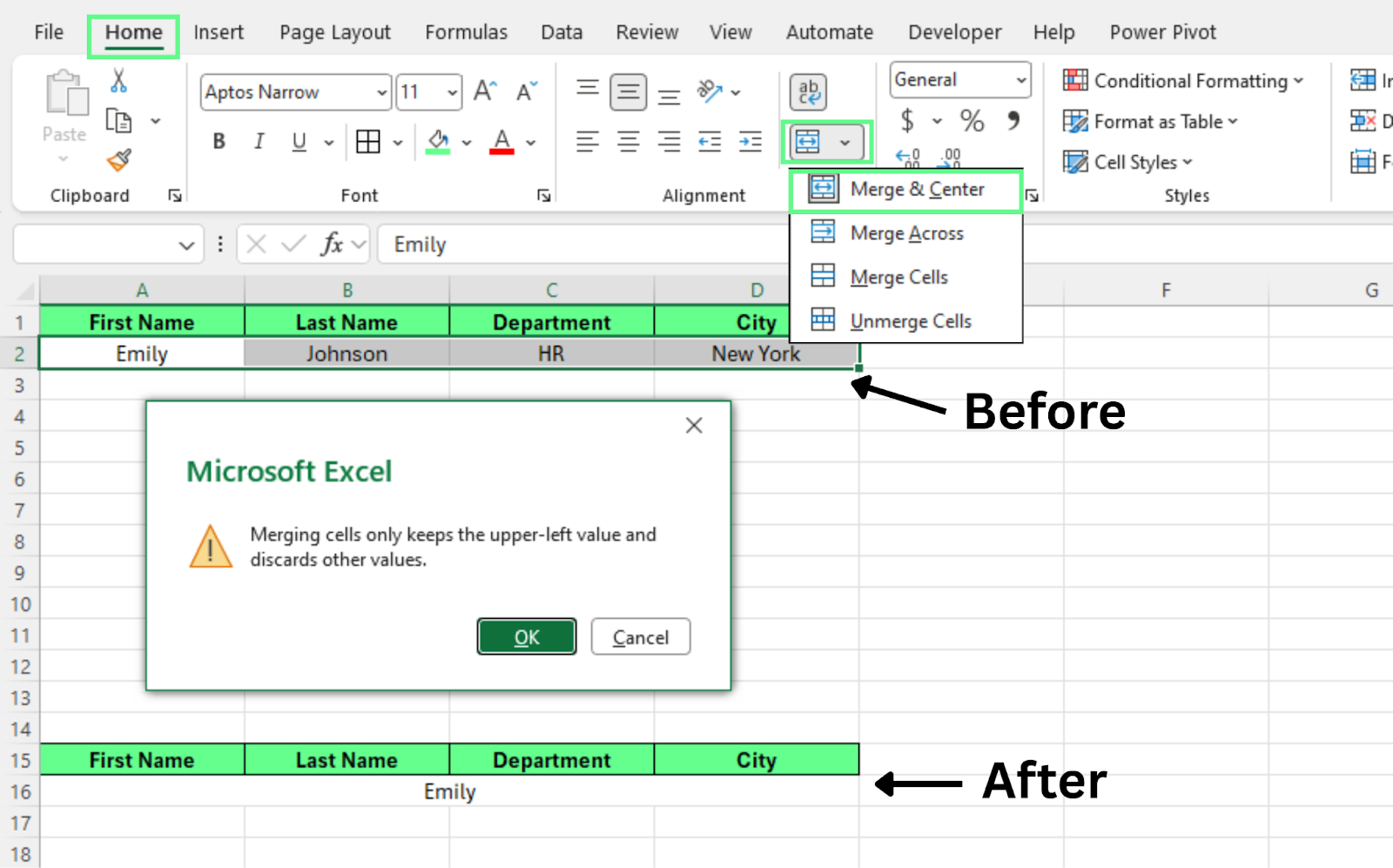
Birleştir & Ortala seçeneğiyle hücreleri birleştirin. Görsel: Yazar.
Bu özellik çalışma sayfasının düzenini değiştirir, ancak gerçek verileri birleştirmez. Hücreleri görsel olarak birleştirdiğimizde Excel, sol üst hücredeki değeri tutar ve seçili aralıktaki diğer değerleri kaldırır.
Excel’de insanlar sıklıkla birleştirme ve bir araya getirme terimlerini aynı anlama geliyormuş gibi kullanır. Oysa farklı işlemleri ifade ederler. Biri veriyi değiştirir, diğeri düzeni.
İki yöntem arasındaki farklara bakalım.
&, CONCAT() veya TEXTJOIN() gibi formüllerle hücreleri bir araya getirdiğimizde Excel, orijinal verileri koruyarak içerikleri birleştirir.
Bu yöntem:
Veriler sağlam kaldığı için gerçek işlerde en güvenli yaklaşımı formüller sunar.
Hücreleri Birleştir & Ortala ile birleştirdiğimizde Excel, birden çok sütun boyunca daha büyük tek bir hücre oluşturur — değerleri birleştirmez.
Bu yöntem:
Hücreleri birleştirdikten sonra Excel seçilen aralığı tek bir büyük hücre gibi ele alır.
İki yöntemin yan yana hızlı bir karşılaştırması:
|
Özellik |
Hücreleri Bir Araya Getirme (Formüller) |
Hücre Birleştirme (Birleştirme Aracı) |
|
Tüm verileri korur |
Evet |
Hayır |
|
Değerleri siler |
Hayır |
Evet |
|
Formüllerle çalışır |
Evet |
Hayır |
|
Sıralamayı destekler |
Evet |
Hayır |
|
Analiz için uygun |
Evet |
Hayır |
|
En iyi kullanım alanı |
Veri işleme |
Yerleşim ve tasarım |
Hücre Birleştir’i yalnızca yerleşim ve sunum için kullanmalıyız. Başlıklar, üstbilgiler ve diğer tasarım öğelerinde iyi çalışır. Gerçek veri kümelerinin içinde iyi çalışmaz; çünkü sıralamayı, filtrelemeyi ve formülleri bozabilir. Verilerle çalışırken birleştirmekten kaçının.
Ne zaman kullanmanız, ne zaman kullanmamanız gerektiğini anlamanız için hızlı bir rehber:
|
Şu Durumlarda Hücreleri Birleştirmelisiniz |
Şu Durumlarda Hücreleri Birleştirmemelisiniz |
|
Çalışma sayfası başlıkları oluştururken |
Veri tablolarıyla çalışırken |
|
Rapor üstbilgileri tasarlarken |
Formül ve işlevler kullanırken |
|
Bölüm başlıkları eklerken |
Veri sıralarken veya filtrelerken |
|
Pano biçimlendirmesi yaparken |
Kayıtları analiz ederken |
|
Kapak sayfaları hazırlarken |
Finansal raporlar oluştururken |
|
Statik şablonlar oluştururken |
Grafikler için veri hazırlarken |
|
Yalnızca yerleşim üzerinde çalışırken |
Makrolarla görevleri otomatikleştirirken |
İpucu: Emin olamadığınızda birleştirme yerine formülleri kullanın. Formüller veriyi korur ve çoğu durumda daha iyi çalışır.
Seçim Genelinde Ortala, metni birden çok hücre boyunca ortalayan, ancak her hücreyi ayrı tutan bir Excel hizalama seçeneğidir. Metin, seçilen sütunlar boyunca görsel olarak ortalanmış görünür; ancak Excel hücreleri birleştirmez. Hücreler bağımsız kaldığından sıralama, filtreleme ve formüller normal şekilde çalışmaya devam eder.
Bu nedenle, yalnızca metni ortalanmış gösterme etkisini isteyip çalışma sayfası yapısını değiştirmek istemediğinizde Birleştir & Ortala yerine Seçim Genelinde Ortala daha iyi bir alternatiftir.
Seçim Genelinde Ortala uygulamak için:
Excel artık metni seçili hücreler boyunca ortalanmış gösterecektir.
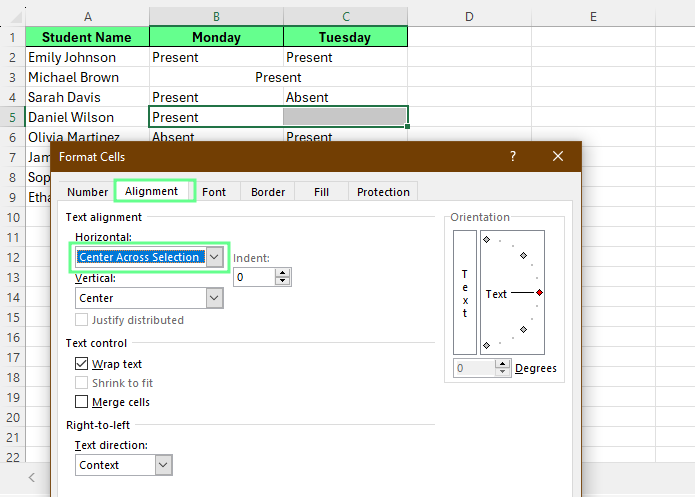
Metni Seçim Genelinde Ortala ile ortalayın. Görsel: Yazar.
Sonuç, birleştirilmiş hücrelere neredeyse aynen benzer. Metin, Birleştir & Ortala’daki gibi seçilen sütunlar boyunca ortada görünür.
Ancak hücreler ayrı kalır. Bunu her bir hücreye tek tek tıklayarak doğrulayabilirsiniz. Excel, bunları tek bir birleştirilmiş hücre gibi değil, teker teker seçecektir.
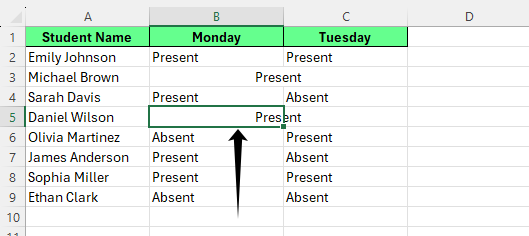
Seçim Genelinde Ortala’yı doğrulayın. Görsel: Yazar.
Hücreleri formüllerle birleştirirken birkaç yaygın sorunla karşılaşabiliriz. Çoğu problem fazladan boşluklar veya formül hatalarıyla ilgilidir. Doğru işlevlerle bunları kolayca düzeltebiliriz:
Bazen sonuçta fazladan boşluklar yer alır. Bu genellikle bir hücrenin zaten boşluk içermesi veya bir değerin eksik olması durumunda görülür.
TRIM() işleviyle bunu düzeltebiliriz. Fazla boşlukları kaldırır ve kelimeler arasında yalnızca tek bir boşluk bırakır.
Bu formül, A1 ve B1 değerlerini birleştirirken son sonuçtaki fazla boşlukları temizler.
Başvurulan hücrelerden biri değişirse, boş kalırsa veya beklenmeyen bir değer içerirse bir formül hata döndürebilir.
Bunu IFERROR() işleviyle yönetebiliriz. Hata yerine temiz bir sonuç döndürür.
Excel bir hata bulursa, formül hata mesajını göstermek yerine boş bir sonuç döndürür. Bu da çalışma sayfasını temiz ve okunması kolay tutar.
Birleştirilmiş metni Sütunlara Dönüştür özelliğini kullanarak yeniden ayrı hücrelere bölmek için:
Excel, seçtiğiniz sınırlayıcıya göre değerleri ayrı sütunlara bölecektir.
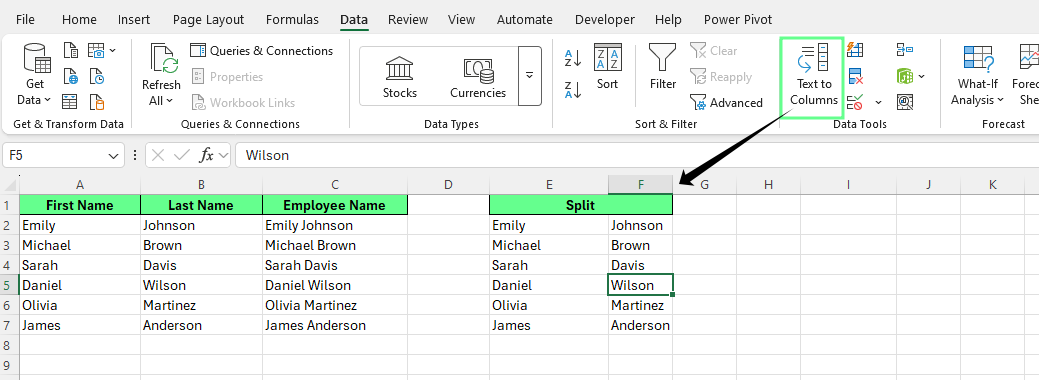
Birleştirilmiş hücreleri ayırın. Görsel: Yazar.
Bu Excel özelliği, boşluk, virgül veya sekme gibi bir sınırlayıcıya göre verileri ayırır. Adlar, konumlar veya diğer değerler tek bir hücrede birlikte yer aldığında iyi çalışır.
Excel’de hücreleri birleştirirken birkaç basit uygulamayı takip etmelisiniz. Bu alışkanlıklar çalışma sayfasını temiz, güvenilir ve daha sonra güncellenmesi kolay tutar:
Mümkün olduğunda verileri formüllerle birleştirin: &, CONCAT() veya TEXTJOIN() gibi işlevler, orijinal verileri sağlam ve düzenlenebilir tutarken değerleri birleştirir.
Veri aralıklarının içinde hücre birleştirmekten kaçının: Birleştirilmiş hücreler sıralama, filtreleme ve formüllere engel olabilir.
Ham verileri biçimlendirmeden ayrı tutun: Veri ve sunum ayrı kaldığında veri setini güncellemek veya yeniden kullanmak kolaylaşır.
Birleştirmeyi yalnızca yerleşim ve sunum için kullanın: Birleştirilmiş hücreler veri tutmak için değil, üstbilgiler, başlıklar veya görsel bölümler için en uygunudur.
Biçimlendirmeyi çalışma sayfaları genelinde tutarlı uygulayın: Tutarlı stiller e-tabloları okumayı, bakımını ve başkalarıyla paylaşmayı kolaylaştırır.
Excel becerilerinizi geliştirmeye devam etmek için Excel’de Veri Hazırlama ve Excel’de Veri Analizi kurslarımızı keşfedin. Gerçek veri setlerini temizlemek, düzenlemek ve analiz etmek için pratik beceriler öğretirler.
Çalışırken yanınızda hızlı başvuru kaynakları da bulundurabilirsiniz. Excel’de Veri İşleme El Kartı, Excel Formülleri El Kartı ve Excel Kısayolları El Kartı, e-tabloları oluştururken veya gözden geçirirken kullanabileceğiniz kullanışlı özetler sunar.
DataCamp ile Excel Öğrenin
Kurs
Kurs
Program
blog
Abid Ali Awan
14 dk.
blog
Dario Radečić
15 dk.
Eğitim
Adel Nehme
Eğitim
Kurtis Pykes
8 dk.




