
Kursus
Persiapan Data di Excel
3 Hr
93K
Untuk menggabungkan sel menggunakan rumus, mari lihat contoh sederhana:
Misalkan kita memiliki dataset di mana kolom A berisi Nama Depan dan kolom B berisi Nama Belakang. Kita ingin kedua nama tersebut muncul bersama dalam satu sel.
Untuk melakukannya, buat kolom pembantu:
Selanjutnya, klik sel C2 dan masukkan rumus ini:
=A2 & " " & B2Berikut yang dilakukan rumus tersebut:
A2 mengambil nama depan
" " menambahkan spasi di antara nama
B2 mengambil nama belakang
& menyatukan semuanya menjadi satu nilai teks
Tekan Enter untuk melihat nama yang telah digabung.
Sekarang arahkan kursor ke kotak kecil di sudut kanan bawah sel. Ini disebut fill handle. Seret ke bawah untuk menerapkan rumus ke baris lainnya. Excel akan menyesuaikan referensi sel secara otomatis untuk setiap baris.
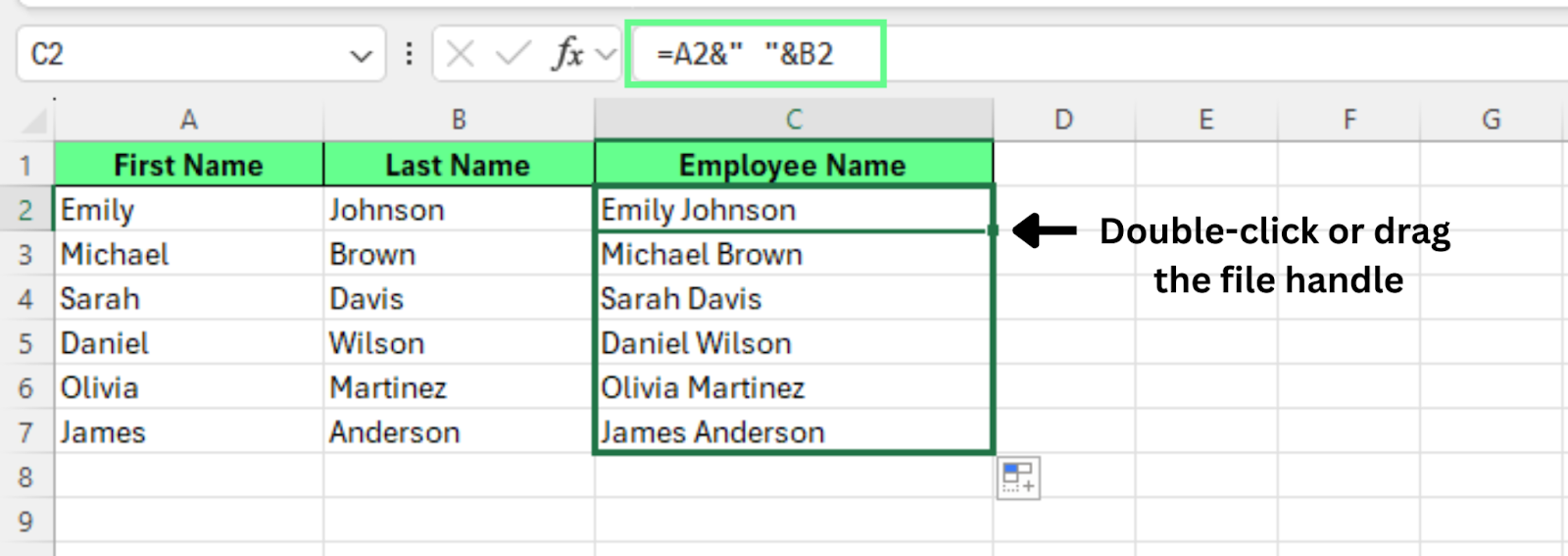
Gabungkan dua sel menggunakan operator ampersand. Gambar oleh Penulis.
Metode ini menyatukan isi beberapa sel sambil tetap mempertahankan data asli. Karena rumus tidak menimpa nilai, ini adalah cara paling andal untuk menggabungkan teks di Excel.
Untuk menggabungkan sel menggunakan fungsi teks bawaan, Anda dapat menggunakan salah satu dari dua opsi berikut:
CONCAT() atau CONCATENATE() menggabungkan nilai dari beberapa sel menjadi satu hasil.
TEXTJOIN() menggabungkan sel sambil memungkinkan kita menentukan pemisah (delimiter) dan mengabaikan sel kosong.
Mari kita lihat kedua metode tersebut dengan contoh sederhana.
CONCAT() dan CONCATENATE() menyatukan teks dari beberapa sel menjadi satu nilai.
Cara menggunakannya:
Buat kolom pembantu
Klik sel C2
Masukkan salah satu rumus berikut:
=CONCATENATE(A2," ",B2)
=CONCAT(A2," ",B2)
Tekan Enter
Seret fill handle ke bawah untuk menerapkan rumus ke baris lain
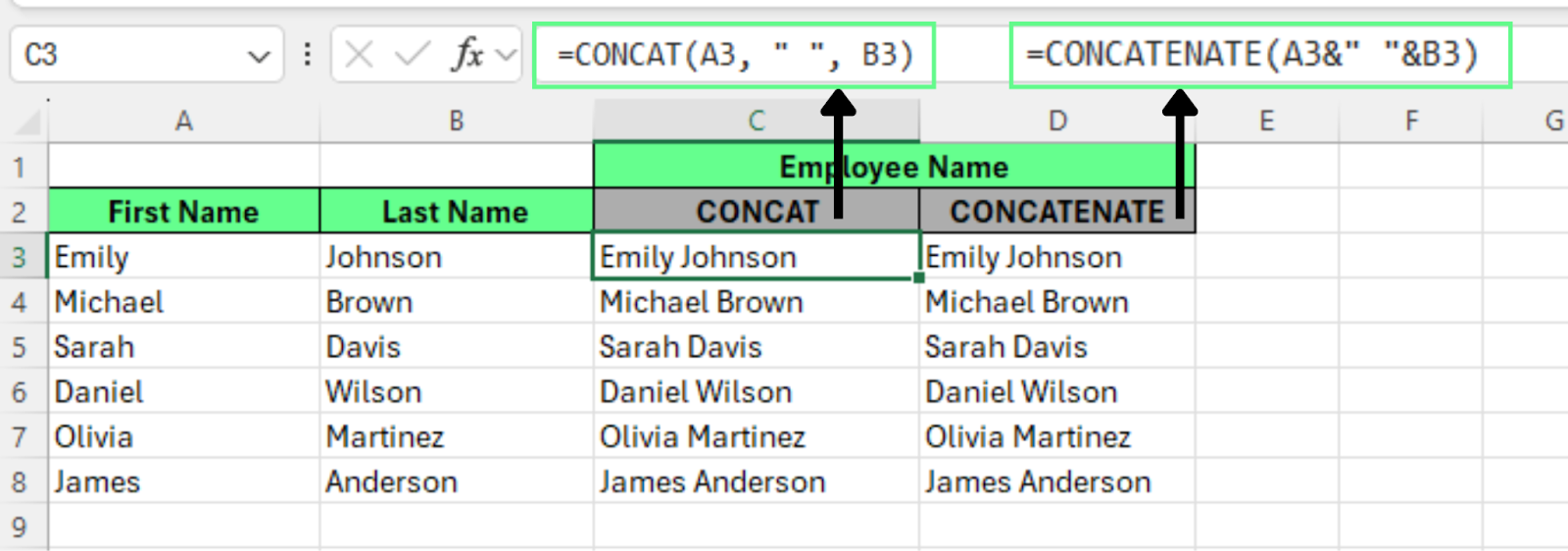
Gabungkan sel menggunakan fungsi CONCAT dan CONCATENATE. Gambar oleh Penulis.
Kedua fungsi menghasilkan hasil yang sama. Keduanya menggabungkan nama depan dan nama belakang dengan spasi di antaranya. Rumus tetap jelas dan mudah diedit jika Anda menambahkan lebih banyak kolom nanti.
TEXTJOIN() menawarkan kontrol lebih. Kita dapat menentukan pemisah (delimiter) dan menginstruksikan Excel untuk melewati sel kosong.
Misalkan kita ingin menggabungkan Nama dan Negara dengan koma di antaranya. Untuk melakukannya:
Buat kolom pembantu
Klik sel C2
Masukkan rumus ini: =TEXTJOIN(",",TRUE,A2,B2)
Begini cara kerjanya:
"," adalah pemisah. Anda dapat menggunakan spasi, koma, tanda hubung, atau karakter apa pun
TRUE memberi tahu Excel untuk mengabaikan sel kosong
A2, B2 adalah sel yang kita gabungkan
Tekan Enter, lalu seret fill handle ke bawah untuk menerapkan rumus ke sisa baris.
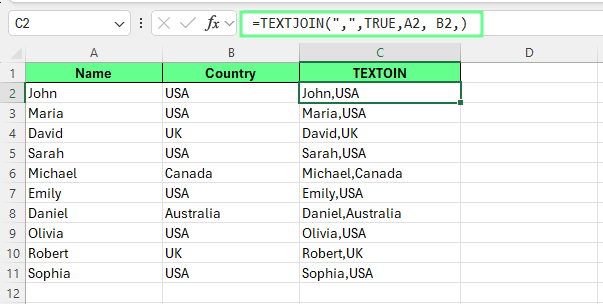
Gabungkan sel dengan pemisah menggunakan fungsi TEXTJOIN. Gambar oleh Penulis.
Catatan: Anda hanya dapat menentukan satu pemisah dalam rumus TEXTJOIN(). Jika bagian teks yang berbeda memerlukan pemisah berbeda, Anda memerlukan kolom pembantu terpisah.
Keduanya berfungsi, tetapi fungsi teks bawaan lebih mudah diskalakan. Saat dataset bertambah, kita hanya perlu memperbarui rentang di dalam fungsi. Kita tidak perlu menulis ulang rumus panjang.
Fungsi seperti CONCAT() dan TEXTJOIN() juga mengurangi kesalahan karena Excel menangani spasi dan sel kosong dengan lebih rapi.
Untuk menggabungkan sel secara visual:
Excel akan menggabungkan sel yang dipilih menjadi satu sel yang lebih besar.
Tips: Gunakan Merge & Center saat Anda ingin menampilkan judul atau header melintasi beberapa kolom. Hindari menggunakannya di dalam dataset karena sel yang digabung dapat menimbulkan masalah saat Anda mengurutkan, memfilter, atau menganalisis data.
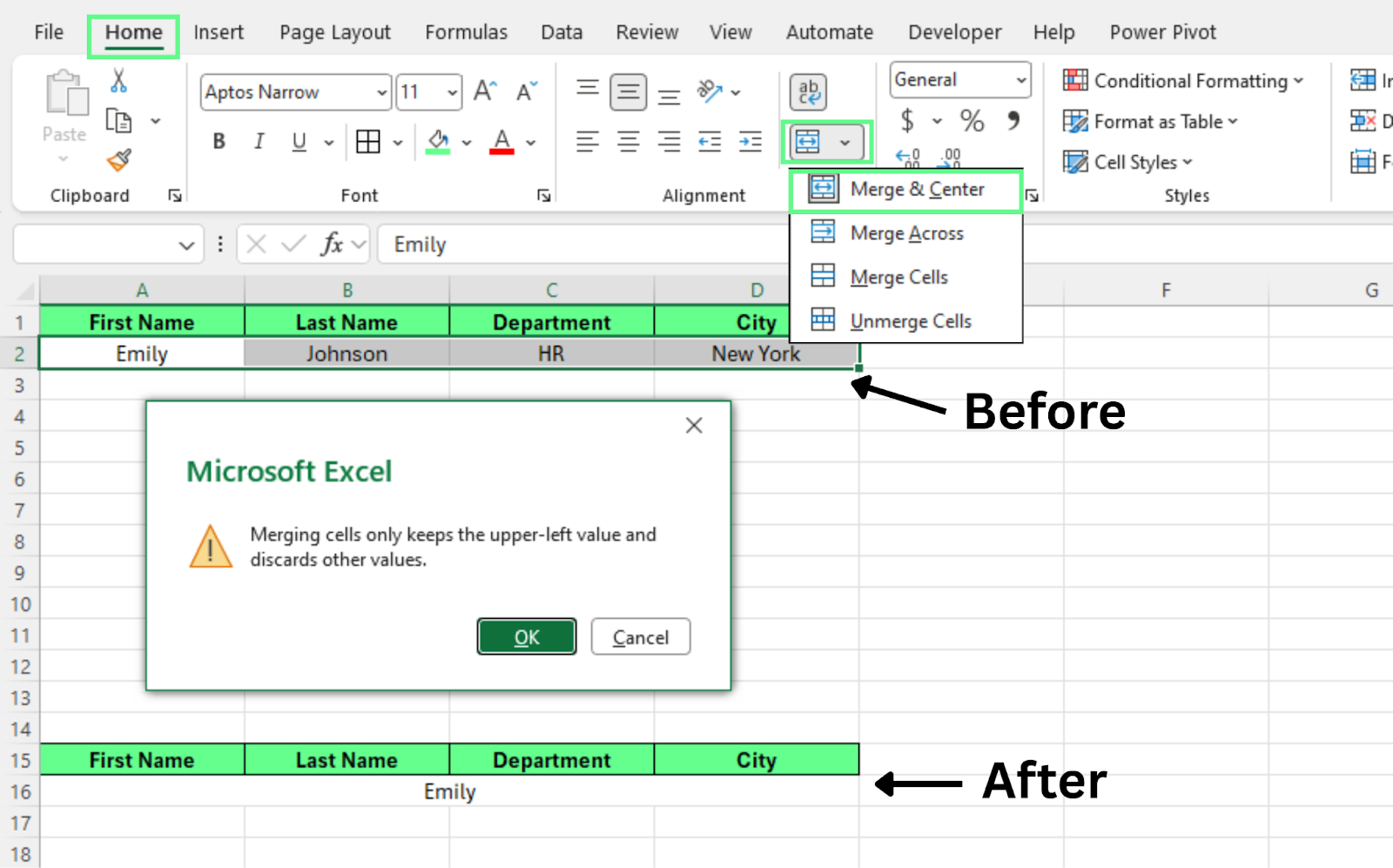
Gabungkan sel menggunakan opsi Merge & Center. Gambar oleh Penulis.
Fitur ini mengubah tata letak lembar kerja, tetapi tidak menyatukan data sebenarnya. Saat kita menggabungkan sel secara visual, Excel mempertahankan nilai dari sel kiri atas dan menghapus nilai lainnya dalam rentang yang dipilih.
Di Excel, orang sering menggunakan istilah merge dan combine seolah-olah artinya sama. Namun, keduanya merujuk pada tindakan yang berbeda. Yang satu mengubah data. Yang lain mengubah tata letak.
Mari kita lihat perbedaannya.
Saat kita menggabungkan sel dengan rumus seperti &, CONCAT(), atau TEXTJOIN(), Excel menyatukan isinya sambil menjaga data asli tetap utuh.
Metode ini:
Karena data tetap utuh, rumus adalah pendekatan paling aman untuk pekerjaan nyata.
Saat kita menggabungkan sel dengan Merge & Center, Excel membuat satu sel yang lebih besar melintasi beberapa kolom — bukan menyatukan nilainya.
Metode ini:
Setelah kita menggabungkan sel, Excel memperlakukan rentang yang dipilih sebagai satu sel besar.
Berikut perbandingan singkat kedua metode tersebut secara berdampingan:
|
Fitur |
Gabungkan Sel (Rumus) |
Gabungkan Sel (Alat Merge) |
|
Mempertahankan semua data |
Ya |
Tidak |
|
Menghapus nilai |
Tidak |
Ya |
|
Berfungsi dengan rumus |
Ya |
Tidak |
|
Mendukung pengurutan |
Ya |
Tidak |
|
Baik untuk analisis |
Ya |
Tidak |
|
Penggunaan terbaik |
Pemrosesan data |
Tata letak dan desain |
Kita sebaiknya menggunakan Merge Cells hanya untuk tata letak dan presentasi. Ini cocok untuk judul, heading, dan elemen desain lainnya. Ini tidak cocok di dalam dataset nyata karena dapat merusak pengurutan, pemfilteran, dan rumus. Ini tidak bekerja dengan data, jadi hindari penggabungan.
Berikut panduan singkat untuk membantu Anda memahami kapan harus menggunakannya dan kapan tidak:
|
Anda Sebaiknya Menggabungkan Sel Saat |
Anda Tidak Sebaiknya Menggabungkan Sel Saat |
|
Membuat judul lembar kerja |
Bekerja dengan tabel data |
|
Mendesain header laporan |
Menggunakan rumus dan fungsi |
|
Menambahkan heading bagian |
Mengurutkan atau memfilter data |
|
Memformat dasbor |
Menganalisis catatan |
|
Membuat halaman sampul |
Membuat laporan keuangan |
|
Membangun templat statis |
Menyiapkan data untuk grafik |
|
Hanya mengerjakan tata letak |
Mengotomatisasi tugas dengan makro |
Tips: Saat ragu, gunakan rumus alih-alih menggabungkan. Rumus menjaga data tetap utuh dan lebih cocok di sebagian besar situasi.
Center Across Selection adalah opsi perataan Excel yang memusatkan teks melintasi beberapa sel sambil tetap menjaga setiap sel terpisah. Teks terlihat terpusat secara visual di seluruh kolom yang dipilih, tetapi Excel tidak menggabungkan sel. Karena sel tetap independen, pengurutan, pemfilteran, dan rumus tetap berfungsi normal.
Ini menjadikan Center Across Selection sebagai alternatif yang lebih baik daripada Merge & Center ketika Anda hanya menginginkan efek visual teks terpusat tanpa mengubah struktur lembar kerja.
Untuk menerapkan Center Across Selection:
Excel kini akan menampilkan teks terpusat di seluruh sel yang dipilih.
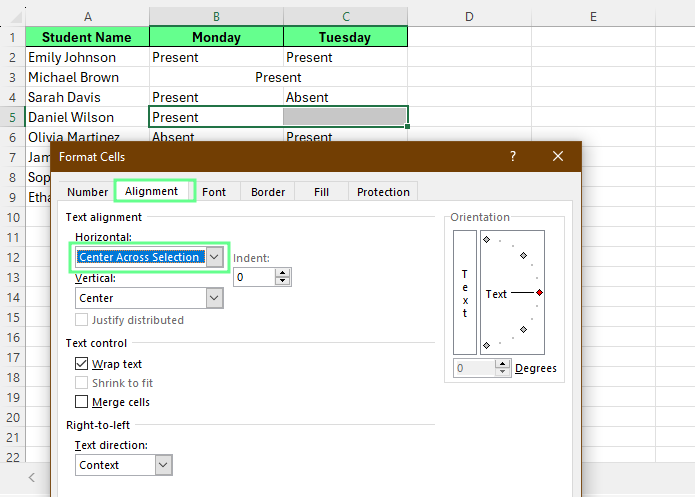
Pusatkan teks menggunakan Center Across Selection. Gambar oleh Penulis.
Hasilnya hampir identik dengan sel yang digabung. Teks muncul di tengah di seluruh kolom yang dipilih, mirip dengan Merge & Center.
Namun, sel tetap terpisah. Anda dapat mengonfirmasinya dengan mengklik setiap sel satu per satu. Excel akan memilihnya satu per satu alih-alih memperlakukannya sebagai satu sel gabungan.
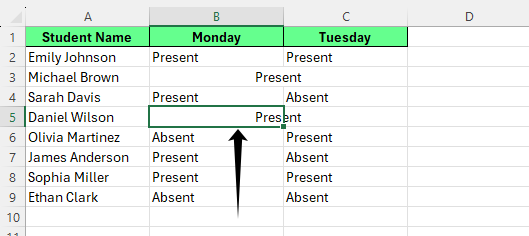
Verifikasi Center Across Selection. Gambar oleh Penulis.
Saat kita menggabungkan sel dengan rumus, beberapa masalah umum dapat muncul. Sebagian besar terkait spasi berlebih atau kesalahan rumus. Kita dapat memperbaikinya dengan mudah menggunakan fungsi yang tepat:
Terkadang hasil berisi spasi berlebih. Ini biasanya terjadi saat salah satu sel sudah menyertakan spasi atau ketika sebuah nilai hilang.
Kita dapat memperbaikinya dengan fungsi TRIM(). Fungsi ini menghapus spasi berlebih dan menyisakan hanya satu spasi di antara kata.
Rumus ini menyatukan nilai dari A1 dan B1 sambil merapikan spasi berlebih pada hasil akhir.
Sebuah rumus dapat menghasilkan kesalahan jika salah satu sel referensi berubah, menjadi kosong, atau berisi nilai yang tidak terduga.
Kita dapat menanganinya dengan fungsi IFERROR(). Fungsi ini mengganti kesalahan dengan hasil yang bersih.
Jika Excel menemukan kesalahan, rumus mengembalikan hasil kosong alih-alih menampilkan pesan kesalahan. Ini membuat lembar kerja tetap rapi dan mudah dibaca.
Untuk memisahkan kembali teks gabungan menjadi sel terpisah menggunakan fitur Text to Columns:
Excel akan memisahkan nilai ke kolom terpisah berdasarkan pemisah yang Anda pilih.
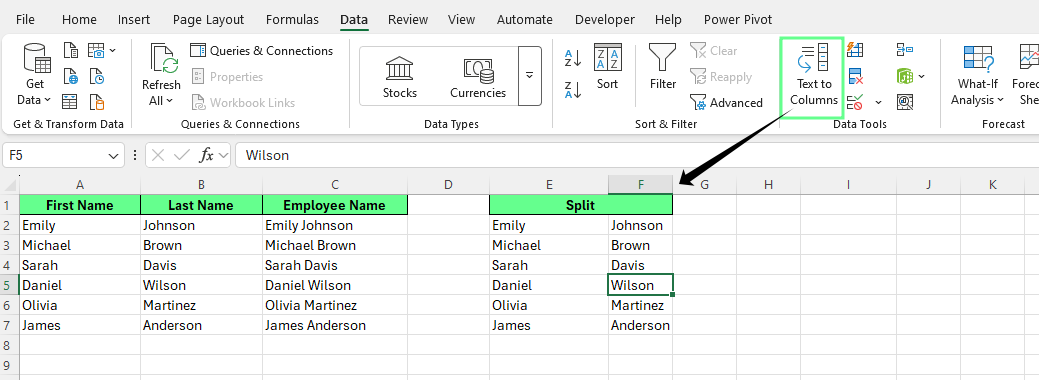
Pisahkan sel yang digabung. Gambar oleh Penulis.
Fitur Excel ini memisahkan data berdasarkan pemisah seperti spasi, koma, atau tab. Cocok saat nama, lokasi, atau nilai lain berada bersama dalam satu sel.
Ada beberapa praktik sederhana yang sebaiknya diikuti saat menggabungkan sel di Excel. Kebiasaan ini menjaga lembar kerja tetap rapi, andal, dan mudah diperbarui di kemudian hari:
Gunakan rumus untuk menggabungkan data bila memungkinkan: Fungsi seperti &, CONCAT(), atau TEXTJOIN() menyatukan nilai sembari menjaga data asli tetap utuh dan dapat diedit.
Hindari menggabungkan sel di dalam rentang data: Sel yang digabung dapat mengganggu pengurutan, pemfilteran, dan rumus.
Pisahkan data mentah dari pemformatan: Saat data dan presentasi tetap terpisah, kita dapat memperbarui atau menggunakan kembali dataset dengan lebih mudah.
Gunakan penggabungan hanya untuk tata letak dan presentasi: Sel yang digabung paling cocok untuk header, judul, atau bagian visual, bukan untuk menyimpan data.
Terapkan pemformatan secara konsisten di seluruh lembar kerja: Gaya yang konsisten membuat spreadsheet lebih mudah dibaca, dipelihara, dan dibagikan.
Untuk terus meningkatkan keterampilan Excel Anda, jelajahi kursus Data Preparation in Excel dan Data Analysis in Excel kami. Kursus ini mengajarkan keterampilan praktis untuk membersihkan, mengatur, dan menganalisis dataset nyata.
Anda juga dapat menyimpan referensi cepat di dekat Anda saat bekerja. Data Manipulation in Excel Cheat Sheet, Excel Formulas Cheat Sheet, dan Excel Shortcuts Cheat Sheet kami menyediakan ringkasan praktis yang dapat Anda gunakan saat membuat atau meninjau spreadsheet.
Belajar Excel bersama DataCamp
Kursus
Kursus
Program
blogs
David Woods
13 mnt
blogs
Hugo Bowne-Anderson
13 mnt
blogs
Dario Radečić
15 mnt
blogs
Javier Canales Luna
14 mnt



