
Courses
Chuẩn bị dữ liệu trong Excel
3 giờ
92.9K
Để gộp ô bằng công thức, hãy xem một ví dụ đơn giản:
Giả sử chúng ta có một tập dữ liệu trong đó cột A chứa First Name và cột B chứa Last Name. Chúng ta muốn cả hai xuất hiện cùng nhau trong một ô.
Để làm vậy, hãy tạo một cột phụ trợ:
Tiếp theo, nhấp ô C2 và nhập công thức này:
=A2 & " " & B2Công thức này làm những việc sau:
A2 lấy tên
" " thêm một khoảng trắng giữa hai phần tên
B2 lấy họ
& nối tất cả thành một giá trị văn bản
Nhấn Enter để xem tên đã gộp.
Bây giờ di chuyển con trỏ đến ô vuông nhỏ ở góc dưới bên phải của ô, gọi là tay cầm điền (fill handle). Kéo xuống để áp dụng công thức cho các hàng còn lại. Excel sẽ tự động điều chỉnh tham chiếu ô cho từng hàng.
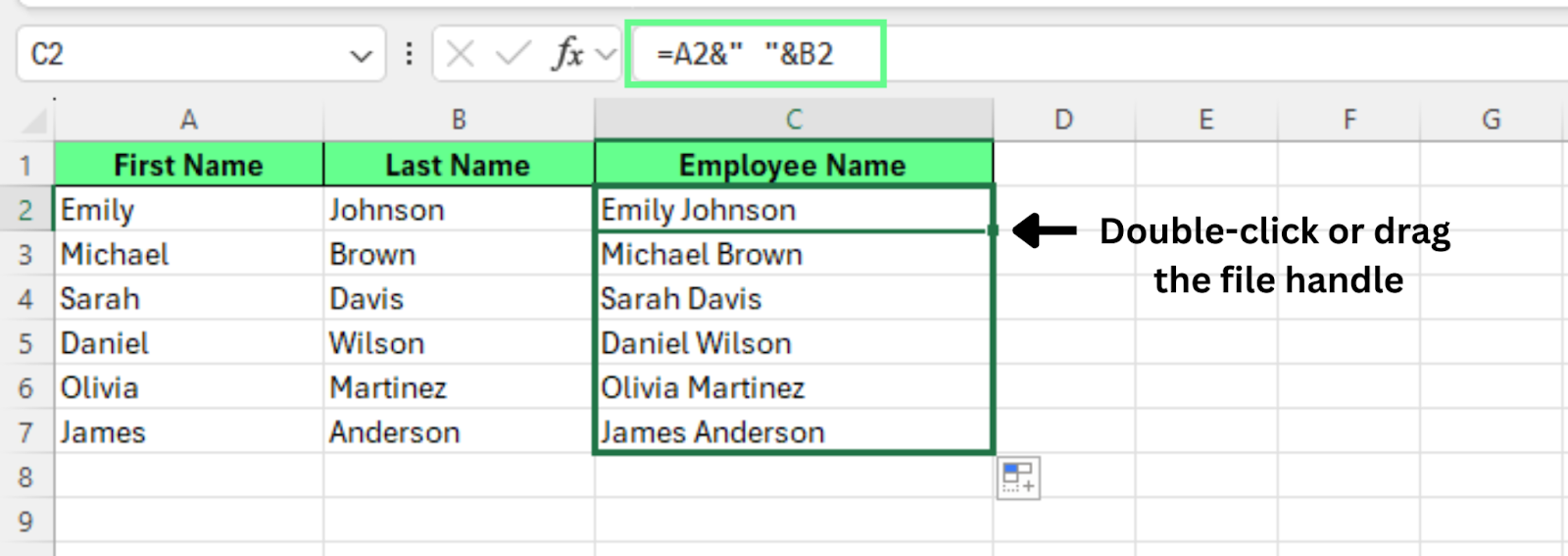
Gộp hai ô bằng toán tử ampersand. Ảnh: Tác giả.
Phương pháp này nối nội dung của nhiều ô nhưng giữ nguyên dữ liệu gốc. Vì công thức không ghi đè giá trị, đây là cách đáng tin cậy nhất để gộp văn bản trong Excel.
Để gộp ô bằng các hàm văn bản tích hợp, bạn có thể dùng một trong hai lựa chọn sau:
CONCAT() hoặc CONCATENATE() gộp giá trị từ nhiều ô thành một kết quả.
TEXTJOIN() gộp ô đồng thời cho phép chúng ta xác định dấu phân tách và bỏ qua ô trống.
Hãy xem cả hai phương pháp với ví dụ đơn giản.
CONCAT() và CONCATENATE() nối văn bản từ nhiều ô thành một giá trị.
Cách dùng:
Tạo một cột phụ trợ
Nhấp ô C2
Nhập một trong các công thức sau:
=CONCATENATE(A2," ",B2)
=CONCAT(A2," ",B2)
Nhấn Enter
Kéo tay cầm điền xuống để áp dụng công thức cho các hàng khác
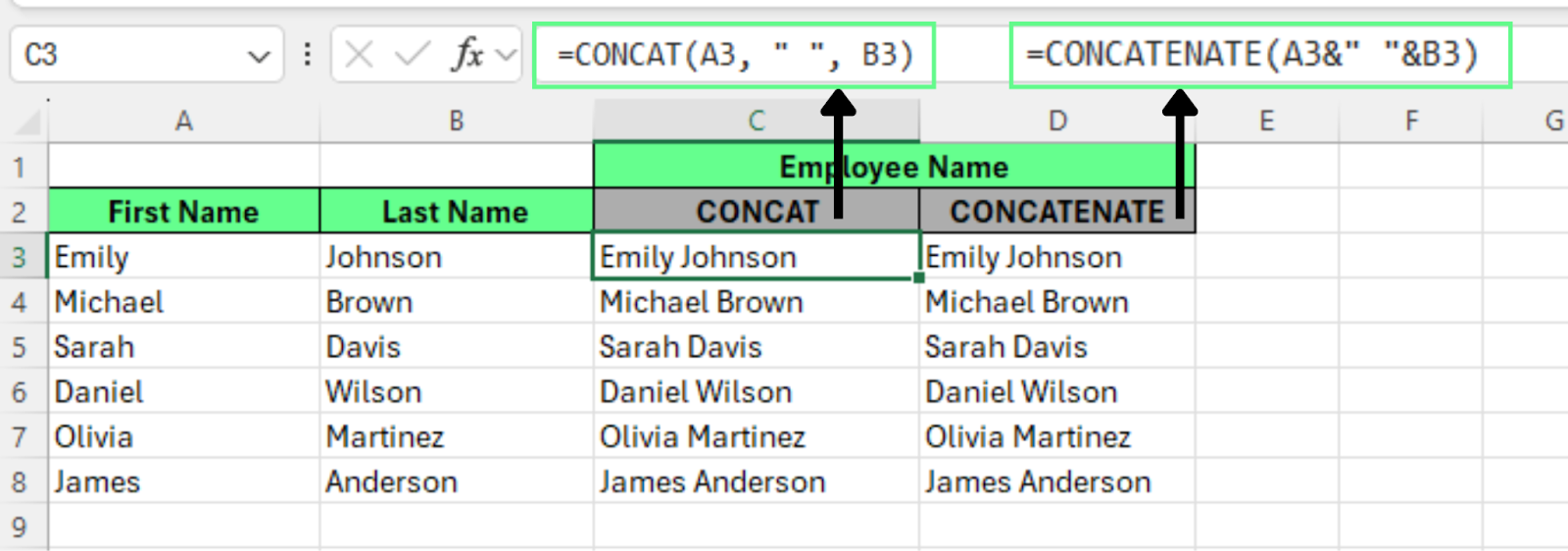
Gộp ô bằng các hàm CONCAT và CONCATENATE. Ảnh: Tác giả.
Cả hai hàm trả về cùng một kết quả. Chúng gộp tên và họ với một khoảng trắng ở giữa. Các công thức rõ ràng và dễ chỉnh sửa nếu bạn thêm nhiều cột sau này.
TEXTJOIN() cho khả năng kiểm soát tốt hơn. Chúng ta có thể xác định dấu phân tách và yêu cầu Excel bỏ qua ô trống.
Giả sử chúng ta muốn gộp Name và Country với dấu phẩy ở giữa. Thực hiện như sau:
Tạo một cột phụ trợ
Nhấp ô C2
Nhập công thức này: =TEXTJOIN(",",TRUE,A2,B2)
Cách hoạt động như sau:
"," là dấu phân tách. Bạn có thể dùng khoảng trắng, dấu phẩy, dấu gạch ngang hoặc bất kỳ ký tự nào
TRUE yêu cầu Excel bỏ qua các ô trống
A2, B2 là các ô cần gộp
Nhấn Enter, rồi kéo tay cầm điền xuống để áp dụng công thức cho các hàng còn lại.
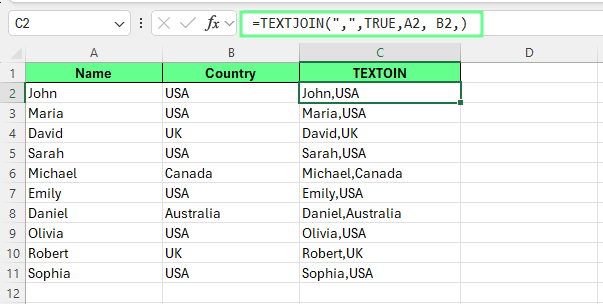
Gộp ô với dấu phân tách bằng hàm TEXTJOIN. Ảnh: Tác giả.
Lưu ý: Bạn chỉ có thể chỉ định một dấu phân tách trong một công thức TEXTJOIN(). Nếu các phần văn bản khác nhau cần dấu phân tách khác nhau, bạn sẽ cần các cột phụ trợ riêng.
Cả hai đều hiệu quả, nhưng các hàm văn bản tích hợp có khả năng mở rộng tốt hơn. Khi tập dữ liệu lớn lên, ta chỉ cần cập nhật phạm vi trong hàm, không phải viết lại các công thức dài.
Các hàm như CONCAT() và TEXTJOIN() cũng giảm lỗi vì Excel xử lý khoảng trắng và ô trống gọn gàng hơn.
Để hợp nhất ô về mặt hiển thị:
Excel sẽ hợp nhất các ô đã chọn thành một ô lớn hơn.
Mẹo: Dùng Merge & Center khi bạn muốn hiển thị tiêu đề trải dài nhiều cột. Tránh dùng trong vùng dữ liệu vì các ô đã hợp nhất có thể gây vấn đề khi sắp xếp, lọc hoặc phân tích dữ liệu.
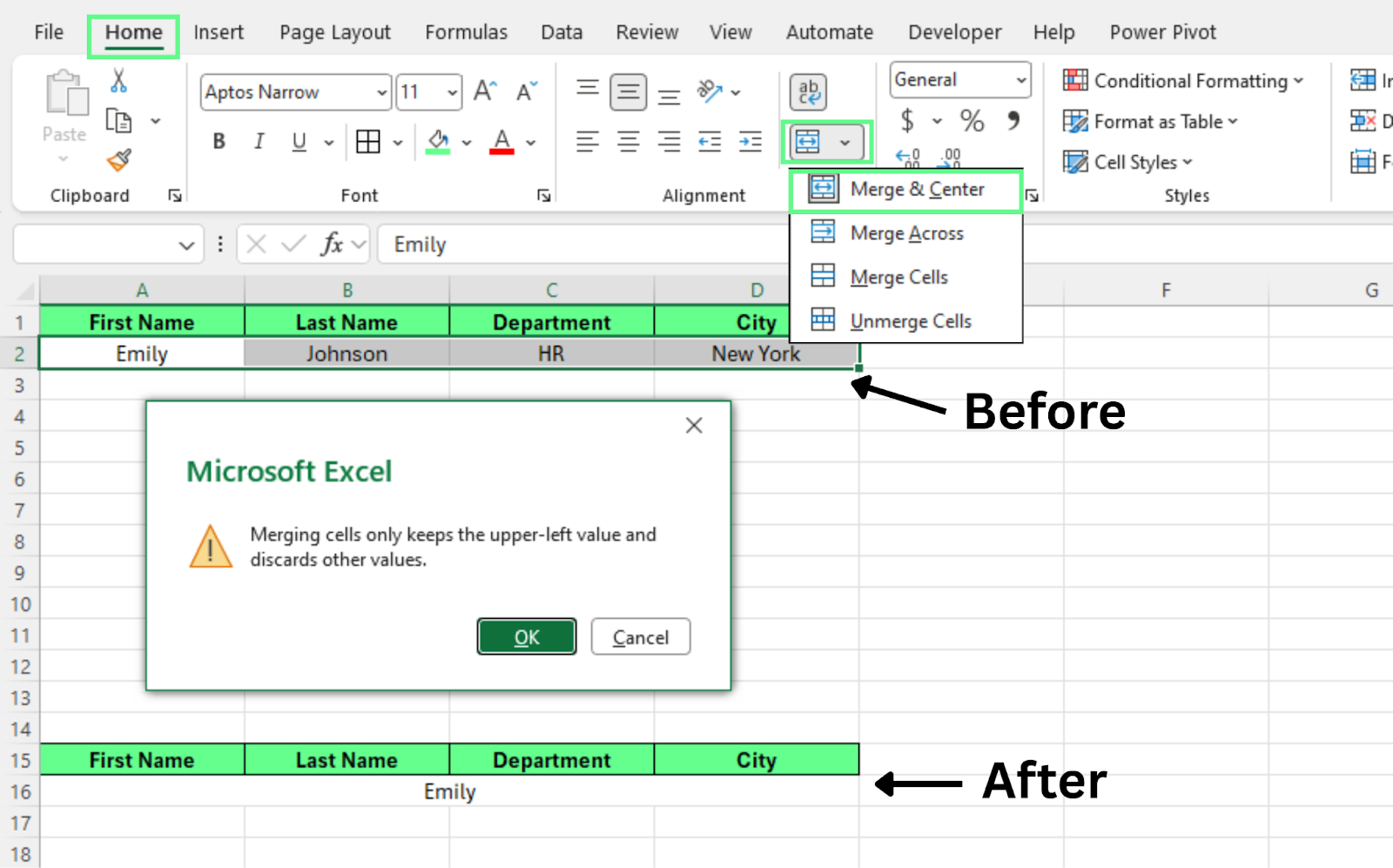
Hợp nhất các ô bằng tùy chọn Merge & Center. Ảnh: Tác giả.
Tính năng này thay đổi bố cục trang tính, nhưng không gộp dữ liệu thực tế. Khi hợp nhất ô, Excel giữ giá trị từ ô trên cùng bên trái và loại bỏ mọi giá trị khác trong phạm vi đã chọn.
Trong Excel, mọi người thường dùng từ merge và combine như thể chúng đồng nghĩa. Tuy nhiên, chúng chỉ các thao tác khác nhau. Một thao tác thay đổi dữ liệu. Thao tác kia thay đổi bố cục.
Hãy xem sự khác nhau giữa hai phương pháp.
Khi gộp ô bằng các công thức như &, CONCAT() hoặc TEXTJOIN(), Excel nối nội dung nhưng vẫn giữ nguyên dữ liệu gốc.
Phương pháp này:
Vì dữ liệu vẫn nguyên vẹn, công thức là cách an toàn nhất cho công việc thực tế.
Khi hợp nhất ô với Merge & Center, Excel tạo một ô lớn trải qua nhiều cột — không hề gộp giá trị.
Phương pháp này:
Sau khi hợp nhất, Excel coi phạm vi đã chọn như một ô lớn duy nhất.
Dưới đây là so sánh nhanh giữa hai phương pháp:
|
Tính năng |
Gộp Ô (Công thức) |
Hợp Nhất Ô (Công cụ Merge) |
|
Giữ toàn bộ dữ liệu |
Có |
Không |
|
Xóa giá trị |
Không |
Có |
|
Hoạt động với công thức |
Có |
Không |
|
Hỗ trợ sắp xếp |
Có |
Không |
|
Tốt cho phân tích |
Có |
Không |
|
Mục đích tốt nhất |
Xử lý dữ liệu |
Bố cục và thiết kế |
Chúng ta chỉ nên dùng Merge Cells cho bố cục và trình bày. Nó phù hợp cho tiêu đề, đầu mục và các yếu tố thiết kế khác. Nó không phù hợp trong tập dữ liệu thực vì có thể làm hỏng sắp xếp, lọc và công thức. Nó không xử lý dữ liệu, nên hãy tránh hợp nhất.
Dưới đây là hướng dẫn nhanh để biết khi nào nên dùng và khi nào không:
|
Nên Hợp Nhất Ô Khi |
Không Nên Hợp Nhất Ô Khi |
|
Tạo tiêu đề trang tính |
Làm việc với bảng dữ liệu |
|
Thiết kế header báo cáo |
Dùng công thức và hàm |
|
Thêm tiêu đề phần |
Sắp xếp hoặc lọc dữ liệu |
|
Định dạng dashboard |
Phân tích bản ghi |
|
Tạo trang bìa |
Lập báo cáo tài chính |
|
Xây dựng template tĩnh |
Chuẩn bị dữ liệu cho biểu đồ |
|
Chỉ làm việc về bố cục |
Tự động hóa bằng macro |
Mẹo: Khi phân vân, hãy dùng công thức thay vì hợp nhất. Công thức giữ dữ liệu nguyên vẹn và thường hiệu quả hơn.
Center Across Selection là tùy chọn căn chỉnh trong Excel giúp căn giữa văn bản trên nhiều ô nhưng vẫn giữ từng ô tách biệt. Văn bản hiển thị căn giữa trên các cột đã chọn, nhưng Excel không hợp nhất ô. Vì các ô vẫn độc lập, sắp xếp, lọc và công thức tiếp tục hoạt động bình thường.
Điều này khiến Center Across Selection trở thành lựa chọn tốt hơn Merge & Center khi bạn chỉ muốn hiệu ứng hiển thị căn giữa mà không thay đổi cấu trúc trang tính.
Để áp dụng Center Across Selection:
Excel sẽ hiển thị văn bản căn giữa trên các ô đã chọn.
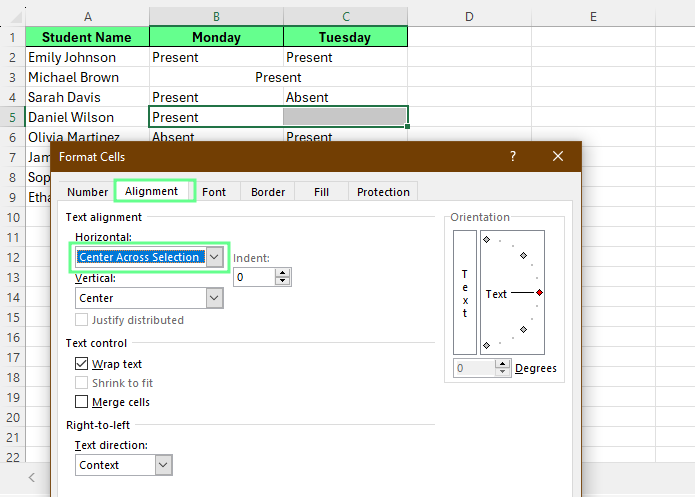
Căn giữa văn bản bằng Center Across Selection. Ảnh: Tác giả.
Kết quả gần như giống hệt ô đã hợp nhất. Văn bản xuất hiện ở giữa trải dài các cột đã chọn, tương tự Merge & Center.
Tuy nhiên, các ô vẫn tách biệt. Bạn có thể xác nhận bằng cách nhấp từng ô riêng lẻ. Excel sẽ chọn từng ô một thay vì coi chúng là một ô hợp nhất.
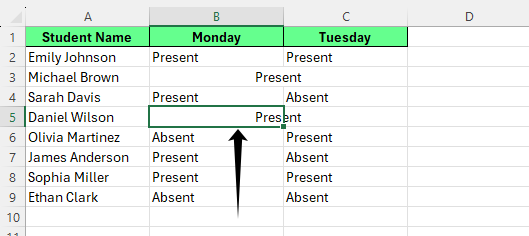
Xác minh Center Across Selection. Ảnh: Tác giả.
Khi gộp ô bằng công thức, có thể phát sinh một vài vấn đề phổ biến. Phần lớn liên quan đến khoảng trắng thừa hoặc lỗi công thức. Chúng ta có thể xử lý dễ dàng bằng các hàm phù hợp:
Đôi khi kết quả có khoảng trắng thừa. Điều này thường xảy ra khi một ô đã có sẵn khoảng trắng hoặc khi thiếu giá trị.
Ta có thể xử lý bằng hàm TRIM(). Hàm này loại bỏ khoảng trắng thừa và chỉ giữ một khoảng trắng giữa các từ.
Công thức này nối giá trị từ A1 và B1 đồng thời làm sạch khoảng trắng thừa trong kết quả cuối cùng.
Công thức có thể trả về lỗi nếu một trong các ô tham chiếu thay đổi, bị trống, hoặc chứa giá trị không như mong đợi.
Ta có thể xử lý bằng hàm IFERROR(). Hàm này thay thế lỗi bằng một kết quả gọn gàng.
Nếu Excel gặp lỗi, công thức sẽ trả về kết quả rỗng thay vì hiển thị thông báo lỗi. Điều này giúp trang tính gọn gàng và dễ đọc hơn.
Để tách văn bản đã gộp trở lại thành các ô riêng bằng tính năng Text to Columns:
Excel sẽ tách các giá trị vào các cột riêng dựa trên dấu phân tách bạn đã chọn.
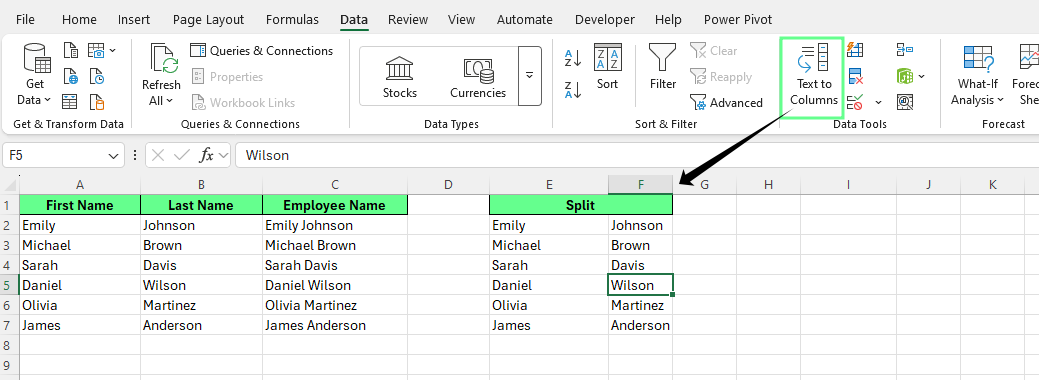
Tách các ô đã gộp. Ảnh: Tác giả.
Tính năng Excel này tách dữ liệu dựa trên dấu phân tách như khoảng trắng, dấu phẩy hoặc tab. Nó hiệu quả khi họ tên, địa điểm hoặc giá trị khác nằm chung trong một ô.
Bạn nên tuân theo một vài thực hành đơn giản khi gộp ô trong Excel. Những thói quen này giúp trang tính gọn gàng, đáng tin cậy và dễ cập nhật về sau:
Ưu tiên dùng công thức để gộp dữ liệu khi có thể: Các hàm như &, CONCAT() hoặc TEXTJOIN() nối giá trị đồng thời giữ dữ liệu gốc nguyên vẹn và có thể chỉnh sửa.
Tránh hợp nhất ô trong phạm vi dữ liệu: Các ô hợp nhất có thể cản trở sắp xếp, lọc và công thức.
Giữ dữ liệu thô tách biệt với định dạng: Khi dữ liệu và trình bày tách biệt, ta có thể cập nhật hoặc tái sử dụng tập dữ liệu dễ hơn.
Chỉ dùng hợp nhất cho bố cục và trình bày: Ô hợp nhất phù hợp nhất cho header, tiêu đề hoặc phần trực quan, không phải để lưu trữ dữ liệu.
Áp dụng định dạng nhất quán trên các trang tính: Phong cách nhất quán giúp bảng tính dễ đọc, dễ bảo trì và dễ chia sẻ hơn.
Để tiếp tục nâng cao kỹ năng Excel, hãy khám phá các khóa học Data Preparation in Excel và Data Analysis in Excel của chúng tôi. Các khóa học này dạy kỹ năng thực hành để làm sạch, tổ chức và phân tích tập dữ liệu thực.
Bạn cũng có thể giữ tài liệu tham khảo nhanh bên cạnh khi làm việc. Data Manipulation in Excel Cheat Sheet, Excel Formulas Cheat Sheet và Excel Shortcuts Cheat Sheet của chúng tôi cung cấp các tóm tắt hữu ích để bạn dùng khi xây dựng hoặc rà soát bảng tính.
Học Excel cùng DataCamp
Courses
Courses
Tracks