course
Pregătirea datelor în Excel
3 oră
93K
Pentru a combina celule folosind formule, să luăm un exemplu simplu:
Presupunem că avem un set de date în care coloana A conține Prenume, iar coloana B conține Nume. Dorim ca ambele să apară împreună într-o singură celulă.
Pentru a face acest lucru, creați o coloană ajutătoare:
Apoi, faceți clic pe celula C2 și introduceți această formulă:
=A2 & " " & B2Iată ce face formula:
A2 preia prenumele
" " adaugă un spațiu între nume
B2 preia numele de familie
& unește totul într-o singură valoare text
Apăsați Enter pentru a vedea numele combinat.
Acum mutați cursorul pe pătratul mic din colțul din dreapta jos al celulei. Acesta este mânerul de umplere. Trageți-l în jos pentru a aplica formula pe restul rândurilor. Excel va ajusta automat referințele celulelor pentru fiecare rând.
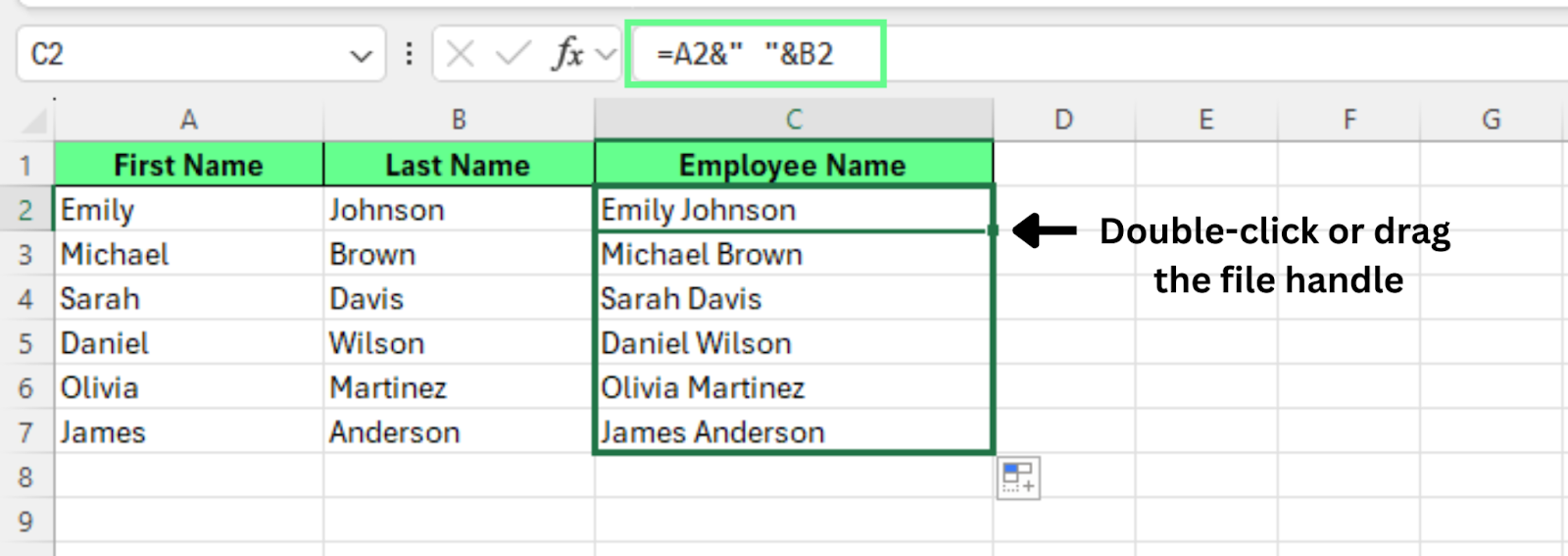
Combinați două celule folosind operatorul ampersand. Imagine de autor.
Această metodă unește conținutul mai multor celule, păstrând în același timp datele originale neschimbate. Deoarece formulele nu suprascriu valorile, ele sunt cea mai fiabilă modalitate de a combina text în Excel.
Pentru a combina celule folosind funcții text încorporate, puteți folosi oricare dintre aceste două opțiuni:
CONCAT() sau CONCATENATE() combină valorile din mai multe celule într-un singur rezultat.
TEXTJOIN() combină celule permițându-ne să definim un delimitator și să ignorăm celulele goale.
Să analizăm ambele metode cu exemple simple.
CONCAT() și CONCATENATE() alătură text din mai multe celule într-o singură valoare.
Pentru a le utiliza:
Creați o coloană ajutătoare
Faceți clic pe celula C2
Introduceți una dintre aceste formule:
=CONCATENATE(A2," ",B2)
=CONCAT(A2," ",B2)
Apăsați Enter
Trageți mânerul de umplere în jos pentru a aplica formula pe alte rânduri
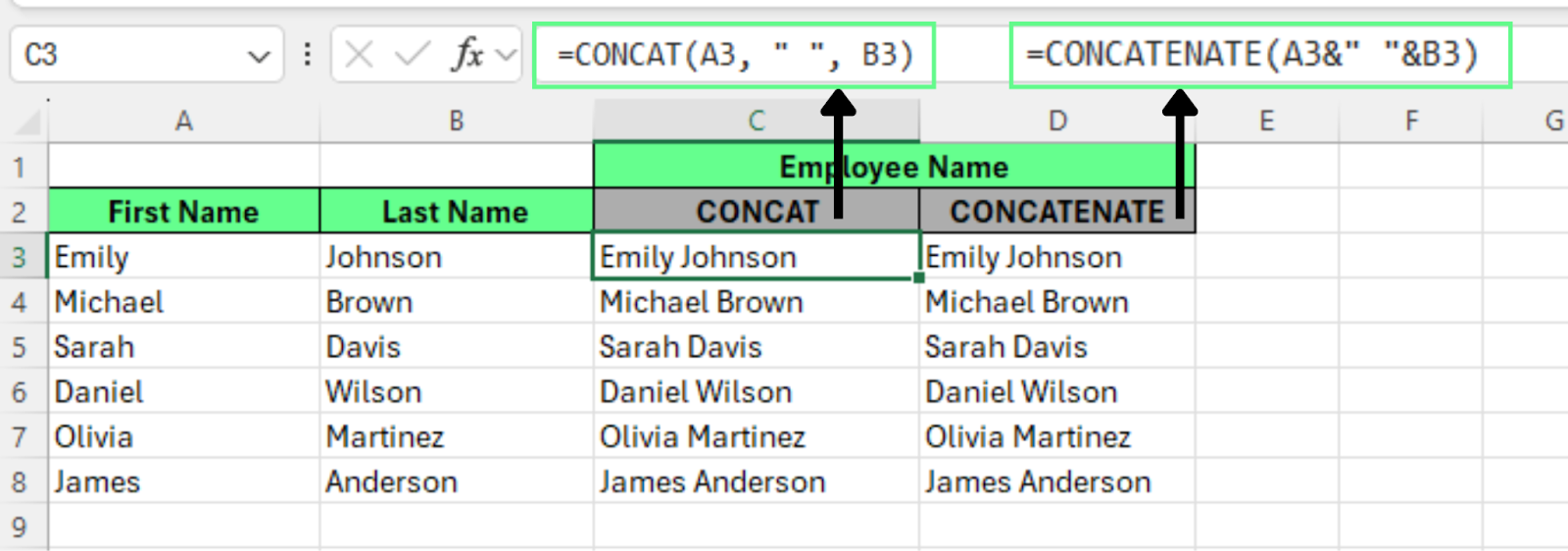
Combinați celule folosind funcțiile CONCAT și CONCATENATE. Imagine de autor.
Ambele funcții returnează același rezultat. Ele combină prenumele și numele, cu un spațiu între ele. Formulele rămân clare și ușor de editat dacă adăugați mai târziu mai multe coloane.
TEXTJOIN() oferă mai mult control. Putem defini un delimitator și îi putem indica lui Excel să sară peste celulele goale.
Presupunem că dorim să combinăm Numele și Țara cu o virgulă între ele. Pentru a face acest lucru:
Creați o coloană ajutătoare
Faceți clic pe celula C2
Introduceți această formulă: =TEXTJOIN(",",TRUE,A2,B2)
Iată cum funcționează:
"," este delimitatorul. Puteți folosi un spațiu, o virgulă, o liniuță sau orice caracter
TRUE îi spune lui Excel să ignore celulele goale
A2, B2 sunt celulele pe care le combinăm
Apăsați Enter, apoi trageți mânerul de umplere în jos pentru a aplica formula pe restul rândurilor.
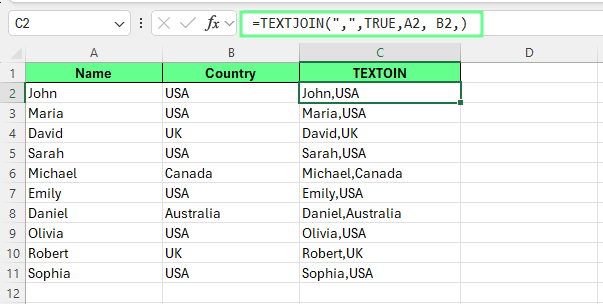
Combinați celule cu un delimitator folosind funcția TEXTJOIN. Imagine de autor.
Notă: puteți specifica un singur delimitator într-o formulă TEXTJOIN(). Dacă diferite părți ale textului necesită delimitatori diferiți, veți avea nevoie de coloane ajutătoare separate.
Ambele abordări funcționează, dar funcțiile text încorporate se scalează mai bine. Când setul de date crește, actualizăm doar intervalul din funcție. Nu trebuie să rescriem formule lungi.
Funcții precum CONCAT() și TEXTJOIN() reduc, de asemenea, erorile, deoarece Excel gestionează mai curat spațierea și celulele goale.
Pentru a îmbina celule vizual:
Excel va îmbina celulele selectate într-o singură celulă mai mare.
Sfat: Folosiți Merge & Center când doriți să afișați un titlu sau un antet peste mai multe coloane. Evitați să îl folosiți în interiorul seturilor de date, deoarece celulele îmbinate pot crea probleme la sortarea, filtrarea sau analizarea datelor.
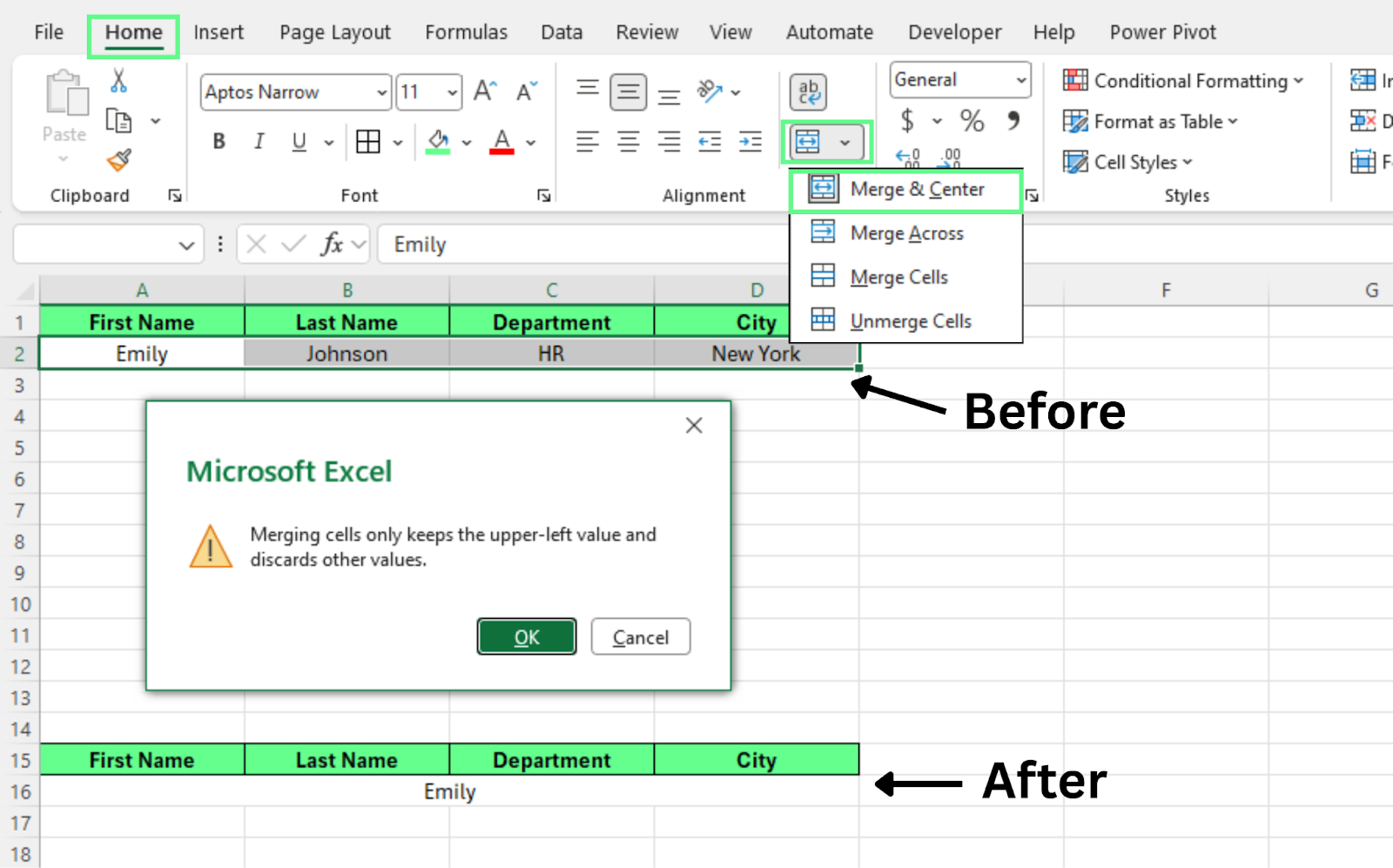
Îmbinați celulele folosind opțiunea Merge & Center. Imagine de autor.
Această funcție modifică aspectul foii de lucru, dar nu combină datele propriu-zise. Când îmbinăm celule vizual, Excel păstrează valoarea din celula din stânga sus și elimină orice alte valori din intervalul selectat.
În Excel, oamenii folosesc adesea termenii merge și combine ca și cum ar însemna același lucru. Totuși, ele se referă la acțiuni diferite. Una schimbă datele. Cealaltă schimbă aspectul.
Să analizăm diferențele dintre cele două metode.
Când combinăm celule cu formule precum &, CONCAT() sau TEXTJOIN(), Excel unește conținutul, păstrând datele originale intacte.
Această metodă:
Deoarece datele rămân intacte, formulele oferă cea mai sigură abordare pentru munca reală.
Când îmbinăm celule cu Merge & Center, Excel creează o singură celulă mai mare peste mai multe coloane — nu combină valorile.
Această metodă:
După ce îmbinăm celule, Excel tratează intervalul selectat ca pe o singură celulă mare.
Iată o comparație rapidă, alăturată, a ambelor metode:
|
Caracteristică |
Combine Cells (Formule) |
Merge Cells (Instrumentul Merge) |
|
Păstrează toate datele |
Da |
Nu |
|
Șterge valori |
Nu |
Da |
|
Funcționează cu formule |
Da |
Nu |
|
Suportă sortare |
Da |
Nu |
|
Bun pentru analiză |
Da |
Nu |
|
Cea mai bună utilizare |
Procesarea datelor |
Aspect și design |
Ar trebui să folosim Merge Cells doar pentru aspect și prezentare. Funcționează bine pentru titluri, antete și alte elemente de design. Nu funcționează bine în interiorul seturilor reale de date, deoarece poate strica sortarea, filtrarea și formulele. Nu funcționează cu datele, așa că evitați îmbinarea.
Iată un ghid rapid care vă ajută să înțelegeți când să o folosiți și când nu:
|
Ar trebui să îmbinați celule când |
Nu ar trebui să îmbinați celule când |
|
Creați titluri de foaie de lucru |
Lucrați cu tabele de date |
|
Proiectați antete de raport |
Utilizați formule și funcții |
|
Adăugați subtitluri de secțiune |
Sortați sau filtrați date |
|
Formatați tablouri de bord |
Analizați înregistrări |
|
Realizați pagini de copertă |
Creați rapoarte financiare |
|
Construiți șabloane statice |
Pregătiți date pentru diagrame |
|
Lucrați doar la aspect |
Automatizați sarcini cu macrocomenzi |
Sfat: Când nu sunteți sigur, folosiți formule în loc de îmbinare. Formulele păstrează datele intacte și funcționează mai bine în majoritatea situațiilor.
Center Across Selection este o opțiune de aliniere în Excel care centrează textul pe mai multe celule, păstrând fiecare celulă separată. Textul apare vizual centrat pe coloanele selectate, dar Excel nu îmbină celulele. Deoarece celulele rămân independente, sortarea, filtrarea și formulele continuă să funcționeze normal.
Acest lucru face ca Center Across Selection să fie o alternativă mai bună la Merge & Center atunci când doriți doar efectul vizual al textului centrat fără a schimba structura foii de lucru.
Pentru a aplica Center Across Selection:
Excel va afișa acum textul centrat pe celulele selectate.
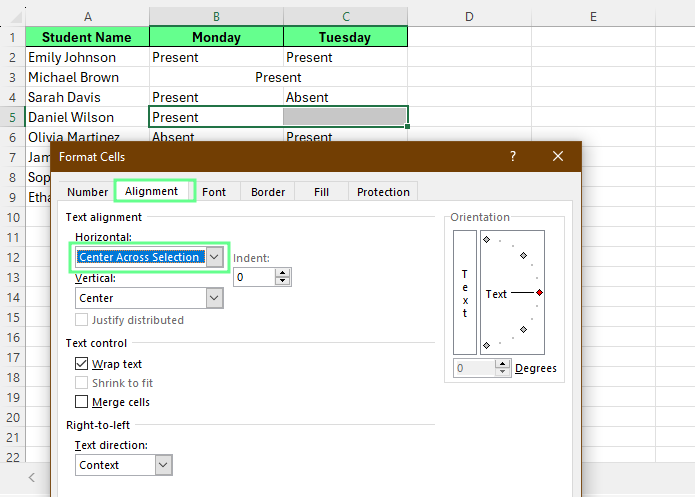
Centrați textul folosind Center Across Selection. Imagine de autor.
Rezultatul arată aproape identic cu celulele îmbinate. Textul apare în centru pe coloanele selectate, similar cu Merge & Center.
Cu toate acestea, celulele rămân separate. Puteți confirma acest lucru făcând clic pe fiecare celulă individual. Excel le va selecta pe rând, în loc să le trateze ca pe o singură celulă îmbinată.
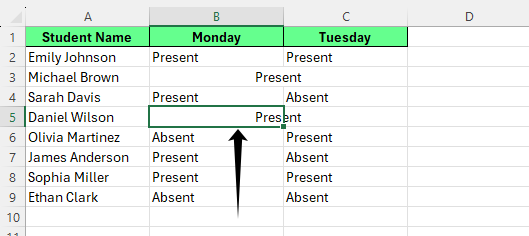
Verificați Center Across Selection. Imagine de autor.
Când combinăm celule cu formule, pot apărea câteva probleme comune. Majoritatea implică spații suplimentare sau erori de formulă. Le putem remedia ușor cu funcțiile potrivite:
Uneori, rezultatul conține spații în plus. Acest lucru se întâmplă de obicei când o celulă include deja un spațiu sau când o valoare lipsește.
Putem rezolva aceasta cu funcția TRIM(). Ea elimină spațiile suplimentare și păstrează doar un singur spațiu între cuvinte.
Această formulă unește valorile din A1 și B1, în timp ce curăță spațiile suplimentare din rezultatul final.
O formulă poate returna o eroare dacă una dintre celulele de referință se schimbă, devine goală sau conține o valoare neașteptată.
Putem gestiona acest lucru cu funcția IFERROR(). Ea înlocuiește eroarea cu un rezultat curat.
Dacă Excel găsește o eroare, formula returnează un rezultat gol în loc să afișeze mesajul de eroare. Acest lucru păstrează foaia de lucru curată și mai ușor de citit.
Pentru a separa textul combinat înapoi în celule distincte folosind funcția Text to Columns:
Excel va separa valorile în coloane distincte pe baza delimitatorului selectat.
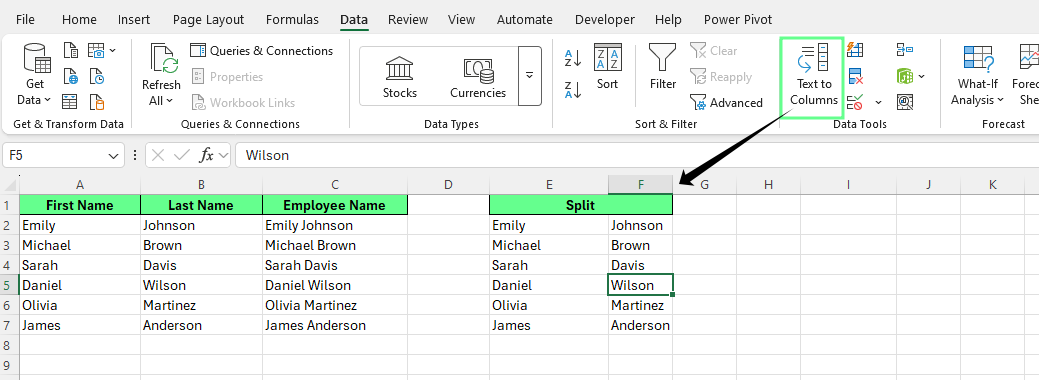
Separați celulele combinate. Imagine de autor.
Această funcționalitate Excel separă datele pe baza unui delimitator precum spațiu, virgulă sau tab. Funcționează bine când nume, locații sau alte valori se află împreună într-o singură celulă.
Ar trebui să urmați câteva practici simple când combinați celule în Excel. Aceste obiceiuri mențin foaia de lucru curată, fiabilă și ușor de actualizat ulterior:
Folosiți formule pentru a combina datele ori de câte ori este posibil: Funcții precum &, CONCAT() sau TEXTJOIN() unesc valorile păstrând datele originale intacte și editabile.
Evitați îmbinarea celulelor în interiorul intervalelor de date: Celulele îmbinate pot interfera cu sortarea, filtrarea și formulele.
Păstrați datele brute separate de formatare: Când datele și prezentarea rămân separate, putem actualiza sau reutiliza mai ușor setul de date.
Folosiți îmbinarea doar pentru aspect și prezentare: Celulele îmbinate sunt cele mai potrivite pentru antete, titluri sau secțiuni vizuale, nu pentru stocarea datelor.
Aplicați formatarea în mod consecvent în toate foile: Stilurile consecvente fac foile de calcul mai ușor de citit, de întreținut și de partajat cu alții.
Pentru a vă îmbunătăți în continuare abilitățile în Excel, explorați cursurile noastre Data Preparation in Excel și Data Analysis in Excel. Acestea predau abilități practice pentru curățarea, organizarea și analizarea seturilor reale de date.
De asemenea, puteți păstra la îndemână referințe rapide în timp ce lucrați. Data Manipulation in Excel Cheat Sheet, Excel Formulas Cheat Sheet și Excel Shortcuts Cheat Sheet oferă rezumate utile pe care le puteți folosi în timp ce construiți sau revizuiți foi de calcul.
Învățați Excel cu DataCamp
course
course
track