course
Dataförberedelse i Excel
3 timmar
93K
För att kombinera celler med formler tittar vi på ett enkelt exempel:
Anta att vi har en datamängd där kolumn A innehåller förnamn och kolumn B innehåller efternamn. Vi vill att båda namnen ska visas tillsammans i en enda cell.
Gör så här genom att skapa en hjälpkolumn:
Klicka sedan på cell C2 och skriv in den här formeln:
=A2 & " " & B2Så här gör formeln:
A2 hämtar förnamnet
" " lägger till ett mellanrum mellan namnen
B2 hämtar efternamnet
& sammanfogar allt till ett textvärde
Tryck på Enter för att se det kombinerade namnet.
Flytta nu markören till den lilla fyrkanten längst ned till höger i cellen. Detta kallas fyllningshandtaget. Dra nedåt för att tillämpa formeln på resten av raderna. Excel justerar automatiskt cellreferenserna för varje rad.
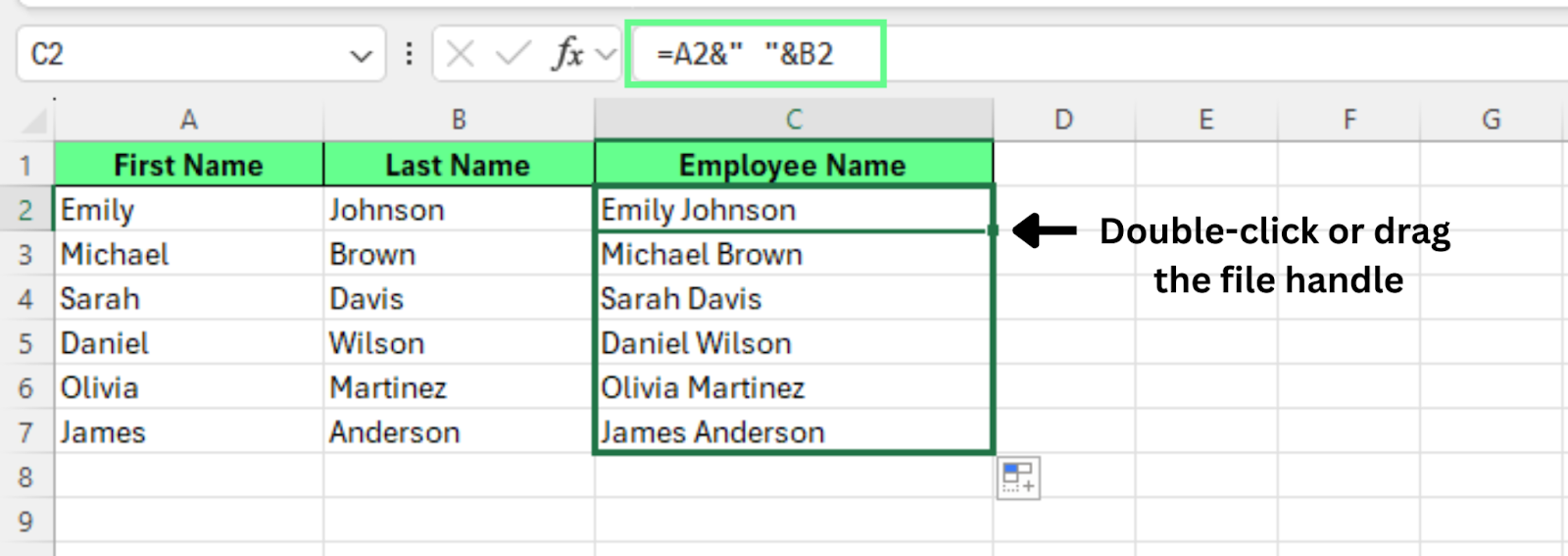
Kombinera två celler med et-tecknet. Bild: författaren.
Den här metoden slår ihop innehållet i flera celler samtidigt som den ursprungliga datan lämnas oförändrad. Eftersom formler inte skriver över värden är de det mest tillförlitliga sättet att kombinera text i Excel.
För att kombinera celler med inbyggda textfunktioner kan du använda något av dessa två alternativ:
CONCAT() eller CONCATENATE() kombinerar värden från flera celler till ett resultat.
TEXTJOIN() kombinerar celler samtidigt som vi kan ange en avgränsare och ignorera tomma celler.
Låt oss titta på båda metoderna med enkla exempel.
CONCAT() och CONCATENATE() sammanfogar text från flera celler till ett enda värde.
Gör så här:
Skapa en hjälpkolumn
Klicka på cell C2
Skriv in någon av dessa formler:
=CONCATENATE(A2," ",B2)
=CONCAT(A2," ",B2)
Tryck på Enter
Dra fyllningshandtaget nedåt för att tillämpa formeln på andra rader
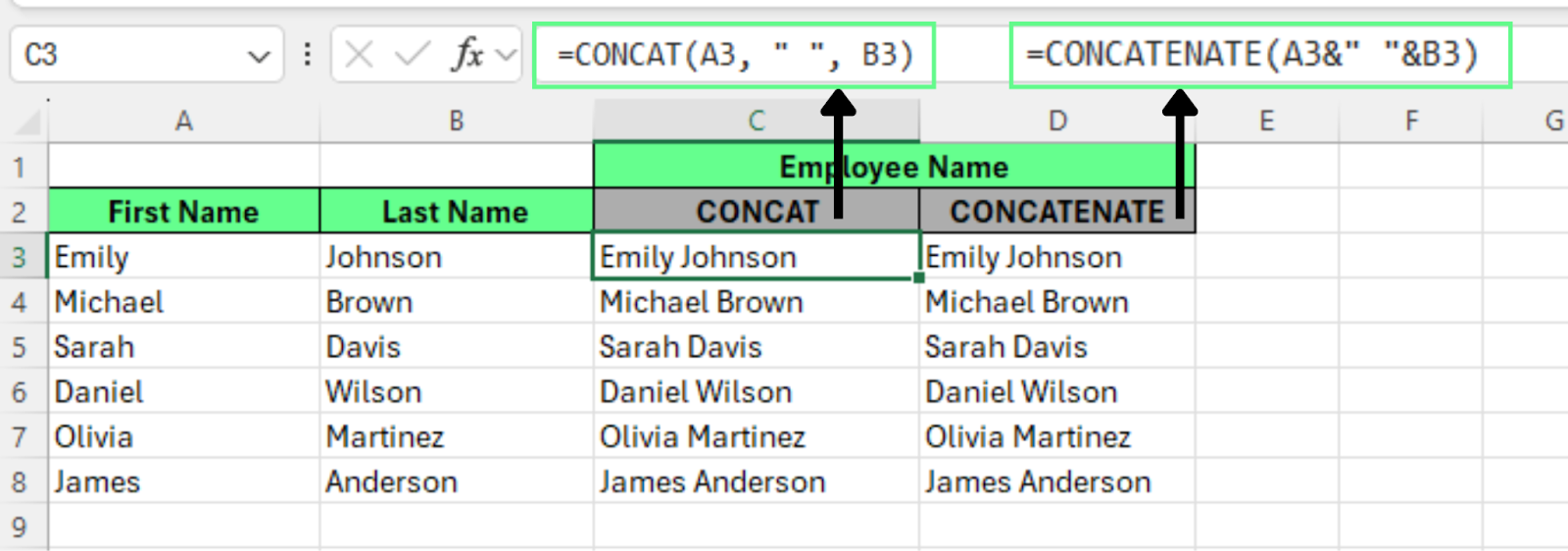
Kombinera celler med funktionerna CONCAT och CONCATENATE. Bild: författaren.
Båda funktionerna ger samma resultat. De kombinerar förnamn och efternamn med ett mellanrum mellan. Formlerna förblir tydliga och lätta att redigera om du lägger till fler kolumner senare.
TEXTJOIN() ger mer kontroll. Vi kan ange en avgränsare och instruera Excel att hoppa över tomma celler.
Anta att vi vill kombinera namn och land med ett kommatecken mellan. Gör så här:
Skapa en hjälpkolumn
Klicka på cell C2
Skriv in den här formeln: =TEXTJOIN(",",TRUE,A2,B2)
Så här fungerar detta:
"," är avgränsaren. Du kan använda ett blanksteg, kommatecken, bindestreck eller valfri tecken
TRUE säger åt Excel att ignorera tomma celler
A2, B2 är cellerna vi kombinerar
Tryck på Enter och dra sedan fyllningshandtaget nedåt för att tillämpa formeln på resten av raderna.
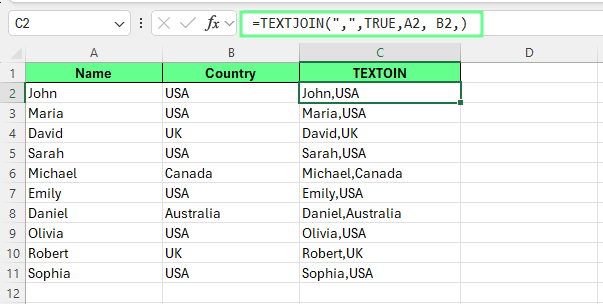
Kombinera celler med en avgränsare med funktionen TEXTJOIN. Bild: författaren.
Observera: Du kan bara ange en avgränsare i en TEXTJOIN()-formel. Om olika delar av texten behöver olika avgränsare måste du använda separata hjälpkolumner.
Båda tillvägagångssätten fungerar, men inbyggda textfunktioner skalar bättre. När datamängden växer behöver vi bara uppdatera intervallet i funktionen. Vi behöver inte skriva om långa formler.
Funktioner som CONCAT() och TEXTJOIN() minskar också fel eftersom Excel hanterar mellanrum och tomma celler mer snyggt.
För att slå samman celler visuellt:
Excel slår då samman de markerade cellerna till en större cell.
Tips: Använd Slå samman & centrera när du vill visa en titel eller rubrik över flera kolumner. Undvik att använda det i datamängder eftersom sammanslagna celler kan skapa problem när du sorterar, filtrerar eller analyserar data.
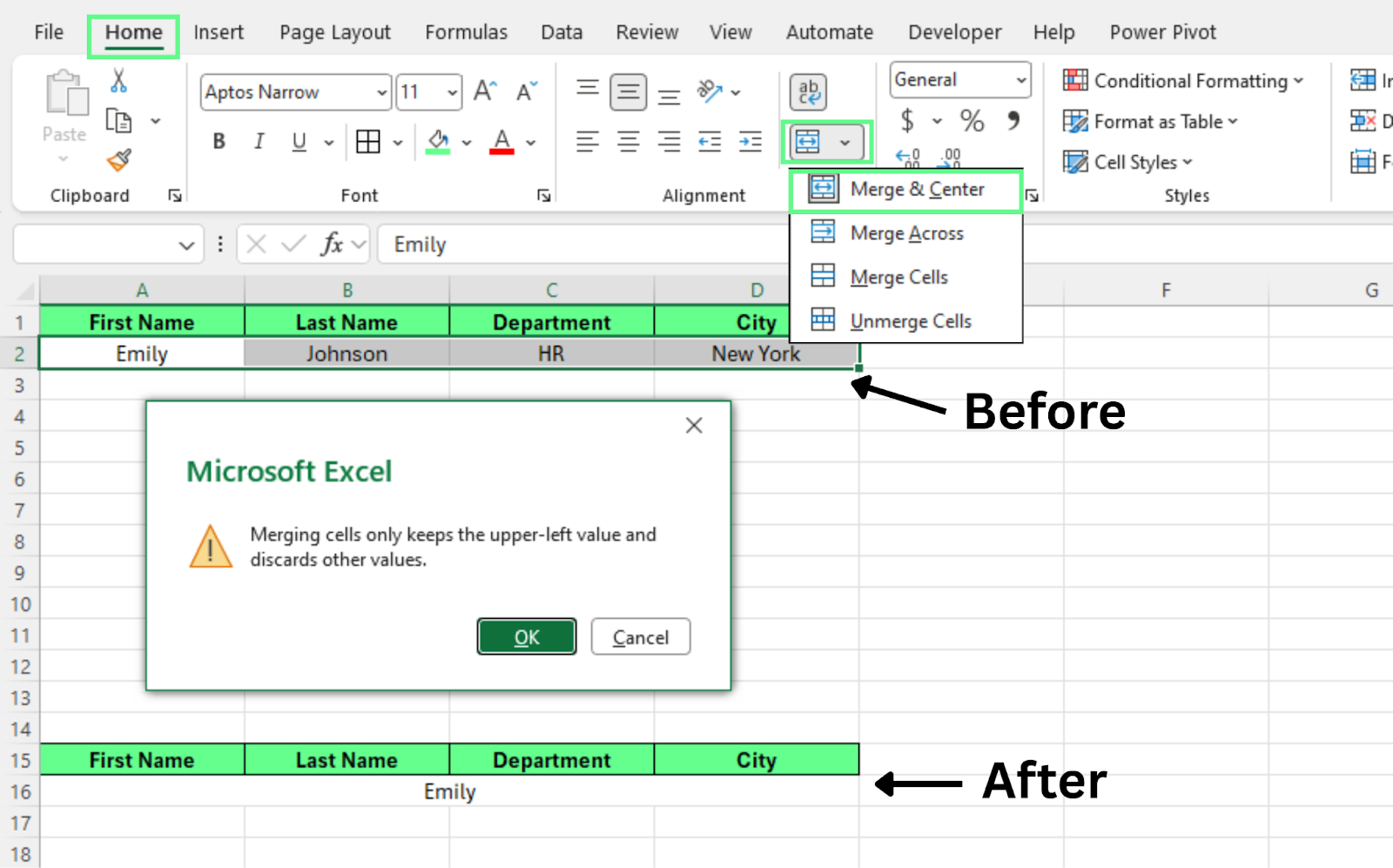
Slå samman celler med alternativet Slå samman & centrera. Bild: författaren.
Den här funktionen ändrar kalkylbladets layout, men den kombinerar inte själva datan. När vi slår samman celler visuellt behåller Excel värdet från cellen längst upp till vänster och tar bort övriga värden i det markerade området.
I Excel använder man ofta termerna slå samman och kombinera som om de betydde samma sak. Men de syftar på olika åtgärder. Den ena ändrar data. Den andra ändrar layouten.
Låt oss titta på skillnaderna mellan de två metoderna.
När vi kombinerar celler med formler som &, CONCAT() eller TEXTJOIN() sammanfogar Excel innehållet samtidigt som den ursprungliga datan förblir intakt.
Den här metoden:
Eftersom datan förblir intakt är formler det säkraste tillvägagångssättet för verkligt arbete.
När vi slår samman celler med Slå samman & centrera skapar Excel en större cell över flera kolumner — den kombinerar inte värdena.
Den här metoden:
Efter att vi slagit samman celler behandlar Excel det markerade området som en stor cell.
Här är en snabb jämförelse sida vid sida av båda metoderna:
|
Funktion |
Kombinera celler (formler) |
Slå samman celler (sammanslagningsverktyg) |
|
Behåller all data |
Ja |
Nej |
|
Tar bort värden |
Nej |
Ja |
|
Fungerar med formler |
Ja |
Nej |
|
Stöder sortering |
Ja |
Nej |
|
Bra för analys |
Ja |
Nej |
|
Bästa användning |
Databehandling |
Layout och design |
Vi bör använda Slå samman celler endast för layout och presentation. Det fungerar bra för titlar, rubriker och andra designelement. Det fungerar dåligt i verkliga datamängder eftersom det kan förstöra sortering, filtrering och formler. Det fungerar inte med data, så undvik att slå samman.
Här är en snabb guide som hjälper dig förstå när du ska använda det och när du inte ska:
|
Du bör slå samman celler när |
Du bör inte slå samman celler när |
|
Du skapar kalkylbladsrubriker |
Du arbetar med datatabeller |
|
Du utformar rapporthuvuden |
Du använder formler och funktioner |
|
Du lägger till avsnittsrubriker |
Du sorterar eller filtrerar data |
|
Du formaterar instrumentpaneler |
Du analyserar poster |
|
Du gör försättsblad |
Du skapar finansiella rapporter |
|
Du bygger statiska mallar |
Du förbereder data för diagram |
|
Du arbetar endast med layout |
Du automatiserar uppgifter med makron |
Tips: När du är osäker, använd formler i stället för sammanslagning. Formler håller datan intakt och fungerar bättre i de flesta situationer.
Center Across Selection är ett justeringsalternativ i Excel som centrerar text över flera celler samtidigt som varje cell förblir separat. Texten visas visuellt centrerad över de markerade kolumnerna, men Excel slår inte samman cellerna. Eftersom cellerna förblir oberoende fungerar sortering, filtrering och formler som vanligt.
Detta gör Center Across Selection till ett bättre alternativ än Slå samman & Centrera när du bara vill ha den visuella effekten av centrerad text utan att ändra kalkylbladets struktur.
Så här tillämpar du Center Across Selection:
Excel visar nu texten centrerad över de markerade cellerna.
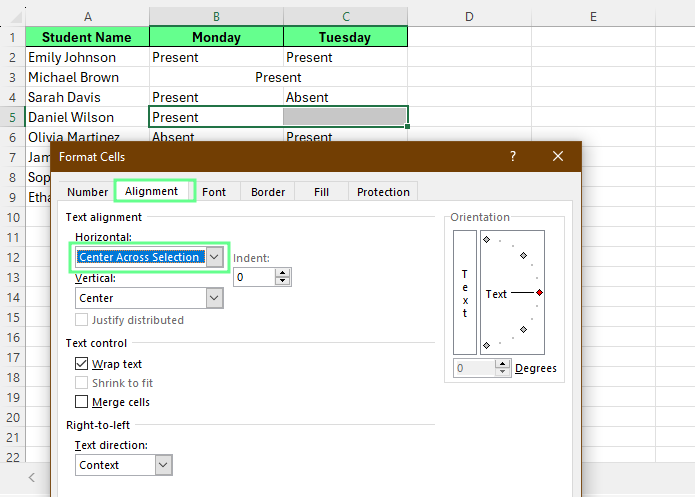
Centrodera texten med Center Across Selection. Bild: författaren.
Resultatet ser nästan identiskt ut med sammanslagna celler. Texten visas centrerad över de markerade kolumnerna, liknande Slå samman & Centrera.
Cellerna förblir dock separata. Du kan bekräfta detta genom att klicka på varje cell individuellt. Excel markerar dem en i taget i stället för att behandla dem som en sammanslagen cell.
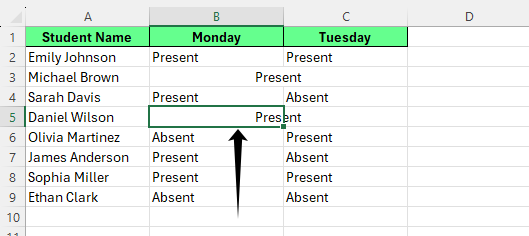
Verifiera Center Across Selection. Bild: författaren.
När vi kombinerar celler med formler kan några vanliga problem dyka upp. De flesta problem handlar om extra blanksteg eller formelfel. Vi kan enkelt åtgärda dem med rätt funktioner:
Ibland innehåller resultatet extra blanksteg. Detta händer oftast när en cell redan innehåller ett blanksteg eller när ett värde saknas.
Vi kan fixa detta med funktionen TRIM(). Den tar bort extra blanksteg och behåller bara ett enkelt mellanrum mellan orden.
Den här formeln sammanfogar värdena från A1 och B1 och städar samtidigt bort extra blanksteg i slutresultatet.
En formel kan ge fel om någon av de refererade cellerna ändras, blir tom eller innehåller ett oväntat värde.
Vi kan hantera detta med funktionen IFERROR(). Den ersätter felet med ett rent resultat.
Om Excel hittar ett fel returnerar formeln ett tomt resultat i stället för att visa felmeddelandet. Detta håller kalkylbladet rent och lättare att läsa.
För att dela upp kombinerad text tillbaka till separata celler med hjälp av funktionen Text till kolumner gör du så här:
Excel delar upp värdena i separata kolumner baserat på den avgränsare du valde.
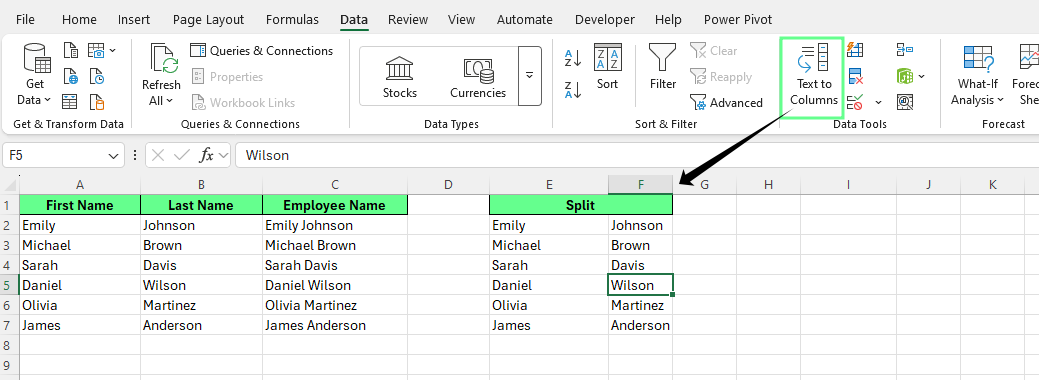
Dela upp de kombinerade cellerna. Bild: författaren.
Den här Excel-funktionen separerar data baserat på en avgränsare som mellanslag, kommatecken eller tabb. Den fungerar bra när namn, platser eller andra värden ligger tillsammans i en cell.
Du bör följa några enkla arbetssätt när du kombinerar celler i Excel. Dessa vanor håller kalkylbladet rent, tillförlitligt och lätt att uppdatera senare:
Använd formler för att kombinera data när det är möjligt: Funktioner som &, CONCAT() eller TEXTJOIN() slår ihop värden samtidigt som den ursprungliga datan förblir intakt och redigerbar.
Undvik att slå samman celler i dataområden: Sammanslagna celler kan störa sortering, filtrering och formler.
Håll rådata separat från formatering: När data och presentation är separerade kan vi enklare uppdatera eller återanvända datamängden.
Använd sammanslagning endast för layout och presentation: Sammanslagna celler fungerar bäst för rubriker, titlar eller visuella avsnitt, inte för att lagra data.
Tillämpa formatering konsekvent mellan kalkylblad: Konsekventa stilar gör kalkylblad enklare att läsa, underhålla och dela med andra.
För att fortsätta utveckla dina Excel-kunskaper kan du utforska våra kurser Data Preparation in Excel och Data Analysis in Excel. De lär ut praktiska färdigheter för att rensa, organisera och analysera verkliga datamängder.
Du kan också ha snabba referenser nära till hands medan du arbetar. Våra blad Data Manipulation in Excel Cheat Sheet, Excel Formulas Cheat Sheet och Excel Shortcuts Cheat Sheet ger praktiska sammanfattningar som du kan använda när du bygger eller granskar kalkylblad.
Lär dig Excel med DataCamp
course
course
track