

कोर्स
Excel में Data Preparation
3 घंटा
96.2K
अभ्यास और ट्रैक अपनी प्रगति को।
Google के साथ जारी रखेंफ़ॉर्मूलों से कोशिकाएँ मिलाने के लिए, एक सरल उदाहरण देखते हैं:
मान लें हमारे पास एक डेटा सेट है जहाँ कॉलम A में First Name है और कॉलम B में Last Name है। हम चाहते हैं कि दोनों नाम एक ही सेल में साथ दिखें।
इसके लिए, एक हेल्पर कॉलम बनाएँ:
अब सेल C2 पर क्लिक करें और यह फ़ॉर्मूला दर्ज करें:
=A2 & " " & B2यह फ़ॉर्मूला क्या करता है:
A2 पहला नाम खींचता है
" " नामों के बीच एक स्पेस जोड़ता है
B2 अंतिम नाम खींचता है
& सबको जोड़कर एक टेक्स्ट वैल्यू बनाता है
संयोजित नाम देखने के लिए Enter दबाएँ।
अब कर्सर को सेल के निचले-दाएँ कोने में छोटे वर्ग पर ले जाएँ। इसे फिल हैंडल कहते हैं। इसे नीचे की ओर खींचें ताकि फ़ॉर्मूला बाकी पंक्तियों पर भी लागू हो जाए। Excel हर पंक्ति के लिए सेल संदर्भ अपने आप समायोजित करेगा।
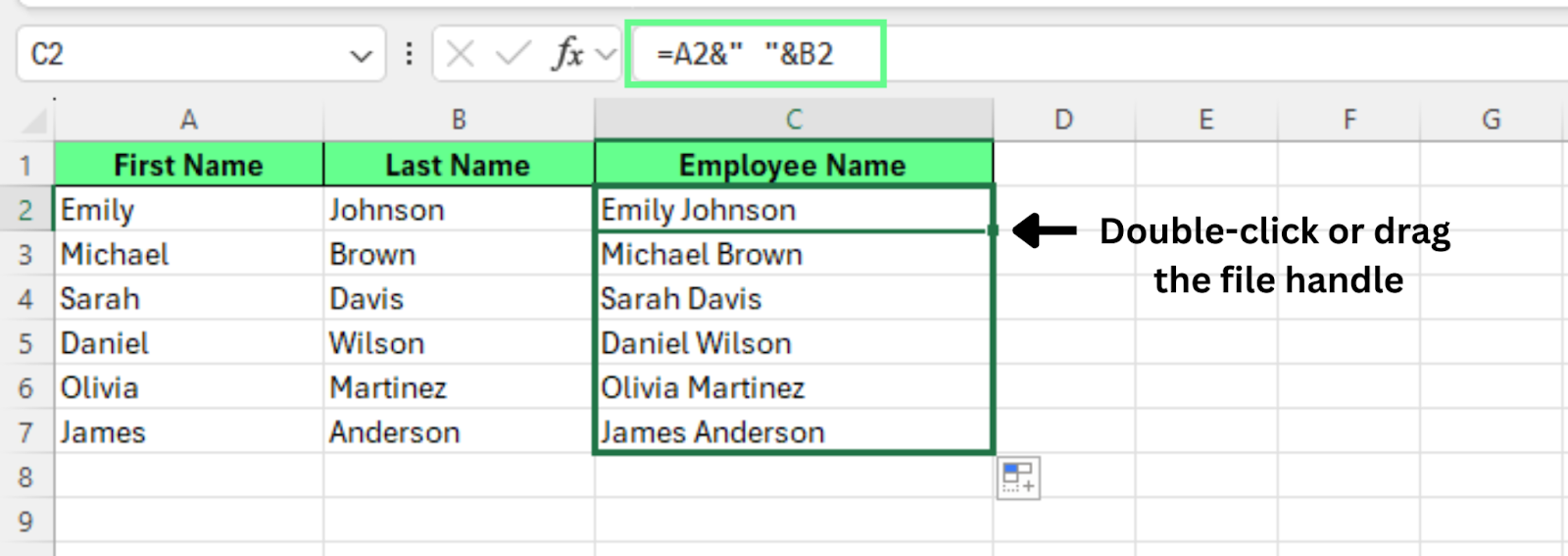
एम्परसैंड ऑपरेटर का उपयोग करके दो कोशिकाएँ मिलाएँ। चित्र: लेखक।
यह तरीका कई कोशिकाओं की सामग्री को जोड़ता है जबकि मूल डेटा अपरिवर्तित रहता है। क्योंकि फ़ॉर्मूले वैल्यूज़ को ओवरराइट नहीं करते, Excel में टेक्स्ट मिलाने का यह सबसे विश्वसनीय तरीका है।
बिल्ट-इन टेक्स्ट फ़ंक्शनों से कोशिकाएँ मिलाने के लिए, आप इनमें से किसी एक विकल्प का उपयोग कर सकते हैं:
CONCAT() या CONCATENATE() कई कोशिकाओं के मानों को जोड़कर एक परिणाम बनाते हैं।
TEXTJOIN() कोशिकाओं को मिलाते समय एक डिलिमिटर तय करने और खाली कोशिकाओं को अनदेखा करने देता है।
दोनों तरीकों को सरल उदाहरणों के साथ देखते हैं।
CONCAT() और CONCATENATE() कई कोशिकाओं के टेक्स्ट को जोड़कर एक वैल्यू बनाते हैं।
इस्तेमाल करने के लिए:
एक हेल्पर कॉलम बनाएँ
सेल C2 पर क्लिक करें
इनमें से कोई एक फ़ॉर्मूला दर्ज करें:
=CONCATENATE(A2," ",B2)
=CONCAT(A2," ",B2)
Enter दबाएँ
फ़ॉर्मूला अन्य पंक्तियों पर लागू करने के लिए फिल हैंडल को नीचे की ओर खींचें
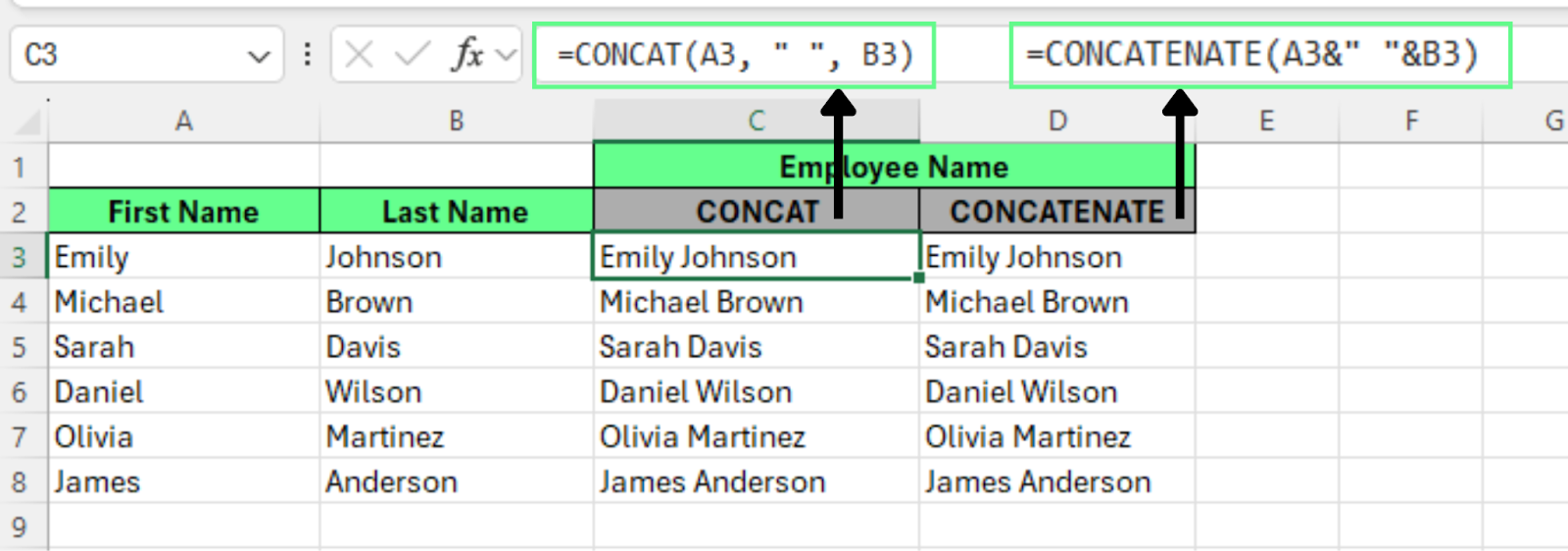
CONCAT और CONCATENATE फ़ंक्शनों से कोशिकाएँ मिलाएँ। चित्र: लेखक।
दोनों फ़ंक्शन एक जैसा परिणाम देते हैं। ये प्रथम नाम और अंतिम नाम को उनके बीच स्पेस के साथ जोड़ते हैं। यदि बाद में आप और कॉलम जोड़ते हैं तो फ़ॉर्मूले स्पष्ट और संपादित करने में आसान रहते हैं।
TEXTJOIN() अधिक नियंत्रण देता है। हम एक डिलिमिटर तय कर सकते हैं और Excel को खाली कोशिकाएँ छोड़ने के लिए कह सकते हैं।
मान लें हम Name और Country को उनके बीच कॉमा के साथ मिलाना चाहते हैं। ऐसा करने के लिए:
एक हेल्पर कॉलम बनाएँ
सेल C2 पर क्लिक करें
यह फ़ॉर्मूला दर्ज करें: =TEXTJOIN(",",TRUE,A2,B2)
यह ऐसे काम करता है:
"," डिलिमिटर है। आप स्पेस, कॉमा, डैश या कोई भी अक्षर उपयोग कर सकते हैं
TRUE Excel को खाली कोशिकाओं को अनदेखा करने के लिए कहता है
A2, B2 वे कोशिकाएँ हैं जिन्हें हम मिलाते हैं
Enter दबाएँ, फिर फ़ॉर्मूला बाकी पंक्तियों पर लागू करने के लिए फिल हैंडल नीचे की ओर खींचें।
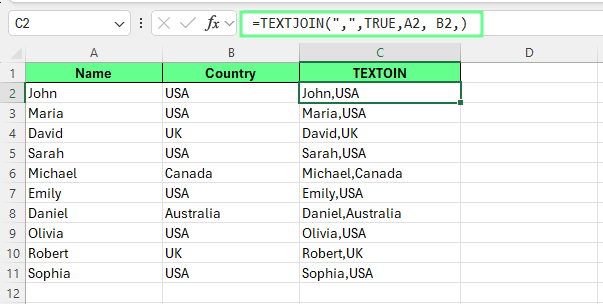
TEXTJOIN फ़ंक्शन से डिलिमिटर के साथ कोशिकाएँ मिलाएँ। चित्र: लेखक।
नोट: आप TEXTJOIN() फ़ॉर्मूला में केवल एक डिलिमिटर निर्दिष्ट कर सकते हैं। यदि टेक्स्ट के अलग-अलग हिस्सों में अलग डिलिमिटर चाहिए, तो अलग-अलग हेल्पर कॉलम की ज़रूरत होगी।
दोनों तरीके काम करते हैं, लेकिन बिल्ट-इन टेक्स्ट फ़ंक्शंस बेहतर स्केल करते हैं। जब डेटा सेट बढ़ता है, तो हम केवल फ़ंक्शन के अंदर रेंज अपडेट करते हैं। लंबे फ़ॉर्मूले फिर से लिखने की आवश्यकता नहीं होती।
जैसे CONCAT() और TEXTJOIN() जैसे फ़ंक्शंस त्रुटियों को भी कम करते हैं क्योंकि Excel स्पेसिंग और खाली कोशिकाओं को अधिक सलीके से संभालता है।
कोशिकाओं को विज़ुअली मर्ज करने के लिए:
Excel चयनित कोशिकाओं को एक बड़े सेल में मर्ज कर देगा।
टिप: जब आप एक शीर्षक या हेडर को कई कॉलम में दिखाना चाहते हैं तो Merge & Center का उपयोग करें। डेटा सेट के भीतर इसका उपयोग करने से बचें क्योंकि मर्ज की गई कोशिकाएँ सॉर्ट, फ़िल्टर या डेटा विश्लेषण के समय समस्याएँ पैदा कर सकती हैं।
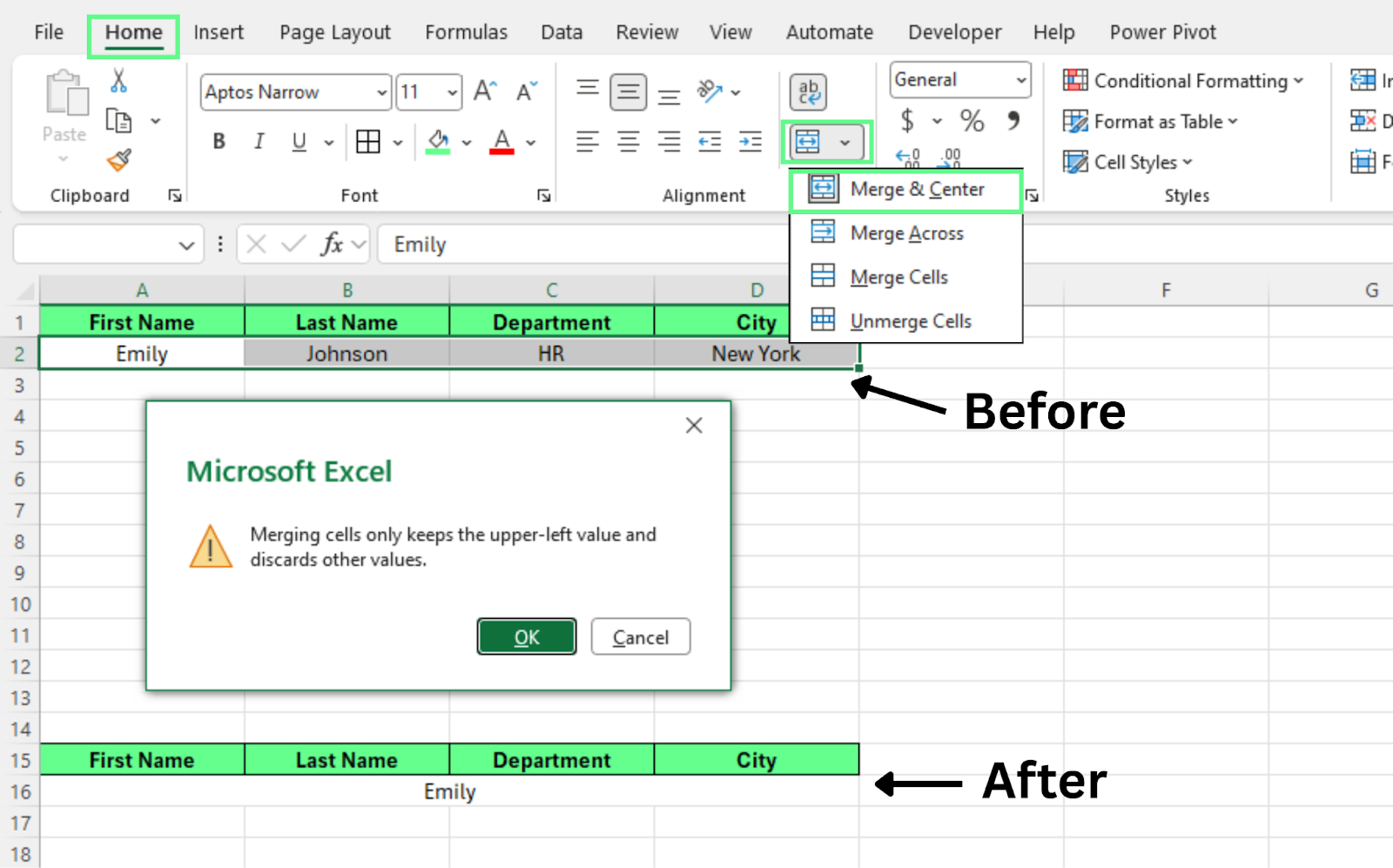
Merge & Center विकल्प से कोशिकाओं को मर्ज करें। चित्र: लेखक।
यह फीचर वर्कशीट का लेआउट बदलता है, लेकिन वास्तविक डेटा को नहीं जोड़ता। जब हम कोशिकाओं को विज़ुअली मर्ज करते हैं, तो Excel ऊपर-बाएँ सेल की वैल्यू रखता है और चयनित रेंज की अन्य वैल्यूज़ हटा देता है।
Excel में लोग अक्सर merge और combine शब्दों का एक ही अर्थ में उपयोग करते हैं। हालाँकि, ये अलग कार्रवाइयों को दर्शाते हैं। एक डेटा बदलता है। दूसरा लेआउट।
आइए दोनों तरीकों के अंतर देखें।
जब हम &, CONCAT(), या TEXTJOIN() जैसे फ़ॉर्मूलों से कोशिकाएँ मिलाते हैं, तो Excel सामग्री को जोड़ता है और मूल डेटा जस का तस रखता है।
यह तरीका:
क्योंकि डेटा जस का तस रहता है, वास्तविक काम के लिए फ़ॉर्मूले सबसे सुरक्षित तरीका देते हैं।
जब हम Merge & Center से कोशिकाएँ मर्ज करते हैं, तो Excel कई कॉलम में फैला एक बड़ा सेल बनाता है — यह वैल्यूज़ को नहीं जोड़ता।
यह तरीका:
कोशिकाएँ मर्ज करने के बाद, Excel चयनित रेंज को एक बड़े सेल की तरह ट्रीट करता है।
यहाँ दोनों तरीकों की साइड-बाय-साइड त्वरित तुलना है:
|
फ़ीचर |
Combine Cells (फ़ॉर्मूले) |
Merge Cells (मर्ज टूल) |
|
सारा डेटा रहता है |
हाँ |
नहीं |
|
वैल्यूज़ हटती हैं |
नहीं |
हाँ |
|
फ़ॉर्मूलों के साथ काम करता है |
हाँ |
नहीं |
|
सॉर्टिंग सपोर्ट |
हाँ |
नहीं |
|
विश्लेषण के लिए अच्छा |
हाँ |
नहीं |
|
सर्वोत्तम उपयोग |
डेटा प्रोसेसिंग |
लेआउट और डिज़ाइन |
हमें Merge Cells का उपयोग केवल लेआउट और प्रस्तुति के लिए करना चाहिए। यह शीर्षकों, हेडिंग्स और अन्य डिज़ाइन तत्वों के लिए अच्छा काम करता है। वास्तविक डेटा सेट के भीतर यह ठीक नहीं रहता क्योंकि यह सॉर्टिंग, फ़िल्टरिंग और फ़ॉर्मूलों को बिगाड़ सकता है। यह डेटा के साथ काम नहीं करता, इसलिए मर्ज करने से बचें।
यहाँ एक त्वरित गाइड है जो बताएगा कब उपयोग करें और कब नहीं:
|
आपको कोशिकाएँ मर्ज करनी चाहिए जब |
आपको कोशिकाएँ मर्ज नहीं करनी चाहिए जब |
|
वर्कशीट शीर्षक बना रहे हों |
डेटा टेबल्स पर काम कर रहे हों |
|
रिपोर्ट हेडर डिज़ाइन कर रहे हों |
फ़ॉर्मूले और फ़ंक्शंस का उपयोग कर रहे हों |
|
सेक्शन हेडिंग्स जोड़ रहे हों |
डेटा सॉर्ट या फ़िल्टर कर रहे हों |
|
डैशबोर्ड फ़ॉर्मेट कर रहे हों |
रिकॉर्ड्स का विश्लेषण कर रहे हों |
|
कवर पेज बना रहे हों |
वित्तीय रिपोर्ट बना रहे हों |
|
स्टैटिक टेम्पलेट बना रहे हों |
चार्ट्स के लिए डेटा तैयार कर रहे हों |
|
केवल लेआउट पर काम कर रहे हों |
मैक्रोज़ से कार्य ऑटोमेट कर रहे हों |
टिप: जब भी संदेह हो, मर्ज करने के बजाय फ़ॉर्मूले का उपयोग करें। फ़ॉर्मूले डेटा को सुरक्षित रखते हैं और अधिकांश स्थितियों में बेहतर काम करते हैं।
Center Across Selection Excel का एक एलाइनमेंट विकल्प है जो टेक्स्ट को कई कोशिकाओं में केंद्रित दिखाता है, जबकि हर सेल अलग-अलग ही रहता है। टेक्स्ट चयनित कॉलम में विज़ुअली केंद्र में दिखता है, पर Excel कोशिकाओं को मर्ज नहीं करता। क्योंकि कोशिकाएँ स्वतंत्र रहती हैं, सॉर्टिंग, फ़िल्टरिंग और फ़ॉर्मूले सामान्य रूप से काम करते रहते हैं।
जब आपको केवल केंद्रित टेक्स्ट का विज़ुअल असर चाहिए और वर्कशीट की संरचना बदलनी नहीं हो, तो Merge & Center की तुलना में Center Across Selection बेहतर विकल्प है।
Center Across Selection लागू करने के लिए:
अब Excel चयनित कोशिकाओं में टेक्स्ट को केंद्रित दिखाएगा।
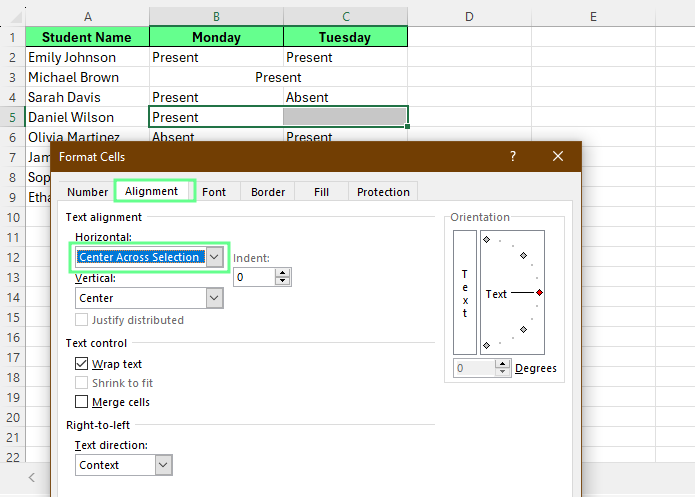
Center Across Selection से टेक्स्ट को केंद्रित करें। चित्र: लेखक।
परिणाम मर्ज की गई कोशिकाओं जैसा ही दिखता है। टेक्स्ट चयनित कॉलम में केंद्र में दिखता है, ठीक Merge & Center जैसा।
हालाँकि, कोशिकाएँ अलग-अलग रहती हैं। आप प्रत्येक सेल पर अलग-अलग क्लिक करके इसकी पुष्टि कर सकते हैं। Excel उन्हें एक-एक करके चुनेगा, न कि एक मर्ज किए हुए सेल की तरह।
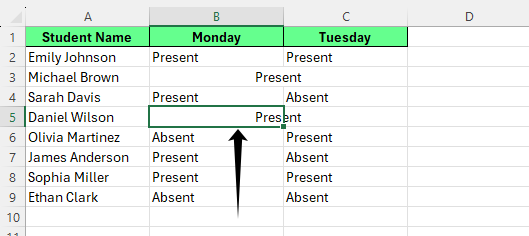
Center Across Selection की पुष्टि करें। चित्र: लेखक।
जब हम फ़ॉर्मूलों से कोशिकाएँ मिलाते हैं, तो कुछ आम दिक्कतें आ सकती हैं। अधिकतर समस्याएँ अतिरिक्त स्पेस या फ़ॉर्मूला एरर से जुड़ी होती हैं। हम सही फ़ंक्शंस से इन्हें आसानी से ठीक कर सकते हैं:
कभी-कभी परिणाम में अतिरिक्त स्पेस रह जाते हैं। यह प्रायः तब होता है जब किसी सेल में पहले से स्पेस हो या कोई वैल्यू गायब हो।
हम इसे TRIM() फ़ंक्शन से ठीक कर सकते हैं। यह अतिरिक्त स्पेस हटाकर शब्दों के बीच केवल एक स्पेस रखता है।
यह फ़ॉर्मूला A1 और B1 की वैल्यूज़ को जोड़ते हुए अंतिम परिणाम में अतिरिक्त स्पेस साफ करता है।
यदि संदर्भित किसी सेल में बदलाव हो जाए, वह खाली हो जाए, या अप्रत्याशित वैल्यू हो, तो फ़ॉर्मूला एरर दे सकता है।
हम इसे IFERROR() फ़ंक्शन से संभाल सकते हैं। यह एरर को साफ परिणाम से बदल देता है।
यदि Excel को एरर मिलता है, तो फ़ॉर्मूला एरर संदेश दिखाने के बजाय खाली परिणाम लौटाता है। इससे वर्कशीट साफ और पढ़ने में आसान रहती है।
मिलाए गए टेक्स्ट को Text to Columns फ़ीचर से फिर से अलग-अलग कोशिकाओं में बाँटने के लिए:
Excel आपके द्वारा चुने गए डिलिमिटर के आधार पर वैल्यूज़ को अलग-अलग कॉलम में बाँट देगा।
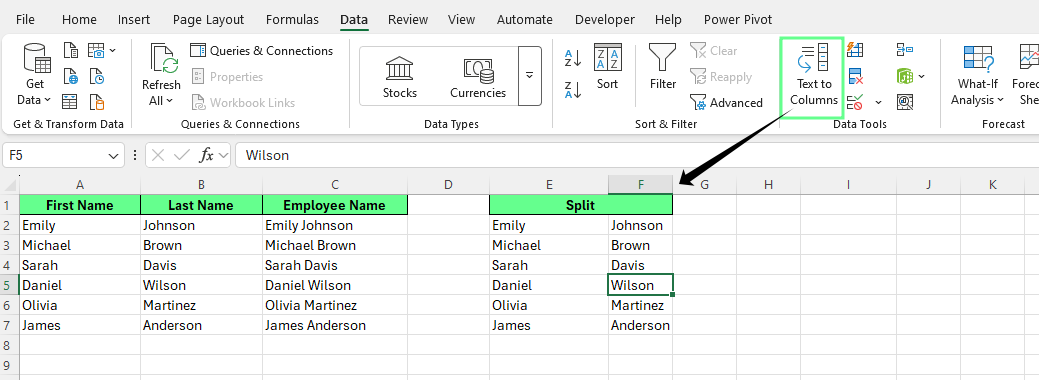
मिली हुई कोशिकाओं को अलग करें। चित्र: लेखक।
यह Excel फीचर स्पेस, कॉमा या टैब जैसे डिलिमिटर के आधार पर डेटा अलग करता है। जब नाम, स्थान या अन्य वैल्यूज़ एक ही सेल में साथ हों, तब यह अच्छी तरह काम करता है।
Excel में कोशिकाएँ मिलाते समय कुछ सरल प्रथाएँ अपनाएँ। ये आदतें वर्कशीट को साफ, भरोसेमंद और बाद में अपडेट करना आसान बनाती हैं:
संभव हो तो डेटा मिलाने के लिए फ़ॉर्मूलों का उपयोग करें: &, CONCAT(), या TEXTJOIN() जैसे फ़ंक्शंस वैल्यूज़ को जोड़ते हुए मूल डेटा को सुरक्षित और संपादनयोग्य रखते हैं।
डेटा रेंज के अंदर कोशिकाएँ मर्ज करने से बचें: मर्ज की गई कोशिकाएँ सॉर्टिंग, फ़िल्टरिंग और फ़ॉर्मूलों में बाधा डाल सकती हैं।
कच्चे डेटा को फ़ॉर्मेटिंग से अलग रखें: जब डेटा और प्रस्तुति अलग रहते हैं, तो हम डेटा सेट को आसानी से अपडेट या पुन: उपयोग कर सकते हैं।
मर्जिंग का उपयोग केवल लेआउट और प्रस्तुति के लिए करें: मर्ज की गई कोशिकाएँ हेडर, शीर्षक या विज़ुअल सेक्शन के लिए सबसे उपयुक्त हैं, डेटा रखने के लिए नहीं।
वर्कशीट्स में फ़ॉर्मेटिंग एकसमान रखें: एकसमान शैली स्प्रेडशीट्स को पढ़ना, बनाए रखना और साझा करना आसान बनाती है।
अपने Excel कौशल को और निखारने के लिए हमारे Data Preparation in Excel और Data Analysis in Excel पाठ्यक्रमों को देखें। ये वास्तविक डेटा सेट को साफ करने, व्यवस्थित करने और विश्लेषण करने के व्यावहारिक कौशल सिखाते हैं।
आप काम करते समय त्वरित संदर्भ भी पास रख सकते हैं। हमारे Data Manipulation in Excel Cheat Sheet, Excel Formulas Cheat Sheet, और Excel Shortcuts Cheat Sheet सुविधाजनक सारांश प्रदान करते हैं जिन्हें आप स्प्रेडशीट बनाते या रिव्यू करते समय इस्तेमाल कर सकते हैं।
DataCamp के साथ Excel सीखें
कोर्स
कोर्स
अभ्यास और ट्रैक अपनी प्रगति को।
Google के साथ जारी रखें