Courses
การเตรียมข้อมูลใน Excel
3 ชม.
93.1K
เพื่อรวมเซลล์ด้วยสูตร มาดูตัวอย่างง่าย ๆ กัน:
สมมติว่ามีชุดข้อมูลที่ คอลัมน์ A มี ชื่อจริง และ คอลัมน์ B มี นามสกุล เราต้องการให้ชื่อและนามสกุลอยู่ด้วยกันในเซลล์เดียว
ให้สร้างคอลัมน์ช่วยดังนี้:
จากนั้นคลิก เซลล์ C2 แล้วใส่สูตรนี้:
=A2 & " " & B2สูตรนี้ทำอะไรบ้าง:
A2 ดึงชื่อจริง
" " เพิ่มช่องว่างระหว่างชื่อ
B2 ดึงนามสกุล
& เชื่อมทุกอย่างให้เป็นค่าข้อความเดียว
กด Enter เพื่อดูชื่อที่รวมกัน
จากนั้นนำเคอร์เซอร์ไปที่สี่เหลี่ยมเล็กมุมขวาล่างของเซลล์ ซึ่งเรียกว่า fill handle แล้วลากลงเพื่อคัดลอกสูตรไปยังแถวถัด ๆ ไป Excel จะปรับการอ้างอิงเซลล์ให้เองอัตโนมัติในแต่ละแถว
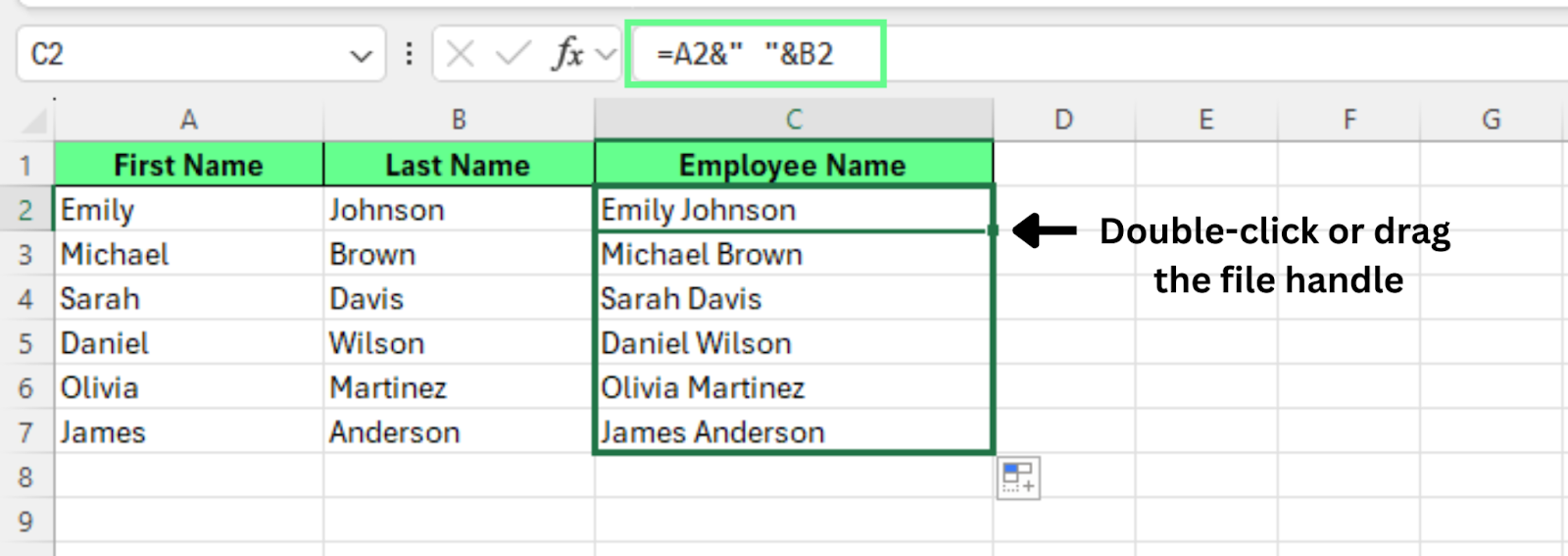
รวมสองเซลล์ด้วยตัวดำเนินการ ampersand ภาพโดยผู้เขียน
วิธีนี้เชื่อมเนื้อหาจากหลายเซลล์ โดยไม่เปลี่ยนแปลงข้อมูลต้นฉบับ เนื่องจากสูตรจะไม่เขียนทับค่า จึงเป็นวิธีที่เชื่อถือได้ที่สุดในการรวมข้อความใน Excel
หากต้องการรวมเซลล์ด้วยฟังก์ชันข้อความที่มีในตัว สามารถใช้ 2 ตัวเลือกนี้:
CONCAT() หรือ CONCATENATE() จะรวมค่าจากหลายเซลล์เป็นผลลัพธ์เดียว
TEXTJOIN() จะรวมเซลล์พร้อมกำหนดตัวคั่นและข้ามเซลล์ว่างได้
มาดูทั้งสองวิธีด้วยตัวอย่างง่าย ๆ
CONCAT() และ CONCATENATE() ใช้เพื่อเชื่อมข้อความจากหลายเซลล์ให้เป็นค่าเดียว
ขั้นตอนการใช้:
สร้างคอลัมน์ช่วย
คลิกเซลล์ C2
ใส่สูตรใดสูตรหนึ่งต่อไปนี้:
=CONCATENATE(A2," ",B2)
=CONCAT(A2," ",B2)
กด Enter
ลาก fill handle ลงเพื่อใช้สูตรกับแถวอื่น ๆ
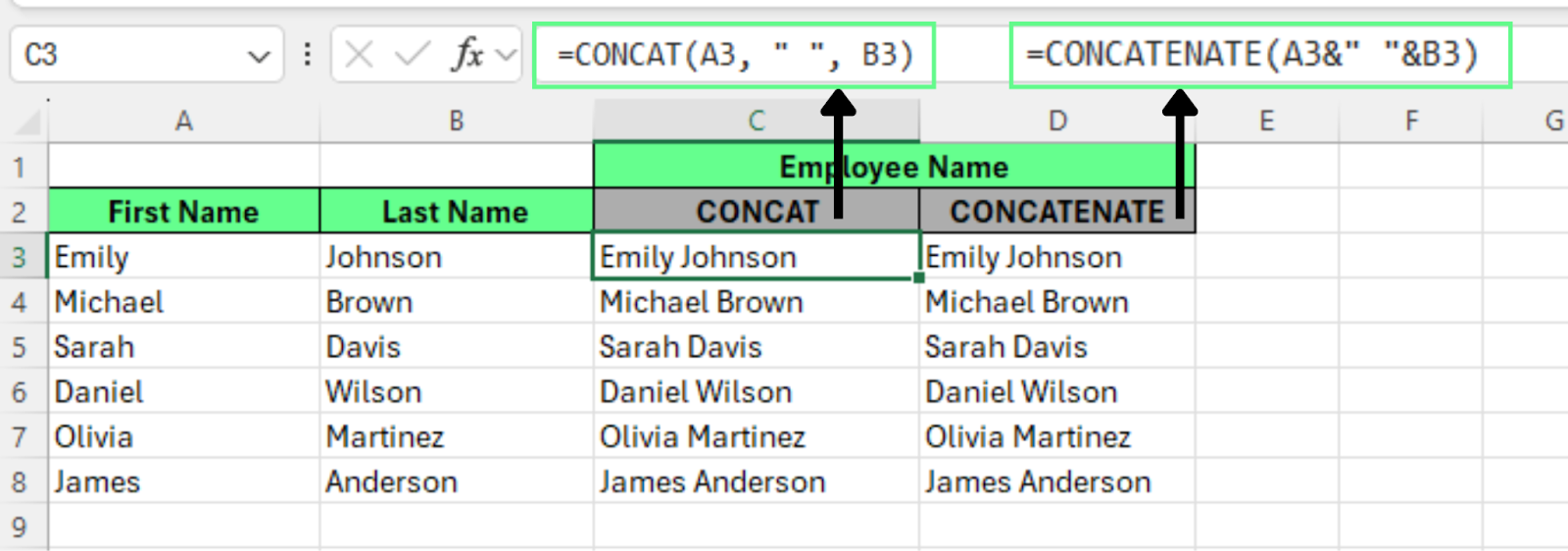
รวมเซลล์ด้วยฟังก์ชัน CONCAT และ CONCATENATE ภาพโดยผู้เขียน
ทั้งสองฟังก์ชันให้ผลลัพธ์เหมือนกัน คือรวมชื่อจริงและนามสกุลโดยมีช่องว่างคั่น สูตรยังคงอ่านง่ายและแก้ไขสะดวกหากเพิ่มคอลัมน์ในภายหลัง
TEXTJOIN() ให้การควบคุมที่มากกว่า สามารถกำหนดตัวคั่นและสั่งให้ Excel ข้ามเซลล์ว่างได้
สมมติว่าเราต้องการรวมชื่อและประเทศ โดยมีเครื่องหมายจุลภาคคั่น ขั้นตอนคือ:
สร้างคอลัมน์ช่วย
คลิกเซลล์ C2
ใส่สูตรนี้: =TEXTJOIN(",",TRUE,A2,B2)
การทำงานเป็นดังนี้:
"," คือเครื่องหมายตัวคั่น สามารถใช้ช่องว่าง จุลภาค ขีด หรืออักขระใด ๆ ก็ได้
TRUE แจ้งให้ Excel ข้ามเซลล์ว่าง
A2, B2 คือเซลล์ที่ต้องการรวม
กด Enter แล้วลาก fill handle ลงเพื่อใช้สูตรกับแถวที่เหลือ
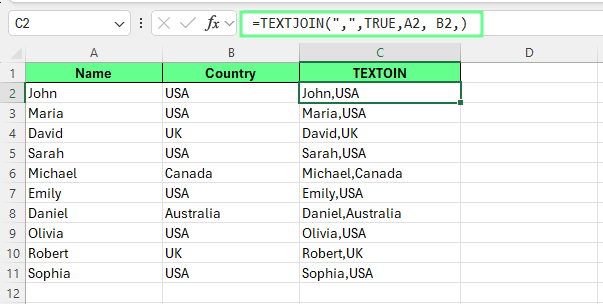
รวมเซลล์พร้อมตัวคั่นด้วย TEXTJOIN ภาพโดยผู้เขียน
หมายเหตุ: ในสูตร TEXTJOIN() ระบุได้เพียงตัวคั่นเดียว หากส่วนต่าง ๆ ของข้อความต้องใช้ตัวคั่นต่างกัน จะต้องใช้คอลัมน์ช่วยแยกกัน
ทั้งสองแนวทางใช้ได้ แต่ฟังก์ชันข้อความในตัวขยายผลได้ดีกว่า เมื่อชุดข้อมูลโตขึ้น เพียงอัปเดตช่วงข้อมูลในฟังก์ชัน ไม่ต้องเขียนสูตรยาว ๆ ใหม่
ฟังก์ชันอย่าง CONCAT() และ TEXTJOIN() ช่วยลดความผิดพลาด เพราะ Excel จัดการช่องว่างและเซลล์ว่างได้สะอาดกว่า
วิธีผสานเซลล์เพื่อการแสดงผล:
Excel จะผสานเซลล์ที่เลือกให้เป็นเซลล์ใหญ่เพียงเซลล์เดียว
เคล็ดลับ: ใช้ Merge & Center เมื่อต้องการแสดงชื่อเรื่องหรือหัวข้อครอบคลุมหลายคอลัมน์ หลีกเลี่ยงการใช้ในชุดข้อมูล เพราะเซลล์ที่ผสานอาจทำให้เกิดปัญหาเมื่อจัดเรียง กรอง หรือวิเคราะห์ข้อมูล
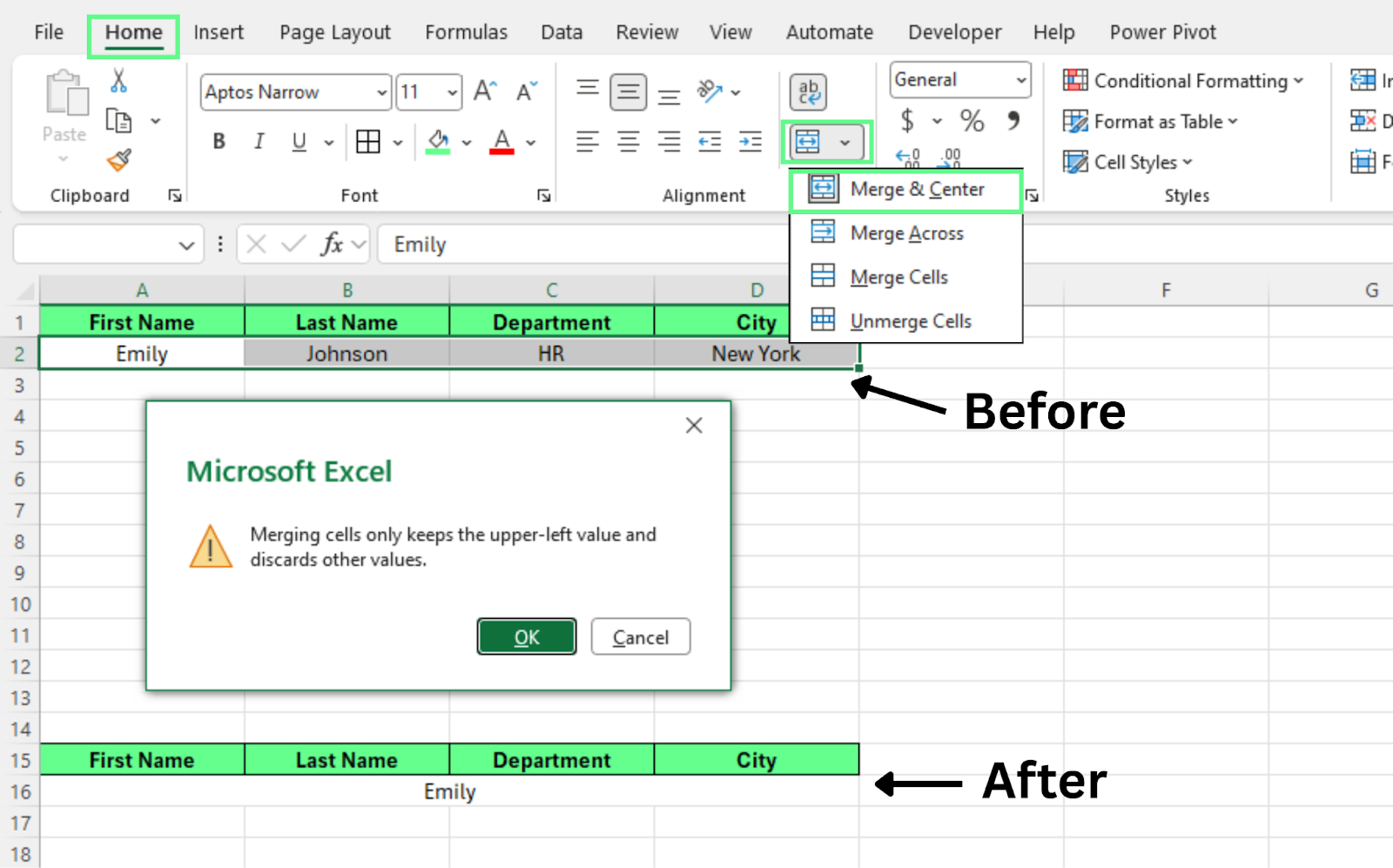
ผสานเซลล์ด้วย Merge & Center ภาพโดยผู้เขียน
ฟีเจอร์นี้เปลี่ยนผังของเวิร์กชีต แต่ไม่ได้รวมข้อมูลจริง เมื่อต้องผสาน Excel จะเก็บค่าจากเซลล์ซ้ายบน และลบค่าจากเซลล์อื่นในช่วงที่เลือก
ใน Excel หลายคนใช้คำว่าผสาน (merge) กับรวม (combine) แทนกัน ทั้งที่จริงแล้วหมายถึงการกระทำต่างกัน วิธีหนึ่งเปลี่ยนข้อมูล อีกวิธีเปลี่ยนผังหน้า
มาดูความแตกต่างของทั้งสองวิธีกัน
เมื่อรวมเซลล์ด้วยสูตรอย่าง &, CONCAT() หรือ TEXTJOIN() Excel จะเชื่อมเนื้อหาโดยคงข้อมูลต้นฉบับไว้ครบถ้วน
วิธีนี้:
เพราะข้อมูลยังคงอยู่ครบ การใช้สูตรจึงเป็นแนวทางที่ปลอดภัยที่สุดสำหรับงานจริง
เมื่อผสานเซลล์ด้วย Merge & Center Excel จะสร้างเซลล์ใหญ่หนึ่งเซลล์พาดหลายคอลัมน์—ไม่ได้รวมค่าเข้าด้วยกัน
วิธีนี้:
หลังผสานแล้ว Excel จะมองช่วงที่เลือกเป็นเซลล์ใหญ่เพียงเซลล์เดียว
นี่คือการเปรียบเทียบแบบเคียงข้างกันของทั้งสองวิธี:
|
คุณสมบัติ |
รวมเซลล์ (สูตร) |
ผสานเซลล์ (เครื่องมือ Merge) |
|
เก็บข้อมูลทั้งหมด |
ได้ |
ไม่ได้ |
|
ลบค่า |
ไม่ |
ใช่ |
|
ทำงานร่วมกับสูตร |
ได้ |
ไม่ได้ |
|
รองรับการจัดเรียง |
ได้ |
ไม่ได้ |
|
ดีต่อการวิเคราะห์ |
ได้ |
ไม่ได้ |
|
การใช้งานที่เหมาะ |
ประมวลผลข้อมูล |
การจัดผังและออกแบบ |
ควรใช้ Merge Cells เพื่อการจัดผังและการนำเสนอเท่านั้น เหมาะสำหรับชื่อเรื่อง หัวข้อ และองค์ประกอบการออกแบบอื่น ๆ ไม่เหมาะกับชุดข้อมูลจริง เพราะอาจทำให้การจัดเรียง การกรอง และสูตรมีปัญหา ไม่ได้ทำงานกับข้อมูล จึงควรหลีกเลี่ยงการผสาน
ต่อไปนี้คือแนวทางสั้น ๆ ว่าเมื่อใดควรใช้ และเมื่อใดไม่ควรใช้:
|
ควรผสานเซลล์เมื่อ |
ไม่ควรผสานเซลล์เมื่อ |
|
สร้างชื่อเวิร์กชีต |
ทำงานกับตารางข้อมูล |
|
ออกแบบหัวรายงาน |
ใช้สูตรและฟังก์ชัน |
|
เพิ่มหัวข้อย่อยของส่วน |
จัดเรียงหรือกรองข้อมูล |
|
จัดรูปแบบแดชบอร์ด |
วิเคราะห์ระเบียน |
|
ทำหน้าปก |
จัดทำรายงานการเงิน |
|
สร้างเทมเพลตคงที่ |
เตรียมข้อมูลสำหรับแผนภูมิ |
|
ทำงานเฉพาะการจัดผัง |
ทำงานอัตโนมัติด้วยแมโคร |
เคล็ดลับ: หากไม่แน่ใจ ให้ใช้สูตรแทนการผสาน สูตรจะคงข้อมูลไว้ครบและมักทำงานได้ดีกว่าในหลายสถานการณ์
Center Across Selection เป็นตัวเลือกการจัดแนวใน Excel ที่จัดกึ่งกลางข้อความคร่อมหลายเซลล์ โดยที่แต่ละเซลล์ยังแยกจากกัน ข้อความจะแสดงเหมือนจัดกึ่งกลางคร่อมคอลัมน์ที่เลือก แต่ Excel จะไม่ผสานเซลล์ เนื่องจากเซลล์ยังเป็นอิสระ การจัดเรียง การกรอง และสูตรจึงยังทำงานปกติ
ดังนั้น Center Across Selection จึงเป็นทางเลือกที่ดีกว่า Merge & Center เมื่อต้องการแค่เอฟเฟ็กต์ข้อความกึ่งกลางโดยไม่เปลี่ยนโครงสร้างเวิร์กชีต
วิธีใช้ Center Across Selection:
Excel จะแสดงข้อความจัดกึ่งกลางคร่อมเซลล์ที่เลือก
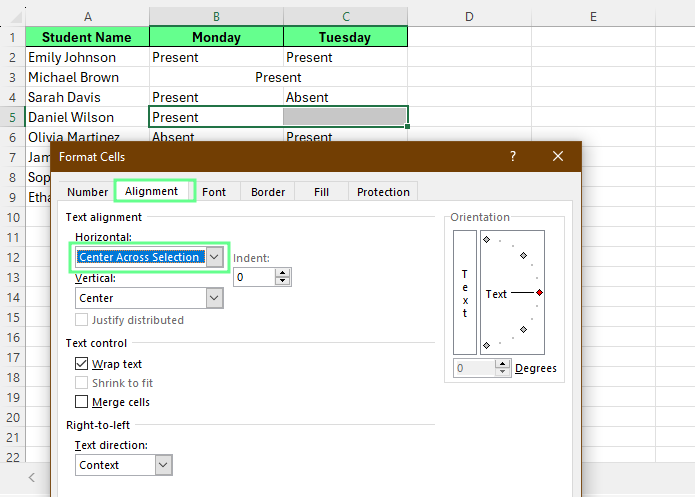
จัดกึ่งกลางข้อความด้วย Center Across Selection ภาพโดยผู้เขียน
ผลลัพธ์เกือบเหมือนกับการผสานเซลล์ ข้อความจะอยู่ตรงกลางคร่อมคอลัมน์ที่เลือก คล้ายกับ Merge & Center
อย่างไรก็ตาม เซลล์ยังคงแยกจากกัน สามารถยืนยันได้โดยการคลิกทีละเซลล์ Excel จะเลือกทีละเซลล์ แทนที่จะมองเป็นเซลล์ผสานเดียว
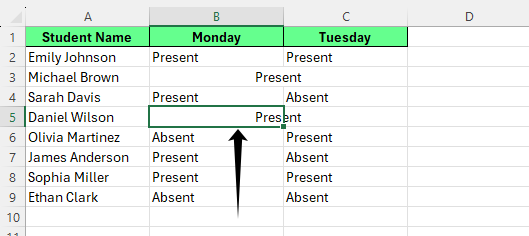
ตรวจสอบ Center Across Selection ภาพโดยผู้เขียน
เมื่อรวมเซลล์ด้วยสูตร อาจเกิดปัญหาทั่วไปบางอย่าง ส่วนใหญ่เกี่ยวกับช่องว่างเกินหรือข้อผิดพลาดของสูตร ซึ่งแก้ไขได้ง่ายด้วยฟังก์ชันที่เหมาะสม:
บางครั้งผลลัพธ์มีช่องว่างเกิน มักเกิดเมื่อเซลล์หนึ่งมีช่องว่างอยู่แล้วหรือมีค่าหายไป
สามารถแก้ด้วยฟังก์ชัน TRIM() ซึ่งลบช่องว่างเกินและคงไว้เพียงช่องว่างเดี่ยวระหว่างคำ
สูตรนี้จะรวมค่าจาก A1 และ B1 พร้อมทำความสะอาดช่องว่างเกินในผลลัพธ์สุดท้าย
สูตรอาจให้ข้อผิดพลาดได้ หากหนึ่งในเซลล์ที่อ้างอิงมีการเปลี่ยนแปลง ว่างเปล่า หรือมีค่าที่ไม่คาดคิด
สามารถจัดการได้ด้วยฟังก์ชัน IFERROR() ซึ่งจะแทนที่ข้อผิดพลาดด้วยผลลัพธ์ที่สะอาด
หาก Excel พบข้อผิดพลาด สูตรจะคืนค่าผลลัพธ์ว่างเปล่าแทนการแสดงข้อความผิดพลาด ทำให้เวิร์กชีตดูสะอาดและอ่านง่ายขึ้น
เพื่อแยกข้อความที่รวมกลับเป็นเซลล์แยก โดยใช้ฟีเจอร์ Text to Columns ให้ทำดังนี้:
Excel จะแยกค่าตามตัวคั่นที่เลือกออกเป็นหลายคอลัมน์
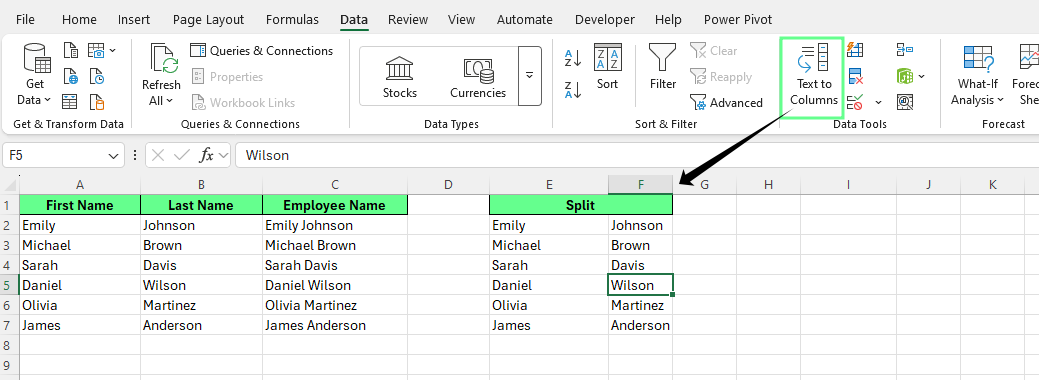
แยกเซลล์ที่รวมไว้ ภาพโดยผู้เขียน
ฟีเจอร์นี้แยกข้อมูลตามตัวคั่น เช่น ช่องว่าง จุลภาค หรือแท็บ เหมาะเมื่อชื่อ สถานที่ หรือค่าอื่น ๆ อยู่รวมกันในเซลล์เดียว
ควรยึดแนวปฏิบัติง่าย ๆ ไม่กี่ข้อเมื่อรวมเซลล์ใน Excel เพื่อให้เวิร์กชีตสะอาด เชื่อถือได้ และแก้ไขต่อในภายหลังได้ง่าย:
ใช้สูตรเพื่อรวมข้อมูลเมื่อทำได้: ฟังก์ชันอย่าง &, CONCAT() หรือ TEXTJOIN() จะเชื่อมค่าโดยคงข้อมูลต้นฉบับไว้และแก้ไขได้
หลีกเลี่ยงการผสานเซลล์ภายในช่วงข้อมูล: เซลล์ที่ผสานอาจรบกวนการจัดเรียง การกรอง และสูตร
แยกข้อมูลดิบออกจากการจัดรูปแบบ: เมื่อแยกข้อมูลออกจากการนำเสนอ จะอัปเดตหรือนำชุดข้อมูลไปใช้ซ้ำได้ง่ายขึ้น
ใช้การผสานเพื่อการจัดผังและการนำเสนอเท่านั้น: เซลล์ที่ผสานเหมาะกับหัวข้อ ชื่อเรื่อง หรือส่วนเชิงภาพ ไม่ใช่การเก็บข้อมูล
ใช้รูปแบบให้สม่ำเสมอทั้งเวิร์กชีต: สไตล์ที่สอดคล้องทำให้สเปรดชีตอ่านง่าย ดูแลรักษา และแบ่งปันได้สะดวก
เพื่อพัฒนาทักษะ Excel ให้ก้าวหน้า ลองสำรวจหลักสูตร Data Preparation in Excel และ Data Analysis in Excel ของเรา ซึ่งสอนทักษะเชิงปฏิบัติในการทำความสะอาด จัดระเบียบ และวิเคราะห์ชุดข้อมูลจริง
นอกจากนี้ยังมีสรุปอ้างอิงฉับไวไว้ใกล้ตัวระหว่างทำงานได้ด้วย Data Manipulation in Excel Cheat Sheet, Excel Formulas Cheat Sheet และ Excel Shortcuts Cheat Sheet ซึ่งสรุปสาระสำคัญให้ใช้ประกอบระหว่างสร้างหรือทบทวนสเปรดชีต
เรียนรู้ Excel กับ DataCamp
Courses
Courses
Tracks