%22%3E%3Cpath%20d%3D%22m-369%200h408v79h-408z%22%20fill%3D%22%237933ff%22%2F%3E%3Cpath%20d%3D%22m-148%200h306v45h-306z%22%20fill%3D%22%23974dff%22%2F%3E%3C%2Fg%3E%3C%2Fsvg%3E)
%22%2F%3E%3C%2FclipPath%3E%3Cg%20clip-path%3D%22url(%23a)%22%3E%3Cpath%20d%3D%22m76%200h484v36h-484z%22%20fill%3D%22%23974dff%22%2F%3E%3Cpath%20d%3D%22m0%200h384v24h-384z%22%20fill%3D%22%2306bdfc%22%20transform%3D%22matrix(1%200%200%20-1%200%2060)%22%2F%3E%3C%2Fg%3E%3C%2Fsvg%3E)
Comment combiner des cellules dans Excel avec des formules (recommandé)
Pour combiner des cellules avec des formules, prenons un exemple simple :
Supposons que la colonne A contienne le prénom et que la colonne B contienne le nom. Nous voulons afficher les deux dans une seule cellule.
Pour cela, créez une colonne d’assistance :
- Allez en colonne C
- Cliquez sur C1
- Saisissez Nom complet comme en-tête
Ensuite, cliquez sur la cellule C2 et entrez cette formule :
=A2 & " " & B2Voici ce que fait la formule :
-
A2récupère le prénom -
" "ajoute un espace entre les deux -
B2récupère le nom -
&concatène l’ensemble en une valeur texte
Appuyez sur Entrée pour afficher le nom combiné.
Placez maintenant votre curseur sur le petit carré en bas à droite de la cellule, appelé la poignée de recopie. Faites-le glisser vers le bas pour appliquer la formule aux autres lignes. Excel ajustera automatiquement les références de cellules pour chaque ligne.
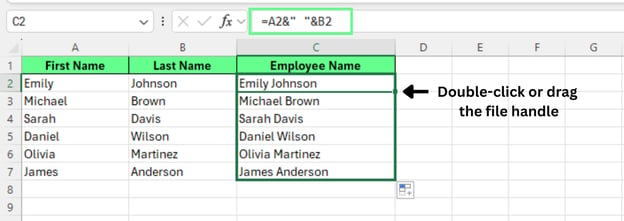
Combinez deux cellules avec l’opérateur &. Image de l’auteur.
Cette méthode assemble le contenu de plusieurs cellules tout en conservant les données d’origine. Comme les formules n’écrasent pas les valeurs, c’est la façon la plus fiable de combiner du texte dans Excel.
Comment combiner des cellules avec les fonctions texte intégrées
Pour combiner des cellules avec des fonctions texte intégrées, vous pouvez utiliser deux options :
-
CONCAT()ouCONCATENATE()rassemblent les valeurs de plusieurs cellules en un seul résultat. -
TEXTJOIN()combine des cellules tout en permettant de définir un séparateur et d’ignorer les cellules vides.
Voyons les deux méthodes avec des exemples simples.
Utiliser la fonction CONCAT() ou CONCATENATE()
CONCAT() et CONCATENATE() joignent le texte de plusieurs cellules en une seule valeur.
Pour les utiliser :
-
Créez une colonne d’assistance
-
Cliquez sur la cellule C2
-
Saisissez l’une de ces formules :
-
=CONCATENATE(A2," ",B2) -
=CONCAT(A2," ",B2)
-
-
Appuyez sur Entrée
-
Faites glisser la poignée de recopie vers le bas pour appliquer la formule aux autres lignes
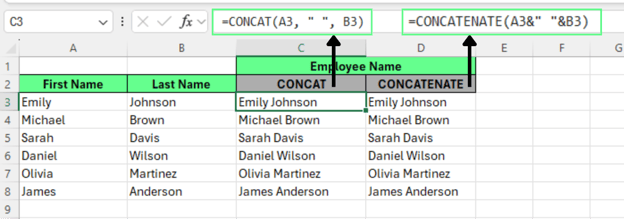
Combinez des cellules avec les fonctions CONCAT et CONCATENATE. Image de l’auteur.
Les deux fonctions renvoient le même résultat : elles combinent le prénom et le nom avec un espace. Les formules restent lisibles et faciles à adapter si vous ajoutez d’autres colonnes.
Utiliser TEXTJOIN() pour combiner des cellules avec un séparateur
TEXTJOIN() offre plus de contrôle. On peut définir un séparateur et demander à Excel d’ignorer les cellules vides.
Supposons que nous voulions combiner le nom et le pays avec une virgule entre les deux. Pour cela :
-
Créez une colonne d’assistance
-
Cliquez sur la cellule C2
-
Saisissez cette formule :
=TEXTJOIN(",",TRUE,A2,B2)
Voici comment cela fonctionne :
-
","est le séparateur. Vous pouvez utiliser un espace, une virgule, un tiret ou tout autre caractère -
TRUEindique à Excel d’ignorer les cellules vides -
A2, B2sont les cellules à combiner
Appuyez sur Entrée, puis faites glisser la poignée de recopie vers le bas pour appliquer la formule aux autres lignes.
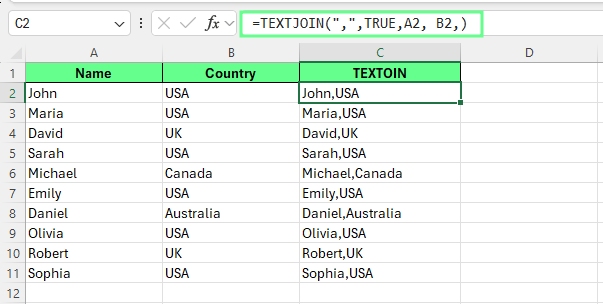
Combinez des cellules avec un séparateur grâce à TEXTJOIN. Image de l’auteur.
Remarque : vous ne pouvez spécifier qu’un seul séparateur dans une formule TEXTJOIN(). Si différentes parties du texte nécessitent des séparateurs différents, prévoyez des colonnes d’assistance distinctes.
Qu’est-ce qui fonctionne le mieux ? Formules ou fonctions intégrées ?
Les deux approches fonctionnent, mais les fonctions texte intégrées passent mieux à l’échelle. Quand le jeu de données grossit, on ne met à jour que la plage dans la fonction, sans réécrire de longues formules.
Des fonctions comme CONCAT() et TEXTJOIN() réduisent aussi les erreurs, car Excel gère mieux les espaces et les cellules vides.
Comment fusionner des cellules dans Excel (combinaison visuelle uniquement)
Pour fusionner visuellement des cellules :
- Sélectionnez les cellules à fusionner. Par exemple, sélectionnez A1 à D1. Placez la valeur principale dans la cellule en haut à gauche avant de fusionner
- Accédez à l’onglet Accueil
- Dans le groupe Alignement, cliquez sur Fusionner & Centrer
- Ouvrez le menu déroulant et choisissez l’une de ces options :
- Fusionner et centrer
- Fusionner les cellules sélectionnées
- Fusionner les cellules
- Annuler la fusion des cellules
- Si Excel affiche un avertissement, cliquez sur OK pour continuer
Excel fusionnera les cellules sélectionnées en une cellule plus grande.
Conseil : utilisez Fusionner et centrer pour afficher un titre ou un en-tête sur plusieurs colonnes. Évitez de l’utiliser dans des jeux de données, car les cellules fusionnées peuvent poser des problèmes lors du tri, du filtrage ou de l’analyse.
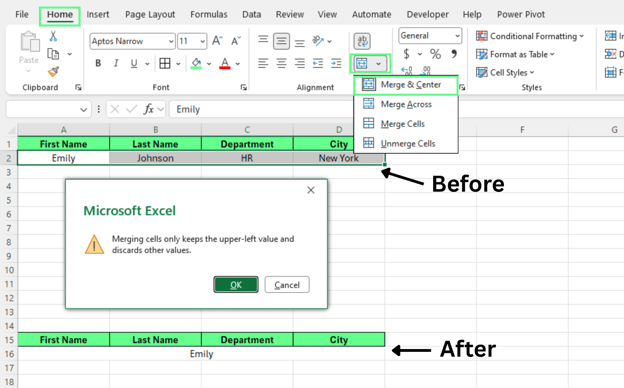
Fusionnez les cellules avec l’option Fusionner et centrer. Image de l’auteur.
Cette fonctionnalité modifie la mise en page de la feuille, mais ne combine pas les données. Lors d’une fusion visuelle, Excel conserve la valeur de la cellule en haut à gauche et supprime les autres valeurs de la sélection.
Différences clés entre fusionner et combiner des cellules dans Excel
Dans Excel, on confond souvent fusionner et combiner, comme s’il s’agissait de la même chose. Pourtant, ce sont deux actions différentes : l’une modifie les données, l’autre la mise en page.
Voyons les différences entre ces deux méthodes.
Combiner des cellules avec des formules
Quand on combine des cellules avec des formules comme &, CONCAT() ou TEXTJOIN(), Excel assemble le contenu tout en gardant les données d’origine intactes.
Cette méthode :
- Préserve toutes les valeurs
- Laisse les cellules d’origine inchangées
- Fonctionne avec le tri et le filtrage
- Prend en charge les formules et calculs
- Gère sûrement les grands jeux de données
- Convient à la plupart des traitements de données
Parce que les données restent intactes, les formules sont l’approche la plus sûre pour le travail opérationnel.
Fusionner des cellules avec l’outil de fusion
Quand on fusionne des cellules avec Fusionner et centrer, Excel crée une cellule plus large sur plusieurs colonnes — il ne combine pas les valeurs.
Cette méthode :
- Conserve uniquement la valeur de la cellule en haut à gauche
- Supprime les autres valeurs de la plage sélectionnée
- Génère des problèmes de tri et de filtrage
- Peut casser les formules qui référencent ces cellules
- Serait à réserver au formatage et à la mise en page
Après une fusion, Excel considère la plage sélectionnée comme une seule cellule.
Comparatif rapide : fusionner vs combiner des cellules
Voici un récapitulatif côte à côte des deux méthodes :
|
Caractéristique |
Combiner des cellules (formules) |
Fusionner des cellules (outil de fusion) |
|
Conserve toutes les données |
Oui |
Non |
|
Supprime des valeurs |
Non |
Oui |
|
Compatible avec les formules |
Oui |
Non |
|
Compatible avec le tri |
Oui |
Non |
|
Adapté à l’analyse |
Oui |
Non |
|
Meilleur usage |
Traitement des données |
Mise en page et design |
Quand faut-il (ou non) fusionner des cellules dans Excel
N’utilisez la fusion de cellules que pour la mise en page et la présentation. Elle convient aux titres, en-têtes et autres éléments visuels. Elle convient mal aux jeux de données réels, car elle peut perturber le tri, le filtrage et les formules. Pour les données, évitez la fusion.
Voici un guide rapide pour savoir quand l’utiliser et quand l’éviter :
|
Vous devriez fusionner quand |
Vous ne devriez pas fusionner quand |
|
Vous créez des titres de feuille |
Vous travaillez avec des tableaux de données |
|
Vous concevez des en-têtes de rapport |
Vous utilisez des formules et fonctions |
|
Vous ajoutez des intertitres de section |
Vous triez ou filtrez des données |
|
Vous mettez en forme des tableaux de bord |
Vous analysez des enregistrements |
|
Vous réalisez des pages de garde |
Vous élaborez des rapports financiers |
|
Vous construisez des modèles statiques |
Vous préparez des données pour des graphiques |
|
Vous travaillez seulement la mise en page |
Vous automatisez des tâches avec des macros |
Conseil : en cas de doute, préférez les formules à la fusion. Les formules préservent les données et conviennent à la plupart des cas.
Centrer sur la sélection : une meilleure alternative à la fusion
Centrer sur la sélection est une option d’alignement d’Excel qui centre le texte sur plusieurs cellules tout en gardant chaque cellule indépendante. Le texte apparaît visuellement centré sur les colonnes sélectionnées, mais Excel ne fusionne pas les cellules. Comme elles restent séparées, le tri, le filtrage et les formules continuent de fonctionner normalement.
C’est donc une meilleure alternative à Fusionner & centrer si vous souhaitez seulement l’effet visuel d’un texte centré sans modifier la structure de la feuille.
Pour appliquer Centrer sur la sélection :
- Sélectionnez les cellules où le texte doit apparaître centré. Par exemple, sélectionnez B5 et C5
- Appuyez sur Ctrl + 1 pour ouvrir la fenêtre Format de cellule
- Ouvrez l’onglet Alignement
- Dans la liste déroulante Horizontal, choisissez Centrer sur la sélection
- Cliquez sur OK
Excel affichera désormais le texte centré sur les cellules sélectionnées.
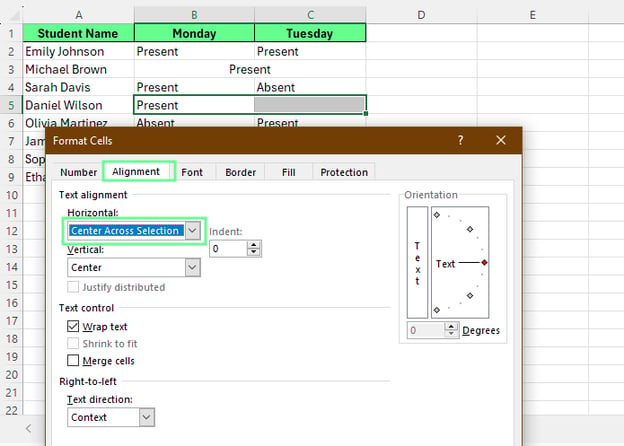
Centrez le texte avec Centrer sur la sélection. Image de l’auteur.
Le résultat est quasi identique à des cellules fusionnées. Le texte paraît centré sur les colonnes choisies, comme avec Fusionner & centrer.
Cependant, les cellules restent indépendantes. Vous pouvez le vérifier en cliquant chaque cellule individuellement : Excel les sélectionne une par une, et non comme une seule cellule fusionnée.
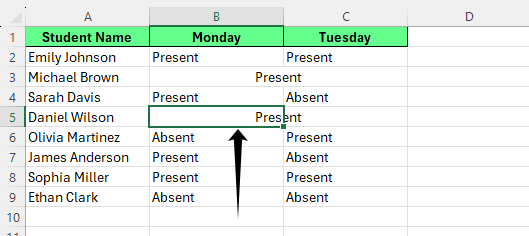
Vérifiez Centrer sur la sélection. Image de l’auteur.
Problèmes courants lors de la combinaison de cellules dans Excel
Lorsque nous combinons des cellules avec des formules, quelques problèmes fréquents peuvent apparaître, souvent des espaces en trop ou des erreurs de formule. On peut les corriger facilement avec les bonnes fonctions :
1. Des espaces en trop apparaissent dans le texte combiné
Parfois, le résultat contient des espaces supplémentaires. Cela arrive généralement quand une cellule comporte déjà un espace ou quand une valeur manque.
On peut corriger cela avec la fonction TRIM(), qui supprime les espaces superflus et ne conserve qu’un seul espace entre les mots.
Cette formule joint les valeurs de A1 et B1 tout en nettoyant les espaces en trop dans le résultat final.
2. Des erreurs s’affichent après la combinaison
Une formule peut renvoyer une erreur si l’une des cellules référencées change, devient vide ou contient une valeur inattendue.
On peut gérer cela avec la fonction IFERROR(), qui remplace l’erreur par un résultat propre.
Si Excel détecte une erreur, la formule renvoie un résultat vide au lieu d’un message d’erreur, ce qui garde la feuille lisible.
Comment séparer à nouveau des cellules combinées
Pour répartir un texte combiné dans des cellules distinctes avec la fonctionnalité Convertir le texte en colonnes :
- Sélectionnez la colonne contenant le texte combiné
- Copiez la colonne avec Ctrl + C, puis collez-la dans une autre colonne en utilisant Collage des valeurs (Ctrl + Shift + V ou clic droit puis Coller les valeurs)
- Accédez à l’onglet Données
- Dans le groupe Outils de données, cliquez sur Convertir le texte en colonnes
- Dans l’assistant Conversion du texte en colonnes, choisissez Délimité, puis cliquez sur Suivant
- Sélectionnez le séparateur qui distingue vos données, par exemple Espace, Virgule ou Tabulation, puis cliquez sur Suivant
- Choisissez Standard ou Texte, puis cliquez sur Terminer
Excel séparera les valeurs en colonnes distinctes selon le séparateur choisi.
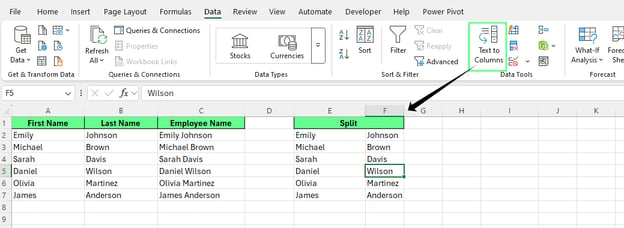
Séparez les cellules combinées. Image de l’auteur.
Cette fonctionnalité d’Excel sépare les données selon un séparateur (espace, virgule, tabulation). Idéale quand des noms, lieux ou autres valeurs se trouvent dans une même cellule.
Bonnes pratiques pour combiner des cellules dans Excel
Adoptez quelques réflexes simples pour combiner des cellules dans Excel. Ils gardent la feuille propre, fiable et facile à mettre à jour :
-
Privilégiez les formules pour combiner les données : des fonctions comme
&,CONCAT()ouTEXTJOIN()joignent les valeurs tout en préservant des données intactes et modifiables. -
Évitez de fusionner des cellules au sein des plages de données : les cellules fusionnées perturbent le tri, le filtrage et les formules.
-
Séparez les données brutes du formatage : quand les données et la présentation sont dissociées, la mise à jour et la réutilisation sont plus simples.
-
N’utilisez la fusion que pour la mise en page : titres, en-têtes ou sections visuelles, pas pour stocker des données.
-
Appliquez un formatage cohérent sur vos feuilles : des styles homogènes améliorent la lisibilité, la maintenance et le partage.
Pour conclure
Pour continuer à développer vos compétences Excel, explorez nos cours Data Preparation in Excel et Data Analysis in Excel. Ils enseignent des pratiques concrètes pour nettoyer, organiser et analyser des données réelles.
Gardez aussi des mémos à portée de main pendant votre travail. Nos Data Manipulation in Excel Cheat Sheet, Excel Formulas Cheat Sheet et Excel Shortcuts Cheat Sheet offrent des pense-bêtes pratiques pendant la création ou la relecture de feuilles de calcul.

Je suis un stratège du contenu qui aime simplifier les sujets complexes. J'ai aidé des entreprises comme Splunk, Hackernoon et Tiiny Host à créer un contenu attrayant et informatif pour leur public.
FAQs
La combinaison de cellules avec des formules a-t-elle un impact sur la taille du fichier ?
Les formules ajoutent une légère surcharge, mais l’impact reste minime même dans de grandes feuilles. La différence est généralement imperceptible, sauf si le fichier contient des milliers de formules complexes.
Puis-je combiner des cellules de feuilles différentes ?
Oui. Vous pouvez référencer des cellules d’autres feuilles avec des références standard, par exemple =Sheet1!A1 & Sheet2!B1.
Puis-je combiner des cellules selon une condition ?
Oui. Vous pouvez utiliser des fonctions logiques comme IF() pour ne combiner des cellules que lorsque certaines conditions sont remplies.
Puis-je combiner des cellules verticalement au lieu d’horizontalement ?
Oui. Vous pouvez combiner des cellules de manière verticale plutôt qu’horizontale en référençant des plages en lignes dans vos formules ou fonctions.
%22%3E%0A%20%20%20%20%20%20%20%20%3Crect%20fill%3D%22%23EFEBE4%22%20height%3D%22180%22%20width%3D%22336%22%20%2F%3E%0A%20%20%20%20%20%20%20%20%3Crect%0A%20%20%20%20%20%20%20%20%20%20fill%3D%22%23DD3400%22%0A%20%20%20%20%20%20%20%20%20%20height%3D%22106.6%22%0A%20%20%20%20%20%20%20%20%20%20transform%3D%22rotate(-30%20-208.588%20220.18)%22%0A%20%20%20%20%20%20%20%20%20%20width%3D%22456.125%22%0A%20%20%20%20%20%20%20%20%20%20x%3D%22-208.588%22%0A%20%20%20%20%20%20%20%20%20%20y%3D%22220.18%22%0A%20%20%20%20%20%20%20%20%2F%3E%0A%20%20%20%20%20%20%20%20%3Crect%0A%20%20%20%20%20%20%20%20%20%20fill%3D%22%23FFEC3C%22%0A%20%20%20%20%20%20%20%20%20%20height%3D%2235.875%22%0A%20%20%20%20%20%20%20%20%20%20transform%3D%22rotate(-30%20-208.588%20220.18)%22%0A%20%20%20%20%20%20%20%20%20%20width%3D%22347.576%22%0A%20%20%20%20%20%20%20%20%20%20x%3D%22-208.588%22%0A%20%20%20%20%20%20%20%20%20%20y%3D%22220.18%22%0A%20%20%20%20%20%20%20%20%2F%3E%0A%20%20%20%20%20%20%20%20%3Crect%0A%20%20%20%20%20%20%20%20%20%20fill%3D%22%23FF931E%22%0A%20%20%20%20%20%20%20%20%20%20height%3D%2235.875%22%0A%20%20%20%20%20%20%20%20%20%20transform%3D%22rotate(-30%20-226.525%20189.111)%22%0A%20%20%20%20%20%20%20%20%20%20width%3D%22347.576%22%0A%20%20%20%20%20%20%20%20%20%20x%3D%22-226.525%22%0A%20%20%20%20%20%20%20%20%20%20y%3D%22189.111%22%0A%20%20%20%20%20%20%20%20%2F%3E%0A%20%20%20%20%20%20%20%20%3Crect%0A%20%20%20%20%20%20%20%20%20%20fill%3D%22%23DD3400%22%0A%20%20%20%20%20%20%20%20%20%20height%3D%22106.6%22%0A%20%20%20%20%20%20%20%20%20%20transform%3D%22rotate(-30%2085.5879%20256.055)%22%0A%20%20%20%20%20%20%20%20%20%20width%3D%22456.125%22%0A%20%20%20%20%20%20%20%20%20%20x%3D%2285.5879%22%0A%20%20%20%20%20%20%20%20%20%20y%3D%22256.055%22%0A%20%20%20%20%20%20%20%20%2F%3E%0A%20%20%20%20%20%20%20%20%3Crect%0A%20%20%20%20%20%20%20%20%20%20fill%3D%22%23FFEC3C%22%0A%20%20%20%20%20%20%20%20%20%20height%3D%2235.875%22%0A%20%20%20%20%20%20%20%20%20%20transform%3D%22rotate(-30%2085.5879%20256.055)%22%0A%20%20%20%20%20%20%20%20%20%20width%3D%22184.5%22%0A%20%20%20%20%20%20%20%20%20%20x%3D%2285.5879%22%0A%20%20%20%20%20%20%20%20%20%20y%3D%22256.055%22%0A%20%20%20%20%20%20%20%20%2F%3E%0A%20%20%20%20%20%20%20%20%3Crect%0A%20%20%20%20%20%20%20%20%20%20fill%3D%22%23FF931E%22%0A%20%20%20%20%20%20%20%20%20%20height%3D%2235.875%22%0A%20%20%20%20%20%20%20%20%20%20transform%3D%22rotate(-30%20227.432%20132.736)%22%0A%20%20%20%20%20%20%20%20%20%20width%3D%22271.625%22%0A%20%20%20%20%20%20%20%20%20%20x%3D%22227.432%22%0A%20%20%20%20%20%20%20%20%20%20y%3D%22132.736%22%0A%20%20%20%20%20%20%20%20%2F%3E%0A%20%20%20%20%20%20%3C%2Fg%3E%0A%20%20%20%20%20%20%3Cdefs%3E%0A%20%20%20%20%20%20%20%20%3CclipPath%20id%3D%22clip%22%3E%0A%20%20%20%20%20%20%20%20%20%20%3Crect%20fill%3D%22white%22%20height%3D%22180%22%20width%3D%22336%22%20%2F%3E%0A%20%20%20%20%20%20%20%20%3C%2FclipPath%3E%0A%20%20%20%20%20%20%3C%2Fdefs%3E%0A%20%20%20%20%3C%2Fsvg%3E)

%22%3E%0A%20%20%20%20%20%20%20%20%3Crect%20fill%3D%22%23EFEBE4%22%20height%3D%22180%22%20width%3D%22336%22%20%2F%3E%0A%20%20%20%20%20%20%20%20%3Crect%0A%20%20%20%20%20%20%20%20%20%20fill%3D%22%23FF931E%22%0A%20%20%20%20%20%20%20%20%20%20height%3D%22106.6%22%0A%20%20%20%20%20%20%20%20%20%20transform%3D%22rotate(-30%20-208.588%20220.18)%22%0A%20%20%20%20%20%20%20%20%20%20width%3D%22456.125%22%0A%20%20%20%20%20%20%20%20%20%20x%3D%22-208.588%22%0A%20%20%20%20%20%20%20%20%20%20y%3D%22220.18%22%0A%20%20%20%20%20%20%20%20%2F%3E%0A%20%20%20%20%20%20%20%20%3Crect%0A%20%20%20%20%20%20%20%20%20%20fill%3D%22%23F7F3EB%22%0A%20%20%20%20%20%20%20%20%20%20height%3D%2235.875%22%0A%20%20%20%20%20%20%20%20%20%20transform%3D%22rotate(-30%20-208.588%20220.18)%22%0A%20%20%20%20%20%20%20%20%20%20width%3D%22347.576%22%0A%20%20%20%20%20%20%20%20%20%20x%3D%22-208.588%22%0A%20%20%20%20%20%20%20%20%20%20y%3D%22220.18%22%0A%20%20%20%20%20%20%20%20%2F%3E%0A%20%20%20%20%20%20%20%20%3Crect%0A%20%20%20%20%20%20%20%20%20%20fill%3D%22%23000820%22%0A%20%20%20%20%20%20%20%20%20%20height%3D%2235.875%22%0A%20%20%20%20%20%20%20%20%20%20transform%3D%22rotate(-30%20-226.525%20189.111)%22%0A%20%20%20%20%20%20%20%20%20%20width%3D%22347.576%22%0A%20%20%20%20%20%20%20%20%20%20x%3D%22-226.525%22%0A%20%20%20%20%20%20%20%20%20%20y%3D%22189.111%22%0A%20%20%20%20%20%20%20%20%2F%3E%0A%20%20%20%20%20%20%20%20%3Crect%0A%20%20%20%20%20%20%20%20%20%20fill%3D%22%23000820%22%0A%20%20%20%20%20%20%20%20%20%20height%3D%22106.6%22%0A%20%20%20%20%20%20%20%20%20%20transform%3D%22rotate(-30%2085.5879%20256.055)%22%0A%20%20%20%20%20%20%20%20%20%20width%3D%22456.125%22%0A%20%20%20%20%20%20%20%20%20%20x%3D%2285.5879%22%0A%20%20%20%20%20%20%20%20%20%20y%3D%22256.055%22%0A%20%20%20%20%20%20%20%20%2F%3E%0A%20%20%20%20%20%20%20%20%3Crect%0A%20%20%20%20%20%20%20%20%20%20fill%3D%22%23D87300%22%0A%20%20%20%20%20%20%20%20%20%20height%3D%2235.875%22%0A%20%20%20%20%20%20%20%20%20%20transform%3D%22rotate(-30%2085.5879%20256.055)%22%0A%20%20%20%20%20%20%20%20%20%20width%3D%22184.5%22%0A%20%20%20%20%20%20%20%20%20%20x%3D%2285.5879%22%0A%20%20%20%20%20%20%20%20%20%20y%3D%22256.055%22%0A%20%20%20%20%20%20%20%20%2F%3E%0A%20%20%20%20%20%20%20%20%3Crect%0A%20%20%20%20%20%20%20%20%20%20fill%3D%22%23FF931E%22%0A%20%20%20%20%20%20%20%20%20%20height%3D%2235.875%22%0A%20%20%20%20%20%20%20%20%20%20transform%3D%22rotate(-30%20227.432%20132.736)%22%0A%20%20%20%20%20%20%20%20%20%20width%3D%22271.625%22%0A%20%20%20%20%20%20%20%20%20%20x%3D%22227.432%22%0A%20%20%20%20%20%20%20%20%20%20y%3D%22132.736%22%0A%20%20%20%20%20%20%20%20%2F%3E%0A%20%20%20%20%20%20%3C%2Fg%3E%0A%20%20%20%20%20%20%3Cdefs%3E%0A%20%20%20%20%20%20%20%20%3CclipPath%20id%3D%22clip%22%3E%0A%20%20%20%20%20%20%20%20%20%20%3Crect%20fill%3D%22white%22%20height%3D%22180%22%20width%3D%22336%22%20%2F%3E%0A%20%20%20%20%20%20%20%20%3C%2FclipPath%3E%0A%20%20%20%20%20%20%3C%2Fdefs%3E%0A%20%20%20%20%3C%2Fsvg%3E)

%22%3E%0A%20%20%20%20%20%20%20%20%3Crect%20fill%3D%22%2305192D%22%20height%3D%22180%22%20width%3D%22336%22%20%2F%3E%0A%20%20%20%20%20%20%20%20%3Crect%0A%20%20%20%20%20%20%20%20%20%20fill%3D%22%23B08EFF%22%0A%20%20%20%20%20%20%20%20%20%20height%3D%22106.6%22%0A%20%20%20%20%20%20%20%20%20%20transform%3D%22rotate(-30%20-208.588%20220.18)%22%0A%20%20%20%20%20%20%20%20%20%20width%3D%22456.125%22%0A%20%20%20%20%20%20%20%20%20%20x%3D%22-208.588%22%0A%20%20%20%20%20%20%20%20%20%20y%3D%22220.18%22%0A%20%20%20%20%20%20%20%20%2F%3E%0A%20%20%20%20%20%20%20%20%3Crect%0A%20%20%20%20%20%20%20%20%20%20fill%3D%22%237933FF%22%0A%20%20%20%20%20%20%20%20%20%20height%3D%2235.875%22%0A%20%20%20%20%20%20%20%20%20%20transform%3D%22rotate(-30%20-208.588%20220.18)%22%0A%20%20%20%20%20%20%20%20%20%20width%3D%22347.576%22%0A%20%20%20%20%20%20%20%20%20%20x%3D%22-208.588%22%0A%20%20%20%20%20%20%20%20%20%20y%3D%22220.18%22%0A%20%20%20%20%20%20%20%20%2F%3E%0A%20%20%20%20%20%20%20%20%3Crect%0A%20%20%20%20%20%20%20%20%20%20fill%3D%22%2372E5FE%22%0A%20%20%20%20%20%20%20%20%20%20height%3D%2235.875%22%0A%20%20%20%20%20%20%20%20%20%20transform%3D%22rotate(-30%20-226.525%20189.111)%22%0A%20%20%20%20%20%20%20%20%20%20width%3D%22347.576%22%0A%20%20%20%20%20%20%20%20%20%20x%3D%22-226.525%22%0A%20%20%20%20%20%20%20%20%20%20y%3D%22189.111%22%0A%20%20%20%20%20%20%20%20%2F%3E%0A%20%20%20%20%20%20%20%20%3Crect%0A%20%20%20%20%20%20%20%20%20%20fill%3D%22%235EB1FF%22%0A%20%20%20%20%20%20%20%20%20%20height%3D%22106.6%22%0A%20%20%20%20%20%20%20%20%20%20transform%3D%22rotate(-30%2085.5879%20256.055)%22%0A%20%20%20%20%20%20%20%20%20%20width%3D%22456.125%22%0A%20%20%20%20%20%20%20%20%20%20x%3D%2285.5879%22%0A%20%20%20%20%20%20%20%20%20%20y%3D%22256.055%22%0A%20%20%20%20%20%20%20%20%2F%3E%0A%20%20%20%20%20%20%20%20%3Crect%0A%20%20%20%20%20%20%20%20%20%20fill%3D%22%23B08EFF%22%0A%20%20%20%20%20%20%20%20%20%20height%3D%2235.875%22%0A%20%20%20%20%20%20%20%20%20%20transform%3D%22rotate(-30%2085.5879%20256.055)%22%0A%20%20%20%20%20%20%20%20%20%20width%3D%22184.5%22%0A%20%20%20%20%20%20%20%20%20%20x%3D%2285.5879%22%0A%20%20%20%20%20%20%20%20%20%20y%3D%22256.055%22%0A%20%20%20%20%20%20%20%20%2F%3E%0A%20%20%20%20%20%20%20%20%3Crect%0A%20%20%20%20%20%20%20%20%20%20fill%3D%22%2372E5FE%22%0A%20%20%20%20%20%20%20%20%20%20height%3D%2235.875%22%0A%20%20%20%20%20%20%20%20%20%20transform%3D%22rotate(-30%20227.432%20132.736)%22%0A%20%20%20%20%20%20%20%20%20%20width%3D%22271.625%22%0A%20%20%20%20%20%20%20%20%20%20x%3D%22227.432%22%0A%20%20%20%20%20%20%20%20%20%20y%3D%22132.736%22%0A%20%20%20%20%20%20%20%20%2F%3E%0A%20%20%20%20%20%20%3C%2Fg%3E%0A%20%20%20%20%20%20%3Cdefs%3E%0A%20%20%20%20%20%20%20%20%3CclipPath%20id%3D%22clip%22%3E%0A%20%20%20%20%20%20%20%20%20%20%3Crect%20fill%3D%22white%22%20height%3D%22180%22%20width%3D%22336%22%20%2F%3E%0A%20%20%20%20%20%20%20%20%3C%2FclipPath%3E%0A%20%20%20%20%20%20%3C%2Fdefs%3E%0A%20%20%20%20%3C%2Fsvg%3E)

%22%3E%0A%20%20%20%20%20%20%20%20%3Crect%20fill%3D%22%23F7F3EB%22%20height%3D%22180%22%20width%3D%22336%22%20%2F%3E%0A%20%20%20%20%20%20%20%20%3Crect%0A%20%20%20%20%20%20%20%20%20%20fill%3D%22%23000820%22%0A%20%20%20%20%20%20%20%20%20%20height%3D%22106.6%22%0A%20%20%20%20%20%20%20%20%20%20transform%3D%22rotate(-30%20-208.588%20220.18)%22%0A%20%20%20%20%20%20%20%20%20%20width%3D%22456.125%22%0A%20%20%20%20%20%20%20%20%20%20x%3D%22-208.588%22%0A%20%20%20%20%20%20%20%20%20%20y%3D%22220.18%22%0A%20%20%20%20%20%20%20%20%2F%3E%0A%20%20%20%20%20%20%20%20%3Crect%0A%20%20%20%20%20%20%20%20%20%20fill%3D%22%2300C74E%22%0A%20%20%20%20%20%20%20%20%20%20height%3D%2235.875%22%0A%20%20%20%20%20%20%20%20%20%20transform%3D%22rotate(-30%20-208.588%20220.18)%22%0A%20%20%20%20%20%20%20%20%20%20width%3D%22347.576%22%0A%20%20%20%20%20%20%20%20%20%20x%3D%22-208.588%22%0A%20%20%20%20%20%20%20%20%20%20y%3D%22220.18%22%0A%20%20%20%20%20%20%20%20%2F%3E%0A%20%20%20%20%20%20%20%20%3Crect%0A%20%20%20%20%20%20%20%20%20%20fill%3D%22%23FF931E%22%0A%20%20%20%20%20%20%20%20%20%20height%3D%2235.875%22%0A%20%20%20%20%20%20%20%20%20%20transform%3D%22rotate(-30%20-226.525%20189.111)%22%0A%20%20%20%20%20%20%20%20%20%20width%3D%22347.576%22%0A%20%20%20%20%20%20%20%20%20%20x%3D%22-226.525%22%0A%20%20%20%20%20%20%20%20%20%20y%3D%22189.111%22%0A%20%20%20%20%20%20%20%20%2F%3E%0A%20%20%20%20%20%20%20%20%3Crect%0A%20%20%20%20%20%20%20%20%20%20fill%3D%22%23D87300%22%0A%20%20%20%20%20%20%20%20%20%20height%3D%22106.6%22%0A%20%20%20%20%20%20%20%20%20%20transform%3D%22rotate(-30%2085.5879%20256.055)%22%0A%20%20%20%20%20%20%20%20%20%20width%3D%22456.125%22%0A%20%20%20%20%20%20%20%20%20%20x%3D%2285.5879%22%0A%20%20%20%20%20%20%20%20%20%20y%3D%22256.055%22%0A%20%20%20%20%20%20%20%20%2F%3E%0A%20%20%20%20%20%20%20%20%3Crect%0A%20%20%20%20%20%20%20%20%20%20fill%3D%22%23000820%22%0A%20%20%20%20%20%20%20%20%20%20height%3D%2235.875%22%0A%20%20%20%20%20%20%20%20%20%20transform%3D%22rotate(-30%2085.5879%20256.055)%22%0A%20%20%20%20%20%20%20%20%20%20width%3D%22184.5%22%0A%20%20%20%20%20%20%20%20%20%20x%3D%2285.5879%22%0A%20%20%20%20%20%20%20%20%20%20y%3D%22256.055%22%0A%20%20%20%20%20%20%20%20%2F%3E%0A%20%20%20%20%20%20%20%20%3Crect%0A%20%20%20%20%20%20%20%20%20%20fill%3D%22%2300C74E%22%0A%20%20%20%20%20%20%20%20%20%20height%3D%2235.875%22%0A%20%20%20%20%20%20%20%20%20%20transform%3D%22rotate(-30%20227.432%20132.736)%22%0A%20%20%20%20%20%20%20%20%20%20width%3D%22271.625%22%0A%20%20%20%20%20%20%20%20%20%20x%3D%22227.432%22%0A%20%20%20%20%20%20%20%20%20%20y%3D%22132.736%22%0A%20%20%20%20%20%20%20%20%2F%3E%0A%20%20%20%20%20%20%3C%2Fg%3E%0A%20%20%20%20%20%20%3Cdefs%3E%0A%20%20%20%20%20%20%20%20%3CclipPath%20id%3D%22clip%22%3E%0A%20%20%20%20%20%20%20%20%20%20%3Crect%20fill%3D%22white%22%20height%3D%22180%22%20width%3D%22336%22%20%2F%3E%0A%20%20%20%20%20%20%20%20%3C%2FclipPath%3E%0A%20%20%20%20%20%20%3C%2Fdefs%3E%0A%20%20%20%20%3C%2Fsvg%3E)
%22%3E%0A%20%20%20%20%20%20%20%20%3Crect%20fill%3D%22%2372E5FE%22%20height%3D%22180%22%20width%3D%22336%22%20%2F%3E%0A%20%20%20%20%20%20%20%20%3Crect%0A%20%20%20%20%20%20%20%20%20%20fill%3D%22%237933FF%22%0A%20%20%20%20%20%20%20%20%20%20height%3D%22106.6%22%0A%20%20%20%20%20%20%20%20%20%20transform%3D%22rotate(-30%20-208.588%20220.18)%22%0A%20%20%20%20%20%20%20%20%20%20width%3D%22456.125%22%0A%20%20%20%20%20%20%20%20%20%20x%3D%22-208.588%22%0A%20%20%20%20%20%20%20%20%20%20y%3D%22220.18%22%0A%20%20%20%20%20%20%20%20%2F%3E%0A%20%20%20%20%20%20%20%20%3Crect%0A%20%20%20%20%20%20%20%20%20%20fill%3D%22%235EB1FF%22%0A%20%20%20%20%20%20%20%20%20%20height%3D%2235.875%22%0A%20%20%20%20%20%20%20%20%20%20transform%3D%22rotate(-30%20-208.588%20220.18)%22%0A%20%20%20%20%20%20%20%20%20%20width%3D%22347.576%22%0A%20%20%20%20%20%20%20%20%20%20x%3D%22-208.588%22%0A%20%20%20%20%20%20%20%20%20%20y%3D%22220.18%22%0A%20%20%20%20%20%20%20%20%2F%3E%0A%20%20%20%20%20%20%20%20%3Crect%0A%20%20%20%20%20%20%20%20%20%20fill%3D%22%23000820%22%0A%20%20%20%20%20%20%20%20%20%20height%3D%2235.875%22%0A%20%20%20%20%20%20%20%20%20%20transform%3D%22rotate(-30%20-226.525%20189.111)%22%0A%20%20%20%20%20%20%20%20%20%20width%3D%22347.576%22%0A%20%20%20%20%20%20%20%20%20%20x%3D%22-226.525%22%0A%20%20%20%20%20%20%20%20%20%20y%3D%22189.111%22%0A%20%20%20%20%20%20%20%20%2F%3E%0A%20%20%20%20%20%20%20%20%3Crect%0A%20%20%20%20%20%20%20%20%20%20fill%3D%22%237933FF%22%0A%20%20%20%20%20%20%20%20%20%20height%3D%22106.6%22%0A%20%20%20%20%20%20%20%20%20%20transform%3D%22rotate(-30%2085.5879%20256.055)%22%0A%20%20%20%20%20%20%20%20%20%20width%3D%22456.125%22%0A%20%20%20%20%20%20%20%20%20%20x%3D%2285.5879%22%0A%20%20%20%20%20%20%20%20%20%20y%3D%22256.055%22%0A%20%20%20%20%20%20%20%20%2F%3E%0A%20%20%20%20%20%20%20%20%3Crect%0A%20%20%20%20%20%20%20%20%20%20fill%3D%22%235EB1FF%22%0A%20%20%20%20%20%20%20%20%20%20height%3D%2235.875%22%0A%20%20%20%20%20%20%20%20%20%20transform%3D%22rotate(-30%2085.5879%20256.055)%22%0A%20%20%20%20%20%20%20%20%20%20width%3D%22184.5%22%0A%20%20%20%20%20%20%20%20%20%20x%3D%2285.5879%22%0A%20%20%20%20%20%20%20%20%20%20y%3D%22256.055%22%0A%20%20%20%20%20%20%20%20%2F%3E%0A%20%20%20%20%20%20%20%20%3Crect%0A%20%20%20%20%20%20%20%20%20%20fill%3D%22%23000820%22%0A%20%20%20%20%20%20%20%20%20%20height%3D%2235.875%22%0A%20%20%20%20%20%20%20%20%20%20transform%3D%22rotate(-30%20227.432%20132.736)%22%0A%20%20%20%20%20%20%20%20%20%20width%3D%22271.625%22%0A%20%20%20%20%20%20%20%20%20%20x%3D%22227.432%22%0A%20%20%20%20%20%20%20%20%20%20y%3D%22132.736%22%0A%20%20%20%20%20%20%20%20%2F%3E%0A%20%20%20%20%20%20%3C%2Fg%3E%0A%20%20%20%20%20%20%3Cdefs%3E%0A%20%20%20%20%20%20%20%20%3CclipPath%20id%3D%22clip%22%3E%0A%20%20%20%20%20%20%20%20%20%20%3Crect%20fill%3D%22white%22%20height%3D%22180%22%20width%3D%22336%22%20%2F%3E%0A%20%20%20%20%20%20%20%20%3C%2FclipPath%3E%0A%20%20%20%20%20%20%3C%2Fdefs%3E%0A%20%20%20%20%3C%2Fsvg%3E)


Vous pouvez combiner des cellules dans Excel de deux façons principales : en joignant leur contenu avec des formules ou en les fusionnant pour le formatage visuel. Les formules assemblent les données réelles, tandis que la fusion ne modifie que l’alignement visuel.
On combine souvent des cellules lorsqu’on travaille avec des noms, des adresses, des rapports ou des en-têtes de tableau. Chaque méthode a un objectif différent.
Dans ce guide, nous passons en revue des façons simples et fiables de combiner des cellules dans Excel. Nous couvrirons les formules, les fonctions texte intégrées, la fusion visuelle et une alternative appelée Centrer sur la sélection. Nous verrons aussi quand chaque méthode est pertinente et quand il vaut mieux l’éviter.