
Cursus
Gegevens voorbereiden in Excel
3 Hr
92.9K
Om cellen met formules te combineren, bekijken we een eenvoudig voorbeeld:
Stel, we hebben een dataset waarin kolom A de voornaam bevat en kolom B de achternaam. We willen beide namen samen in één cel laten verschijnen.
Maak daarvoor een helperkolom:
Klik vervolgens op cel C2 en voer deze formule in:
=A2 & " " & B2Dit doet de formule:
A2 haalt de voornaam op
" " voegt een spatie tussen de namen toe
B2 haalt de achternaam op
& voegt alles samen tot één tekstwaarde
Druk op Enter om de gecombineerde naam te zien.
Beweeg nu je cursor naar het kleine vierkantje rechtsonder in de cel. Dit heet de vulgreep. Sleep het omlaag om de formule toe te passen op de rest van de rijen. Excel past de celverwijzingen automatisch per rij aan.
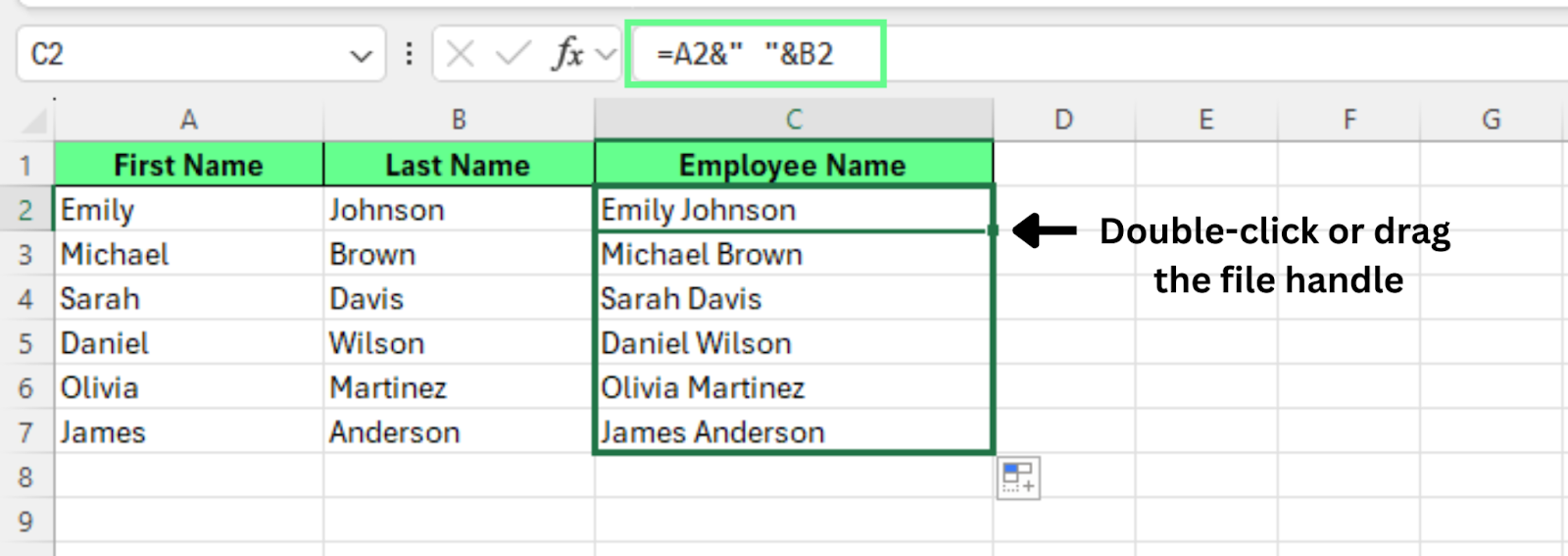
Combineer twee cellen met de ampersand-operator. Afbeelding door de auteur.
Deze methode voegt de inhoud van meerdere cellen samen terwijl de oorspronkelijke data ongewijzigd blijft. Omdat formules geen waarden overschrijven, zijn ze de meest betrouwbare manier om tekst in Excel te combineren.
Om cellen te combineren met ingebouwde tekstfuncties, kun je een van deze twee opties gebruiken:
CONCAT() of CONCATENATE() combineren waarden uit meerdere cellen tot één resultaat.
TEXTJOIN() combineert cellen waarbij je een scheidingsteken kunt opgeven en lege cellen kunt negeren.
Laten we beide methoden bekijken met eenvoudige voorbeelden.
CONCAT() en CONCATENATE() voegen tekst uit meerdere cellen samen tot één waarde.
Zo gebruik je ze:
Maak een helperkolom
Klik op cel C2
Voer een van deze formules in:
=CONCATENATE(A2," ",B2)
=CONCAT(A2," ",B2)
Druk op Enter
Sleep de vulgreep omlaag om de formule op andere rijen toe te passen
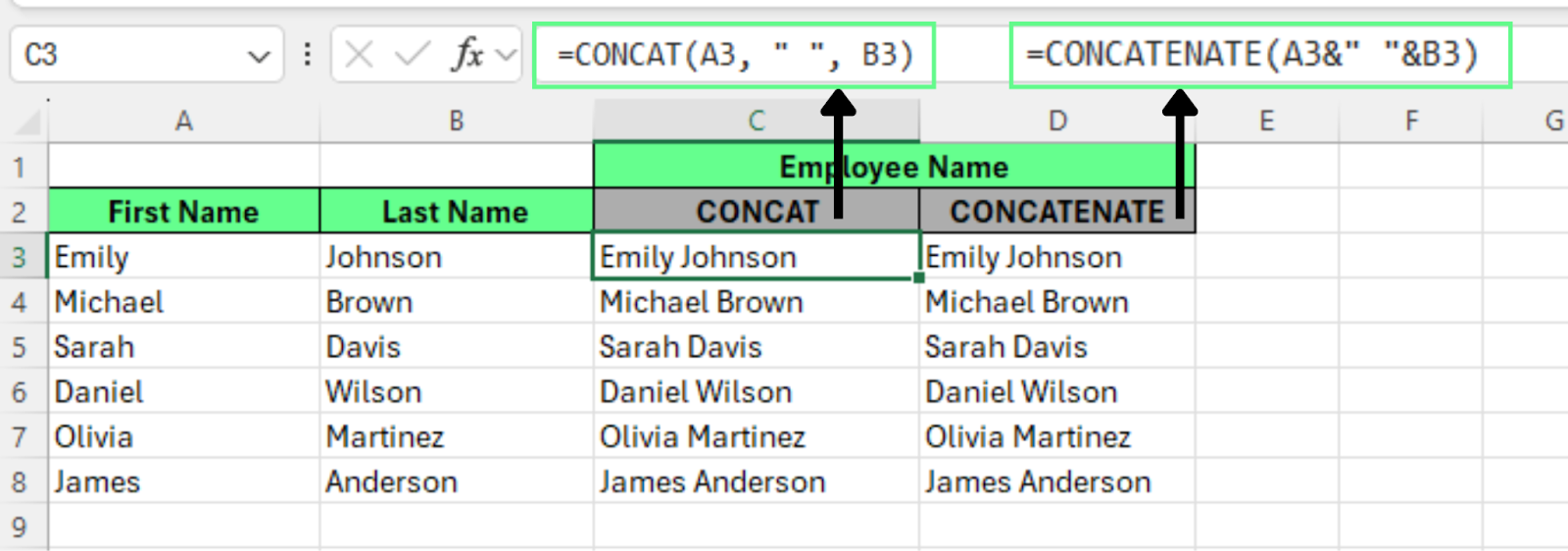
Combineer cellen met de functies CONCAT en CONCATENATE. Afbeelding door de auteur.
Beide functies geven hetzelfde resultaat. Ze combineren de voornaam en achternaam met een spatie ertussen. De formules blijven helder en makkelijk te wijzigen als je later meer kolommen toevoegt.
TEXTJOIN() biedt meer controle. We kunnen een scheidingsteken opgeven en Excel lege cellen laten overslaan.
Stel dat we de Naam en het Land willen combineren met een komma ertussen. Zo doe je dat:
Maak een helperkolom
Klik op cel C2
Voer deze formule in: =TEXTJOIN(",",TRUE,A2,B2)
Zo werkt dit:
"," is het scheidingsteken. Je kunt een spatie, komma, streepje of elk ander teken gebruiken
TRUE zegt tegen Excel dat lege cellen moeten worden genegeerd
A2, B2 zijn de cellen die we combineren
Druk op Enter en sleep dan de vulgreep omlaag om de formule toe te passen op de rest van de rijen.
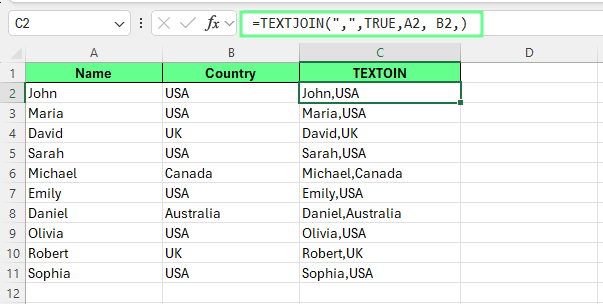
Combineer cellen met een scheidingsteken met de functie TEXTJOIN. Afbeelding door de auteur.
Let op: Je kunt maar één scheidingsteken opgeven in een TEXTJOIN()-formule. Als verschillende delen van de tekst verschillende scheidingstekens nodig hebben, heb je aparte helperkolommen nodig.
Beide benaderingen werken, maar ingebouwde tekstfuncties schalen beter. Als de dataset groeit, hoeven we alleen het bereik in de functie bij te werken. We hoeven geen lange formules te herschrijven.
Functies zoals CONCAT() en TEXTJOIN() verminderen ook fouten omdat Excel spaties en lege cellen netter afhandelt.
Zo voeg je cellen visueel samen:
Excel voegt de geselecteerde cellen samen tot één grotere cel.
Tip: Gebruik Samenvoegen & centreren wanneer je een titel of kop over meerdere kolommen wilt weergeven. Vermijd het binnen datasets, omdat samengevoegde cellen problemen kunnen veroorzaken bij het sorteren, filteren of analyseren van de data.
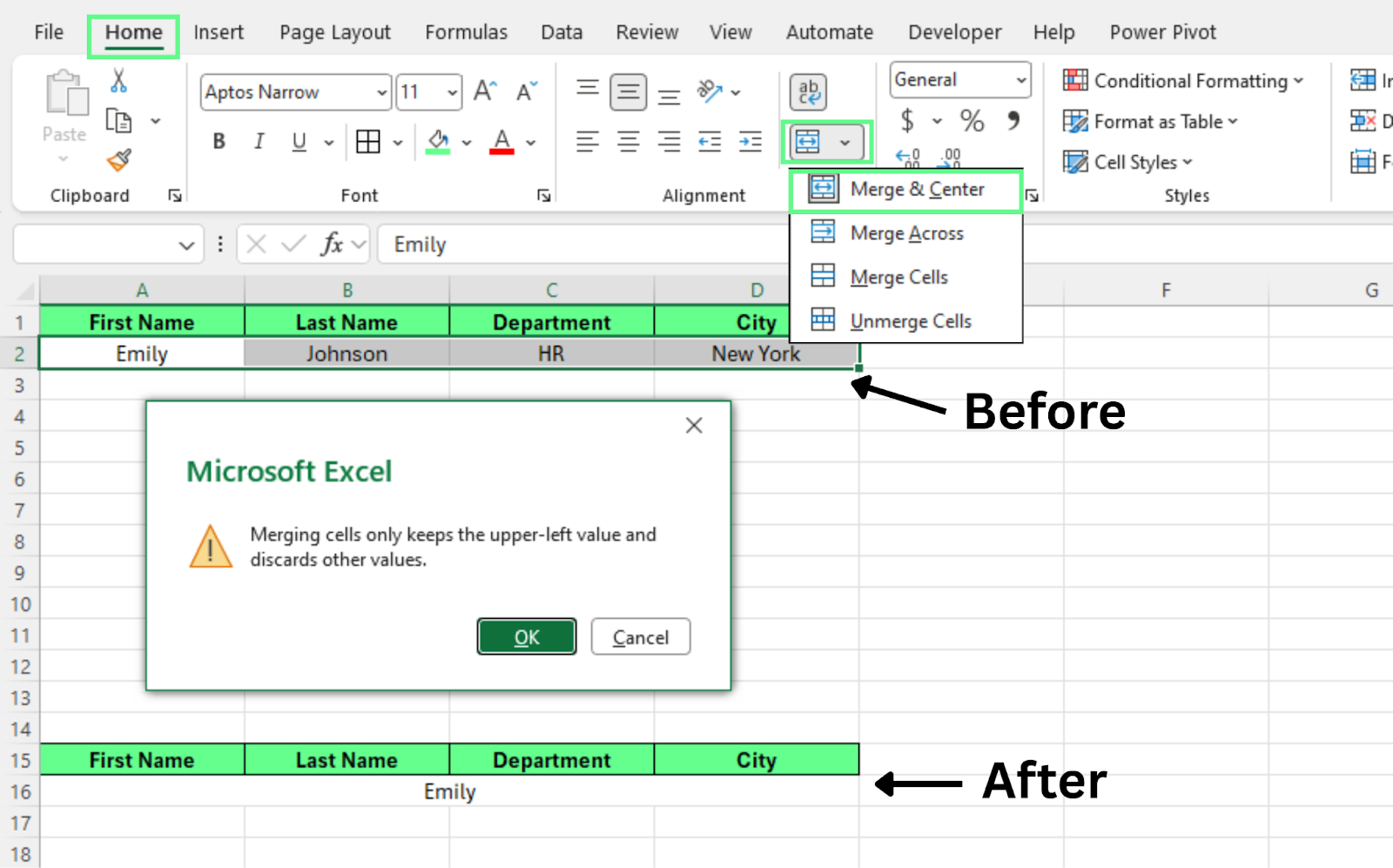
Voeg de cellen samen met de optie Samenvoegen & centreren. Afbeelding door de auteur.
Deze functie verandert de lay-out van het werkblad, maar combineert niet de echte data. Wanneer we cellen visueel samenvoegen, houdt Excel de waarde uit de linkerbovenste cel en verwijdert alle andere waarden in het geselecteerde bereik.
In Excel gebruiken mensen de termen samenvoegen en combineren vaak alsof ze hetzelfde betekenen. Toch verwijzen ze naar verschillende acties. De een verandert de data. De ander verandert de lay-out.
Laten we de verschillen tussen beide methoden bekijken.
Als we cellen combineren met formules zoals &, CONCAT() of TEXTJOIN(), voegt Excel de inhoud samen terwijl de oorspronkelijke data intact blijft.
Deze methode:
Omdat de data intact blijft, bieden formules de veiligste aanpak voor echt werk.
Wanneer we cellen samenvoegen met Samenvoegen & centreren, maakt Excel één grotere cel over meerdere kolommen — het combineert de waarden niet.
Deze methode:
Na het samenvoegen behandelt Excel het geselecteerde bereik als één grote cel.
Hier is een snelle vergelijking van beide methoden naast elkaar:
|
Functie |
Cellen combineren (formules) |
Cellen samenvoegen (samenvoegtool) |
|
Behoudt alle data |
Ja |
Nee |
|
Verwijdert waarden |
Nee |
Ja |
|
Werkt met formules |
Ja |
Nee |
|
Ondersteunt sorteren |
Ja |
Nee |
|
Geschikt voor analyse |
Ja |
Nee |
|
Beste gebruik |
Dataverwerking |
Lay-out en ontwerp |
We zouden Cellen samenvoegen alleen moeten gebruiken voor lay-out en presentatie. Het werkt goed voor titels, koppen en andere designelementen. Het werkt niet goed binnen echte datasets, omdat het sorteren, filteren en formules kan breken. Het werkt niet met data, dus vermijd samenvoegen.
Hier is een korte gids om je te helpen begrijpen wanneer je het wel en niet gebruikt:
|
Je zou cellen moeten samenvoegen wanneer |
Je zou cellen niet moeten samenvoegen wanneer |
|
Je werkbladtitels maakt |
Je met datatabellen werkt |
|
Rapportkoppen ontwerpt |
Je formules en functies gebruikt |
|
Sectiekoppen toevoegt |
Je data sorteert of filtert |
|
Dashboards opmaakt |
Je records analyseert |
|
Omslagpagina's maakt |
Je financiële rapporten maakt |
|
Statische templates bouwt |
Je data voorbereidt voor grafieken |
|
Je alleen aan de lay-out werkt |
Je taken automatiseert met macro's |
Tip: Als je twijfelt, gebruik formules in plaats van samenvoegen. Formules houden de data intact en werken in de meeste situaties beter.
Center Across Selection is een uitlijningsoptie in Excel die tekst over meerdere cellen centreert terwijl elke cel apart blijft. De tekst verschijnt visueel gecentreerd over de geselecteerde kolommen, maar Excel voegt de cellen niet samen. Omdat de cellen onafhankelijk blijven, blijven sorteren, filteren en formules normaal werken.
Dit maakt Center Across Selection een beter alternatief voor Samenvoegen & centreren wanneer je alleen het visuele effect van gecentreerde tekst wilt zonder de structuur van het werkblad te veranderen.
Zo pas je Center Across Selection toe:
Excel toont de tekst nu gecentreerd over de geselecteerde cellen.
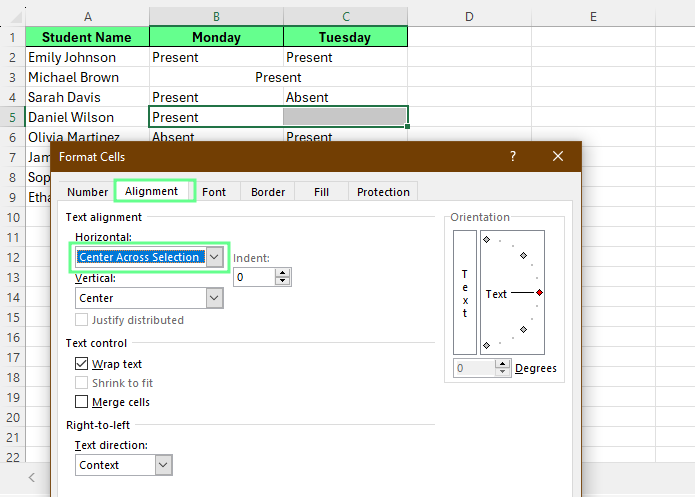
Centreer de tekst met Center Across Selection. Afbeelding door de auteur.
Het resultaat lijkt bijna identiek aan samengevoegde cellen. De tekst verschijnt gecentreerd over de geselecteerde kolommen, vergelijkbaar met Samenvoegen & centreren.
De cellen blijven echter gescheiden. Je kunt dit bevestigen door elke cel afzonderlijk aan te klikken. Excel selecteert ze één voor één in plaats van ze als één samengevoegde cel te behandelen.
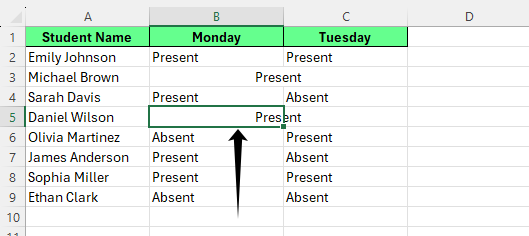
Controleer Center Across Selection. Afbeelding door de auteur.
Wanneer we cellen met formules combineren, kunnen er een paar veelvoorkomende problemen optreden. Meestal gaat het om extra spaties of formulefouten. Met de juiste functies los je dat gemakkelijk op:
Soms bevat het resultaat extra spaties. Dit gebeurt meestal als een cel al een spatie bevat of wanneer een waarde ontbreekt.
We kunnen dit oplossen met de functie TRIM(). Die verwijdert extra spaties en laat slechts één spatie tussen woorden staan.
Deze formule voegt de waarden uit A1 en B1 samen en ruimt extra spaties op in het eindresultaat.
Een formule kan een fout geven als een van de verwezen cellen verandert, leeg wordt of een onverwachte waarde bevat.
We kunnen dit afvangen met de functie IFERROR(). Die vervangt de fout door een net resultaat.
Als Excel een fout vindt, geeft de formule een leeg resultaat terug in plaats van de foutmelding weer te geven. Zo blijft het werkblad overzichtelijk en beter leesbaar.
Om gecombineerde tekst weer te splitsen naar aparte cellen met de functie Tekst naar kolommen:
Excel splitst de waarden in aparte kolommen op basis van het door jou gekozen scheidingsteken.
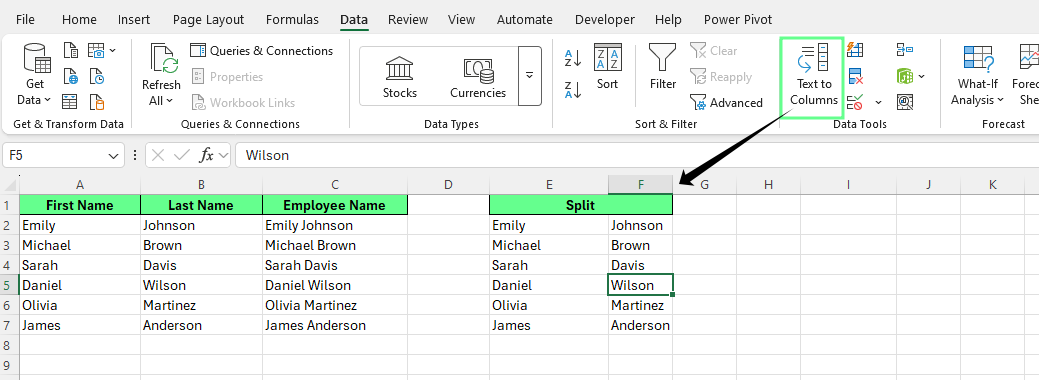
Splits de gecombineerde cellen. Afbeelding door de auteur.
Deze Excel-functie scheidt data op basis van een scheidingsteken zoals een spatie, komma of tab. Het werkt goed wanneer namen, locaties of andere waarden samen in één cel staan.
Volg een paar eenvoudige gewoontes wanneer je cellen in Excel combineert. Deze zorgen ervoor dat het werkblad overzichtelijk, betrouwbaar en later makkelijk bij te werken blijft:
Gebruik waar mogelijk formules om data te combineren: Functies zoals &, CONCAT() of TEXTJOIN() voegen waarden samen terwijl de oorspronkelijke data intact en bewerkbaar blijft.
Vermijd samengevoegde cellen binnen gegevensbereiken: Samengevoegde cellen kunnen sorteren, filteren en formules verstoren.
Houd ruwe data gescheiden van opmaak: Als data en presentatie gescheiden blijven, kun je de dataset makkelijker bijwerken of hergebruiken.
Gebruik samenvoegen alleen voor lay-out en presentatie: Samengevoegde cellen werken het best voor koppen, titels of visuele secties, niet voor het opslaan van data.
Pas opmaak consequent toe in werkbladen: Consistente stijlen maken spreadsheets makkelijker leesbaar, te onderhouden en te delen.
Wil je je Excel-vaardigheden verder verbeteren? Bekijk onze cursussen Data Preparation in Excel en Data Analysis in Excel. Ze leren je praktische vaardigheden voor het opschonen, organiseren en analyseren van echte datasets.
Je kunt tijdens het werken ook snelle naslagwerken bij de hand houden. Onze Data Manipulation in Excel Cheat Sheet, Excel Formulas Cheat Sheet en Excel Shortcuts Cheat Sheet bieden handige samenvattingen die je kunt gebruiken tijdens het bouwen of controleren van spreadsheets.
Leer Excel met DataCamp
Cursus
Cursus
Leerpad
blog
Adel Nehme
15 min

