course
Przygotowanie danych w Excelu
3 godz.
93K
Aby połączyć komórki za pomocą formuł, spójrzmy na prosty przykład:
Załóżmy, że mamy zestaw danych, w którym kolumna A zawiera imię, a kolumna B zawiera nazwisko. Chcemy, aby oba elementy pojawiły się razem w jednej komórce.
W tym celu utwórz kolumnę pomocniczą:
Następnie kliknij komórkę C2 i wprowadź tę formułę:
=A2 & " " & B2Oto co robi ta formuła:
A2 pobiera imię
" " dodaje spację między elementami
B2 pobiera nazwisko
& łączy wszystko w jedną wartość tekstową
Naciśnij Enter, aby zobaczyć połączone imię i nazwisko.
Teraz przesuń kursor na mały kwadrat w prawym dolnym rogu komórki. To uchwyt wypełniania. Przeciągnij go w dół, aby zastosować formułę do pozostałych wierszy. Excel automatycznie dostosuje odwołania do komórek dla każdego wiersza.
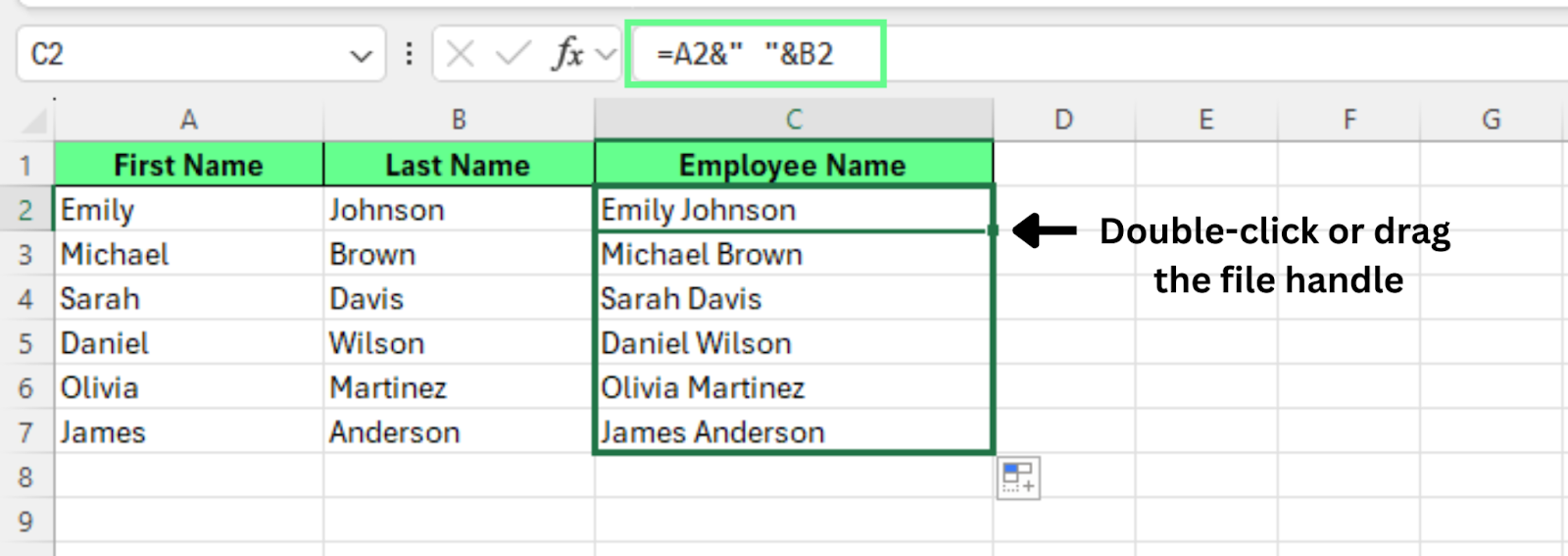
Połącz dwie komórki za pomocą operatora ampersand. Obraz: autor.
Ta metoda łączy zawartość wielu komórek, jednocześnie pozostawiając oryginalne dane bez zmian. Ponieważ formuły nie nadpisują wartości, są najpewniejszym sposobem łączenia tekstu w Excelu.
Aby połączyć komórki przy użyciu wbudowanych funkcji tekstowych, można skorzystać z jednej z dwóch opcji:
CONCAT() lub CONCATENATE() łączą wartości z wielu komórek w jeden wynik.
TEXTJOIN() łączy komórki, pozwalając zdefiniować separator i ignorować puste komórki.
Przyjrzyjmy się obu sposobom na prostych przykładach.
CONCAT() i CONCATENATE() łączą tekst z wielu komórek w jedną wartość.
Aby ich użyć:
Utwórz kolumnę pomocniczą
Kliknij komórkę C2
Wprowadź jedną z tych formuł:
=CONCATENATE(A2," ",B2)
=CONCAT(A2," ",B2)
Naciśnij Enter
Przeciągnij uchwyt wypełniania w dół, aby zastosować formułę w innych wierszach
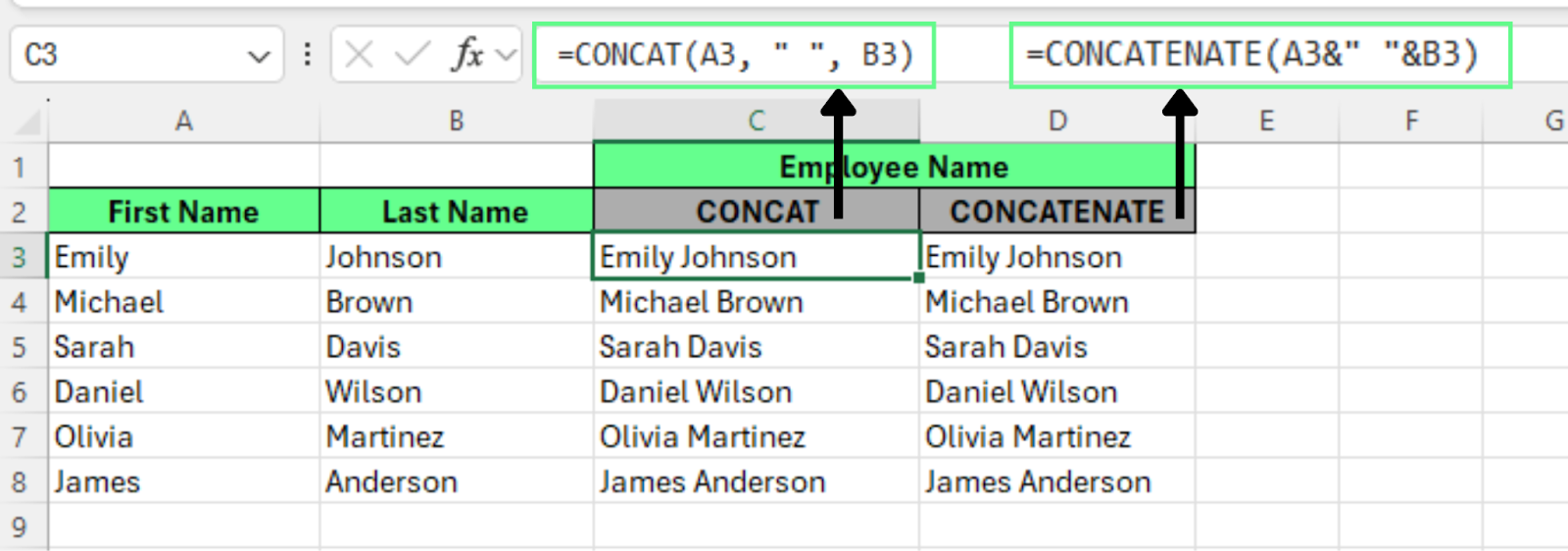
Łącz komórki za pomocą funkcji CONCAT i CONCATENATE. Obraz: autor.
Obie funkcje zwracają ten sam wynik. Łączą imię i nazwisko ze spacją między nimi. Formuły pozostają czytelne i łatwe do edycji, jeśli później dodamy więcej kolumn.
TEXTJOIN() daje większą kontrolę. Możemy zdefiniować separator i polecić Excelowi pomijanie pustych komórek.
Załóżmy, że chcemy połączyć nazwę i kraj przecinkiem między nimi. Aby to zrobić:
Utwórz kolumnę pomocniczą
Kliknij komórkę C2
Wpisz tę formułę: =TEXTJOIN(",",TRUE,A2,B2)
Działa to następująco:
"," to separator. Możesz użyć spacji, przecinka, myślnika lub dowolnego znaku
TRUE informuje Excel, aby ignorował puste komórki
A2, B2 to komórki, które łączymy
Naciśnij Enter, a następnie przeciągnij uchwyt wypełniania w dół, aby zastosować formułę do pozostałych wierszy.
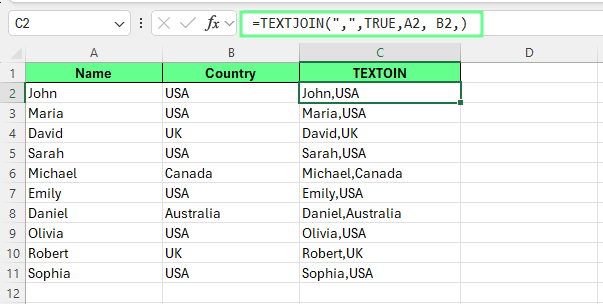
Połącz komórki z separatorem za pomocą funkcji TEXTJOIN. Obraz: autor.
Uwaga: W formule TEXTJOIN() można określić tylko jeden separator. Jeśli różne części tekstu wymagają różnych separatorów, potrzebne będą osobne kolumny pomocnicze.
Oba podejścia działają, ale wbudowane funkcje tekstowe lepiej się skalują. Gdy zestaw danych rośnie, aktualizujemy jedynie zakres wewnątrz funkcji. Nie musimy przepisywać długich formuł.
Funkcje takie jak CONCAT() i TEXTJOIN() zmniejszają też liczbę błędów, ponieważ Excel czyściej obsługuje odstępy i puste komórki.
Aby wizualnie scalić komórki:
Excel scali zaznaczone komórki w jedną większą komórkę.
Wskazówka: Używaj Scal i wyśrodkuj, gdy chcesz wyświetlić tytuł lub nagłówek na kilku kolumnach. Unikaj tego wewnątrz zestawów danych, ponieważ scalone komórki mogą powodować problemy podczas sortowania, filtrowania lub analizy danych.
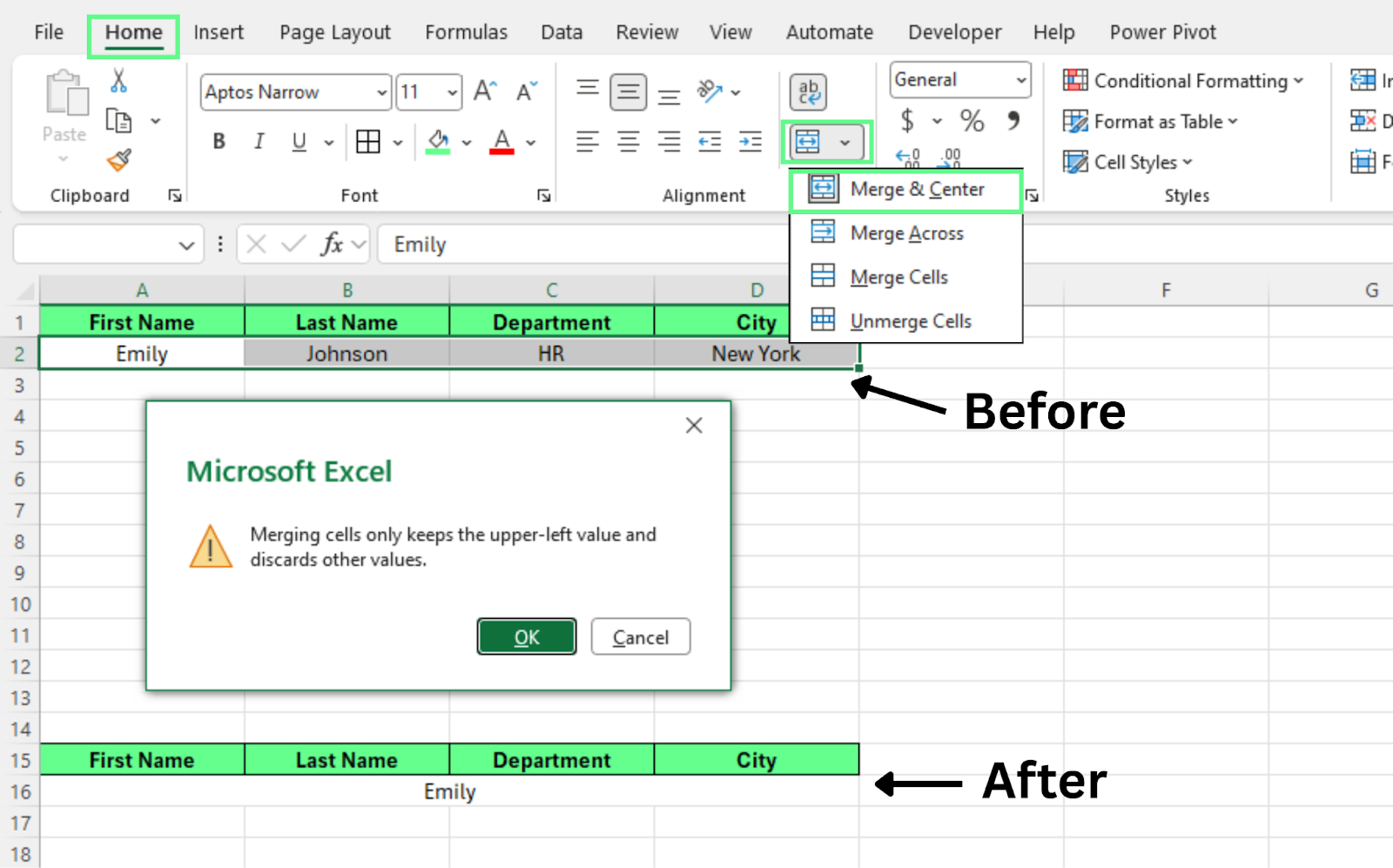
Scal komórki za pomocą opcji Scal i wyśrodkuj. Obraz: autor.
Ta funkcja zmienia układ arkusza, ale nie łączy faktycznych danych. Gdy scalimy komórki wizualnie, Excel zachowuje wartość z lewej górnej komórki i usuwa pozostałe wartości w zaznaczonym zakresie.
W Excelu ludzie często używają pojęć scalanie i łączenie zamiennie. Jednak oznaczają one różne działania. Jedno zmienia dane. Drugie zmienia układ.
Przyjrzyjmy się różnicom między tymi metodami.
Gdy łączymy komórki formułami, takimi jak &, CONCAT() lub TEXTJOIN(), Excel łączy zawartość, zachowując oryginalne dane.
Ta metoda:
Ponieważ dane pozostają nienaruszone, formuły są najbezpieczniejszym podejściem w realnej pracy.
Gdy scalimy komórki funkcją Scal i wyśrodkuj, Excel tworzy jedną większą komórkę na kilku kolumnach — nie łączy wartości.
Ta metoda:
Po scaleniu komórek Excel traktuje zaznaczony zakres jako jedną dużą komórkę.
Oto krótkie zestawienie obu metod obok siebie:
|
Cecha |
Łączenie komórek (formuły) |
Scalanie komórek (narzędzie Scal) |
|
Zachowuje wszystkie dane |
Tak |
Nie |
|
Usuwa wartości |
Nie |
Tak |
|
Działa z formułami |
Tak |
Nie |
|
Wspiera sortowanie |
Tak |
Nie |
|
Dobre do analizy |
Tak |
Nie |
|
Najlepsze zastosowanie |
Przetwarzanie danych |
Układ i projekt |
Funkcji Scalaj komórki należy używać wyłącznie do układu i prezentacji. Dobrze sprawdza się przy tytułach, nagłówkach i innych elementach projektu. Nie sprawdza się w rzeczywistych zestawach danych, ponieważ może psuć sortowanie, filtrowanie i formuły. Nie działa z danymi, więc unikaj scalania.
Oto krótki przewodnik, kiedy używać tej funkcji, a kiedy nie:
|
Powinieneś scalać komórki, gdy |
Nie powinieneś scalać komórek, gdy |
|
Tworzysz tytuły arkuszy |
Pracujesz z tabelami danych |
|
Projektujesz nagłówki raportów |
Używasz formuł i funkcji |
|
Dodajesz nagłówki sekcji |
Sortujesz lub filtrujesz dane |
|
Formatujesz pulpity (dashboardy) |
Analizujesz rekordy |
|
Tworzysz strony tytułowe |
Tworzysz raporty finansowe |
|
Budujesz statyczne szablony |
Przygotowujesz dane do wykresów |
|
Pracujesz wyłącznie nad układem |
Automatyzujesz zadania za pomocą makr |
Wskazówka: Gdy masz wątpliwości, użyj formuł zamiast scalania. Formuły pozostawiają dane nienaruszone i w większości sytuacji działają lepiej.
Wyśrodkuj w zaznaczeniu to opcja wyrównania w Excelu, która wyśrodkowuje tekst na wielu komórkach, pozostawiając każdą komórkę osobno. Tekst jest wizualnie wyśrodkowany na wybranych kolumnach, ale Excel nie scala komórek. Ponieważ komórki pozostają niezależne, sortowanie, filtrowanie i formuły działają normalnie.
To sprawia, że Wyśrodkuj w zaznaczeniu jest lepszą alternatywą dla Scal i wyśrodkuj, gdy zależy nam tylko na wizualnym efekcie wyśrodkowania tekstu bez zmiany struktury arkusza.
Aby zastosować Wyśrodkuj w zaznaczeniu:
Excel wyświetli teraz tekst wyśrodkowany na zaznaczonych komórkach.
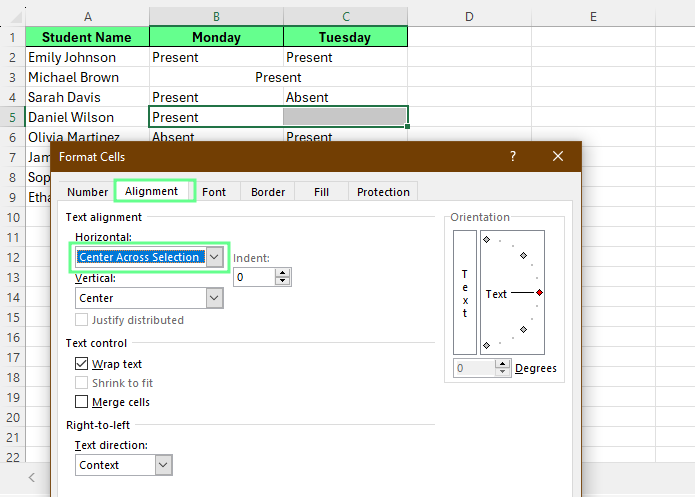
Wyśrodkuj tekst, korzystając z opcji Wyśrodkuj w zaznaczeniu. Obraz: autor.
Efekt wygląda niemal identycznie jak w przypadku scalonych komórek. Tekst pojawia się pośrodku wybranych kolumn, podobnie jak przy Scal i wyśrodkuj.
Jednak komórki pozostają oddzielne. Potwierdzisz to, klikając każdą komórkę z osobna. Excel zaznaczy je pojedynczo, zamiast traktować jako jedną scaloną komórkę.
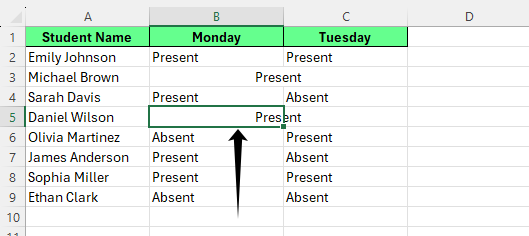
Sprawdź działanie opcji Wyśrodkuj w zaznaczeniu. Obraz: autor.
Podczas łączenia komórek formułami mogą pojawić się typowe problemy. Najczęściej dotyczą nadmiarowych spacji lub błędów formuł. Łatwo je naprawić odpowiednimi funkcjami:
Czasami wynik zawiera dodatkowe spacje. Zwykle dzieje się tak, gdy jedna komórka już zawiera spację lub gdy brakuje wartości.
Możemy to naprawić funkcją TRIM(). Usuwa ona nadmiarowe spacje i pozostawia tylko pojedyncze odstępy między słowami.
Ta formuła łączy wartości z A1 i B1, jednocześnie czyszcząc nadmiarowe spacje w końcowym wyniku.
Formuła może zwrócić błąd, jeśli jedna z komórek referencyjnych ulegnie zmianie, stanie się pusta lub zawiera nieoczekiwaną wartość.
Możemy to obsłużyć funkcją IFERROR(). Zastępuje ona błąd czystym wynikiem.
Jeśli Excel wykryje błąd, formuła zwróci pusty wynik zamiast wyświetlać komunikat o błędzie. Dzięki temu arkusz jest czytelniejszy.
Aby rozdzielić połączony tekst z powrotem na osobne komórki, używając funkcji Tekst jako kolumny:
Excel rozdzieli wartości na osobne kolumny na podstawie wybranego separatora.
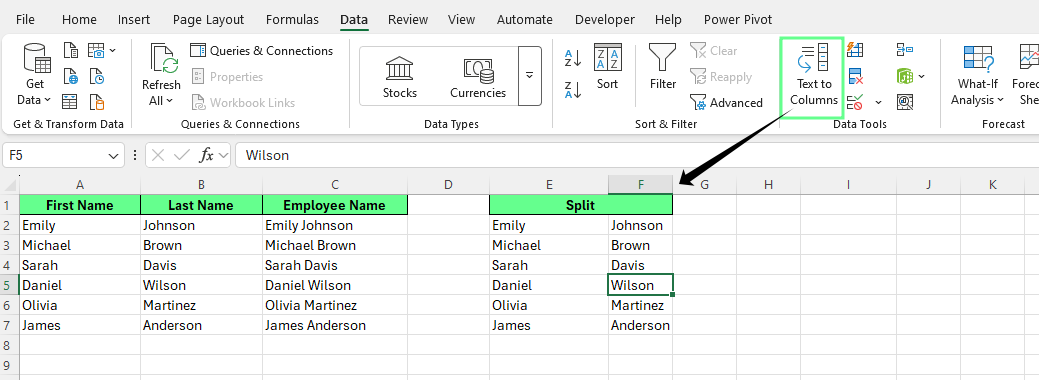
Rozdziel połączone komórki. Obraz: autor.
Ta funkcja Excela rozdziela dane na podstawie separatora, takiego jak spacja, przecinek lub tabulator. Dobrze działa, gdy imiona i nazwiska, lokalizacje lub inne wartości znajdują się razem w jednej komórce.
Łącząc komórki w Excelu, warto stosować kilka prostych zasad. Dzięki nim arkusz pozostanie przejrzysty, niezawodny i łatwy do późniejszej aktualizacji:
Gdzie to możliwe, używaj formuł do łączenia danych: Funkcje takie jak &, CONCAT() czy TEXTJOIN() łączą wartości, jednocześnie pozostawiając oryginalne dane nienaruszone i edytowalne.
Unikaj scalania komórek wewnątrz zakresów danych: Scalone komórki mogą zakłócać sortowanie, filtrowanie i działanie formuł.
Oddzielaj surowe dane od formatowania: Gdy dane i prezentacja są rozdzielone, łatwiej zaktualizować lub ponownie wykorzystać zestaw danych.
Używaj scalania tylko do układu i prezentacji: Scalanie najlepiej sprawdza się przy nagłówkach, tytułach lub sekcjach wizualnych, a nie do przechowywania danych.
Stosuj spójne formatowanie w całych skoroszytach: Spójne style ułatwiają czytanie, utrzymanie i udostępnianie arkuszy.
Aby dalej rozwijać umiejętności w Excelu, zapoznaj się z naszymi kursami Przygotowanie danych w Excelu oraz Analiza danych w Excelu. Nauczą one praktycznych umiejętności czyszczenia, organizacji i analizy rzeczywistych zestawów danych.
Możesz też trzymać pod ręką szybkie ściągawki podczas pracy. Nasze Data Manipulation in Excel Cheat Sheet, Excel Formulas Cheat Sheet i Excel Shortcuts Cheat Sheet zawierają poręczne podsumowania, z których można korzystać podczas budowania lub przeglądania arkuszy.
Ucz się Excela z DataCamp
course
course
Track