
Courses
Excel でのデータ準備
3時間
93K
数式でセルを結合する簡単な例を見ていきます。
次のようなデータセットがあるとします。 列Aに名(First Name)、列Bに姓(Last Name)が入っています。これらを1つのセルにまとめて表示したいとします。
そのために、ヘルパー列を作成します。
次に、セルC2をクリックし、次の数式を入力します。
=A2 & " " & B2数式の動作は次のとおりです。
A2 は名を取得します
" " は名前の間にスペースを入れます
B2 は姓を取得します
& はすべてを1つのテキスト値として連結します
Enterキーを押すと、結合された氏名が表示されます。
次に、セルの右下にある小さな四角(フィルハンドル)にカーソルを合わせ、下方向にドラッグして他の行にも数式を適用します。Excelは各行に合わせて参照セルを自動で調整します。
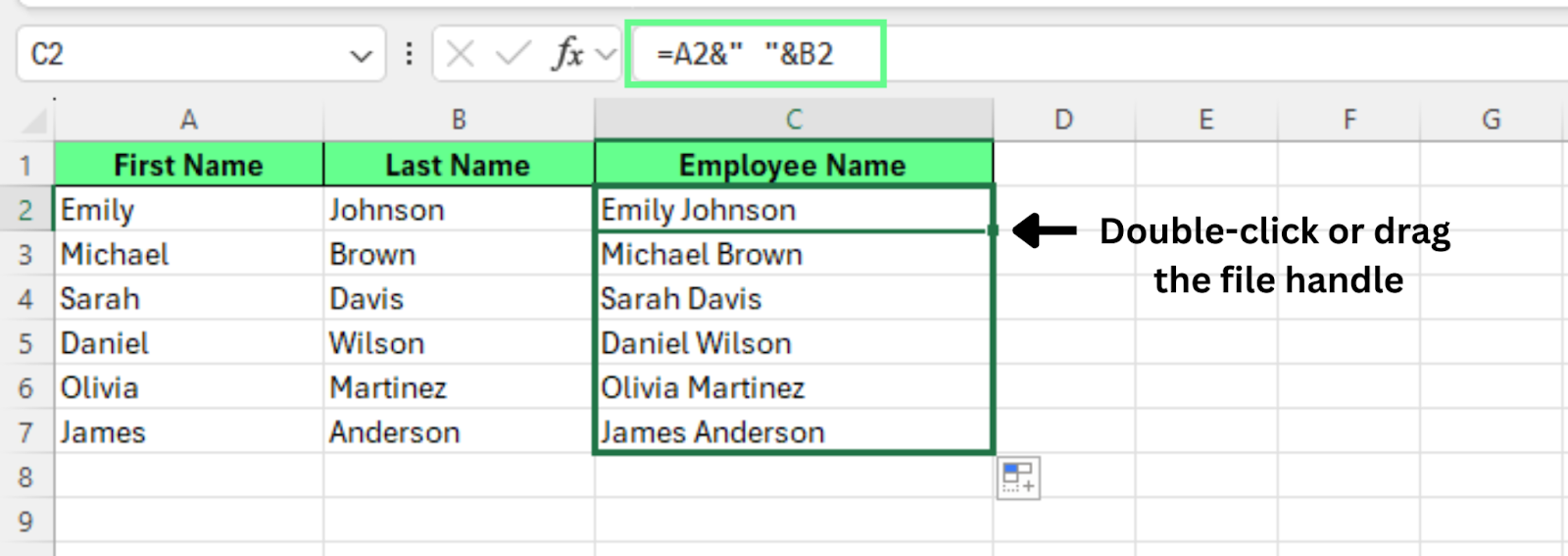
アンパサンド演算子で2つのセルを結合。画像:著者
この方法は、元のデータを変更せずに複数セルの内容を結合します。数式は値を上書きしないため、Excelでテキストを結合する最も信頼できる方法です。
組み込みのテキスト関数でセルを結合するには、次の2つの選択肢があります。
CONCAT() または CONCATENATE() は、複数セルの値を1つの結果にまとめます。
TEXTJOIN() は、区切り記号を指定し、空白セルを無視して結合できます。
それぞれ簡単な例で見てみましょう。
CONCAT() と CONCATENATE() は、複数セルのテキストを1つの値に連結します。
使い方:
ヘルパー列を作成
セルC2をクリック
次のいずれかの数式を入力
=CONCATENATE(A2," ",B2)
=CONCAT(A2," ",B2)
Enter を押す
フィルハンドルを下へドラッグして他の行に適用
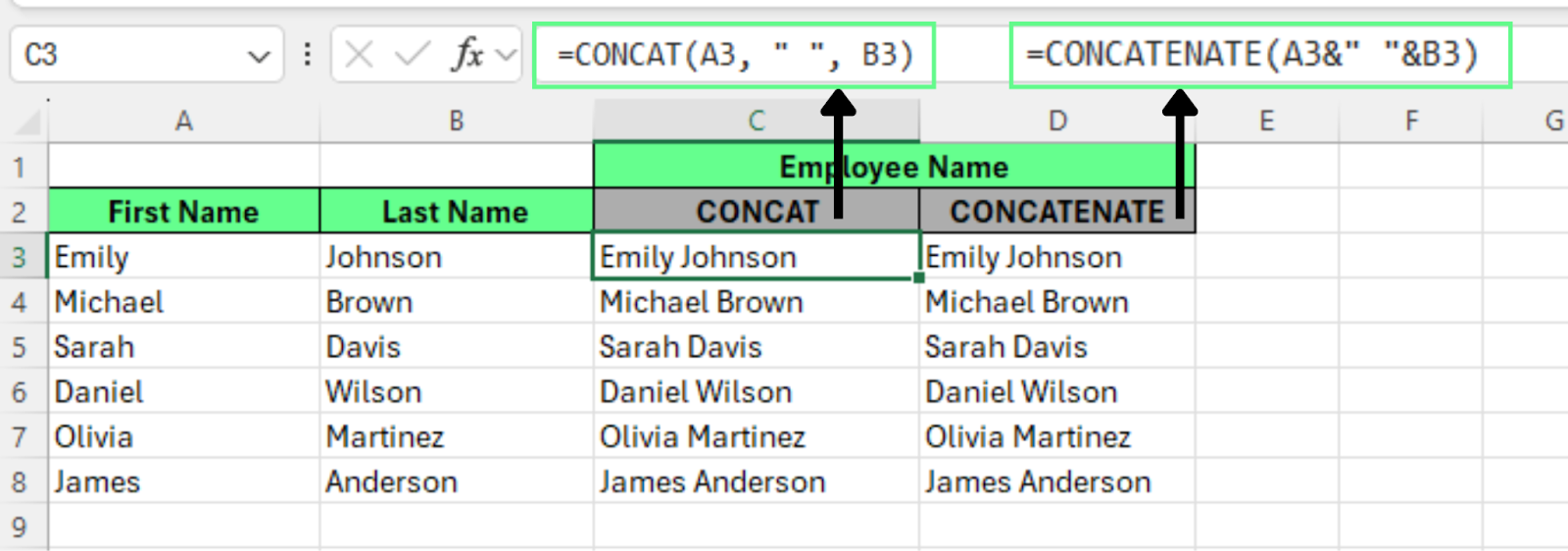
CONCAT/CONCATENATEでセルを結合。画像:著者
どちらの関数も結果は同じです。名と姓の間にスペースを入れて結合します。列が増えても数式が見やすく、編集しやすい点が利点です。
TEXTJOIN() はより柔軟です。区切り記号を指定し、空白セルをスキップできます。
たとえば、名前と国名をカンマで結合したい場合:
ヘルパー列を作成
セルC2をクリック
次の数式を入力: =TEXTJOIN(",",TRUE,A2,B2)
動作は次のとおりです。
"," は区切り記号(スペース、カンマ、ハイフンなど任意)
TRUE は空白セルを無視
A2, B2 は結合するセル
Enter を押し、フィルハンドルを下へドラッグして残りの行にも適用します。
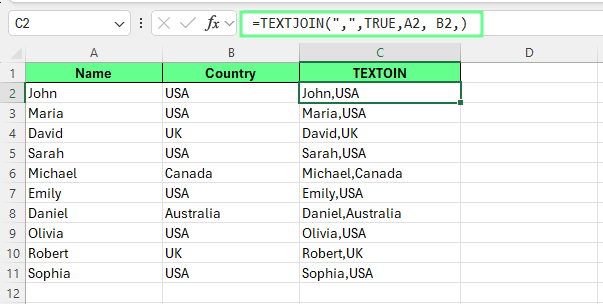
TEXTJOINで区切り記号を使って結合。画像:著者
注意:TEXTJOIN() では指定できる区切り記号は1種類のみです。テキストの部分ごとに異なる区切りが必要な場合は、別のヘルパー列が必要になります。
どちらも有効ですが、組み込みのテキスト関数のほうがスケールしやすいです。データが増えても、関数内の範囲を更新するだけで済み、長い数式を書き直す必要がありません。
CONCAT() や TEXTJOIN() のような関数は、スペースや空白セルの扱いをExcelが適切に処理するため、エラーも減らせます。
見た目でセルを結合するには:
選択したセルが1つの大きなセルとして表示されます。
ヒント:複数列にまたがるタイトルやヘッダーを表示したいときは 結合して中央揃え を使います。データセット内では、並べ替え・フィルター・分析で問題の原因になるため、使用は避けてください。
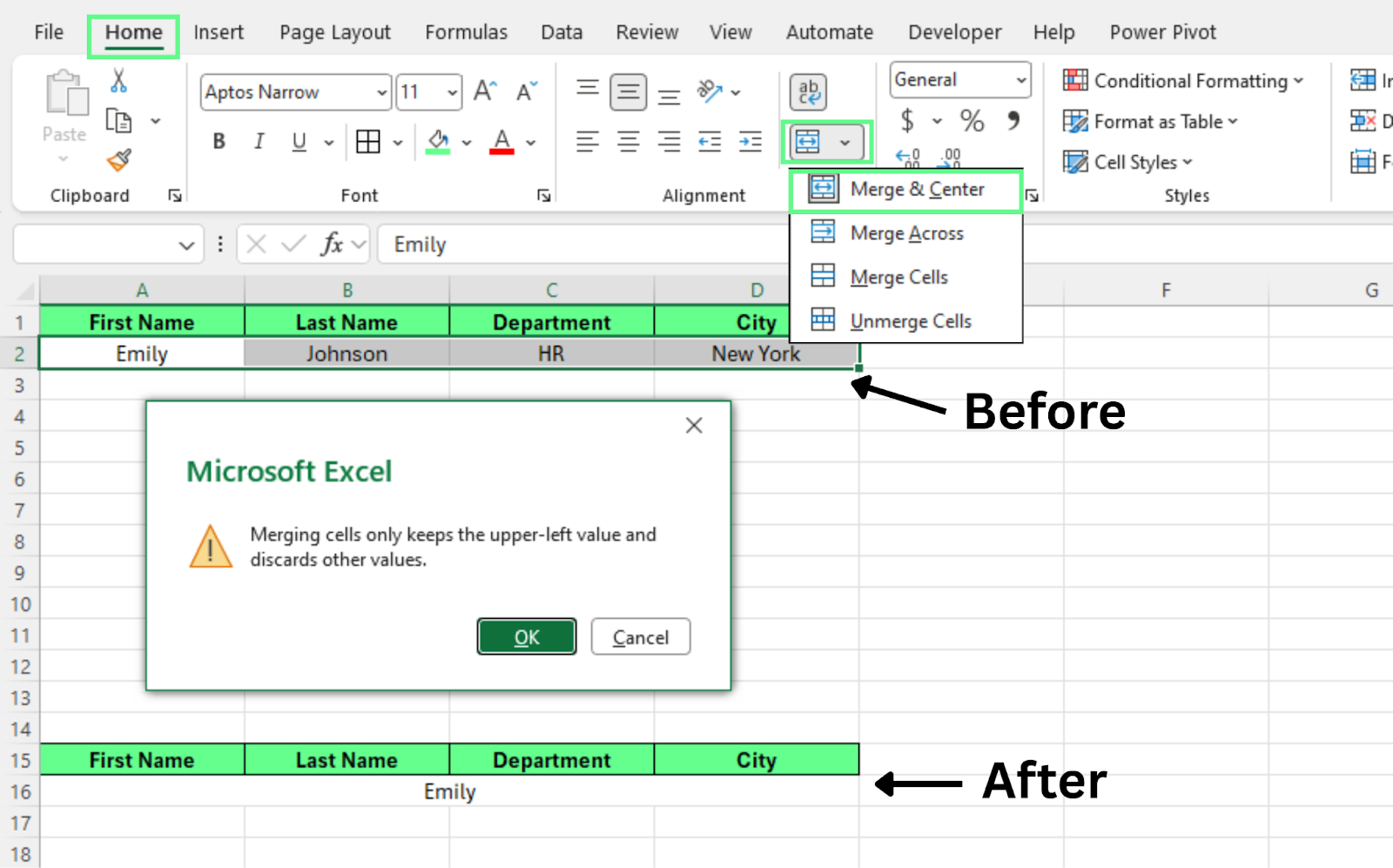
「結合して中央揃え」でセルを結合。画像:著者
この機能はワークシートのレイアウトを変更しますが、実データは結合しません。見た目のセル結合を行うと、Excelは左上のセルの値だけを保持し、選択範囲内の他の値は削除します。
Excelでは、merge(結合)とcombine(連結)という語が同じ意味で使われがちですが、指す操作は異なります。片方はデータを変え、もう片方はレイアウトを変えます。
両者の違いを見てみましょう。
&、CONCAT()、TEXTJOIN() などの数式でセルを連結すると、元データを保ったまま内容を結合します。
この方法は:
データが損なわれないため、実務では数式が最も安全なアプローチです。
「結合して中央揃え」でセルを結合すると、複数列にまたがる大きな1セルが作られますが、値自体は結合されません。
この方法は:
結合後は、選択範囲全体が1つの大きなセルとして扱われます。
両者を並べて簡単に比較します。
|
項目 |
セルの連結(数式) |
セルの結合(結合ツール) |
|
すべてのデータを保持 |
はい |
いいえ |
|
値を削除する |
いいえ |
はい |
|
数式と連携 |
はい |
いいえ |
|
並べ替えに対応 |
はい |
いいえ |
|
分析に適する |
はい |
いいえ |
|
最適な用途 |
データ処理 |
レイアウトとデザイン |
「セルの結合」はレイアウトと見栄えのためだけに使うべきです。タイトルや見出しなどのデザイン要素には有効ですが、実データの範囲内では並べ替え・フィルター・数式を壊す可能性があるため不向きです。データ処理には使わないようにしましょう。
使うべき場合/避けるべき場合の目安は次のとおりです。
|
セルを結合すべきとき |
セルを結合すべきでないとき |
|
ワークシートのタイトル作成 |
データテーブルの操作 |
|
レポートのヘッダー作成 |
数式・関数の使用 |
|
セクション見出しの追加 |
データの並べ替えやフィルター |
|
ダッシュボードの書式設定 |
レコード分析 |
|
表紙ページの作成 |
財務レポートの作成 |
|
静的テンプレートの作成 |
グラフ用のデータ準備 |
|
レイアウト調整のみ |
マクロでの自動化 |
ヒント:迷ったら、結合ではなく数式を使ってください。数式ならデータを保ったまま、たいていの場面でうまく機能します。
選択範囲内で中央 は、複数セルにまたがってテキストを中央に配置しつつ、各セル自体は独立のままにするExcelの配置オプションです。選択した列にわたってテキストが中央に見えますが、セルは結合されません。セルが独立しているため、並べ替え・フィルター・数式も通常どおり動作します。
ワークシートの構造を変えずに中央表示の見た目だけが欲しい場合、選択範囲内で中央 は 結合して中央揃え よりも優れた選択肢です。
選択範囲内で中央 を適用する手順:
これで、選択したセルにまたがってテキストが中央に表示されます。
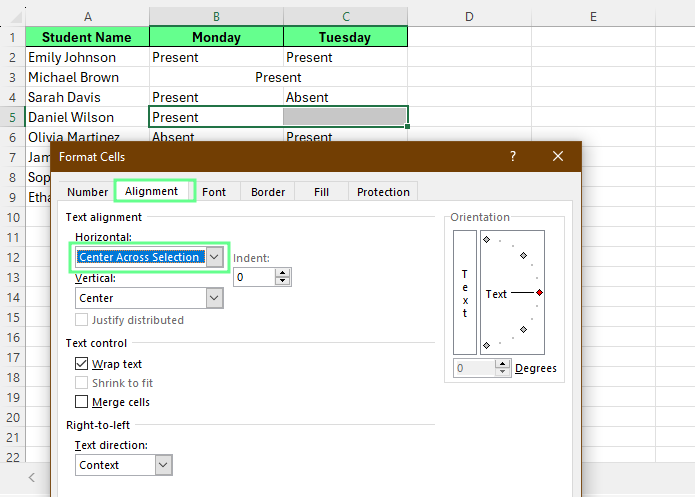
「選択範囲内で中央」でテキストを中央に。画像:著者
見た目はセル結合とほぼ同じです。結合して中央揃え と同様に、選択した列にわたって中央表示されます。
ただしセルは別々のままです。各セルを個別にクリックでき、一つの結合セルとしては扱われないことが確認できます。
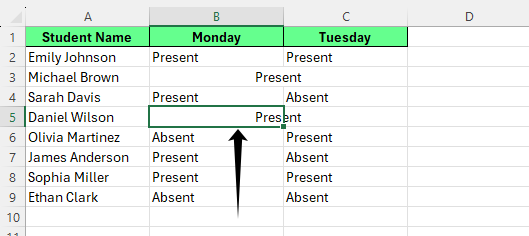
「選択範囲内で中央」を確認。画像:著者
数式でセルを連結する際、いくつかのよくある問題が起こることがあります。多くは余分なスペースや数式エラーに関するものです。適切な関数で簡単に解決できます。
結果に余分なスペースが入ることがあります。これは、いずれかのセルにすでにスペースが含まれている、または値が欠けている場合に起きがちです。
この場合は TRIM() 関数で修正できます。余分なスペースを取り除き、単語間のスペースを1つに整えます。
この数式は A1 と B1 の値を連結し、最終結果の余分なスペースを整えます。
参照しているセルが変化・空白・想定外の値を含むと、数式がエラーを返すことがあります。
この場合は IFERROR() 関数で対処できます。エラーを見やすい結果に置き換えます。
Excelがエラーを検出した場合、エラーメッセージの代わりに空の結果などを返すようにでき、ワークシートを見やすく保てます。
結合済みのテキストを 区切り位置指定ウィザード(Text to Columns) で元の複数セルに分けるには:
選択した区切り文字に基づいて、値が別々の列に分割されます。
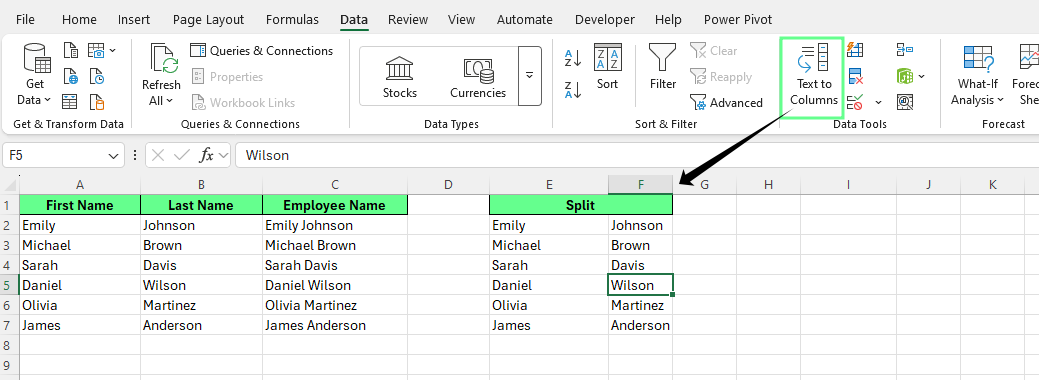
結合されたセルを分割。画像:著者
このExcel機能は、スペース、カンマ、タブなどの区切り文字に基づいてデータを分割します。氏名や所在地などが1つのセルにまとまっている場合に有効です。
Excelでセルを結合する際は、次のシンプルな習慣を守ると、ワークシートを清潔で信頼でき、後から更新しやすく保てます。
可能な限り数式でデータを連結する: &、CONCAT()、TEXTJOIN() などは、元データを保ったまま編集可能な形で値を連結します。
データ範囲内でのセル結合は避ける: セル結合は並べ替え・フィルター・数式の妨げになります。
生データと書式は分ける: データとプレゼンテーションを分離すれば、更新や再利用が容易になります。
セル結合はレイアウトや見栄えのみに使用: 見出し・タイトル・ビジュアル区分に最適で、データの保存には不向きです。
ワークシート間で一貫した書式を適用: 一貫性のあるスタイルは、読みやすさと保守性、共有のしやすさを高めます。
Excelスキルをさらに高めるには、Data Preparation in Excel と Data Analysis in Excel の各コースをご覧ください。実データのクレンジング、整理、分析に役立つ実践的なスキルが身につきます。
作業中に参照できるチートシートも便利です。 Data Manipulation in Excel チートシート、Excel Formulas チートシート、Excel Shortcuts チートシートは、スプレッドシートの作成やレビューの際に役立つ要点をまとめています。
DataCampでExcelを学ぶ
Courses
Courses
Tracks